إشعار
يتطلب الوصول إلى هذه الصفحة تخويلاً. يمكنك محاولة تسجيل الدخول أو تغيير الدلائل.
يتطلب الوصول إلى هذه الصفحة تخويلاً. يمكنك محاولة تغيير الدلائل.
ابدأ مع Azure Virtual Network Manager باستخدام Azure PowerShell لإدارة الاتصال لشبكاتك الظاهرية.
في هذا التشغيل السريع، يمكنك نشر ثلاث شبكات ظاهرية واستخدام Azure Virtual Network Manager لإنشاء تخطيط شبكة شبكة اتصال. ثم تحقق من تطبيق تكوين الاتصال.
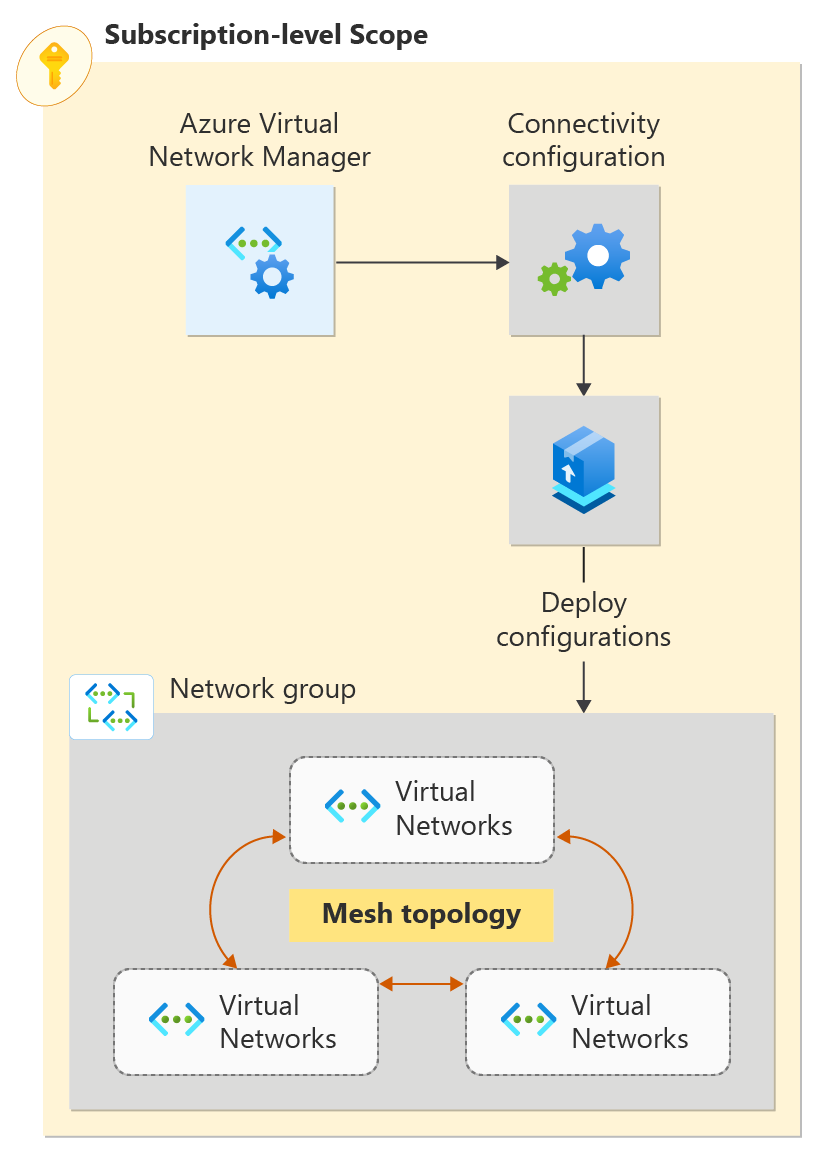
المتطلبات الأساسية
- حساب Azure مع اشتراك نشط. أنشئ حساباً مجاناً.
- نفذ هذا التشغيل السريع باستخدام PowerShell محليا، وليس من خلال Azure Cloud Shell. لا يدعم إصدار Az.Network في Azure Cloud Shell حاليا أوامر cmdlets Azure Virtual Network Manager.
- لتعديل مجموعات الشبكة الديناميكية، يجب منحك حق الوصول عبر تعيين دور Azure RBAC فقط. التخويل الكلاسيكي للمسؤول/القديم غير مدعوم.
تسجيل الدخول إلى حساب Azure وتحديد اشتراكك
لبدء التكوين، سجل الدخول إلى حساب Azure الخاص بك:
Connect-AzAccount
ثم اتصل باشتراكك:
Set-AzContext -Subscription <subscription name or id>
تثبيت الوحدة النمطية Azure PowerShell
تثبيت أحدث وحدة Az.Network Azure PowerShell باستخدام هذا الأمر:
Install-Module -Name Az.Network -RequiredVersion 5.3.0
إنشاء مجموعة موارد
في هذه المهمة، قم بإنشاء مجموعة موارد لاستضافة مثيل مدير الشبكة. أنشئ مجموعة موارد باستخدام New-AzResourceGroup. ينشئ هذا المثال مجموعة موارد تسمى resource-group في منطقة غرب الولايات المتحدة 2 :
# Create a resource group
$location = "westus2"
$rg = @{
    Name = 'resource-group'
    Location = $location
}
New-AzResourceGroup @rg
تعريف النطاق ونوع الوصول
في هذه المهمة، حدد النطاق ونوع الوصول لمثيل Azure Virtual Network Manager باستخدام New-AzNetworkManagerScope. يحدد هذا المثال نطاقا باشتراك واحد ويعين نوع الوصول إلى الاتصال. استبدل <subscription_id> بمعرف الاشتراك الذي تريد إدارته من خلال Azure Virtual Network Manager.
$subID= "<subscription_id>"

[System.Collections.Generic.List[string]]$subGroup = @()
$subGroup.Add("/subscriptions/$subID")

[System.Collections.Generic.List[String]]$access = @()
$access.Add("Connectivity");

$scope = New-AzNetworkManagerScope -Subscription $subGroup
إنشاء مثيل Virtual Network Manager
في هذه المهمة، قم بإنشاء مثيل Virtual Network Manager باستخدام New-AzNetworkManager. ينشئ هذا المثال مثيلا يسمى network-manager في منطقة غرب الولايات المتحدة 2 :
$avnm = @{
    Name = 'network-manager'
    ResourceGroupName = $rg.Name
    NetworkManagerScope = $scope
    NetworkManagerScopeAccess = $access
    Location = $location
}
$networkmanager = New-AzNetworkManager @avnm
إنشاء ثلاث شبكات ظاهرية
في هذه المهمة، قم بإنشاء ثلاث شبكات ظاهرية باستخدام New-AzVirtualNetwork. ينشئ هذا المثال شبكات ظاهرية تسمى vnet-00 وvnet-01 وvnet-02 في منطقة غرب الولايات المتحدة 2. إذا كان لديك بالفعل شبكات ظاهرية تريد إنشاء شبكة باستخدامها، يمكنك التخطي إلى القسم التالي.
$vnet_00 = @{
    Name = 'vnet-00'
    ResourceGroupName = $rg.Name
    Location = $location
    AddressPrefix = '10.0.0.0/16'
}

$vnet_00 = New-AzVirtualNetwork @vnet_00

$vnet_01 = @{
    Name = 'vnet-01'
    ResourceGroupName = $rg.Name
    Location = $location
    AddressPrefix = '10.1.0.0/16'
}
$vnet_01 = New-AzVirtualNetwork @vnet_01

$vnet_02 = @{
    Name = 'vnet-02'
    ResourceGroupName = $rg.Name
    Location = $location
    AddressPrefix = '10.2.0.0/16'
}
$vnet_02 = New-AzVirtualNetwork @vnet_02
إضافة شبكة فرعية إلى كل شبكة ظاهرية
في هذه المهمة، قم بإنشاء تكوين شبكة فرعية باسم default مع بادئة عنوان شبكة فرعية من /24 باستخدام Add-AzVirtualNetworkSubnetConfig. ثم استخدم Set-AzVirtualNetwork لتطبيق تكوين الشبكة الفرعية على الشبكة الظاهرية.
$subnet_vnet_00 = @{
    Name = 'default'
    VirtualNetwork = $vnet_00
    AddressPrefix = '10.0.0.0/24'
}
$subnetConfig_vnet_00 = Add-AzVirtualNetworkSubnetConfig @subnet_vnet_00
$vnet_00 | Set-AzVirtualNetwork

$subnet_vnet_01 = @{
    Name = 'default'
    VirtualNetwork = $vnet_01
    AddressPrefix = '10.1.0.0/24'
}
$subnetConfig_vnet_01 = Add-AzVirtualNetworkSubnetConfig @subnet_vnet_01
$vnet_01 | Set-AzVirtualNetwork

$subnet_vnet_02 = @{
    Name = 'default'
    VirtualNetwork = $vnet_02
    AddressPrefix = '10.2.0.0/24'
}
$subnetConfig_vnet_02 = Add-AzVirtualNetworkSubnetConfig @subnet_vnet_02
$vnet_02 | Set-AzVirtualNetwork
إنشاء مجموعة شبكة
يطبق Virtual Network Manager التكوينات على مجموعات الشبكات الظاهرية عن طريق وضعها في مجموعات الشبكة. إنشاء مجموعة شبكة باستخدام New-AzNetworkManagerGroup. ينشئ هذا المثال مجموعة شبكة تسمى network-group في منطقة غرب الولايات المتحدة 2 :
$ng = @{
        Name = 'network-group'
        ResourceGroupName = $rg.Name
        NetworkManagerName = $networkManager.Name
    }
    $ng = New-AzNetworkManagerGroup @ng
تعريف العضوية لتكوين شبكة
في هذه المهمة، يمكنك إضافة الأعضاء الثابتين vnet-00 وvnet-01إلى مجموعة شبكة مجموعة الشبكة باستخدام New-AzNetworkManagerStaticMember.
يجب أن يكون للأعضاء الثابتين اسم فريد محدد النطاق لمجموعة الشبكة. نوصي باستخدام تجزئة متناسقة لمعرف الشبكة الظاهرية. يستخدم هذا الأسلوب تنفيذ قالب uniqueString() Azure Resource Manager.
    function Get-UniqueString ([string]$id, $length=13)
    {
    $hashArray = (new-object System.Security.Cryptography.SHA512Managed).ComputeHash($id.ToCharArray())
    -join ($hashArray[1..$length] | ForEach-Object { [char]($_ % 26 + [byte][char]'a') })
    }
$sm_vnet_00 = @{
        Name = Get-UniqueString $vnet_00.Id
        ResourceGroupName = $rg.Name
        NetworkGroupName = $ng.Name
        NetworkManagerName = $networkManager.Name
        ResourceId = $vnet_00.Id
    }
    $sm_vnet_00 = New-AzNetworkManagerStaticMember @sm_vnet_00
$sm_vnet_01 = @{
        Name = Get-UniqueString $vnet_01.Id
        ResourceGroupName = $rg.Name
        NetworkGroupName = $ng.Name
        NetworkManagerName = $networkManager.Name
        ResourceId = $vnet_01.Id
    }
    $sm_vnet_01 = New-AzNetworkManagerStaticMember @sm_vnet_01
إنشاء تكوين اتصال
في هذه المهمة، يمكنك إنشاء تكوين اتصال مع مجموعة شبكة الاتصال باستخدام New-AzNetworkManagerConnectivityConfiguration و New-AzNetworkManagerConnectivityGroupItem:
إنشاء عنصر مجموعة اتصال:
$gi = @{
    NetworkGroupId = $ng.Id
}
$groupItem = New-AzNetworkManagerConnectivityGroupItem @gi
إنشاء مجموعة تكوين وإضافة عنصر مجموعة اتصال إليها:
[System.Collections.Generic.List[Microsoft.Azure.Commands.Network.Models.NetworkManager.PSNetworkManagerConnectivityGroupItem]]$configGroup = @()
$configGroup.Add($groupItem)
إنشاء تكوين الاتصال مع مجموعة التكوين:
$config = @{
    Name = 'connectivity-configuration'
    ResourceGroupName = $rg.Name
    NetworkManagerName = $networkManager.Name
    ConnectivityTopology = 'Mesh'
    AppliesToGroup = $configGroup
}
$connectivityconfig = New-AzNetworkManagerConnectivityConfiguration @config
    ```
تثبيت النشر
قم بتثبيت التكوين إلى المناطق المستهدفة باستخدام Deploy-AzNetworkManagerCommit. تؤدي هذه الخطوة إلى تشغيل التكوين الخاص بك لبدء سريان مفعوله.
[System.Collections.Generic.List[string]]$configIds = @()
$configIds.add($connectivityconfig.id)
[System.Collections.Generic.List[string]]$target = @()
$target.Add("westus2")

$deployment = @{
    Name = $networkManager.Name
    ResourceGroupName = $rg.Name
    ConfigurationId = $configIds
    TargetLocation = $target
    CommitType = 'Connectivity'
}
Deploy-AzNetworkManagerCommit @deployment
تنظيف الموارد
إذا لم تعد بحاجة إلى مثيل Azure Virtual Network Manager وموارده، فاتبع هذه الخطوات لحذفها عن طريق حذف مجموعة الموارد التي تحتوي على الموارد:
حذف مجموعة الموارد باستخدام Remove-AzResourceGroup:
Remove-AzResourceGroup -Name $rg.Name -Force
الخطوات التالية
في هذه الخطوة، تعرف على كيفية حظر حركة مرور الشبكة باستخدام تكوين مسؤول الأمان: