يمكنك تناظر الشبكة الظاهرية من توصيل شبكات Azure الظاهرية عبر اشتراكات مختلفة ومستأجري Microsoft Entra. في هذا البرنامج التعليمي، تتعلم كيفية إنشاء تناظر شبكة ظاهرية بين الشبكات الظاهرية التي تم إنشاؤها من خلال Resource Manager والتي توجد في اشتراكات مختلفة. يتيح تناظر شبكتين ظاهريتين الموارد في شبكات ظاهرية مختلفة للتواصل بعضها مع البعض باستخدام النطاق الترددي وزمن الوصول نفسيهما كما لو كانت الموارد في الشبكة الظاهرية نفسها.
تعرف على المزيد حول تناظر الشبكة الظاهرية.
اعتمادا على ما إذا كانت الشبكات الظاهرية هي نفسها، أو اشتراكات مختلفة تختلف خطوات إنشاء تناظر شبكة ظاهرية. تختلف خطوات الشبكات النظيرة التي تم إنشاؤها باستخدام نموذج النشر الكلاسيكي. لمزيد من المعلومات حول نماذج التوزيع، راجع نموذج توزيع Azure.
تعرف على كيفية إنشاء تناظر شبكة ظاهرية في سيناريوهات أخرى من خلال تحديد السيناريو في الجدول التالي:
لا يمكن إنشاء تناظر شبكة ظاهرية بين شبكتين ظاهريتين تم توزيعهما من خلال نموذج التوزيع الكلاسيكي. إذا كنت بحاجة إلى توصيل شبكات ظاهرية تم إنشاؤها من خلال نموذج التوزيع الكلاسيكي، يمكنك استخدام بوابة الشبكة الافتراضية الخاصة من Azure لتوصيل الشبكات الظاهرية.
هذا البرنامج التعليمي يناظر الشبكات الظاهرية في المنطقة نفسها. يمكنك أيضاً مناظرة الشبكات الظاهرية في مناطق معتمدة مختلفة. تعرف على متطلبات وقيود التناظر قبل تناظر الشبكات الظاهرية.
Prerequisites
حساب أو حسابات Azure مع اشتراكين نشطين.
أنشئ حساباً مجاناً.
حساب Azure مع أذونات في كل من الاشتراكات أو حساب في كل اشتراك مع الأذونات المناسبة لإنشاء شبكة ظاهرية نظيرة. للحصول على قائمة بالأذونات، راجع أذونات تناظر الشبكة الظاهرية.
لفصل واجب إدارة الشبكة التي تنتمي إلى كل مستأجر، أضف المستخدم من كل مستأجر كضيف في المستأجر المقابل وقم بتعيين دور مساهم الشبكة إلى الشبكة الظاهرية. ينطبق هذا الإجراء إذا كانت الشبكات الظاهرية في اشتراكات مختلفة ومستأجري Active Directory.
لإنشاء تناظر شبكة عندما لا تنوي فصل واجب إدارة الشبكة التي تنتمي إلى كل مستأجر، أضف المستخدم من المستأجر A كضيف في المستأجر المقابل. بعد ذلك، قم بتعيين دور "مساهم الشبكة" لبدء تناظر الشبكة وتوصيلها من كل اشتراك. باستخدام هذه الأذونات، يمكن للمستخدم إنشاء تناظر الشبكة من كل اشتراك.
لمزيد من المعلومات حول المستخدمين الضيوف، راجع إضافة مستخدمي تعاون Microsoft Entra B2B في مدخل Microsoft Azure.
يجب على كل مستخدم قبول دعوة المستخدم الضيف من مستأجر Microsoft Entra المقابل.
تسجيل الدخول إلى مدخل Azure.
حساب أو حسابات Azure مع اشتراكين نشطين.
أنشئ حساباً مجاناً.
حساب Azure مع أذونات في كل من الاشتراكات أو حساب في كل اشتراك مع الأذونات المناسبة لإنشاء شبكة ظاهرية نظيرة. للحصول على قائمة بالأذونات، راجع أذونات تناظر الشبكة الظاهرية.
لفصل واجب إدارة الشبكة التي تنتمي إلى كل مستأجر، أضف المستخدم من كل مستأجر كضيف في المستأجر المقابل وقم بتعيين دور مساهم الشبكة إلى الشبكة الظاهرية. ينطبق هذا الإجراء إذا كانت الشبكات الظاهرية في اشتراكات مختلفة ومستأجري Active Directory.
لإنشاء تناظر شبكة عندما لا تنوي فصل واجب إدارة الشبكة التي تنتمي إلى كل مستأجر، أضف المستخدم من المستأجر A كضيف في المستأجر المقابل. بعد ذلك، قم بتعيين دور "مساهم الشبكة" لبدء تناظر الشبكة وتوصيلها من كل اشتراك. باستخدام هذه الأذونات، يمكن للمستخدم إنشاء تناظر الشبكة من كل اشتراك.
لمزيد من المعلومات حول المستخدمين الضيوف، راجع إضافة مستخدمي تعاون Microsoft Entra B2B في مدخل Microsoft Azure.
يجب على كل مستخدم قبول دعوة المستخدم الضيف من مستأجر Microsoft Entra المقابل.
Azure PowerShell مثبت محليًا أو Azure Cloud Shell.
سجل الدخول إلى Azure PowerShell وحدد الاشتراك الذي تريد استخدام هذه الميزة به. راجع تسجيل الدخول باستخدام Azure PowerShell للحصول على مزيدٍ من المعلومات.
تأكد من أن وحدة Az.Network الخاصة بك هي 4.3.0 أو أحدث. للتحقق من الوحدة المثبتة، استخدم الأمر Get-InstalledModule -Name "Az.Network". إذا كانت الوحدة تتطلب تحديثًا، فاستخدم الأمر Update-Module -Name Az.Network إذا لزم الأمر.
إذا اخترت تثبيت PowerShell واستخدمته محليًا، فستتطلب هذه المقالة إصدار الوحدة Azure PowerShell 5.4.1 أو إصدارًا أحدث. بادر بتشغيل Get-Module -ListAvailable Az للعثور على الإصدار المثبت. إذا كنت بحاجة إلى الترقية، فراجع تثبيت الوحدة النمطية Azure PowerShell. في حالة تشغيل PowerShell محليًا، فأنت بحاجة أيضًا إلى تشغيل Connect-AzAccount لإنشاء اتصال مع Azure.
حساب أو حسابات Azure مع اشتراكين نشطين.
أنشئ حساباً مجاناً.
حساب Azure مع أذونات في كل من الاشتراكات أو حساب في كل اشتراك مع الأذونات المناسبة لإنشاء شبكة ظاهرية نظيرة. للحصول على قائمة بالأذونات، راجع أذونات تناظر الشبكة الظاهرية.
لفصل واجب إدارة الشبكة التي تنتمي إلى كل مستأجر، أضف المستخدم من كل مستأجر كضيف في المستأجر المقابل وقم بتعيين دور مساهم الشبكة إلى الشبكة الظاهرية. ينطبق هذا الإجراء إذا كانت الشبكات الظاهرية في اشتراكات مختلفة ومستأجري Active Directory.
لإنشاء تناظر شبكة عندما لا تنوي فصل واجب إدارة الشبكة التي تنتمي إلى كل مستأجر، أضف المستخدم من المستأجر A كضيف في المستأجر المقابل. بعد ذلك، قم بتعيين دور "مساهم الشبكة" لبدء تناظر الشبكة وتوصيلها من كل اشتراك. باستخدام هذه الأذونات، يمكن للمستخدم إنشاء تناظر الشبكة من كل اشتراك.
لمزيد من المعلومات حول المستخدمين الضيوف، راجع إضافة مستخدمي تعاون Microsoft Entra B2B في مدخل Microsoft Azure.
يجب على كل مستخدم قبول دعوة المستخدم الضيف من مستأجر Microsoft Entra المقابل.
- تتطلب هذه المقالة الإرشادية الإصدار 2.31.0 أو إصدارًا أحدث من Azure CLI. إذا كنت تستخدم Azure Cloud Shell، يتم تثبيت أحدث إصدار بالفعل.
في الخطوات التالية، تعرف على كيفية نظير الشبكات الظاهرية في اشتراكات مختلفة ومستأجري Microsoft Entra.
يمكنك استخدام نفس الحساب الذي لديه أذونات في كلا الاشتراكين أو يمكنك استخدام حسابات منفصلة لكل اشتراك لإعداد التناظر. يمكن للحساب الذي له أذونات في كلا الاشتراكين إكمال جميع الخطوات دون تسجيل الخروج وتسجيل الدخول إلى المدخل وتعيين الأذونات.
يتم استخدام أمثلة الموارد والحساب التالية في الخطوات الواردة في هذه المقالة:
| حساب المستخدم |
مجموعة الموارد |
Subscription |
الشبكة الظاهرية |
|
user-1 |
test-rg |
subscription-1 |
vnet-1 |
|
user-2 |
test-rg-2 |
subscription-2 |
vnet-2 |
إنشاء شبكة ظاهرية - vnet-1
Note
إذا كنت تستخدم حسابا واحدا لإكمال الخطوات، فيمكنك تخطي خطوات تسجيل الخروج من المدخل وتعيين أذونات مستخدم آخر للشبكات الظاهرية.
ينشئ الإجراء التالي شبكة ظاهرية مع شبكة فرعية للمورد.
في المدخل، ابحث عن Virtual networks وحددها.
في صفحة الشبكة الظاهرية، حدد + إنشاء.
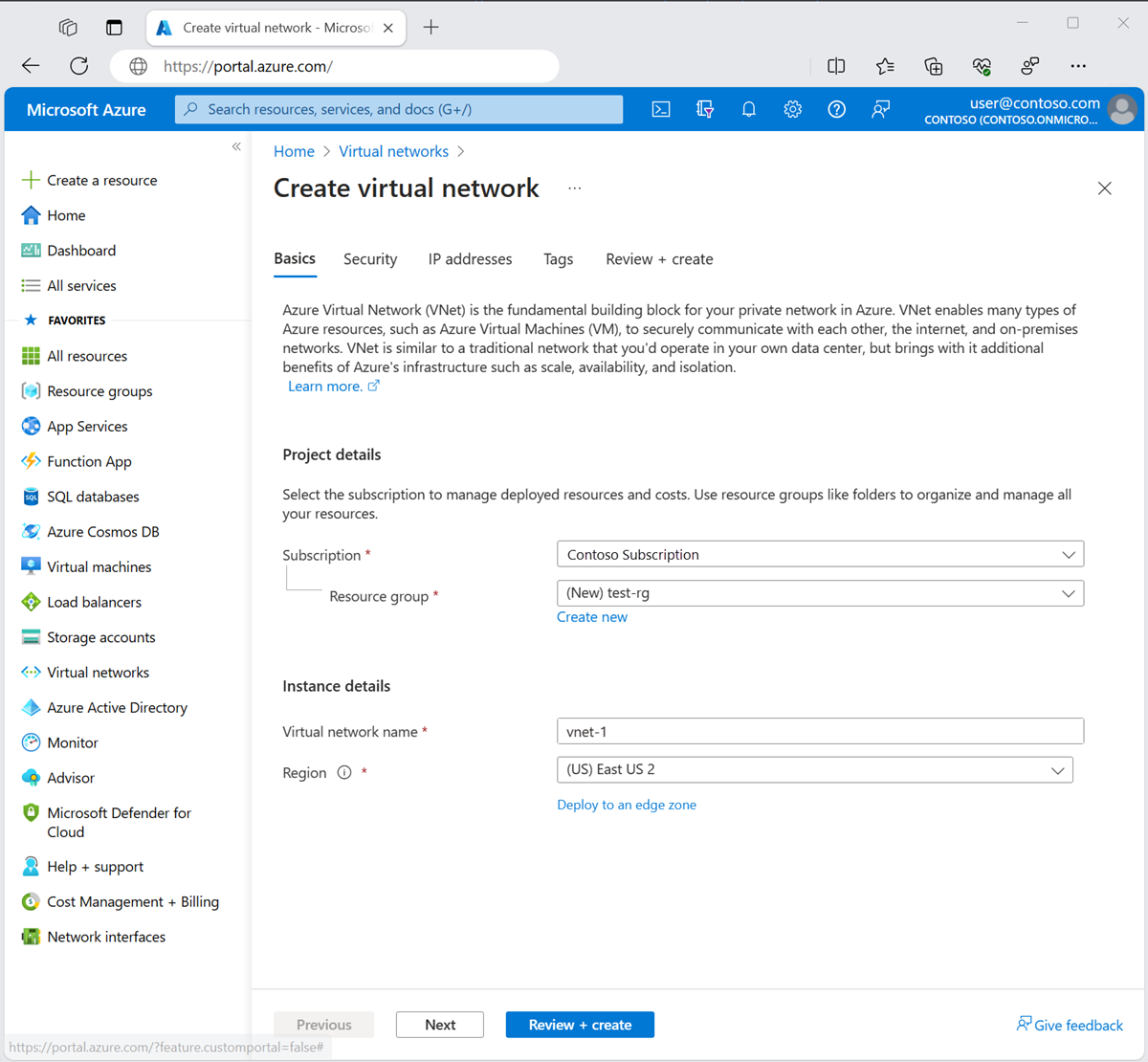
في علامة التبويب أساسياتلـ إنشاء شبكة ظاهرية، أدخل أو حدد المعلومات التالية:
| Setting |
Value |
|
تفاصيل المشروع |
|
| Subscription |
حدد Subscription الخاص بك. |
| مجموعة الموارد |
حدد إنشاء جديد.
أدخل test-rg في Name.
حدد موافق. |
|
تفاصيل المثيل |
|
| Name |
أدخل vnet-1. |
| Region |
حدد شرق الولايات المتحدة 2. |
حدد التالي للمتابعة إلى علامة التبويب الأمان .
حدد التالي للمتابعة إلى علامة التبويب عناوين IP.
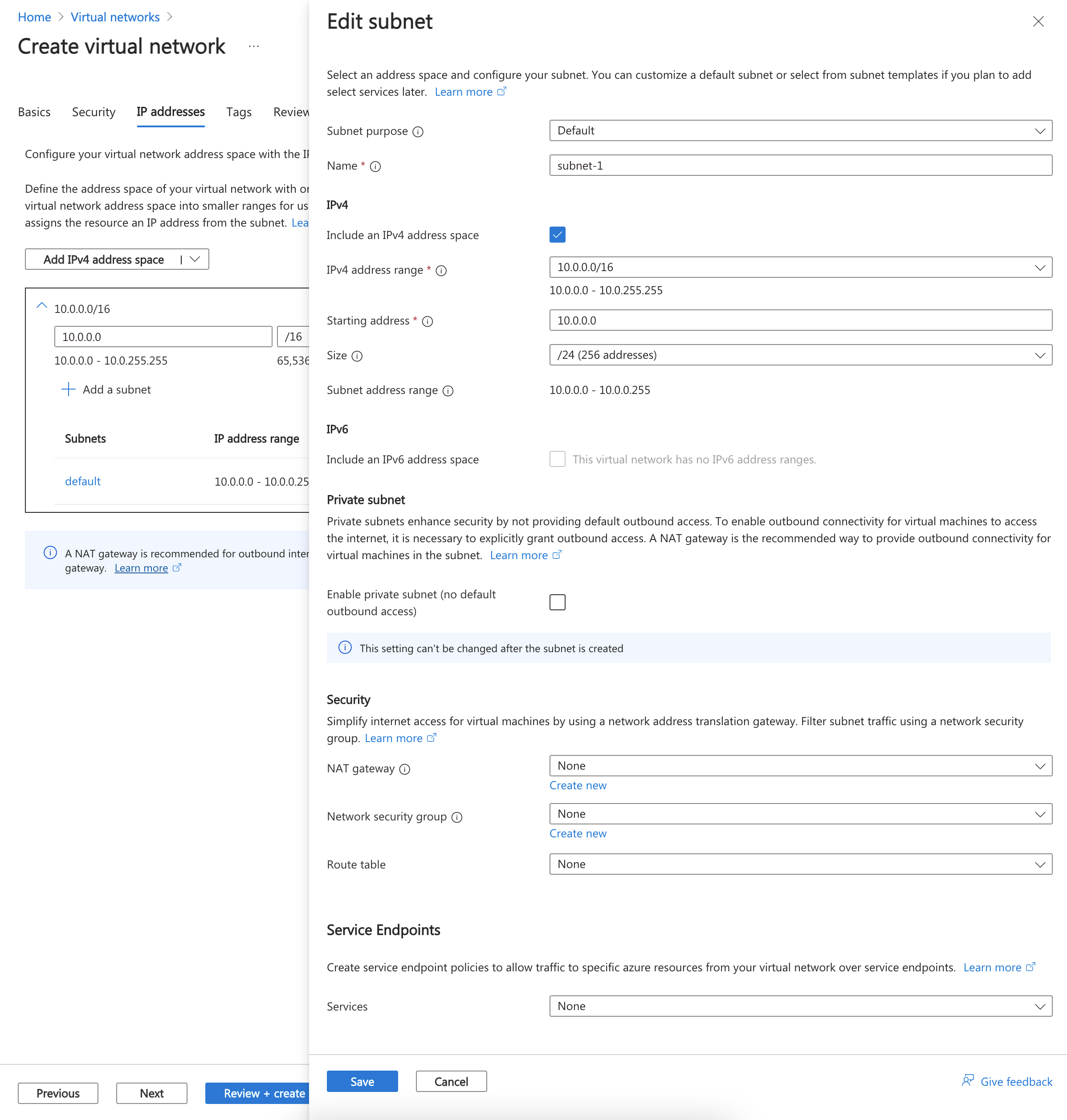
في مربع مساحة العنوان في الشبكات الفرعية، حدد الشبكة الفرعية الافتراضية.
في تحرير الشبكة الفرعية، أدخل المعلومات التالية أو حددها:
| Setting |
Value |
| الغرض من الشبكة الفرعية |
اترك الافتراضي الافتراضي. |
| Name |
أدخل subnet-1. |
اترك بقية الإعدادات كإعدادات افتراضية لها. حدد حفظ..
حدد حفظ..
حدد Review + create في أسفل الشاشة، وعند اجتياز التحقق من الصحة، حدد Create.
تسجيل الدخول إلى subscription-1
استخدم Connect-AzAccount لتسجيل الدخول إلى subscription-1.
Connect-AzAccount
إذا كنت تستخدم حسابا واحدا لكلا الاشتراكين، فقم بتسجيل الدخول إلى هذا الحساب وتغيير سياق الاشتراك إلى subscription-1 باستخدام Set-AzContext.
Set-AzContext -Subscription subscription-1
إنشاء مجموعة موارد - test-rg
مجموعة موارد Azure عبارة عن حاوية منطقية يتم فيها توزيع موارد Azure وإدارتها.
إنشاء مجموعة موارد باستخدام New AzResourceGroup:
$rsg = @{
    Name = 'test-rg'
    Location = 'eastus2'
}
New-AzResourceGroup @rsg
إنشاء شبكة ظاهرية
أنشئ شبكة افتراضية باستخدام New-AzVirtualNetwork. ينشئ هذا المثال شبكة ظاهرية فرعية-1 تسمى vnet-1 في موقع غرب الولايات المتحدة 3 :
$vnet = @{
    Name = 'vnet-1'
    ResourceGroupName = 'test-rg'
    Location = 'eastus2'
    AddressPrefix = '10.0.0.0/16'
}
$virtualNetwork = New-AzVirtualNetwork @vnet
أضِف شبكة فرعية
ينشر Azure الموارد على شبكة فرعية بداخل شبكة ظاهرية، لذا ستحتاج إلى إنشاء شبكة فرعية. إنشاء تكوين شبكة فرعية باسم subnet-1 باستخدام Add-AzVirtualNetworkSubnetConfig:
$subnet = @{
    Name = 'subnet-1'
    VirtualNetwork = $virtualNetwork
    AddressPrefix = '10.0.0.0/24'
}
$subnetConfig = Add-AzVirtualNetworkSubnetConfig @subnet
إقران الشبكة الفرعية بالشبكة الظاهرية
يمكنك كتابة تكوين الشبكة الفرعية في الشبكة الظاهرية باستخدام Set-AzVirtualNetwork. ينشئ هذا الأمر الشبكة الفرعية:
$virtualNetwork | Set-AzVirtualNetwork
تسجيل الدخول إلى subscription-1
استخدم az sign-in لتسجيل الدخول إلى subscription-1.
az login
إذا كنت تستخدم حسابا واحدا لكلا الاشتراكين، فقم بتسجيل الدخول إلى هذا الحساب وتغيير سياق الاشتراك إلى subscription-1 باستخدام az account set.
az account set --subscription "subscription-1"
إنشاء مجموعة موارد - test-rg
مجموعة موارد Azure عبارة عن حاوية منطقية يتم فيها توزيع موارد Azure وإدارتها.
قم بإنشاء مجموعة موارد باستخدام az group create:
az group create \
    --name test-rg \
    --location eastus2
إنشاء شبكة ظاهرية
إنشاء شبكة ظاهرية وشبكة فرعية باستخدام az network vnet create. ينشئ هذا المثال شبكة ظاهرية فرعية-1 تسمى vnet-1 في موقع غرب الولايات المتحدة 3 .
az network vnet create \
    --resource-group test-rg\
    --location eastus2 \
    --name vnet-1 \
    --address-prefixes 10.0.0.0/16 \
    --subnet-name subnet-1 \
    --subnet-prefixes 10.0.0.0/24
تعيين أذونات للمستخدم-2
يجب إضافة حساب مستخدم في الاشتراك الآخر الذي تريد التناظر معه إلى الشبكة التي قمت بإنشائها مسبقا. إذا كنت تستخدم حسابا واحدا لكلا الاشتراكين، يمكنك تخطي هذا القسم.
البقاء قيد تسجيل الدخول إلى المدخل كمستخدم-1.
في مربع البحث أعلى المدخل، أدخل Virtual network. حدد الشبكات الظاهرية في نتائج البحث.
حدد vnet-1.
حدد Access control (IAM).
حدد + Add ->Add role assignment.
في إضافة تعيين دور في علامة التبويب دور ، حدد مساهم الشبكة.
حدد التالي.
في علامة التبويب الأعضاء ، حدد + Select members.
في Select members في مربع البحث، أدخل user-2.
حدد تحديد.
حدد مراجعة + تعيين.
حدد مراجعة + تعيين.
استخدم Get-AzVirtualNetwork للحصول على معرف المورد ل vnet-1. تعيين user-2 من subscription-2 إلى vnet-1 باستخدام New-AzRoleAssignment.
استخدم Get-AzADUser للحصول على معرف الكائن للمستخدم-2.
يتم استخدام user-2 في هذا المثال لحساب المستخدم. استبدل هذه القيمة باسم العرض للمستخدم من subscription-2 الذي ترغب في تعيين أذونات إلى vnet-1. يمكنك تخطي هذه الخطوة إذا كنت تستخدم نفس الحساب لكلا الاشتراكين.
$id = @{
    Name = 'vnet-1'
    ResourceGroupName = 'test-rg'
}
$vnet = Get-AzVirtualNetwork @id

$obj = Get-AzADUser -DisplayName 'user-2'

$role = @{
    ObjectId = $obj.id
    RoleDefinitionName = 'Network Contributor'
    Scope = $vnet.id
}
New-AzRoleAssignment @role
استخدم az network vnet show للحصول على معرف المورد ل vnet-1. قم بتعيين user-2 من subscription-2 إلى vnet-1 باستخدام az role assignment create.
استخدم az ad user list للحصول على معرف الكائن للمستخدم-2.
يتم استخدام user-2 في هذا المثال لحساب المستخدم. استبدل هذه القيمة باسم العرض للمستخدم من subscription-2 الذي ترغب في تعيين أذونات إلى vnet-1. يمكنك تخطي هذه الخطوة إذا كنت تستخدم نفس الحساب لكلا الاشتراكين.
az ad user list --display-name user-2
[
  {
    "businessPhones": [],
    "displayName": "user-2",
    "givenName": null,
    "id": "aaaaaaaa-0000-1111-2222-bbbbbbbbbbbb",
    "jobTitle": null,
    "mail": "user-2@fabrikam.com",
    "mobilePhone": null,
    "officeLocation": null,
    "preferredLanguage": null,
    "surname": null,
    "userPrincipalName": "user-2_fabrikam.com#EXT#@contoso.onmicrosoft.com"
  }
]
دون معرف الكائن للمستخدم-2 في معرف الحقل. في هذا المثال، aaaaaa-0000-1111-2222-bbbbbbbbbb.
vnetid=$(az network vnet show \
    --name vnet-1 \
    --resource-group test-rg \
    --query id \
    --output tsv)

az role assignment create \
      --assignee aaaaaaaa-0000-1111-2222-bbbbbbbbbbbb \
      --role "Network Contributor" \
      --scope $vnetid
استبدل مثال guid في --assignee بمعرف الكائن الحقيقي للمستخدم-2.
الحصول على معرف المورد ل vnet-1
البقاء قيد تسجيل الدخول إلى المدخل كمستخدم-1.
في مربع البحث أعلى المدخل، أدخل Virtual network. حدد الشبكات الظاهرية في نتائج البحث.
حدد vnet-1.
في الإعدادات، حدد Properties.
انسخ المعلومات الموجودة في حقل معرف المورد واحفظها للخطوات اللاحقة. يتشابه معرف المورد المثال التالي: /subscriptions/<Subscription Id>/resourceGroups/test-rg/providers/Microsoft.Network/virtualNetworks/vnet-1.
تسجيل الخروج من المدخل كمستخدم-1.
مطلوب معرف المورد vnet-1 لإعداد اتصال النظير من vnet-2 إلى vnet-1. استخدم Get-AzVirtualNetwork للحصول على معرف المورد ل vnet-1.
$id = @{
    Name = 'vnet-1'
    ResourceGroupName = 'test-rg'
}
$vnetA = Get-AzVirtualNetwork @id

$vnetA.id
مطلوب معرف المورد vnet-1 لإعداد اتصال النظير من vnet-2 إلى vnet-1. استخدم az network vnet show للحصول على معرف المورد ل vnet-1.
vnetidA=$(az network vnet show \
    --name vnet-1 \
    --resource-group test-rg \
    --query id \
    --output tsv)

echo $vnetidA
إنشاء شبكة ظاهرية - vnet-2
في هذا القسم، يمكنك تسجيل الدخول كمستخدم-2 وإنشاء شبكة ظاهرية لاتصال التناظر ب vnet-1.
إنشاء شبكة ظاهرية ثانية بالقيم التالية عن طريق تكرار الخطوات في القسم السابق.
| Setting |
Value |
| Subscription |
subscription-2 |
| مجموعة الموارد |
test-rg-2 |
| Name |
vnet-2 |
| مساحة العنوان |
10.1.0.0/16 |
| اسم الشبكة الفرعية |
subnet-1 |
| نطاق عنوان الشبكة الفرعية |
10.1.0.0/24 |
تسجيل الدخول إلى subscription-2
استخدم Connect-AzAccount لتسجيل الدخول إلى subscription-2.
Connect-AzAccount
إذا كنت تستخدم حسابا واحدا لكلا الاشتراكين، فقم بتسجيل الدخول إلى هذا الحساب وتغيير سياق الاشتراك إلى subscription-2 باستخدام Set-AzContext.
Set-AzContext -Subscription subscription-2
إنشاء مجموعة موارد - test-rg-2
مجموعة موارد Azure عبارة عن حاوية منطقية يتم فيها توزيع موارد Azure وإدارتها.
إنشاء مجموعة موارد باستخدام New AzResourceGroup:
$rsg = @{
    Name = 'test-rg-2'
    Location = 'eastus2'
}
New-AzResourceGroup @rsg
إنشاء شبكة ظاهرية
أنشئ شبكة افتراضية باستخدام New-AzVirtualNetwork. ينشئ هذا المثال شبكة ظاهرية فرعية-1 تسمى vnet-2 في موقع غرب الولايات المتحدة 3 :
$vnet = @{
    Name = 'vnet-2'
    ResourceGroupName = 'test-rg-2'
    Location = 'eastus2'
    AddressPrefix = '10.1.0.0/16'
}
$virtualNetwork = New-AzVirtualNetwork @vnet
أضِف شبكة فرعية
ينشر Azure الموارد على شبكة فرعية بداخل شبكة ظاهرية، لذا ستحتاج إلى إنشاء شبكة فرعية. إنشاء تكوين شبكة فرعية باسم subnet-1 باستخدام Add-AzVirtualNetworkSubnetConfig:
$subnet = @{
    Name = 'subnet-1'
    VirtualNetwork = $virtualNetwork
    AddressPrefix = '10.1.0.0/24'
}
$subnetConfig = Add-AzVirtualNetworkSubnetConfig @subnet
إقران الشبكة الفرعية بالشبكة الظاهرية
يمكنك كتابة تكوين الشبكة الفرعية في الشبكة الظاهرية باستخدام Set-AzVirtualNetwork. ينشئ هذا الأمر الشبكة الفرعية:
$virtualNetwork | Set-AzVirtualNetwork
تسجيل الدخول إلى subscription-2
استخدم az sign-in لتسجيل الدخول إلى subscription-2.
az login
إذا كنت تستخدم حسابا واحدا لكلا الاشتراكين، فقم بتسجيل الدخول إلى هذا الحساب وتغيير سياق الاشتراك إلى subscription-2 باستخدام az account set.
az account set --subscription "subscription-2"
إنشاء مجموعة موارد - test-rg-2
مجموعة موارد Azure عبارة عن حاوية منطقية يتم فيها توزيع موارد Azure وإدارتها.
قم بإنشاء مجموعة موارد باستخدام az group create:
az group create \
    --name test-rg-2 \
    --location eastus2
إنشاء شبكة ظاهرية
إنشاء شبكة ظاهرية وشبكة فرعية باستخدام az network vnet create. ينشئ هذا المثال شبكة ظاهرية فرعية-1 تسمى vnet-2 في موقع غرب الولايات المتحدة 3 .
az network vnet create \
    --resource-group test-rg-2\
    --location eastus2 \
    --name vnet-2 \
    --address-prefixes 10.1.0.0/16 \
    --subnet-name subnet-1 \
    --subnet-prefixes 10.1.0.0/24
تعيين أذونات للمستخدم-1
يجب إضافة حساب مستخدم في الاشتراك الآخر الذي تريد التناظر معه إلى الشبكة التي قمت بإنشائها مسبقا. إذا كنت تستخدم حسابا واحدا لكلا الاشتراكين، يمكنك تخطي هذا القسم.
البقاء قيد تسجيل الدخول إلى المدخل كمستخدم-2.
في مربع البحث أعلى المدخل، أدخل Virtual network. حدد الشبكات الظاهرية في نتائج البحث.
حدد vnet-2.
حدد Access control (IAM).
حدد + Add ->Add role assignment.
في إضافة تعيين دور في علامة التبويب دور ، حدد مساهم الشبكة.
حدد التالي.
في علامة التبويب الأعضاء ، حدد + Select members.
في Select members في مربع البحث، أدخل user-1.
حدد تحديد.
حدد مراجعة + تعيين.
حدد مراجعة + تعيين.
استخدم Get-AzVirtualNetwork للحصول على معرف المورد ل vnet-2. تعيين user-1 من subscription-1 إلى vnet-2 مع New-AzRoleAssignment.
استخدم Get-AzADUser للحصول على معرف الكائن للمستخدم-1.
يتم استخدام user-1 في هذا المثال لحساب المستخدم. استبدل هذه القيمة باسم العرض للمستخدم من subscription-1 الذي ترغب في تعيين أذونات إلى vnet-2. يمكنك تخطي هذه الخطوة إذا كنت تستخدم نفس الحساب لكلا الاشتراكين.
$id = @{
    Name = 'vnet-2'
    ResourceGroupName = 'test-rg-2'
}
$vnet = Get-AzVirtualNetwork @id

$obj = Get-AzADUser -DisplayName 'user-1'

$role = @{
    ObjectId = $obj.id
    RoleDefinitionName = 'Network Contributor'
    Scope = $vnet.id
}
New-AzRoleAssignment @role
استخدم az network vnet show للحصول على معرف المورد ل vnet-2. قم بتعيين user-1 من subscription-1 إلى vnet-2 باستخدام az role assignment create.
استخدم az ad user list للحصول على معرف الكائن للمستخدم-1.
يتم استخدام user-1 في هذا المثال لحساب المستخدم. استبدل هذه القيمة باسم العرض للمستخدم من subscription-1 الذي ترغب في تعيين أذونات إلى vnet-2. يمكنك تخطي هذه الخطوة إذا كنت تستخدم نفس الحساب لكلا الاشتراكين.
az ad user list --display-name user-1
[
  {
    "businessPhones": [],
    "displayName": "user-1",
    "givenName": null,
    "id": "bbbbbbbb-1111-2222-3333-cccccccccccc",
    "jobTitle": null,
    "mail": "user-1@contoso.com",
    "mobilePhone": null,
    "officeLocation": null,
    "preferredLanguage": null,
    "surname": null,
    "userPrincipalName": "user-1_contoso.com#EXT#@fabrikam.onmicrosoft.com"
  }
]
دون معرف الكائن للمستخدم-1 في معرف الحقل. في هذا المثال، إنه bbbbbb-1111-2222-3333-cccccccccccc.
vnetid=$(az network vnet show \
    --name vnet-2 \
    --resource-group test-rg-2 \
    --query id \
    --output tsv)

az role assignment create \
      --assignee bbbbbbbb-1111-2222-3333-cccccccccccc \
      --role "Network Contributor" \
      --scope $vnetid
الحصول على معرف المورد ل vnet-2
مطلوب معرف المورد vnet-2 لإعداد اتصال النظير من vnet-1 إلى vnet-2. استخدم الخطوات التالية للحصول على معرف المورد vnet-2.
البقاء قيد تسجيل الدخول إلى المدخل كمستخدم-2.
في مربع البحث أعلى المدخل، أدخل Virtual network. حدد الشبكات الظاهرية في نتائج البحث.
حدد vnet-2.
في الإعدادات، حدد Properties.
انسخ المعلومات الموجودة في حقل معرف المورد واحفظها للخطوات اللاحقة. يتشابه معرف المورد المثال التالي: /subscriptions/<Subscription Id>/resourceGroups/test-rg-2/providers/Microsoft.Network/virtualNetworks/vnet-2.
تسجيل الخروج من المدخل كمستخدم-2.
مطلوب معرف المورد vnet-2 لإعداد اتصال النظير من vnet-1 إلى vnet-2. استخدم Get-AzVirtualNetwork للحصول على معرف المورد ل vnet-2.
$id = @{
    Name = 'vnet-2'
    ResourceGroupName = 'test-rg-2'
}
$vnetB = Get-AzVirtualNetwork @id

$vnetB.id
مطلوب معرف المورد vnet-2 لإعداد اتصال النظير من vnet-1 إلى vnet-2. استخدم az network vnet show للحصول على معرف المورد ل vnet-2.
vnetidB=$(az network vnet show \
    --name vnet-2 \
    --resource-group test-rg-2 \
    --query id \
    --output tsv)

echo $vnetidB
إنشاء اتصال نظير - vnet-1 إلى vnet-2
تحتاج إلى معرف المورد ل vnet-2 من الخطوات السابقة لإعداد اتصال التناظر.
سجل الدخول إلى مدخل Microsoft Azure كمستخدم-1. إذا كنت تستخدم حسابا واحدا لكلا الاشتراكين، فقم بالتغيير إلى subscription-1 في المدخل.
في مربع البحث أعلى المدخل، أدخل Virtual network. حدد الشبكات الظاهرية في نتائج البحث.
حدد vnet-1.
حدد النظراء.
حدد + إضافة.
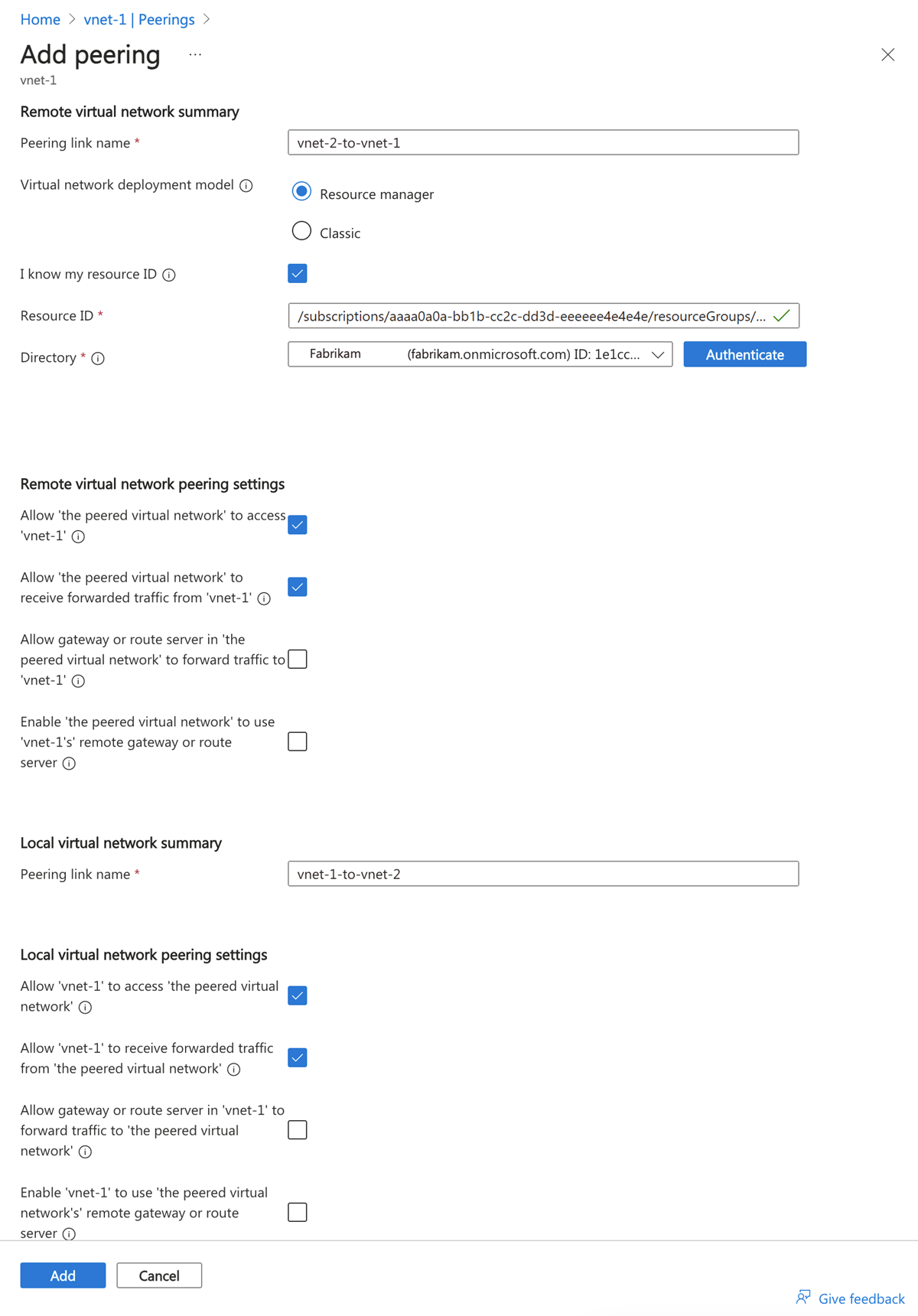
أدخل المعلومات التالية أو حددها في إضافة نظير:
| Setting |
Value |
|
ملخص الشبكة الظاهرية عن بعد |
|
| اسم رابط النظير |
vnet-2-to-vnet-1 |
| نموذج توزيع الشبكة الظاهرية |
مدير الموارد |
| أعرف مُعرّف موردي |
حدد المربع |
| معرف المورد |
أدخل معرف المورد ل vnet-2 |
| Directory |
اختر مجلد Microsoft Entra ID الذي يتوافق مع vnet-2 و user-2، ولكن قم بالمصادقة باستخدام user-1 |
|
إعدادات تناظر الشبكة الظاهرية البعيدة |
|
| السماح ل "الشبكة الظاهرية النظيرة" بالوصول إلى "vnet-1" |
اترك الإعداد الافتراضي ممكن |
| السماح ل "الشبكة الظاهرية النظيرة" بتلقي نسبة استخدام الشبكة التي تمت إعادة توجيهها من "vnet-1" |
حدد المربع |
|
ملخص الشبكة الظاهرية المحلية |
|
| اسم رابط النظير |
vnet-1-to-vnet-2 |
|
إعدادات تناظر الشبكة الظاهرية المحلية |
|
| السماح ل "vnet-1" بالوصول إلى "الشبكة الظاهرية النظيرة" |
اترك الإعداد الافتراضي ممكن |
| السماح ل "vnet-1" بتلقي نسبة استخدام الشبكة التي تمت إعادة توجيهها من "الشبكة الظاهرية النظيرة" |
حدد المربع |
حدد إضافة.
تسجيل الخروج من المدخل كمستخدم-1.
تسجيل الدخول إلى subscription-1
استخدم Connect-AzAccount لتسجيل الدخول إلى subscription-1.
Connect-AzAccount
إذا كنت تستخدم حسابا واحدا لكلا الاشتراكين، فقم بتسجيل الدخول إلى هذا الحساب وتغيير سياق الاشتراك إلى subscription-1 باستخدام Set-AzContext.
Set-AzContext -Subscription subscription-1
تسجيل الدخول إلى subscription-2
المصادقة على subscription-2 بحيث يمكن إعداد التناظر.
استخدم Connect-AzAccount لتسجيل الدخول إلى subscription-2.
Connect-AzAccount
التغيير إلى subscription-1 (اختياري)
قد تضطر إلى التبديل مرة أخرى إلى subscription-1 لمتابعة الإجراءات في subscription-1.
تغيير السياق إلى subscription-1.
Set-AzContext -Subscription subscription-1
إنشاء اتصال نظير
استخدم Add-AzVirtualNetworkPeering لإنشاء اتصال نظير بين vnet-1 وvnet-2.
$netA = @{
    Name = 'vnet-1'
    ResourceGroupName = 'test-rg'
}
$vnetA = Get-AzVirtualNetwork @netA

$peer = @{
    Name = 'vnet-1-to-vnet-2'
    VirtualNetwork = $vnetA
    RemoteVirtualNetworkId = '/subscriptions/<subscription-2-Id>/resourceGroups/test-rg-2/providers/Microsoft.Network/virtualNetworks/vnet-2'
}
Add-AzVirtualNetworkPeering @peer
استخدم Get-AzVirtualNetworkPeering للحصول على حالة اتصالات التناظر من vnet-1 إلى vnet-2.
$status = @{
    ResourceGroupName =  'test-rg'
    VirtualNetworkName = 'vnet-1'
}
Get-AzVirtualNetworkPeering @status | Format-Table VirtualNetworkName, PeeringState
PS /home/azureuser> Get-AzVirtualNetworkPeering @status | Format-Table VirtualNetworkName, PeeringState

VirtualNetworkName PeeringState
------------------ ------------
vnet-1            Initiated
تسجيل الدخول إلى subscription-1
استخدم az sign-in لتسجيل الدخول إلى subscription-1.
az login
إذا كنت تستخدم حسابا واحدا لكلا الاشتراكين، فقم بتسجيل الدخول إلى هذا الحساب وتغيير سياق الاشتراك إلى subscription-1 باستخدام az account set.
az account set --subscription "subscription-1"
تسجيل الدخول إلى subscription-2
المصادقة على subscription-2 بحيث يمكن إعداد التناظر.
استخدم az sign-in لتسجيل الدخول إلى subscription-2.
az login
التغيير إلى subscription-1 (اختياري)
قد تضطر إلى التبديل مرة أخرى إلى subscription-1 لمتابعة الإجراءات في subscription-1.
تغيير السياق إلى subscription-1.
az account set --subscription "subscription-1"
إنشاء اتصال نظير
استخدم az network vnet peering create لإنشاء اتصال نظير بين vnet-1 وvnet-2.
az network vnet peering create \
    --name vnet-1-to-vnet-2 \
    --resource-group test-rg \
    --vnet-name vnet-1 \
    --remote-vnet /subscriptions/<subscription-2-Id>/resourceGroups/test-rg-2/providers/Microsoft.Network/VirtualNetworks/vnet-2 \
    --allow-vnet-access
استخدم az network vnet peering list للحصول على حالة اتصالات النظير من vnet-1 إلى vnet-2.
az network vnet peering list \
    --resource-group test-rg \
    --vnet-name vnet-1 \
    --output table
يظهر اتصال النظير في النظراء في حالة البدء . لإكمال النظير، يجب إعداد اتصال مطابق في vnet-2.
إنشاء اتصال نظير - vnet-2 إلى vnet-1
تحتاج إلى معرفات الموارد ل vnet-1 من الخطوات السابقة لإعداد اتصال التناظر.
سجل الدخول إلى مدخل Microsoft Azure كمستخدم-2. إذا كنت تستخدم حسابا واحدا لكلا الاشتراكين، فقم بالتغيير إلى subscription-2 في المدخل.
في مربع البحث أعلى المدخل، أدخل Virtual network. حدد الشبكات الظاهرية في نتائج البحث.
حدد vnet-2.
حدد النظراء.
حدد + إضافة.
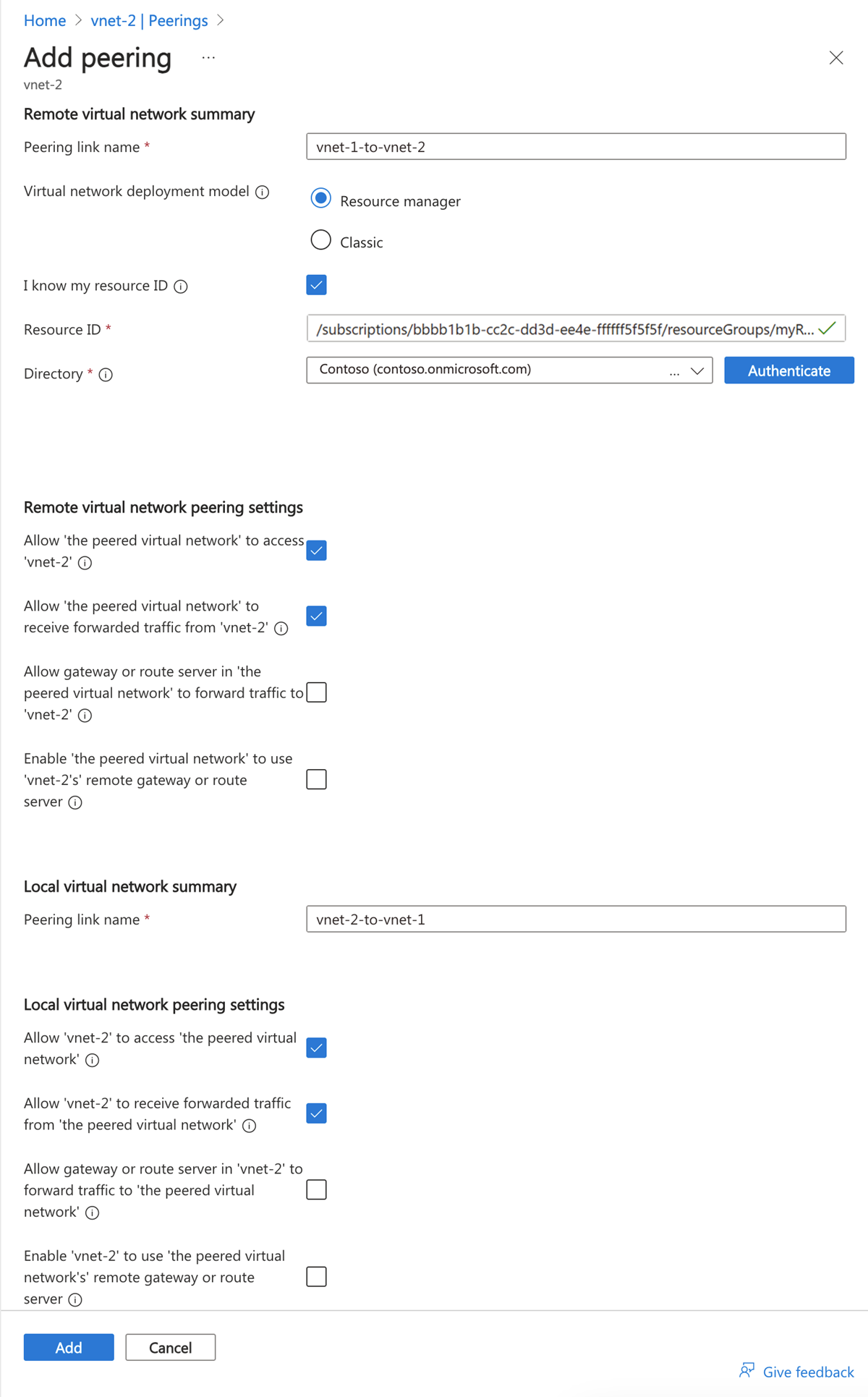
أدخل المعلومات التالية أو حددها في إضافة نظير:
| Setting |
Value |
|
ملخص الشبكة الظاهرية عن بعد |
|
| اسم رابط النظير |
vnet-1-to-vnet-2 |
| نموذج توزيع الشبكة الظاهرية |
مدير الموارد |
| أعرف مُعرّف موردي |
حدد المربع |
| معرف المورد |
أدخل معرف المورد ل vnet-1 |
| Directory |
اختر مجلد Microsoft Entra ID الذي يتوافق مع vnet-1 و user-1، ولكن قم بالتحقق باستخدام user-2 |
|
إعدادات تناظر الشبكة الظاهرية البعيدة |
|
| السماح ل "الشبكة الظاهرية النظيرة" بالوصول إلى "vnet-1" |
اترك الإعداد الافتراضي ممكن |
| السماح ل "الشبكة الظاهرية النظيرة" بتلقي نسبة استخدام الشبكة التي تمت إعادة توجيهها من "vnet-1" |
حدد المربع |
|
ملخص الشبكة الظاهرية المحلية |
|
| اسم رابط النظير |
vnet-1-to-vnet-2 |
|
إعدادات تناظر الشبكة الظاهرية المحلية |
|
| السماح ل "vnet-1" بالوصول إلى "الشبكة الظاهرية النظيرة" |
اترك الإعداد الافتراضي ممكن |
| السماح ل "vnet-1" بتلقي نسبة استخدام الشبكة التي تمت إعادة توجيهها من "الشبكة الظاهرية النظيرة" |
حدد المربع |
حدد إضافة.
في مربع القائمة المنسدلة، حدد الدليل الذي يتوافق مع vnet-1 وuser-1.
حدد المصادقة.
حدد إضافة.
تسجيل الدخول إلى subscription-2
استخدم Connect-AzAccount لتسجيل الدخول إلى subscription-2.
Connect-AzAccount
إذا كنت تستخدم حسابا واحدا لكلا الاشتراكين، فقم بتسجيل الدخول إلى هذا الحساب وتغيير سياق الاشتراك إلى subscription-2 باستخدام Set-AzContext.
Set-AzContext -Subscription subscription-2
تسجيل الدخول إلى subscription-1
المصادقة على subscription-1 بحيث يمكن إعداد التناظر.
استخدم Connect-AzAccount لتسجيل الدخول إلى subscription-1.
Connect-AzAccount
التغيير إلى subscription-2 (اختياري)
قد تضطر إلى التبديل مرة أخرى إلى subscription-2 لمتابعة الإجراءات في subscription-2.
تغيير السياق إلى subscription-2.
Set-AzContext -Subscription subscription-2
إنشاء اتصال نظير
استخدم Add-AzVirtualNetworkPeering لإنشاء اتصال نظير بين vnet-2 وvnet-1.
$netB = @{
    Name = 'vnet-2'
    ResourceGroupName = 'test-rg-2'
}
$vnetB = Get-AzVirtualNetwork @netB

$peer = @{
    Name = 'vnet-2-to-vnet-1'
    VirtualNetwork = $vnetB
    RemoteVirtualNetworkId = '/subscriptions/<subscription-1-Id>/resourceGroups/test-rg/providers/Microsoft.Network/virtualNetworks/vnet-1'
}
Add-AzVirtualNetworkPeering @peer
المستخدم Get-AzVirtualNetworkPeering للحصول على حالة اتصالات التناظر من vnet-2 إلى vnet-1.
$status = @{
    ResourceGroupName =  'test-rg-2'
    VirtualNetworkName = 'vnet-2'
}
Get-AzVirtualNetworkPeering @status | Format-Table VirtualNetworkName, PeeringState
PS /home/azureuser> Get-AzVirtualNetworkPeering @status | Format-Table VirtualNetworkName, PeeringState

VirtualNetworkName PeeringState
------------------ ------------
vnet-2            Connected
تسجيل الدخول إلى subscription-2
استخدم az sign-in لتسجيل الدخول إلى subscription-2.
az login
إذا كنت تستخدم حسابا واحدا لكلا الاشتراكين، فقم بتسجيل الدخول إلى هذا الحساب وتغيير سياق الاشتراك إلى subscription-2 باستخدام az account set.
az account set --subscription "subscription-2"
تسجيل الدخول إلى subscription-1
المصادقة على subscription-1 بحيث يمكن إعداد التناظر.
استخدم az sign-in لتسجيل الدخول إلى subscription-1.
az login
التغيير إلى subscription-2 (اختياري)
قد تضطر إلى التبديل مرة أخرى إلى subscription-2 لمتابعة الإجراءات في subscription-2.
تغيير السياق إلى subscription-2.
az account set --subscription "subscription-2"
إنشاء اتصال نظير
استخدم az network vnet peering create لإنشاء اتصال نظير بين vnet-2 وvnet-1.
az network vnet peering create \
    --name vnet-2-to-vnet-1 \
    --resource-group test-rg-2 \
    --vnet-name vnet-2 \
    --remote-vnet /subscriptions/<subscription-1-Id>/resourceGroups/test-rg/providers/Microsoft.Network/VirtualNetworks/vnet-1 \
    --allow-vnet-access
استخدم az network vnet peering list للحصول على حالة اتصالات النظير من vnet-2 إلى vnet-1.
az network vnet peering list \
    --resource-group test-rg-2 \
    --vnet-name vnet-2 \
    --output table
يتم إنشاء التناظر بنجاح بعد أن ترى متصل في عمود حالة التناظر لكلتا الشبكتين الظاهريتين في التناظر. أي موارد Azure تقوم بإنشائها في أي من الشبكتين الظاهريتين قادرة الآن على التواصل مع بعضها من خلال عناوين IP الخاصة بها. إذا كنت تستخدم تحليل اسم Azure للشبكات الظاهرية، فلن تتمكن الموارد الموجودة في الشبكات الظاهرية من حل الأسماء عبر الشبكات الظاهرية. إذا كنت ترغب في حل الأسماء عبر الشبكات الظاهرية في نظير، يجب إنشاء خادم DNS (نظام أسماء المجالات) الخاص بك أو استخدام Azure DNS.
لمزيد من المعلومات حول استخدام DNS الخاص بك لتحليل الاسم، راجع تحليل الاسم باستخدام خادم DNS الخاص بك.
لمزيد من المعلومات حول Azure DNS، راجع ما هو Azure DNS؟.
الخطوات التالية

