يوضح لك هذا البرنامج التعليمي كيفية تكوين تفضيل التوجيه لجهاز ظاهري. يتم توجيه نسبة استخدام الشبكة المرتبطة بالإنترنت من الجهاز الظاهري عبر شبكة ISP عند اختيار الإنترنت كخيار تفضيل التوجيه. التوجيه الافتراضي عبر شبكة Microsoft العامة.
في هذا البرنامج التعليمي، تتعلم كيفية:
- إنشاء جهاز ظاهري بعنوان IP عام تم تكوينه لتفضيلات توجيه الإنترنت.
- تحقق من تعيين عنوان IP العام إلى تفضيلات توجيه الإنترنت.
المتطلبات الأساسية
- حساب Azure مع اشتراك نشط.
أنشئ حساباً مجاناً.
- يتطلب هذا البرنامج التعليمي الإصدار 2.0.28 أو أحدث من Azure CLI. إذا كنت تستخدم Azure Cloud Shell، يتم تثبيت أحدث إصدار بالفعل.
- حساب Azure مع اشتراك نشط.
أنشئ حساباً مجاناً.
- Azure PowerShell مثبت محليًا أو Azure Cloud Shell.
إذا اخترت تثبيت PowerShell واستخدمته محليًا، فستتطلب هذه المقالة إصدار الوحدة Azure PowerShell 5.4.1 أو إصدارًا أحدث. بادر بتشغيل Get-Module -ListAvailable Az للعثور على الإصدار المثبت. إذا كنت بحاجة إلى الترقية، فراجع تثبيت الوحدة النمطية Azure PowerShell. في حالة تشغيل PowerShell محليًا، فأنت بحاجة أيضًا إلى تشغيل Connect-AzAccount لإنشاء اتصال مع Azure.
إنشاء جهاز ظاهري بعنوان IP عام
في هذا القسم، يمكنك إنشاء جهاز ظاهري وعنوان IP عام في مدخل Microsoft Azure. أثناء تكوين عنوان IP العام، يمكنك تحديد الإنترنت لتفضيل التوجيه.
قم بتسجيل الدخول إلى بوابة Azure.
في مربع بحث المدخل، بادر بإدخال الجهاز الظاهري. حدد الأجهزة الظاهرية في نتائج البحث.
في الأجهزة الظاهرية، حدد + إنشاء ثم + الجهاز الظاهري.
في علامة التبويب أساسيات، قم بإنشاء جهاز ظاهري، وأدخل أو حدد المعلومات التالية.
| الإعداد |
القيمة |
|
تفاصيل المشروع |
|
| الاشتراك |
حدد Subscription الخاص بك. |
| مجموعة الموارد |
حدد إنشاء جديد.
أدخل TutorVMRoutePref-rg. حدد موافق. |
|
تفاصيل المثيل |
|
| اسم الجهاز الظاهري |
أدخل myVM . |
| المنطقة |
حدد (الولايات المتحدة) غرب الولايات المتحدة 2. |
| خيارات التوفر |
حدد No infrastructure redundancy required. |
| خيارات المنطقة |
حدد المنطقة المحددة ذاتيا. |
| مناطق التوفّر |
حدد المنطقة 1. |
| نوع الأمان |
حدد قياسي. |
| الصورة |
حدد Windows Server 2022 Datacenter: Azure Edition - x64 Gen2. |
| مثيل Azure Spot |
اترك التحديد الافتراضي غير مٌحدد. |
| الحجم |
تحديد الحجم. |
|
حساب المسؤول |
|
| اسم مستخدم |
أدخل username. |
| كلمة المرور |
إدخال «password». |
| تأكيد كلمة المرور |
اعادة ادخال كلمة السر. |
|
قواعد المنفذ الوارد |
|
| المنافذ العامة الواردة |
حدد Allow selected ports. |
| حدد المنافذ الداخلية |
اترك الإعداد الافتراضي ل RDP (3389).
لا ينصح بفتح المنفذ 3389 من الإنترنت لأحمال عمل الإنتاج. |
حدد التالي: الأقراص، ثم التالي: الشبكات، أو حدد علامة التبويب الشبكات.
في علامة تبويب "الشبكات"، أدخل أو حدد المعلومات التالية.
| الإعداد |
القيمة |
|
واجهة الشبكة |
|
| الشبكة الظاهرية |
اترك القيمة الافتراضية لـ (جديد) TutorVMRoutePref-rg-vnet. |
| الشبكة الفرعية |
اترك القيمة الافتراضية لـ (جديد) القيمة الافتراضية (10.1.0.0/24). |
| عنوان IP عام |
حدد إنشاء جديد.
في الاسم، أدخل myPublicIP.
في تفضيلات التوجيه، حدد الإنترنت.
في منطقة التوفر، حدد المنطقة 1.
حدد موافق. |
حدد "Review + create".
حدد إنشاء.
في هذا القسم، يمكنك إنشاء مجموعة موارد وعنوان IP عام وجهاز ظاهري باستخدام Azure CLI. يتم إرفاق عنوان IP العام الذي تم إنشاؤه في القسم السابق بالجهاز الظاهري أثناء الإنشاء.
إنشاء مجموعة موارد
إنشاء مجموعة موارد مع az group create المُسمى TutorVMRoutePref-rg في موقع westus2.
  az group create \
    --name TutorVMRoutePref-rg \
    --location westus2
بإنشاء عنوان IP عام
استخدم az network public-ip create لإنشاء عنوان IPv4 عام متكرر للمنطقة باسم myPublicIP في TutorVMRoutePref-rg. يتم تطبيق علامةالإنترنت على عنوان IP العام كمعلمة في الأمر CLI لتمكين تفضيل توجيه الإنترنت.
az network public-ip create \
    --resource-group TutorVMRoutePref-rg \
    --name myPublicIP \
    --version IPv4 \
    --ip-tags 'RoutingPreference=Internet' \
    --sku Standard \
    --zone 1 2 3
إنشاء جهاز ظاهري
لإنشاء جهاز ظاهري (VM)، استخدم الأمر az vm create. تتم إضافة عنوان IP العام الذي تم إنشاؤه في القسم السابق كجزء من أمر CLI ويتم إرفاقه بجهاز ظاهري في أثناء الإنشاء.
az vm create \
--name myVM \
--resource-group TutorVMRoutePref-rg \
--public-ip-address myPublicIP \
--size Standard_D2a_v4 \
--image MicrosoftWindowsServer:WindowsServer:2019-Datacenter:latest \
--admin-username azureuser
في هذا القسم، يمكنك إنشاء مجموعة موارد وعنوان IP عام وجهاز ظاهري باستخدام Azure PowerShell. يتم إرفاق عنوان IP العام الذي تم إنشاؤه في القسم السابق بالجهاز الظاهري أثناء الإنشاء.
إنشاء مجموعة موارد
مجموعة موارد Azure هي حاوية منطقية يتم بها نشر موارد Azure وإدارتها.
إنشاء مجموعة موارد مع New-AzResourceGroup المُسمى TutorVMRoutePref-rg في موقع westus2.
New-AzResourceGroup -Name 'TutorVMRoutePref-rg' -Location 'westus2'
بإنشاء عنوان IP عام
استخدم New-AzPublicIpAddress لإنشاء عنوان IPv4 عام متكرر للمنطقة باسم myPublicIP في TutorVMRoutePref-rg. يتم تطبيق علامةالإنترنت على عنوان IP العام كمعلمة في الأمر PowerShell لتمكين تفضيل توجيه الإنترنت.
## Create IP tag for Internet and Routing Preference. ##
$tag = @{
    IpTagType = 'RoutingPreference'
    Tag = 'Internet'
}
$ipTag = New-AzPublicIpTag @tag

## Create IP. ##
$ip = @{
    Name = 'myPublicIP'
    ResourceGroupName = 'TutorVMRoutePref-rg'
    Location = 'westus2'
    Sku = 'Standard'
    AllocationMethod = 'Static'
    IpAddressVersion = 'IPv4'
    IpTag = $ipTag
    Zone = 1,2,3
}
New-AzPublicIpAddress @ip
إنشاء جهاز ظاهري
استخدم New-AzVM لإنشاء جهاز ظاهري. تتم إضافة عنوان IP العام الذي تم إنشاؤه في القسم السابق كجزء من أمر PowerShell ويتم إرفاقه بجهاز ظاهري في أثناء الإنشاء.
## Create virtual machine. ##
$vm = @{
    ResourceGroupName = 'TutorVMRoutePref-rg'
    Location = 'West US 2'
    Name = 'myVM'
    PublicIpAddressName = 'myPublicIP'
}
New-AzVM @vm
تحقق من تفضيلات توجيه الإنترنت
في هذا القسم، يمكنك البحث عن عنوان IP العام الذي تم إنشاؤه مسبقا والتحقق من تفضيل توجيه الإنترنت باستخدام مدخل Microsoft Azure.
في مربع بحث المدخل، بادر بإدخال عنوان IP العام. حدد Public IP addresses في نتائج البحث.
في عناوين IP العامة، حدد myPublicIP.
حدد الخصائص في الإعدادات.
تحقق من عرض الإنترنت في تفضيلات التوجيه.
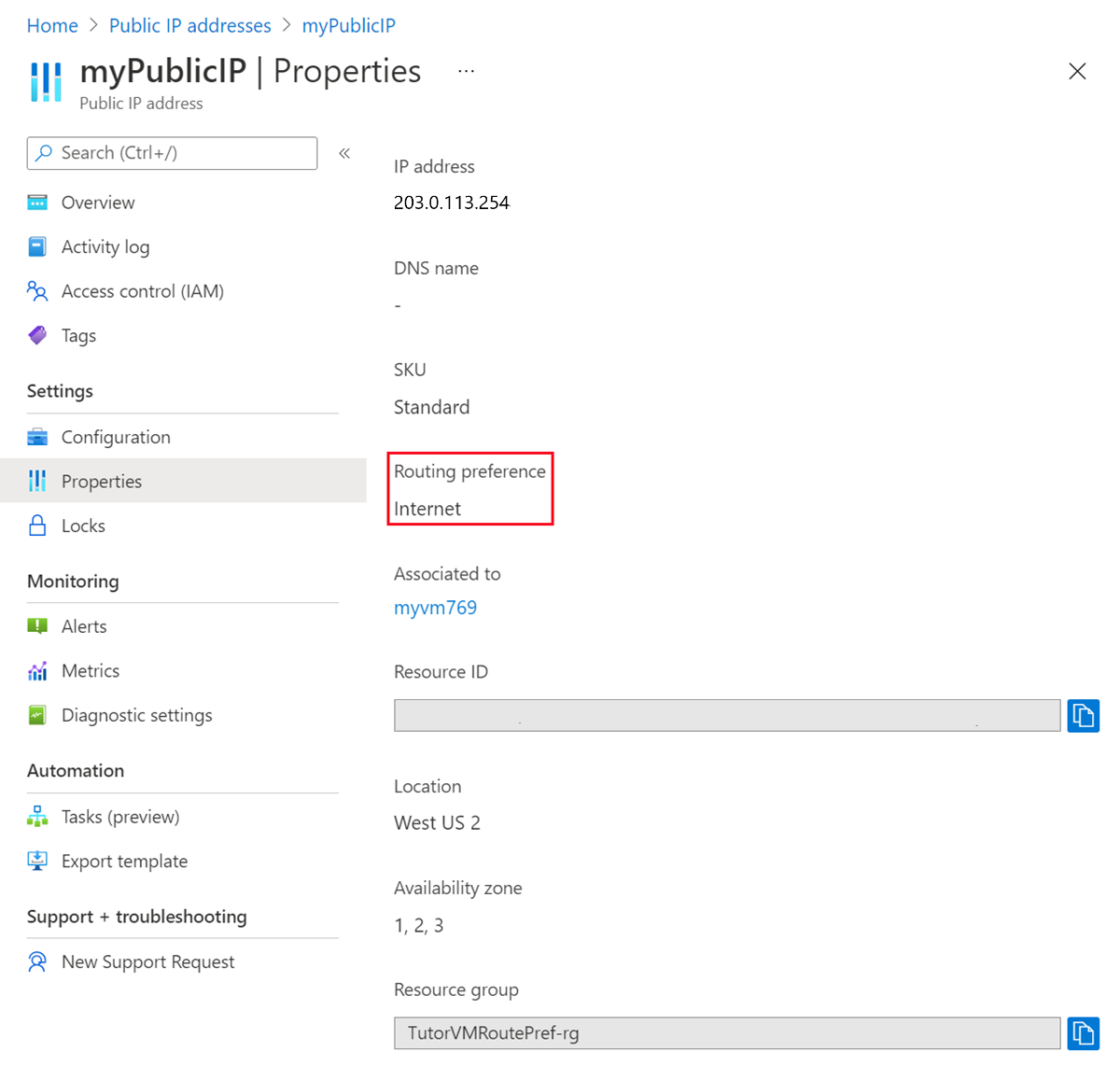
في هذا القسم، يمكنك استخدام az network public-ip show للتحقق من تكوين تفضيل توجيه الإنترنت لعنوان IP العام باستخدام Azure CLI.
az network public-ip show \
    --resource-group TutorVMRoutePref-rg \
    --name myPublicIP \
    --query ipTags \
    --output tsv
في هذا القسم، يمكنك استخدام Get-AzPublicIpAddress للتحقق من تكوين تفضيل توجيه الإنترنت لعنوان IP العام باستخدام Azure PowerShell.
$ip = @{
    ResourceGroupName = 'TutorVMRoutePref-rg'
    Name = 'myPublicIP'
}
Get-AzPublicIPAddress @ip | select -ExpandProperty IpTags
تنظيف الموارد
إذا كنت لن تستمر في استخدام هذا التطبيق، حذف عنوان IP العام مع الخطوات التالية:
في مربع البحث في أعلى المدخل، أدخل «Resource group».
في نتائج البحث، حدد Resource groups.
حدد TutorVMRoutePref-rg
حدد Delete resource group.
أدخل myResourceGroup لـ TYPE THE RESOURCE GROUP NAME وحدد حذف .
عند الانتهاء من استخدام الجهاز الظاهري وعنوان IP العام، احذف مجموعة الموارد وجميع الموارد التي تحتوي عليها باستخدام az group delete.
  az group delete \
    --name TutorVMRoutePref-rg
عند الانتهاء من استخدام الجهاز الظاهري وعنوان IP العام، احذف مجموعة الموارد وجميع الموارد التي تحتوي عليها باستخدام Remove-AzResourceGroup.
Remove-AzResourceGroup -Name 'TutorVMRoutePref-rg'
الخطوات التالية
تقدم إلى المقالة التالية لمعرفة كيفية إنشاء جهاز ظاهري بتفضيلات توجيه مختلطة:
