إشعار
يتطلب الوصول إلى هذه الصفحة تخويلاً. يمكنك محاولة تسجيل الدخول أو تغيير الدلائل.
يتطلب الوصول إلى هذه الصفحة تخويلاً. يمكنك محاولة تغيير الدلائل.
يحتوي جهاز Azure الظاهري (VM) على واجهة شبكة (NIC) واحدة أو أكثر متصلة به. يمكن أن يحتوي أي NIC على واحد أو أكثر من عناوين IP العامة والخاصة الثابتة أو الديناميكية المعينة لها.
يتيح تعيين عناوين IP متعددة إلى جهاز ظاهري الإمكانات التالية:
استضافة مواقع ويب أو خدمات متعددة بعناوين IP مختلفة وشهادات TLS/SSL على خادم واحد.
العمل كجهاز ظاهري للشبكة، مثل جدار حماية أو موازن تحميل.
القدرة على إضافة أي من عناوين IP الخاصة لأي من واجهات الشبكات إلى تجمع الواجهة الخلفية لموازن تحميل Azure. في الماضي، كان من الممكن إضافة عنوان IP الأساسي فقط لواجهة الشبكة الأساسية إلى تجمع خلفي. لمزيد من المعلومات حول موازنة التحميل تكوينات IP متعددة، راجع موازنة التحميل تكوينات IP متعددة.
تحتوي كل بطاقة NIC متصلة بجهاز ظاهري على واحد أو أكثر من تكوينات عنوان IP المرتبطة به. يتم تعيين عنوان IP خاص ثابت أو ديناميكي واحد لكل تكوين. قد يكون لكل تكوين أيضاً مورد عنوان IP عام مرتبط به. لمعرفة المزيد حول عناوين IP في Azure، راجع عناوين IP في Azure.
Note
يجب أن تقترن جميع تكوينات IP الموجودة على بطاقة واجهة شبكة واحدة بالشبكة الفرعية نفسها. إذا كانت هناك حاجة إلى عناوين IP متعددة على شبكات فرعية مختلفة، يمكن استخدام عدة بطاقات واجهة شبكة على جهاز ظاهري. لمعرفة المزيد حول بطاقات واجهة الشبكة المتعددة على جهاز ظاهري في Azure، راجع إنشاء جهاز ظاهري باستخدام NIC متعددة.
هناك حد لعدد عناوين IP الخاصة التي يمكن تخصيصها لـ NIC. يوجد أيضًا حد لعدد عناوين IP العامة التي يمكن استخدامها في اشتراك Azure. راجع حدود Azure للحصول على التفاصيل.
توضح هذه المقالة كيفية إضافة عناوين IP متعددة إلى جهاز ظاهري باستخدام Azure CLI.
Prerequisites
- حساب Azure مع اشتراك نشط. أنشئ حساباً مجاناً.
استخدم بيئة Bash في Azure Cloud Shell. لمزيد من المعلومات، راجع بدء استخدام Azure Cloud Shell.

إذا كنت تفضل تشغيل أوامر مرجع CLI محلياً قم بتثبيت CLI Azure. إذا كنت تعمل على نظام تشغيل Windows أو macOS، ففكر في تشغيل Azure CLI في حاوية Docker. لمزيد من المعلومات، راجع كيفية تشغيل Azure CLI في حاوية Docker.
إذا كنت تستخدم تثبيت محلي، يُرجى تسجيل الدخول إلى Azure CLI مستخدمًا أمر az login. لإنهاء عملية المصادقة، اتبع الخطوات المعروضة في جهازك. للحصول على خيارات تسجيل الدخول الأخرى، راجع المصادقة على Azure باستخدام Azure CLI.
عندما يُطلب منك، قم بتثبيت ملحق Azure CLI عند الاستخدام لأول مرة. لمزيد من المعلومات حول الملحقات، راجع استخدام الملحقات وإدارتها باستخدام Azure CLI.
يُرجى تشغيل إصدار az للوصول إلى الإصدار والمكتبات التابعة التي تم تثبيتها. للتحديث لآخر إصدار، يُرجى تشغيل تحديث az.
- يتطلب هذا البرنامج التعليمي الإصدار 2.0.28 أو أحدث من Azure CLI. إذا كنت تستخدم Azure Cloud Shell، يتم تثبيت أحدث إصدار بالفعل.
Note
على الرغم من أن الخطوات الواردة في هذه المقالة تقوم بتعيين جميع تكوينات عنوان IP إلى بطاقة واجهة شبكة، إلا إنه يمكنك أيضاً تعيين تكوينات عنوان IP متعددة لأي بطاقة واجهة شبكة في جهاز ظاهري متعدد بطاقات واجهة الشبكة. لمعرفة كيفية إنشاء جهاز ظاهري ببطاقات NIC متعددة، راجع إنشاء جهاز افتراضي ببطاقات NIC متعددة.
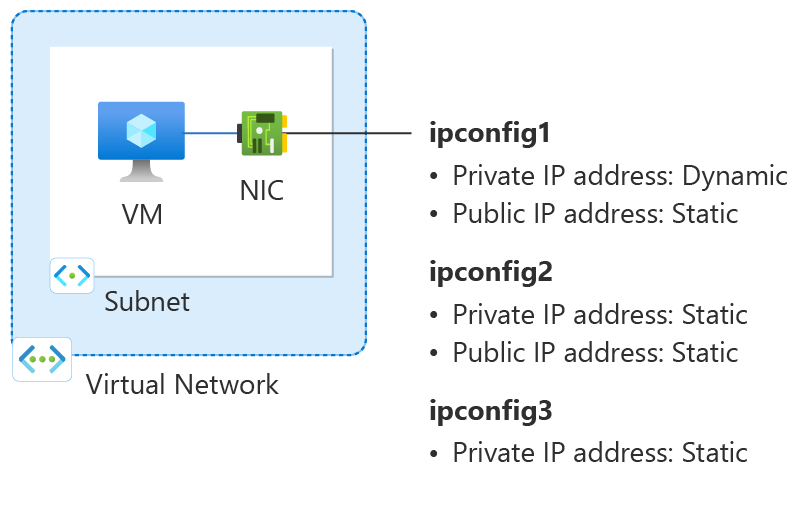
الشكل: رسم تخطيطي لموارد تكوين الشبكة التي تم إنشاؤها في مقالة الكيفية هذه.
إنشاء مجموعة موارد
مجموعة موارد Azure هي حاوية منطقية يتم بها نشر موارد Azure وإدارتها.
أنشئ مجموعة موارد باستخدام az group create تُسمى myResourceGroup في موقع eastus2.
  az group create \
    --name myResourceGroup \
    --location eastus2
إنشاء شبكة ظاهرية
في هذا القسم، يمكنك إنشاء شبكة ظاهرية للجهاز الظاهري.
استخدم الأمر az network vnet create لإنشاء شبكة ظاهرية.
  az network vnet create \
    --resource-group myResourceGroup \
    --location eastus2 \
    --name myVNet \
    --address-prefixes 10.1.0.0/16 \
    --subnet-name myBackendSubnet \
    --subnet-prefixes 10.1.0.0/24
إنشاء عناوين IP عامة
استخدم az network public-ip create لإنشاء عنواني IP عامين.
  az network public-ip create \
    --resource-group myResourceGroup \
    --name myPublicIP-1 \
    --sku Standard \
    --version IPv4 \
    --zone 1 2 3

  az network public-ip create \
    --resource-group myResourceGroup \
    --name myPublicIP-2 \
    --sku Standard \
    --version IPv4 \
    --zone 1 2 3
إنشاء مجموعة أمان الشبكة
في هذا القسم، يمكنك إنشاء مجموعة أمان شبكة للجهاز الظاهري والشبكة الظاهرية.
استخدم الأمر az network nsg create لإنشاء مجموعة أمان الشبكة.
  az network nsg create \
    --resource-group myResourceGroup \
    --name myNSG
إنشاء قواعد مجموعات أمان الشبكة
يمكنك إنشاء قاعدة للسماح بالاتصالات إلى الجهاز الظاهري على المنفذ 22 ل SSH.
استخدم az network nsg rule create لإنشاء قواعد مجموعة أمان الشبكة.
  az network nsg rule create \
    --resource-group myResourceGroup \
    --nsg-name myNSG \
    --name myNSGRuleSSH \
    --protocol '*' \
    --direction inbound \
    --source-address-prefix '*' \
    --source-port-range '*' \
    --destination-address-prefix '*' \
    --destination-port-range 22 \
    --access allow \
    --priority 200
إنشاء واجهة شبكة
يمكنك استخدام az network nic create لإنشاء واجهة الشبكة للجهاز الظاهري. ترتبط عناوين IP العامة ومجموعة NSG التي تم إنشاؤها مسبقًا بـ NIC. يتم إرفاق واجهة الشبكة بالشبكة الظاهرية التي قمت بإنشائها مسبقًا.
  az network nic create \
    --resource-group myResourceGroup \
    --name myNIC1 \
    --private-ip-address-version IPv4 \
    --vnet-name myVNet \
    --subnet myBackEndSubnet \
    --network-security-group myNSG \
    --public-ip-address myPublicIP-1
إنشاء تكوين IP ثانوي خاص وعام
استخدم az network nic ip-config create لإنشاء تكوين IP ثانوي خاص وعام لـ NIC. استبدل الإصدار 10.1.0.5 بعنوان IP الخاص الثانوي.
  az network nic ip-config create \
    --resource-group myResourceGroup \
    --name ipconfig2 \
    --nic-name myNIC1 \
    --private-ip-address 10.1.0.5 \
    --private-ip-address-version IPv4 \
    --vnet-name myVNet \
    --subnet myBackendSubnet \
    --public-ip-address myPublicIP-2
إنشاء تكوين IP خاص ثلاثي
استخدم az network nic ip-config create لإنشاء تكوين IP خاص ثلاثي لـ NIC. استبدل الرقم 10.1.0.6 بعنوان IP الخاص الثانوي.
  az network nic ip-config create \
    --resource-group myResourceGroup \
    --name ipconfig3 \
    --nic-name myNIC1 \
    --private-ip-address 10.1.0.6 \
    --private-ip-address-version IPv4 \
    --vnet-name myVNet \
    --subnet myBackendSubnet
Note
عند إضافة عنوان IP ثابت، يجب تحديد عنوان صالح وغير مستخدم على الشبكة الفرعية التي تتصل بها بطاقة واجهة الشبكة.
إنشاء جهاز ظاهري
استخدم az vm create لإنشاء الجهاز الظاهري.
  az vm create \
    --resource-group myResourceGroup \
    --name myVM \
    --nics myNIC1 \
    --image Ubuntu2204 \
    --admin-username azureuser \
    --authentication-type ssh \
    --generate-ssh-keys
إضافة عناوين IP إلى نظام تشغيل الجهاز الظاهري
قم بالاتصال وتسجيل الدخول إلى جهاز ظاهري قمت بإنشائه باستخدام عدة عناوين IP خاصة. يجب عليك إضافة جميع عناوين IP الخاصة يدويًا، بما في ذلك العنوان الأساسي، الذي أضفته إلى الجهاز الظاهري. أكمل الخطوات التالية لنظام تشغيل الجهاز الظاهري الخاص بك.
خادم ويندوز
ستوسع
افتح موجه أوامر أو PowerShell.
أدخل
ipconfig /allفي سطر الأوامر. يمكنك رؤية عنوان IP الخاص الأساسي الذي تم تعيينه من خلال DHCP.أدخل
ncpa.cplفي سطر الأوامر لفتح تكوين اتصالات الشبكة .افتح خصائص محول الشبكة الذي تم تعيينه لعناوين IP الجديدة.
انقر نقرًا مزدوجًا فوق بروتوكول الإنترنت الإصدار 4 (TCP/IPv4).
حدداستخدم عنوان IP التالي. أدخل القيم التالية.
Setting Value عنوان IP: أدخل عنوان IP الخاص الأساسي . قناع الشبكة الفرعية: أدخل قناع شبكة فرعية استنادًا إلى عنوان IP الخاص بك.
على سبيل المثال، إذا كانت الشبكة الفرعية عبارة عن شبكة فرعية /24 ، فإن قناع الشبكة الفرعية هو 255.255.255.0.البوابة الافتراضية: عنوان IP الأول في الشبكة الفرعية.
إذا كانت شبكتك الفرعية هي 10.0.0.0/24، فإن عنوان IP للبوابة هو 10.0.0.1.حدد استخدام عناوين خادم DNS التالية:. أدخل القيم التالية.
Setting Value خادم DNS المفضل: أدخل خادم DNS الأساسي الخاص بك.
أدخل عنوان IP 168.63.129.16 لاستخدام DNS الافتراضي الذي يوفره Azure.حدد الزر خيارات متقدمة .
حدد إضافة.
أدخل عنوان IP الخاص الذي أضفته إلى واجهة شبكة Azure. أدخل قناع الشبكة الفرعية المقابل. حدد إضافة.
كرر الخطوات السابقة لإضافة المزيد من عناوين IP الخاصة التي أضفتها إلى واجهة شبكة Azure.
Important
يجب ألا تقوم أبداً بتعيين عنوان IP العام المعين لجهاز Azure الظاهري داخل نظام تشغيل الجهاز الظاهري يدوياً. عند تعيين عنوان IP يدويًا داخل نظام التشغيل، تأكد من أنه نفس عنوان عنوان IP الخاص المعين لواجهة شبكة Azure. قد يؤدي الفشل في تعيين العنوان بشكل صحيح إلى فقدان الاتصال بالجهاز الظاهري. لمزيد من المعلومات، راجع تغيير إعدادات عنوان IP.
لمزيد من المعلومات حول عناوين IP الخاصة، راجع عنوان IP الخاص.
حدد موافق لإغلاق إعدادات عنوان IP الثانوي.
حدد موافق لإغلاق إعدادات المحول. يتم إعادة إنشاء اتصال RDP الخاص بك.
افتح موجه أوامر أو PowerShell.
أدخل
ipconfig /allفي سطر الأوامر.تحقق من وجود عناوين IP الخاصة الأساسية والثانوية في التكوين.
PS C:\Users\azureuser> ipconfig /all

Windows IP Configuration

   Host Name . . . . . . . . . . . . : myVM
   Primary Dns Suffix  . . . . . . . :
   Node Type . . . . . . . . . . . . : Hybrid
   IP Routing Enabled. . . . . . . . : No
   WINS Proxy Enabled. . . . . . . . : No

Ethernet adapter Ethernet:

   Connection-specific DNS Suffix  . :
   Description . . . . . . . . . . . : Microsoft Hyper-V Network Adapter
   Physical Address. . . . . . . . . : 00-0D-3A-E6-CE-A3
   DHCP Enabled. . . . . . . . . . . : No
   Autoconfiguration Enabled . . . . : Yes
   Link-local IPv6 Address . . . . . : fe80::a8d1:11d5:3ab2:6a51%5(Preferred)
   IPv4 Address. . . . . . . . . . . : 10.1.0.4(Preferred)
   Subnet Mask . . . . . . . . . . . : 255.255.255.0
   IPv4 Address. . . . . . . . . . . : 10.1.0.5(Preferred)
   Subnet Mask . . . . . . . . . . . : 255.255.255.0
   IPv4 Address. . . . . . . . . . . : 10.1.0.6(Preferred)
   Subnet Mask . . . . . . . . . . . : 255.255.255.0
   Default Gateway . . . . . . . . . : 10.1.0.1
   DHCPv6 IAID . . . . . . . . . . . : 100666682
   DHCPv6 Client DUID. . . . . . . . : 00-01-00-01-2A-A8-26-B1-00-0D-3A-E6-CE-A3
   DNS Servers . . . . . . . . . . . : 168.63.129.16
   NetBIOS over Tcpip. . . . . . . . : Enabled
تأكد من أن عنوان IP الخاص الأساسي المستخدم في النوافذ هو نفس عنوان IP الأساسي لواجهة شبكة Azure VM. لمزيد من المعلومات، راجع لا يوجد اتصال بالإنترنت من جهاز ظاهري يعمل بنظام Windows الذي يحتوي على عناوين IP متعددة.
التحقق من صحة (خادم Windows)
للتحقق من الاتصال بالإنترنت من تكوين IP الثانوي عبر IP العام، استخدم الأمر التالي. استبدل الإصدار 10.1.0.5 بعنوان IP الثانوي الخاص الذي أضفته إلى واجهة شبكة Azure VM.
ping -S 10.1.0.5 outlook.com
Note
بالنسبة لتكوينات IP الثانوية، يمكنك اختبار الاتصال بالإنترنت إذا كان للتكوين عنوان IP عام مرتبط به. بالنسبة لتكوينات IP الأساسية، لا يلزم عنوان IP العام لإجراء اختبار الاتصال بالإنترنت.
SUSE Linux Enterprise وopenSUSE
ستوسع
تستخدم التوزيعات المستندة إلى SUSE المكون الإضافيcloud-netconfig من cloud-netconfig-azure الحزمة لإدارة تكوين IP. لا توجد خطوات يدوية مطلوبة من جانب المسؤول. يتم تعيين عنوان IP الأول لواجهة معينة على النظام الأساسي عبر DHCP. يقوم المكون الإضافي cloud-netconfig بعد ذلك بالتحقيق في واجهة برمجة تطبيقات Azure Instance Metadata Service بشكل مستمر (مرة واحدة في الدقيقة) للحصول على المزيد من عناوين IP المعينة للواجهة وإضافتها/إزالتها كعناوين IP ثانوية تلقائيا.
يجب تثبيت هذا المكون الإضافي وتمكينه على الصور الجديدة بشكل افتراضي. يمكن العثور على خطوات التكوين لأحمال العمل القديمة هنا: https://www.suse.com/c/multi-nic-cloud-netconfig-ec2-azure/.
أوبونتو 14/16
ستوسع
نوصي بالاطلاع على أحدث الوثائق لتوزيع Linux الخاص بك.
افتح نافذة terminal.
تأكد من أنك المستخدم الجذر. إذا لم تكن كذلك، فأدخل الأمر التالي:
sudo -iقم بتحديث ملف التكوين لواجهة الشبكة (بافتراض "eth0").
احتفظ بعنصر السطر الموجود لـdhcp. يظل عنوان IP الأساسي مكوناً كما كان سابقاً.
أضف تكوينا لعنوان IP ثابت آخر باستخدام الأوامر التالية:
cd /etc/network/interfaces.d/
ls
يجب أن تشاهد ملف .cfg.
افتح الملف . يجب أن تشاهد الأسطر التالية في نهاية الملف:
auto eth0
iface eth0 inet dhcp
أضف الأسطر التالية بعد الأسطر الموجودة في هذا الملف. استبدل
10.1.0.5بعنوان IP الخاص بك وقناع الشبكة الفرعية.iface eth0 inet static address 10.1.0.5 netmask 255.255.255.0لإضافة عناوين IP خاصة أخرى، قم بتحرير الملف وإضافة عناوين IP الخاصة الجديدة في الأسطر التالية:
iface eth0 inet static address 10.1.0.5 netmask 255.255.255.0 iface eth0 inet static address 10.1.0.6 netmask 255.255.255.0احفظ الملف باستخدام الأمر التالي:
:wqأعد تعيين واجهة الشبكة باستخدام الأمر التالي:
ifdown eth0 && ifup eth0Important
شغل كل من ifdown وifup في نفس السطر إذا كنت تستخدم اتصالاً بعيدًا.
تحقق من إضافة عنوان IP إلى واجهة الشبكة باستخدام الأمر التالي:
ip addr list eth0يجب أن ترى عنوان IP الذي أضفته كجزء من القائمة. Example:
2: eth0: <BROADCAST,MULTICAST,UP,LOWER_UP> mtu 1500 qdisc mq state UP group default qlen 1000 link/ether 00:0d:3a:04:45:16 brd ff:ff:ff:ff:ff:ff inet 10.1.0.5/24 brd 10.1.0.255 scope global eth0 valid_lft forever preferred_lft forever inet 10.1.0.6/24 brd 10.1.0.255 scope global secondary eth0 valid_lft forever preferred_lft forever inet 10.1.0.4/24 brd 10.1.0.255 scope global secondary eth0 valid_lft forever preferred_lft forever inet6 fe80::20d:3aff:fe04:4516/64 scope link valid_lft forever preferred_lft forever
التحقق من الصحة (Ubuntu 14/16)
للتأكد من قدرتك على الاتصال بالإنترنت من تكوين IP الثانوي الخاص بك عبر عنوان IP العام المرتبط به، استخدم الأمر التالي:
ping -I 10.1.0.5 outlook.com
Note
بالنسبة لتكوينات IP الثانوية، لا يمكنك تنفيذ الأمر ping على الإنترنت إلا إذا كان للتكوين عنوان IP عام مرتبط به. بالنسبة لتكوينات IP الأساسية، لا يلزم عنوان IP العام لإجراء اختبار الاتصال بالإنترنت.
بالنسبة لأجهزة Linux الظاهرية، عند محاولة التحقق من الاتصال الخارجي من NIC ثانوي، قد تحتاج إلى إضافة المسارات المناسبة. يُرجى الاطلاع على الوثائق المناسبة لتوزيع Linux الخاص بك. الطريقة التالية لتحقيق هذا الهدف:
echo 150 custom >> /etc/iproute2/rt_tables
ip rule add from 10.1.0.5 lookup custom
ip route add default via 10.1.0.1 dev eth2 table custom
تأكد من استبدال:
10.1.0.5 مع عنوان IP الخاص الذي يحتوي على عنوان IP عام مقترن به
10.1.0.1 إلى بوابتك الافتراضية
eth2 إلى اسم بطاقة واجهة الشبكة الثانوية الخاصة بك
أوبونتو 18.04+
ستوسع
بدءا من 18.04 ، netplan يتم استخدامه في Ubuntu لإدارة الشبكة. نوصي بالاطلاع على أحدث الوثائق لتوزيع Linux الخاص بك.
افتح نافذة terminal.
تأكد من أنك المستخدم الجذر. إذا لم تكن كذلك، فأدخل الأمر التالي:
sudo -iقم بإنشاء ملف للواجهة الثانية وافتحه في محرر نصوص:
vi /etc/netplan/60-static.yamlأضف الأسطر التالية إلى الملف، مع استبدال
10.1.0.5/24بعنوان IP/قناع الشبكة:network: version: 2 ethernets: eth0: addresses: - 10.1.0.5/24لإضافة عناوين IP خاصة، قم بتحرير الملف وإضافة عناوين IP الخاصة الجديدة في الأسطر التالية:
network: version: 2 ethernets: eth0: addresses: - 10.1.0.5/24 - 10.1.0.6/24احفظ الملف باستخدام الأمر التالي:
:wqاختبر التغييرات باستخدام netplan حاول تأكيد بناء الجملة:
netplan tryNote
netplan tryسيتم تطبيق التغييرات مؤقتا والتراجع عن التغييرات بعد 120 ثانية. إذا كان هناك فقدان للاتصال، فانتظر دقيقتين، ثم أعد الاتصال. في ذلك الوقت، سيتم التراجع عن التغييرات.بافتراض عدم وجود مشكلات مع
netplan try، قم بتطبيق تغييرات التكوين:netplan applyتحقق من إضافة عنوان IP إلى واجهة الشبكة باستخدام الأمر التالي:
ip addr list eth0يجب أن ترى عنوان IP الذي أضفته كجزء من القائمة. Example:
2: eth0: <BROADCAST,MULTICAST,UP,LOWER_UP> mtu 1500 qdisc mq state UP group default qlen 1000 link/ether 00:0d:3a:04:45:16 brd ff:ff:ff:ff:ff:ff inet 10.1.0.5/24 brd 10.1.0.255 scope global eth0 valid_lft forever preferred_lft forever inet 10.1.0.6/24 brd 10.1.0.255 scope global secondary eth0 valid_lft forever preferred_lft forever inet 10.1.0.4/24 brd 10.1.0.255 scope global secondary eth0 valid_lft forever preferred_lft forever inet6 fe80::20d:3aff:fe04:4516/64 scope link valid_lft forever preferred_lft forever
التحقق من الصحة (Ubuntu 18.04+)
للتأكد من قدرتك على الاتصال بالإنترنت من تكوين IP الثانوي الخاص بك عبر عنوان IP العام المرتبط به، استخدم الأمر التالي:
ping -I 10.1.0.5 outlook.com
Note
بالنسبة لتكوينات IP الثانوية، لا يمكنك تنفيذ الأمر ping على الإنترنت إلا إذا كان للتكوين عنوان IP عام مرتبط به. بالنسبة لتكوينات IP الأساسية، لا يلزم عنوان IP العام لإجراء اختبار الاتصال بالإنترنت.
بالنسبة لأجهزة Linux الظاهرية، عند محاولة التحقق من الاتصال الخارجي من NIC ثانوي، قد تحتاج إلى إضافة المسارات المناسبة. اتبع الوثائق المناسبة لتوزيع Linux الخاص بك. الطريقة التالية هي إحدى الطرق لتحقيق هذا الهدف:
echo 150 custom >> /etc/iproute2/rt_tables
ip rule add from 10.1.0.5 lookup custom
ip route add default via 10.1.0.1 dev eth2 table custom
تأكد من استبدال:
10.1.0.5 مع عنوان IP الخاص الذي يحتوي على عنوان IP عام مقترن به
10.1.0.1 إلى بوابتك الافتراضية
eth2 إلى اسم بطاقة واجهة الشبكة الثانوية الخاصة بك
Red Hat Enterprise Linux وغيرها
ستوسع
Note
لتكوين عناوين IP الإضافية في RHEL10.x، يكفي إعادة تشغيل NetworkManger باستخدام: systemctl restart NetworkManger.service النظام أو إعادة تشغيله. لا توجد خطوات أخرى مطلوبة.
افتح نافذة terminal.
تأكد من أنك المستخدم الجذر. إذا لم تكن كذلك، فأدخل الأمر التالي:
sudo -iأدخل كلمة المرور الخاصة بك واتبع التعليمات كما هو مطلوب. بمجرد أن تصبح المستخدم الأساسي، انتقل إلى مجلد البرامج النصية للشبكة باستخدام الأمر التالي:
cd /etc/sysconfig/network-scriptsقم بسرد ملفات ifcfg ذات الصلة باستخدام الأمر التالي:
ls ifcfg-*يجب أن ترى ifcfg-eth0 كأحد الملفات.
قم بإنشاء ملف تكوين جديد لكل عنوان IP تمت إضافته إلى النظام.
touch ifcfg-eth0:0افتح ملف ifcfg-eth0:0 بالأمر التالي:
vi ifcfg-eth0:0أضف محتوى إلى الملف، eth0:0 في هذه الحالة، باستخدام الأمر التالي. استبدل
10.1.0.5بعنوان IP الخاص الجديد وقناع الشبكة الفرعية.DEVICE=eth0:0 BOOTPROTO=static ONBOOT=yes IPADDR=10.1.0.5 NETMASK=255.255.255.0احفظ الملف باستخدام الأمر التالي:
:wqقم بإنشاء ملف تكوين لكل عنوان IP لإضافته بالقيم المقابلة له:
touch ifcfg-eth0:1vi ifcfg-eth0:1DEVICE=eth0:1 BOOTPROTO=static ONBOOT=yes IPADDR=10.1.0.6 NETMASK=255.255.255.0:wqأعد تشغيل خدمات الشبكة وتأكد من نجاح التغييرات عن طريق تشغيل الأوامر التالية:
systemctl restart NetworkManager.service ifconfigيجب أن ترى عنوان IP أو العناوين التي أضفتها في القائمة تم إرجاعها.
eth0: flags=4163<UP,BROADCAST,RUNNING,MULTICAST> mtu 1500 inet 10.1.0.4 netmask 255.255.255.0 broadcast 10.1.0.255 inet6 fe80::6245:bdff:fe7d:704a prefixlen 64 scopeid 0x20<link> ether 60:45:bd:7d:70:4a txqueuelen 1000 (Ethernet) RX packets 858 bytes 244215 (238.4 KiB) RX errors 0 dropped 0 overruns 0 frame 0 TX packets 1021 bytes 262077 (255.9 KiB) TX errors 0 dropped 0 overruns 0 carrier 0 collisions 0 eth0:0: flags=4163<UP,BROADCAST,RUNNING,MULTICAST> mtu 1500 inet 10.1.0.5 netmask 255.255.255.0 broadcast 10.1.0.255 ether 60:45:bd:7d:70:4a txqueuelen 1000 (Ethernet) eth0:1: flags=4163<UP,BROADCAST,RUNNING,MULTICAST> mtu 1500 inet 10.1.0.6 netmask 255.255.255.0 broadcast 10.1.0.255 ether 60:45:bd:7d:70:4a txqueuelen 1000 (Ethernet)
التحقق من الصحة (Red Hat وغيرها)
للتأكد من قدرتك على الاتصال بالإنترنت من تكوين IP الثانوي الخاص بك عبر عنوان IP العام المرتبط به، استخدم الأمر التالي:
ping -I 10.0.0.5 outlook.com
Note
بالنسبة لتكوينات IP الثانوية، لا يمكنك تنفيذ الأمر ping على الإنترنت إلا إذا كان للتكوين عنوان IP عام مرتبط به. بالنسبة لتكوينات IP الأساسية، لا يلزم عنوان IP العام لإجراء اختبار الاتصال بالإنترنت.
بالنسبة لأجهزة Linux الظاهرية، عند محاولة التحقق من الاتصال الخارجي من NIC ثانوي، قد تحتاج إلى إضافة المسارات المناسبة. راجع الوثائق المناسبة لتوزيع Linux الخاص بك. الطريقة التالية لتحقيق هذا الهدف:
echo 150 custom >> /etc/iproute2/rt_tables
ip rule add from 10.1.0.5 lookup custom
ip route add default via 10.1.0.1 dev eth2 table custom
تأكد من استبدال:
10.0.0.5 مع عنوان IP الخاص الذي يحتوي على عنوان IP عام مرتبط به
10.0.0.1 إلى البوابة الافتراضية
eth2 إلى اسم بطاقة واجهة الشبكة الثانوية الخاصة بك
دبيان غنو/لينكس
ستوسع
نوصي بالاطلاع على أحدث الوثائق لتوزيع Linux الخاص بك.
افتح نافذة terminal.
تأكد من أنك المستخدم الجذر. إذا لم تكن كذلك، فأدخل الأمر التالي:
sudo -iقم بتحديث ملف التكوين لواجهة الشبكة (بافتراض "eth0").
احتفظ بعنصر السطر الموجود لـdhcp. يظل عنوان IP الأساسي مكوناً كما كان سابقاً.
أضف تكوينا لكل عنوان IP ثابت باستخدام الأوامر التالية:
cd /etc/network/interfaces.d/ lsيجب أن تشاهد ملف .cfg.
افتح الملف . يجب أن تشاهد الأسطر التالية في نهاية الملف:
auto eth0 iface eth0 inet dhcpأضف الأسطر التالية بعد الأسطر الموجودة في هذا الملف. استبدل
10.1.0.5بعنوان IP الخاص بك وقناع الشبكة الفرعية.iface eth0 inet static address 10.1.0.5 netmask 255.255.255.0أضف معلومات عناوين IP الجديدة في ملف التكوين:
iface eth0 inet static
address 10.1.0.5
netmask 255.255.255.0
iface eth0 inet static
address 10.1.0.6
netmask 255.255.255.0
احفظ الملف باستخدام الأمر التالي:
:wqأعد تشغيل خدمات الشبكة لتصبح التغييرات سارية المفعول. بالنسبة إلى Debian 8 والإصدارات الأحدث، استخدم:
systemctl restart networkingبالنسبة للإصدارات السابقة من Debian، يمكنك استخدام الأوامر التالية:
service networking restartتحقق من إضافة عنوان IP إلى واجهة الشبكة باستخدام الأمر التالي:
ip addr list eth0يجب أن ترى عنوان IP الذي أضفته كجزء من القائمة. Example:
2: eth0: <BROADCAST,MULTICAST,UP,LOWER_UP> mtu 1500 qdisc mq state UP group default qlen 1000
link/ether 00:0d:3a:04:45:16 brd ff:ff:ff:ff:ff:ff
inet 10.1.0.5/24 brd 10.1.0.255 scope global eth0
   valid_lft forever preferred_lft forever
inet 10.1.0.6/24 brd 10.1.0.255 scope global secondary eth0
   valid_lft forever preferred_lft forever
inet 10.1.0.4/24 brd 10.1.0.255 scope global secondary eth0
   valid_lft forever preferred_lft forever
inet6 fe80::20d:3aff:fe04:4516/64 scope link
   valid_lft forever preferred_lft forever
التحقق من الصحة (Debian GNU/Linux)
للتأكد من قدرتك على الاتصال بالإنترنت من تكوين IP الثانوي الخاص بك عبر عنوان IP العام المرتبط به، استخدم الأمر التالي:
ping -I 10.1.0.5 outlook.com
Note
بالنسبة لتكوينات IP الثانوية، لا يمكنك تنفيذ الأمر ping على الإنترنت إلا إذا كان للتكوين عنوان IP عام مرتبط به. بالنسبة لتكوينات IP الأساسية، لا يلزم عنوان IP العام لإجراء اختبار الاتصال بالإنترنت.
بالنسبة لأجهزة Linux الظاهرية، عند محاولة التحقق من الاتصال الخارجي من NIC ثانوي، قد تحتاج إلى إضافة المسارات المناسبة. يُرجى الاطلاع على الوثائق المناسبة لتوزيع Linux الخاص بك. الطريقة التالية لتحقيق هذا الهدف:
echo 150 custom >> /etc/iproute2/rt_tables

ip rule add from 10.1.0.5 lookup custom
ip route add default via 10.1.0.1 dev eth2 table custom
تأكد من استبدال:
10.1.0.5 مع عنوان IP الخاص الذي يحتوي على عنوان IP عام مقترن به
10.1.0.1 إلى بوابتك الافتراضية
eth2 إلى اسم بطاقة واجهة الشبكة الثانوية الخاصة بك
الخطوات التالية
- تعرّف على المزيد بشأن عناوين IP العامة في Azure.
- تعرف على المزيد حول عناوين IP الخاصة في Azure.
- تعرف على كيفية تكوين عناوين IP لواجهة شبكة Azure.