إشعار
يتطلب الوصول إلى هذه الصفحة تخويلاً. يمكنك محاولة تسجيل الدخول أو تغيير الدلائل.
يتطلب الوصول إلى هذه الصفحة تخويلاً. يمكنك محاولة تغيير الدلائل.
تتحكم مجموعات أمان الشبكة (NSGs) في تدفق نسبة استخدام الشبكة من خلال قواعد الأمان التي تقوم بتصفية نسبة استخدام الشبكة داخل وخارج الشبكات الفرعية للشبكة الظاهرية وواجهات الشبكة. يوضح لك هذا الدليل كيفية إنشاء مجموعات أمان الشبكة أو تغييرها أو حذفها لتحسين أمان شبكة Azure الظاهرية. تعرف على كيفية إدارة قواعد NSG باستخدام مدخل Microsoft Azure وPowerShell وAzure CLI. لمعرفة المزيد حول مجموعات أمان الشبكة، راجع نظرة عامة على مجموعة أمان الشبكة. بعد ذلك، أكمل البرنامج التعليمي تصفية حركة مرور الشبكة لاكتساب خبرة عملية مع مجموعات أمان الشبكة.
Prerequisites
إذا لم يكن لديك حساب Azure مع اشتراك نشط، فنشئ حسابا مجانا. أكمل إحدى هذه المهام قبل بدء باقي هذه المقالة:
مستخدمو المدخل: قم بتسجيل الدخول إلى مدخل Azure باستخدام حساب Azure الخاص بك.
مستخدمو PowerShell: إما تشغيل الأوامر في Azure Cloud Shell أو تشغيل PowerShell محليا من جهاز الكمبيوتر الخاص بك. Cloud Shell عبارة عن غلاف تفاعلي مجاني يمكنك استخدامه لتنفيذ الخطوات الواردة في هذه المقالة. يحتوي على أدوات Azure الشائعة التي تم تثبيتها مسبقا وتكوينها لاستخدامها مع حسابك. في علامة تبويب مستعرض Cloud Shell، ابحث عن القائمة المنسدلة تحديد البيئة . ثم حدد PowerShell إذا لم يكن محددا بالفعل.
إذا كنت تقوم بتشغيل PowerShell محليا، فاستخدم الإصدار 1.0.0 من الوحدة النمطية لـ Azure PowerShell أو إصداراً أحدث. بادر بتشغيل
Get-Module -ListAvailable Az.Networkللعثور على الإصدار المثبت. إذا كنت بحاجة إلى التثبيت أو الترقية، راجع تثبيت وحدة Azure PowerShell. تشغيلConnect-AzAccountلتسجيل الدخول إلى Azure.مستخدمو Azure CLI: إما تشغيل الأوامر في Cloud Shell أو تشغيل Azure CLI محليا من جهاز الكمبيوتر الخاص بك. Cloud Shell عبارة عن غلاف تفاعلي مجاني يمكنك استخدامه لتنفيذ الخطوات الواردة في هذه المقالة. يحتوي على أدوات Azure الشائعة التي تم تثبيتها مسبقا وتكوينها لاستخدامها مع حسابك. في علامة تبويب مستعرض Cloud Shell، ابحث عن القائمة المنسدلة تحديد البيئة . ثم حدد Bash إذا لم يكن محددا بالفعل.
إذا كنت تقوم بتشغيل Azure CLI محليا، فاستخدم الإصدار 2.0.28 من Azure CLI أو أحدث. بادر بتشغيل
az --versionللعثور على الإصدار المثبت. إذا كنت بحاجة إلى التثبيت أو الترقية، فراجع تثبيت Azure CLI. تشغيلaz loginلتسجيل الدخول إلى Azure.
تعيين دور مساهم الشبكة أو دور مخصص بالأذونات المناسبة.
العمل مع مجموعات أمان الشبكة
يمكنك إنشاء مجموعة أمان الشبكة وعرضها وعرضها وعرض تفاصيلها وتغييرها وحذفها. يمكنك أيضا إقران مجموعة أمان الشبكة أو فصلها عن واجهة شبكة اتصال أو شبكة فرعية.
إنشاء مجموعة أمان الشبكة
يحد Azure من عدد مجموعات أمان الشبكة التي يمكنك إنشاؤها لكل منطقة واشتراك في Azure. لمزيد من المعلومات، راجع حدود الاشتراك والخدمة في Azure والحصص النسبية والقيود.
في مربع البحث أعلى المدخل، أدخل Network security group. حدد "Network security group" في نتائج البحث.
حدد + إنشاء.
في صفحة Create network security group ، ضمن علامة التبويب Basics ، أدخل القيم التالية أو حددها:
Setting Action تفاصيل المشروع Subscription حدد اشتراك Azure الخاص بك. مجموعة الموارد حدد مجموعة موارد موجودة، أو أنشئ مجموعة جديدة عن طريق تحديد Create new. يستخدم myResourceGroupهذا المثال مجموعة الموارد.تفاصيل المثيل اسم مجموعة أمان الشبكة أدخل اسما لمجموعة أمان الشبكة الجديدة. يستخدم هذا المثال الاسم myNSG.Region حدد المنطقة المطلوبة حيث تريد إنشاء NSG. حدد "Review + create".
بعدما ترى رسالة تم التحقق من الصحة بنجاح، حدد إنشاء.
عرض جميع مجموعات أمان الشبكة
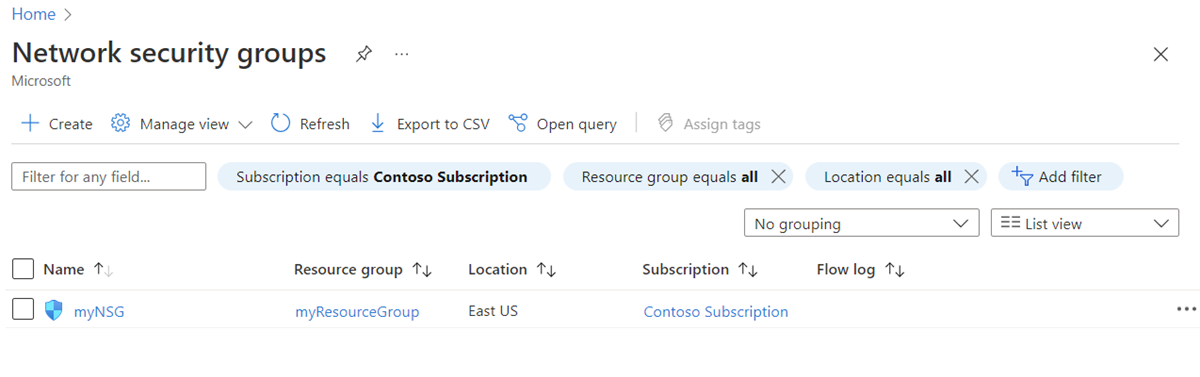
في مربع البحث أعلى المدخل، أدخل Network security group. حدد مجموعات أمان الشبكة في نتائج البحث للاطلاع على قائمة مجموعات أمان الشبكة في اشتراكك.
عرض تفاصيل مجموعة أمان الشبكة
في مربع البحث أعلى المدخل، أدخل Network security group وحدد Network security groups في نتائج البحث.
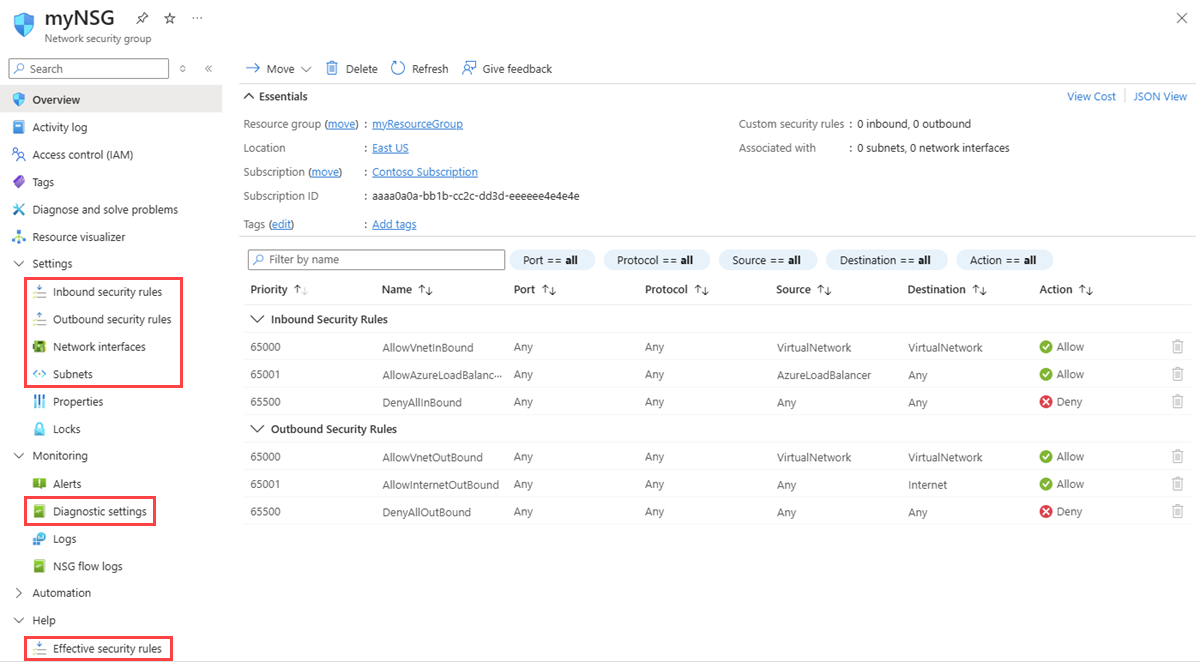
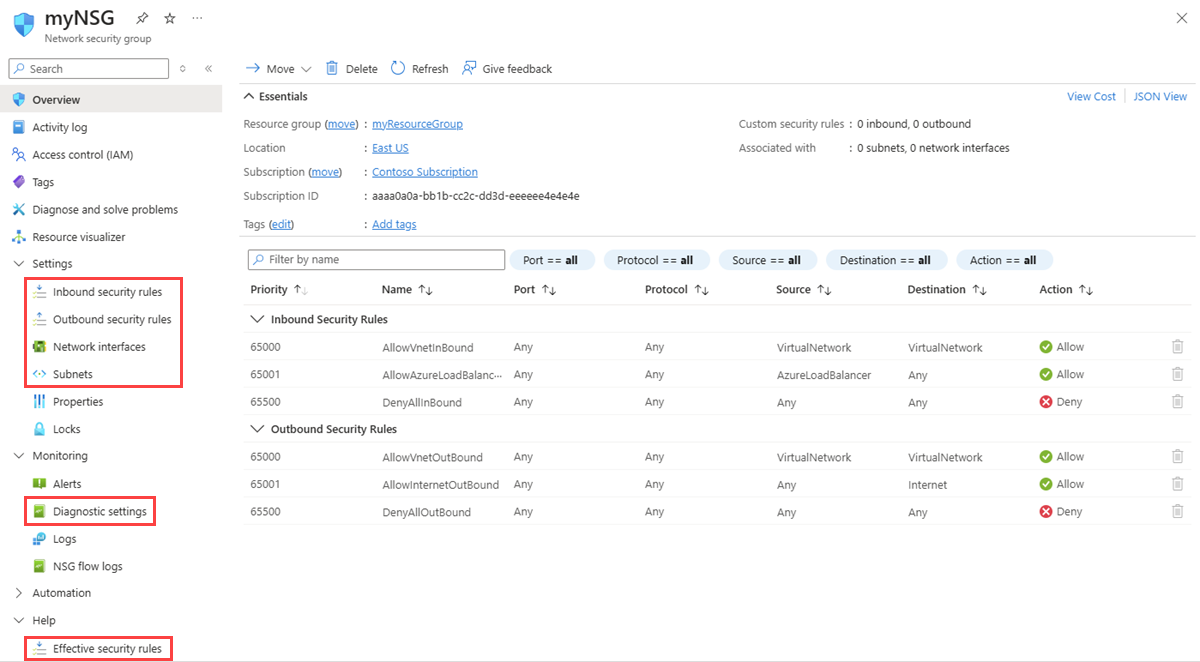
حدد اسم NSG الخاص بك.
في الإعدادات، اعرض قواعد الأمان الواردةوقواعد الأمان الصادرةوواجهات الشبكةوالشبكات الفرعية التي تربطها مجموعة أمان الشبكة.
في المراقبة، قم بتمكين إعدادات التشخيص أو تعطيلها. لمزيد من المعلومات، راجع تسجيل الموارد لمجموعة أمان الشبكة.
في التعليمات، اعرض قواعد الأمان الفعالة. لمزيد من المعلومات، راجع تشخيص مشكلة عامل تصفية حركة مرور شبكة الجهاز الظاهري (VM).
لمعرفة المزيد حول إعدادات Azure الشائعة المدرجة، راجع المقالات التالية:
إنشاء مجموعة أمان الشبكة
التغييرات الأكثر شيوعا على NSG هي:
إقران مجموعة أمان شبكة اتصال أو فصلها من أو إلى واجهة شبكة
لمزيد من المعلومات حول اقتران مجموعة أمان الشبكة وفصلها، راجع إقران مجموعة أمان الشبكة أو فصلها.
إقران مجموعة أمان شبكة أو فصلها من أو إلى شبكة فرعية
في مربع البحث أعلى المدخل، أدخل Network security group. ثم حدد مجموعات أمان الشبكة في نتائج البحث.
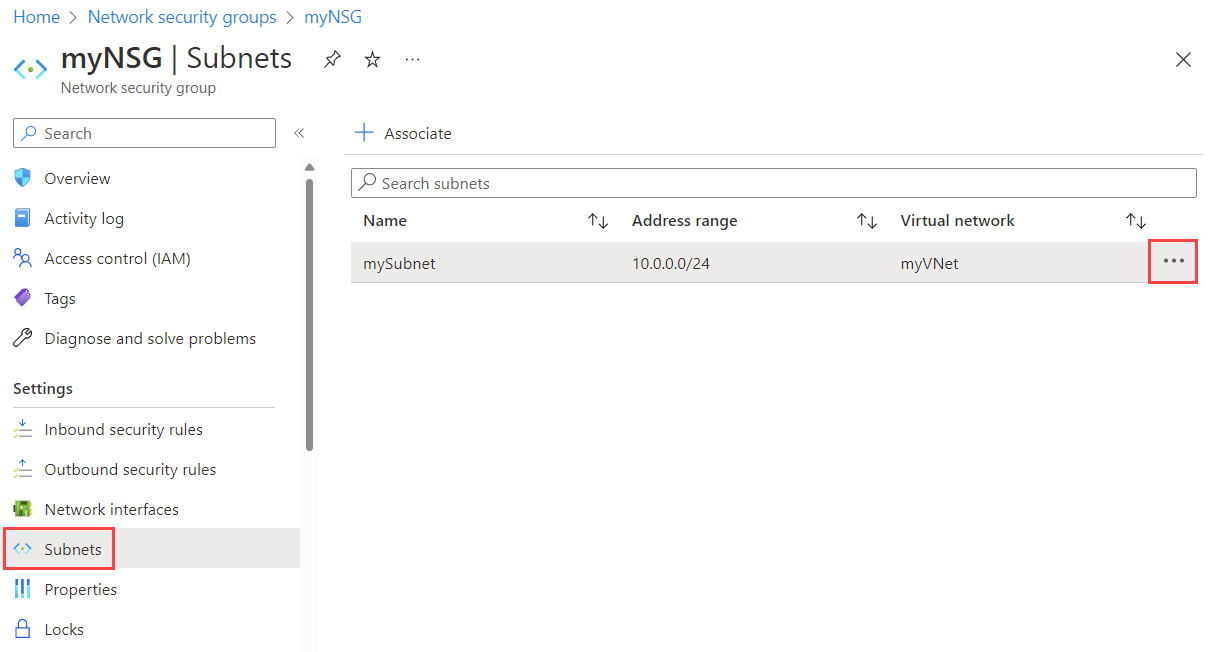
حدد اسم NSG، ثم حدد الشبكات الفرعية.
لربط NSG بالشبكة الفرعية، حدد + Associate. ثم حدد شبكتك الظاهرية والشبكة الفرعية التي تريد إقران NSG بها. حدد موافق.
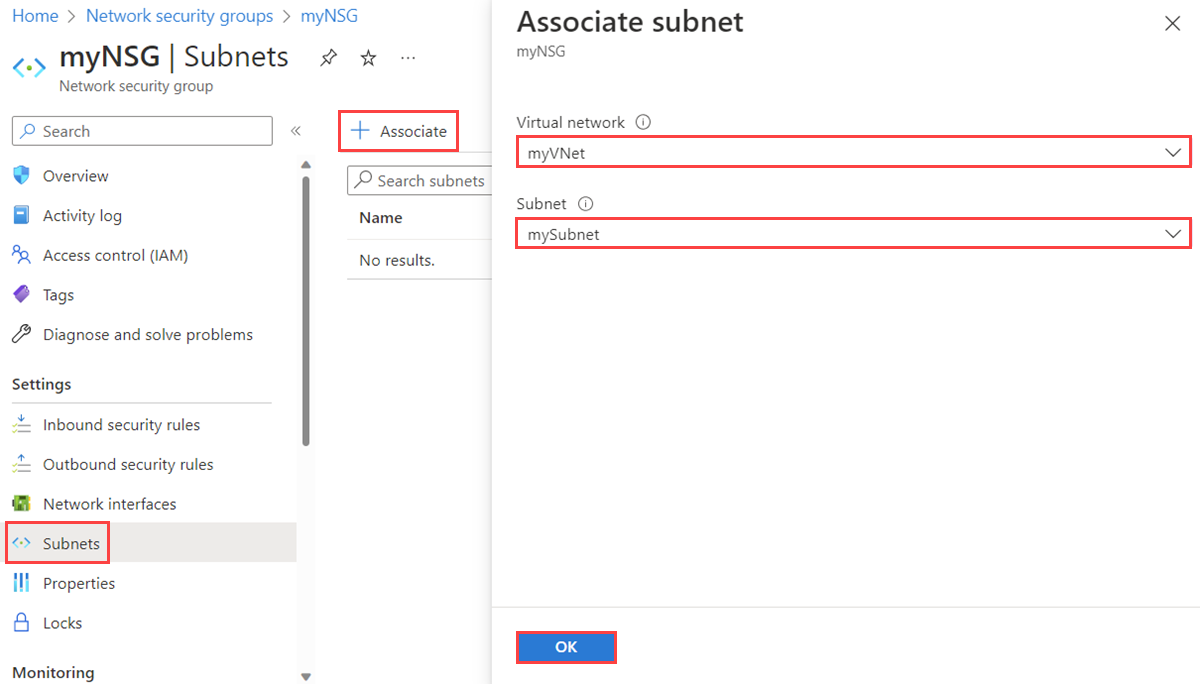
لفصل NSG عن الشبكة الفرعية، حدد النقاط الثلاث بجوار الشبكة الفرعية التي تريد فصل NSG منها، ثم حدد Dissociate. حدد نعم.
حذف مجموعة أمان الشبكة
إذا كانت مجموعة أمان الشبكة مقترنة بأي شبكات فرعية أو واجهات شبكة اتصال، فلا يمكنك حذفها. فصل NSG من جميع الشبكات الفرعية وواجهات الشبكة قبل محاولة حذفها.
في مربع البحث أعلى المدخل، أدخل Network security group. ثم حدد مجموعات أمان الشبكة في نتائج البحث.
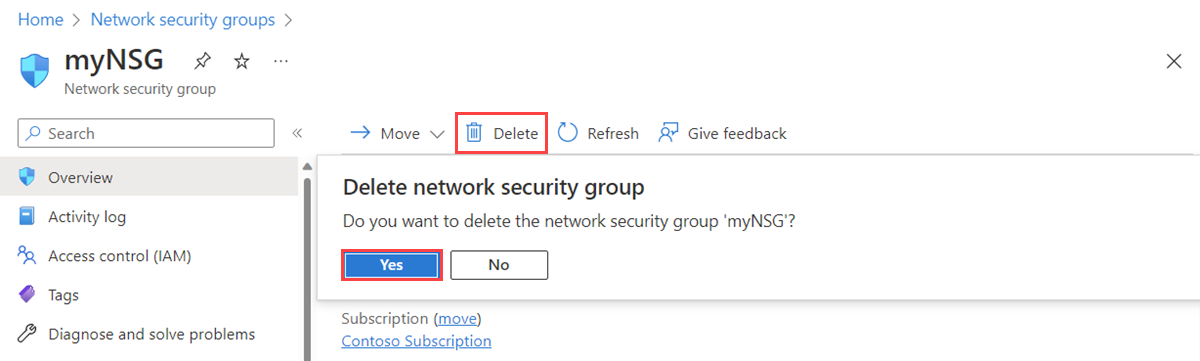
حدد NSG التي تريد حذفها.
حدد حذف، ثم حدد نعم في مربع حوار التأكيد.
العمل مع قواعد الأمان
يمكن أن تحتوي مجموعة أمان الشبكة على قواعد أمان متعددة. يمكنك إنشاء قاعدة أمان وعرضها وعرضها وعرض تفاصيلها وتغييرها وحذفها.
إنشاء قاعدة أمان
يحد Azure من عدد القواعد لكل NSG التي يمكنك إنشاؤها لكل موقع واشتراك Azure. لمزيد من المعلومات، راجع حدود الاشتراك والخدمة في Azure والحصص النسبية والقيود.
في مربع البحث أعلى المدخل، أدخل Network security group. ثم حدد مجموعات أمان الشبكة في نتائج البحث.
حدد اسم NSG الذي تريد إضافة قاعدة أمان إليه.
حدد قواعد الأمان الواردة أو قواعد الأمان الصادرة.
عند إنشاء NSG، ينشئ Azure العديد من قواعد الأمان الافتراضية فيه. لمعرفة المزيد، راجع قواعد الأمان الافتراضية. لا يمكنك حذف قواعد الأمان الافتراضية، ولكن يمكنك تجاوزها بقواعد ذات أولوية أعلى.
حدد + إضافة. حدد أو أضف قيما للإعدادات التالية، ثم حدد إضافة.
Setting Value Details Source واحد من: - Any
- عناوين IP
- عنوان IP الخاص بي
- بطاقة الخدمة
- مجموعة أمان التطبيق
إذا قمت بتحديد عناوين IP، يجب أيضا تحديد عناوين IP المصدر/نطاقات CIDR.
إذا قمت بتحديد علامة الخدمة، يجب عليك أيضا تحديد علامة خدمة المصدر.
إذا قمت بتحديد مجموعة أمان التطبيق، يجب عليك أيضا تحديد مجموعة أمان تطبيق موجودة. إذا قمت بتحديد مجموعة أمان التطبيق لكل من المصدر والوجهة، يجب أن تكون واجهات الشبكة داخل مجموعتي أمان التطبيق في نفس الشبكة الظاهرية. تعرف على كيفية إنشاء مجموعة أمان التطبيق.
عناوين IP المصدر/نطاقات CIDR قائمة عناوين IP ونطاقات التوجيه بين المجالات دون فئة (CIDR) مفصولة بفواصل يظهر هذا الإعداد إذا قمت بتعيين المصدر إلى عناوين IP. يجب تحديد قيمة واحدة أو قائمة متعددة القيم مفصولة بفواصل. مثال على القيم المتعددة هو
10.0.0.0/16, 192.188.1.1. عدد القيم التي يمكنك تحديدها محدود. لمزيد من المعلومات، راجع حدود Azure.إذا تم تعيين عنوان IP الذي تحدده إلى Azure VM، فتأكد من تحديد IP الخاص به، وليس عنوان IP العام الخاص به. تعرف على المزيد حول سلوك ترجمة عنوان IP لقواعد NSG في النظرة العامة.
علامة خدمة المصدر علامة الخدمة من القائمة المنسدلة يظهر هذا الإعداد إذا قمت بتعيين المصدر إلى علامة الخدمة لقاعدة أمان. علامة الخدمة هي معرف محدد مسبقاً لفئة عناوين IP. لمعرفة المزيد عن علامات الخدمة المتاحة وما تمثله كل علامة، راجع علامات الخدمة. مجموعة أمان التطبيق المصدر مجموعة أمان تطبيق موجودة يظهر هذا الإعداد إذا قمت بتعيين المصدر على مجموعة أمان التطبيق. حدد مجموعة أمان التطبيق الموجودة في نفس المنطقة مثل واجهة الشبكة. تعرف على كيفية إنشاء مجموعة أمان التطبيق. نطاقات منافذ المصادر واحد من: - منفذ واحد، مثل
80 - مجموعة من المنافذ، مثل
1024-65535 - قائمة من المنافذ المفردة و/أو نطاقات المنافذ مفصولة بفواصل، مثل
80, 1024-65535 - علامة النجمة (
*) للسماح بحركة المرور على أي منفذ
يحدد هذا الإعداد المنافذ التي تسمح فيها القاعدة بحركة المرور أو ترفضها. عدد المنافذ التي يمكنك تحديدها محدود. لمزيد من المعلومات، راجع حدود Azure. Destination واحد من: - Any
- عناوين IP
- بطاقة الخدمة
- مجموعة أمان التطبيق
إذا قمت بتحديد عناوين IP، يجب أيضا تحديد عناوين IP الوجهة/ نطاقات CIDR.
إذا قمت بتحديد علامة الخدمة، يجب عليك أيضا تحديد علامة خدمة الوجهة.
إذا قمت بتحديد مجموعة أمان التطبيق، يجب عليك أيضا تحديد مجموعة أمان تطبيق موجودة. إذا قمت بتحديد مجموعة أمان التطبيق لكل من المصدر والوجهة، يجب أن تكون واجهات الشبكة داخل مجموعتي أمان التطبيق في نفس الشبكة الظاهرية. تعرف على كيفية إنشاء مجموعة أمان التطبيق.
عناوين IP الوجهة/نطاقات CIDR قائمة عناوين IP ونطاقات CIDR مفصولة بفواصل يظهر هذا الإعداد إذا قمت بتغيير الوجهة إلى عناوين IP. يمكنك تحديد عناوين أو نطاقات مفردة أو متعددة كما يمكنك القيام به مع عناوين IP المصدر والمصدر /نطاقات CIDR. الرقم الذي يمكنك تحديده محدود. لمزيد من المعلومات، راجع حدود Azure.
إذا تم تعيين عنوان IP الذي تحدده إلى Azure VM، فتأكد من تحديد IP الخاص به، وليس عنوان IP العام الخاص به. تعرف على المزيد حول سلوك ترجمة عنوان IP لقواعد NSG في النظرة العامة.
علامة خدمة الوجهة علامة الخدمة من القائمة المنسدلة يظهر هذا الإعداد إذا قمت بتعيين الوجهة إلى علامة الخدمة لقاعدة أمان. علامة الخدمة هي معرف محدد مسبقاً لفئة عناوين IP. لمعرفة المزيد عن علامات الخدمة المتاحة وما تمثله كل علامة، راجع علامات الخدمة. مجموعة أمان التطبيقات الوجهة مجموعة أمان تطبيق موجودة يظهر هذا الإعداد إذا قمت بتعيين الوجهة على مجموعة أمان التطبيق. حدد مجموعة أمان التطبيق الموجودة في نفس المنطقة مثل واجهة الشبكة. تعرف على كيفية إنشاء مجموعة أمان التطبيق. Service بروتوكول وجهة من القائمة المنسدلة يحدد هذا الإعداد البروتوكول الوجهة ونطاق المنفذ لقاعدة الأمان. يمكنك تحديد خدمة معرفة مسبقا، مثل RDP، أو تحديد مخصص وتوفير نطاق المنفذ في نطاقات منفذ الوجهة. نطاقات منفذ الوجهة واحد من: - منفذ واحد، مثل
80 - مجموعة من المنافذ، مثل
1024-65535 - قائمة من المنافذ المفردة و/أو نطاقات المنافذ مفصولة بفواصل، مثل
80, 1024-65535 - علامة النجمة (
*) للسماح بحركة المرور على أي منفذ
كما هو الحال مع نطاقات منافذ المصدر، يمكنك تحديد منافذ ونطاقات فردية أو متعددة. الرقم الذي يمكنك تحديده محدود. لمزيد من المعلومات، راجع حدود Azure. Protocol أي أو TCP أو UDP أو ICMP يمكنك تقييد القاعدة ببروتوكول التحكم في الإرسال (TCP) أو بروتوكول مخطط بيانات المستخدم (UDP) أو بروتوكول رسالة التحكم بالإنترنت (ICMPv4 أو ICMPv6). الإعداد الافتراضي هو لتطبيق القاعدة على جميع البروتوكولات (أي). Action السماح أو الرفض يحدد هذا الإعداد ما إذا كانت هذه القاعدة تسمح أو ترفض الوصول إلى تكوين المصدر والوجهة المقدم. Priority قيمة بين 100 و4096 فريدة لجميع قواعد الأمان داخل NSG يعالج Azure قواعد الأمان بترتيب الأولوية. كلما انخفض العدد، كانت الأولوية أعلى. نوصي بترك فجوة بين أرقام الأولوية عند إنشاء القواعد، مثل 100 و200 و300. يؤدي ترك الثغرات إلى تسهيل إضافة القواعد في المستقبل بحيث يمكنك منحها أولوية أعلى أو أقل من القواعد الموجودة. Name اسم فريد للقاعدة داخل NSG يمكن أن يصل الاسم إلى 80 حرفاً. يجب أن يبدأ بحرف أو رقم، كما يجب أن ينتهي بحرف أو رقم أو شرطة سفلية. يمكن أن يحتوي الاسم على أحرف أو أرقام أو تسطير أسفل السطر أو فترات أو واصلات فقط. Description وصف نصي يمكنك اختياريا تحديد وصف نصي لقاعدة الأمان. لا يمكن أن يزيد طول الوصف عن 140 حرفا. 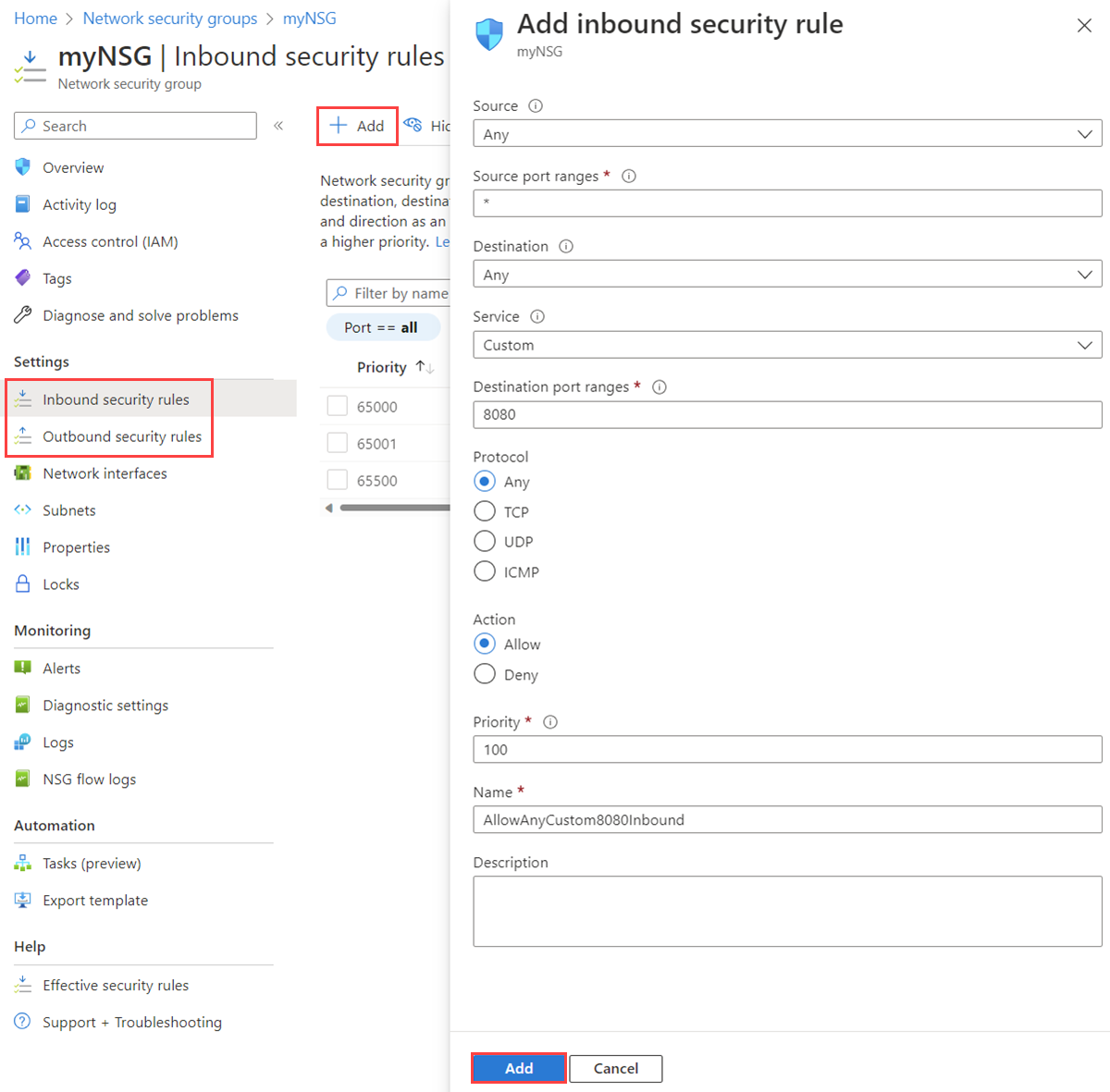
قواعد الأمان المكررة
لتكرار قواعد الأمان الموجودة، يمكنك تصدير JSON لمجموعة أمان الشبكة الموجودة، واستخراج securityRules، وتضمينها في قالب ARM الخاص بك.
في مربع البحث أعلى المدخل، أدخل Network security group. ثم حدد مجموعات أمان الشبكة في نتائج البحث.
حدد اسم NSG الذي تريد تكرار القواعد له.
في صفحة نظرة عامة على NSG، قم بتوسيع قسم Essentials وحدد ارتباط JSON View في أقصى اليمين.
في جزء Resource JSON النصفي، ابحث عن
"properties". ضمن"properties"، ابحث عن"securityRules". انسخ العنصر الكامل لقاعدة الأمان أو القواعد التي تريد تكرارها.في مربع البحث في أعلى المدخل، أدخل Deploy a custom template وحدده في نتائج البحث.
في صفحة Custom deployment ، حدد Build your own template in the editor.
في صفحة تحرير القالب ، حدد NSG الموجودة حيث تريد تكرار القواعد إلى من خلال اسمها وموقعها.
"properties"داخل ->"securityRules"من NSG، الصق كائن أو كائنات قاعدة الأمان المنسخة.حدد حفظ.. حدد الاشتراك المطلوب ومجموعة الموارد والمنطقة، ثم حدد Review + create.
عرض جميع قواعد الأمان
يمكن أن تحتوي مجموعة أمان الشبكة على قواعد أمان متعددة. لمعرفة المزيد حول قائمة المعلومات عند عرض القواعد، راجع قواعد الأمان.
في مربع البحث أعلى المدخل، أدخل Network security group. ثم حدد مجموعات أمان الشبكة في نتائج البحث.
حدد اسم NSG الذي تريد عرض القواعد له.
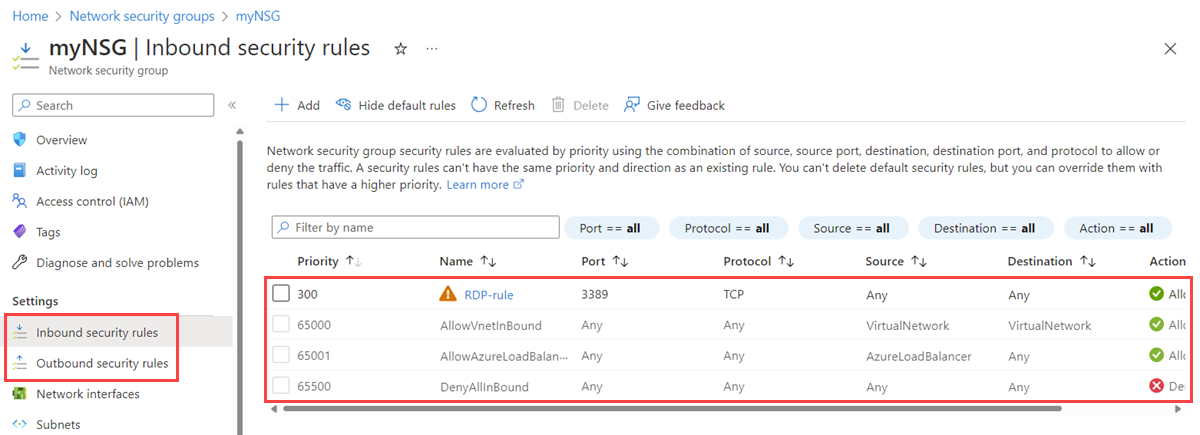
حدد قواعد الأمان الواردة أو قواعد الأمان الصادرة.
تحتوي القائمة على أي قواعد قمت بإنشائها وقواعد الأمان الافتراضية لمجموعة أمان الشبكة الخاصة بك.
عرض تفاصيل قاعدة الأمان
في مربع البحث أعلى المدخل، أدخل Network security group. ثم حدد مجموعات أمان الشبكة في نتائج البحث.
حدد اسم NSG الذي تريد عرض القواعد له.
حدد قواعد الأمان الواردة أو قواعد الأمان الصادرة.
حدد القاعدة التي تريد عرض التفاصيل لها. للحصول على شرح لجميع الإعدادات، راجع إعدادات قاعدة الأمان.
Note
ينطبق هذا الإجراء فقط على قاعدة أمان مخصصة. لا يعمل إذا اخترت قاعدة أمان افتراضية.
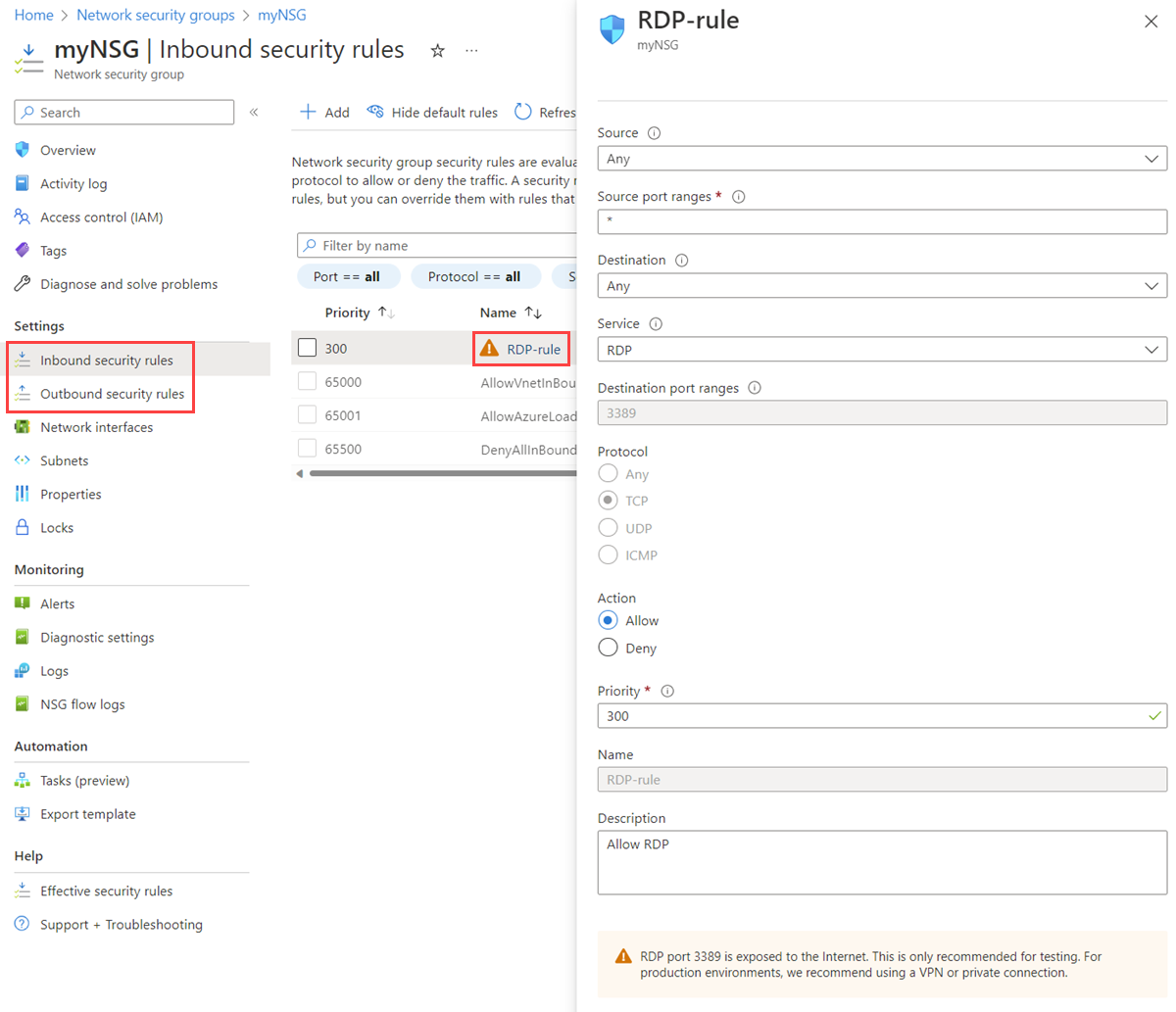
تغيير قاعدة الأمان
في مربع البحث أعلى المدخل، أدخل Network security group. ثم حدد مجموعات أمان الشبكة في نتائج البحث.
حدد اسم NSG الذي تريد عرض القواعد له.
حدد قواعد الأمان الواردة أو قواعد الأمان الصادرة.
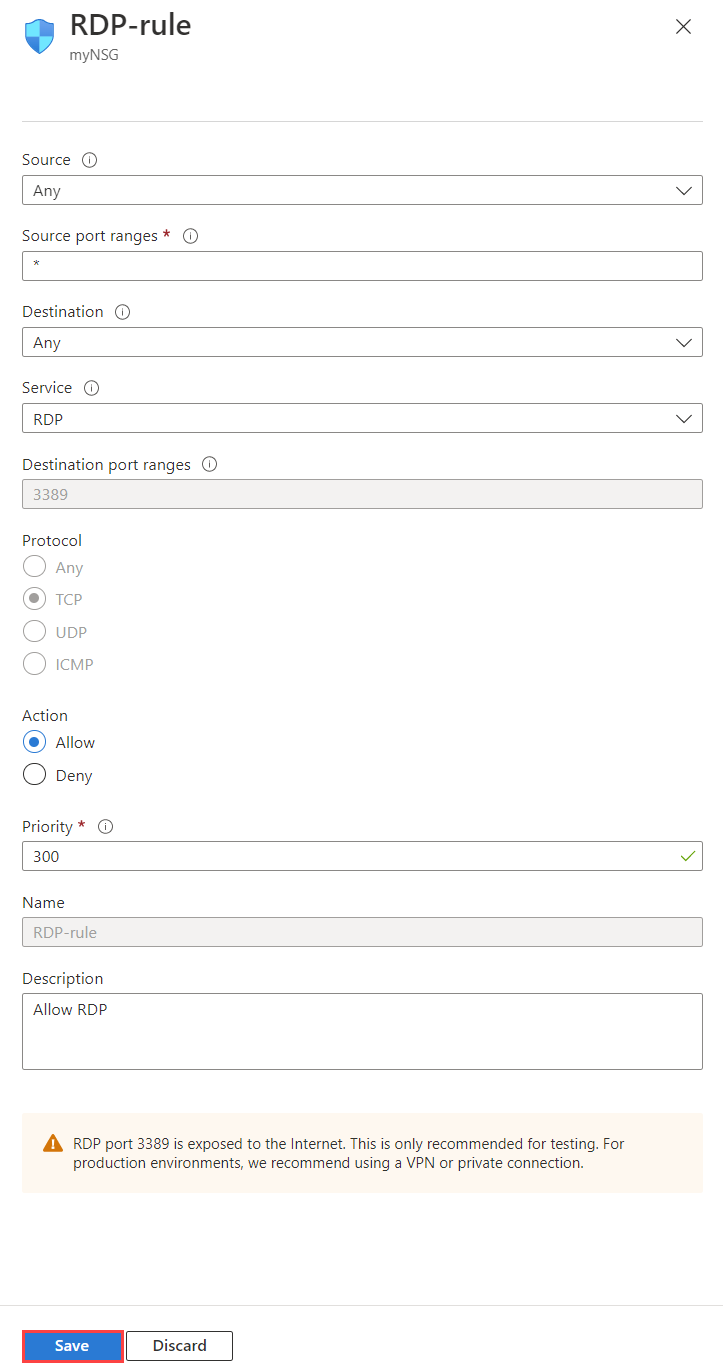
حدد القاعدة التي تريد تغييرها.
قم بتغيير إعدادات القاعدة حسب الحاجة، ثم حدد حفظ. للحصول على شرح لجميع الإعدادات، راجع إعدادات قاعدة الأمان.
Note
ينطبق هذا الإجراء فقط على قاعدة أمان مخصصة. لا يُسمح لك بتغيير قاعدة الأمان الافتراضية.
حذف قاعدة أمان
في مربع البحث أعلى المدخل، أدخل Network security group. ثم حدد مجموعات أمان الشبكة في نتائج البحث.
حدد اسم NSG الذي تريد عرض القواعد له.
حدد قواعد الأمان الواردة أو قواعد الأمان الصادرة.
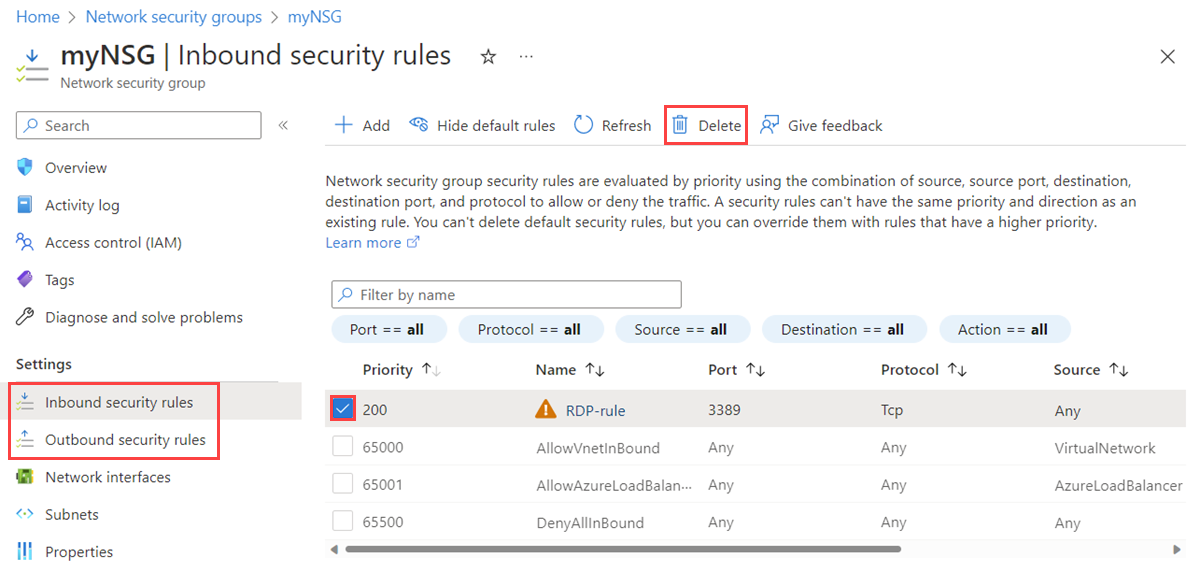
حدد القاعدة التي تريد حذفها. يمكنك تحديد أكثر من قاعدة لحذفها في المرة الواحدة.
حدد حذف، ثم حدد نعم.
Note
ينطبق هذا الإجراء فقط على قاعدة أمان مخصصة. لا يُسمح لك بحذف قاعدة الأمان الافتراضية.
العمل مع مجموعات أمان التطبيقات
تحتوي مجموعة أمان التطبيق على صفر أو أكثر من واجهات الشبكة. للتعرف على المزيد، راجع مجموعات أمان التطبيقات. يجب أن تكون جميع واجهات الشبكة في مجموعة أمان التطبيق موجودة في نفس الشبكة الظاهرية. لمعرفة كيفية إضافة واجهة شبكة إلى مجموعة أمان تطبيق، راجع إضافة واجهة شبكة إلى مجموعة أمان التطبيق.
إنشاء مجموعة أمان التطبيق
في مربع البحث أعلى المدخل، أدخل مجموعة أمان التطبيق. ثم حدد مجموعات أمان التطبيق في نتائج البحث.
حدد + إنشاء.
في صفحة Create an application security group ، ضمن علامة التبويب Basics ، أدخل القيم التالية أو حددها:
Setting Action تفاصيل المشروع Subscription حدد اشتراك Azure الخاص بك. مجموعة الموارد حدد مجموعة موارد موجودة، أو أنشئ مجموعة جديدة عن طريق تحديد Create new. يستخدم myResourceGroupهذا المثال مجموعة الموارد.تفاصيل المثيل Name أدخل اسما لمجموعة أمان التطبيقات الجديدة. يستخدم هذا المثال الاسم myASG.Region حدد المنطقة المطلوبة حيث تريد إنشاء مجموعة أمان التطبيق. حدد "Review + create".
بعدما ترى رسالة تم التحقق من الصحة بنجاح، حدد إنشاء.
عرض جميع مجموعات أمان التطبيقات
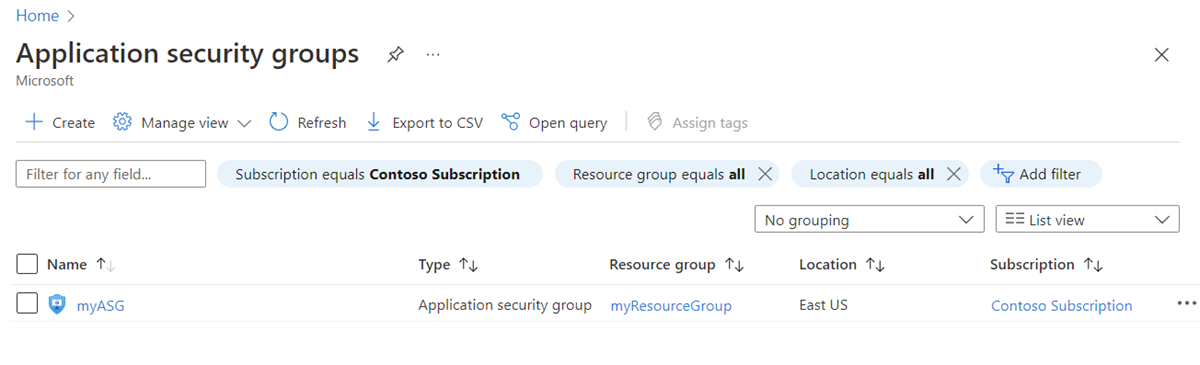
في مربع البحث أعلى المدخل، أدخل مجموعة أمان التطبيق. ثم حدد مجموعات أمان التطبيق في نتائج البحث. تظهر قائمة بمجموعات أمان التطبيق في مدخل Microsoft Azure.
عرض تفاصيل مجموعة أمان تطبيق معينة
في مربع البحث أعلى المدخل، أدخل مجموعة أمان التطبيق. ثم حدد مجموعات أمان التطبيق في نتائج البحث.
حدد مجموعة أمان التطبيق التي تريد عرض التفاصيل لها.
تغيير مجموعة أمان التطبيق
في مربع البحث أعلى المدخل، أدخل مجموعة أمان التطبيق. ثم حدد مجموعات أمان التطبيق في نتائج البحث.
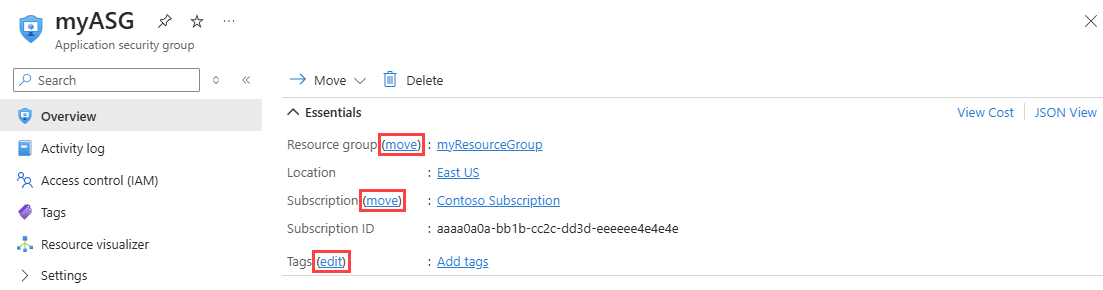
حدد مجموعة أمان التطبيق التي تريد تغييرها:
حدد move بجوار Resource group أو Subscription لتغيير مجموعة الموارد أو الاشتراك، على التوالي.
حدد تحرير بجوار العلامات لإضافة علامات أو إزالتها. لمعرفة المزيد، راجع استخدام العلامات لتنظيم موارد Azure والتسلسل الهرمي للإدارة.
Note
لا يمكنك تغيير موقع مجموعة أمان التطبيقات.
انتقل إلى قسم التحكم في الوصول (IAM) لتعيين الأذونات أو إزالتها لمجموعة أمان التطبيق.
حذف مجموعة أمان التطبيق
لا يمكنك حذف مجموعة أمان التطبيق إذا كانت تحتوي على أي واجهات شبكة. لإزالة جميع واجهات الشبكة من مجموعة أمان التطبيق، قم إما بتغيير إعدادات واجهة الشبكة أو حذف واجهات الشبكة. لمعرفة المزيد، راجع إضافة أو إزالة من مجموعات أمان التطبيقات أو حذف واجهة شبكة.
في مربع البحث أعلى المدخل، أدخل مجموعة أمان التطبيق. ثم حدد مجموعات أمان التطبيق في نتائج البحث.
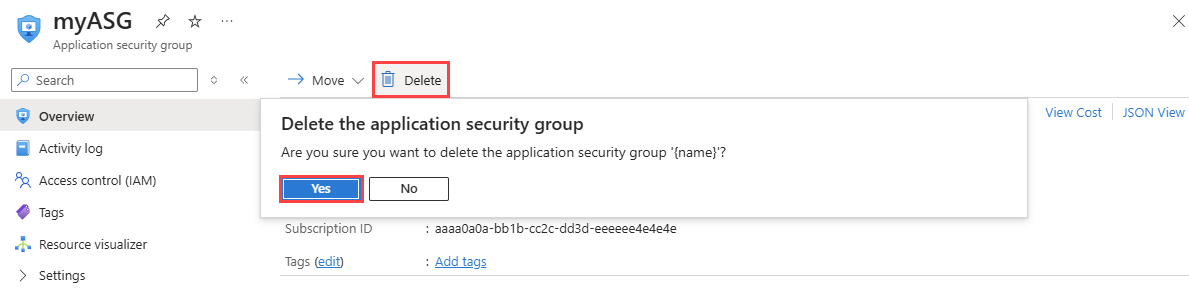
حدد مجموعة أمان التطبيق التي تريد حذفها.
حدد حذف، ثم حدد نعم لحذف مجموعة أمان التطبيق.
Permissions
لإدارة مجموعات أمان الشبكة وقواعد الأمان ومجموعات أمان التطبيقات، يجب تعيين حسابك إلى دور مساهم الشبكة. يمكنك أيضا استخدام دور مخصص مع الأذونات المناسبة المعينة، كما هو موضح في الجداول التالية.
Note
قد لا ترى القائمة الكاملة لعلامات الخدمة إذا تم تعيين دور مساهم الشبكة على مستوى مجموعة موارد. لعرض القائمة الكاملة، يمكنك تعيين هذا الدور في نطاق اشتراك بدلا من ذلك. إذا كان يمكنك السماح بدور مساهم الشبكة لمجموعة الموارد فقط، يمكنك أيضا إنشاء دور مخصص للأذونات Microsoft.Network/locations/serviceTags/read و Microsoft.Network/locations/serviceTagDetails/read. قم بتعيينها في نطاق اشتراك جنبا إلى جنب مع دور مساهم الشبكة في نطاق مجموعة الموارد.
مجموعة أمان الشبكة
| Action | Name |
|---|---|
Microsoft.Network/networkSecurityGroups/read |
الحصول على NSG. |
Microsoft.Network/networkSecurityGroups/write |
إنشاء مجموعة أمان الشبكة أو تحديثها. |
Microsoft.Network/networkSecurityGroups/delete |
حذف NSG. |
Microsoft.Network/networkSecurityGroups/join/action |
إقران NSG بشبكة فرعية أو واجهة شبكة. |
Note
لتنفيذ write العمليات على NSG، يجب أن يكون لحساب الاشتراك أذونات على الأقل read لمجموعة الموارد مع Microsoft.Network/networkSecurityGroups/write الإذن.
قاعدة مجموعة أمان الشبكة
| Action | Name |
|---|---|
Microsoft.Network/networkSecurityGroups/securityRules/read |
الحصول على قاعدة. |
Microsoft.Network/networkSecurityGroups/securityRules/write |
إنشاء قاعدة أو تحديثها. |
Microsoft.Network/networkSecurityGroups/securityRules/delete |
حذف قاعدة. |
مجموعة أمان التطبيق
| Action | Name |
|---|---|
Microsoft.Network/applicationSecurityGroups/joinIpConfiguration/action |
انضم إلى تكوين IP إلى مجموعة أمان التطبيقات. |
Microsoft.Network/applicationSecurityGroups/joinNetworkSecurityRule/action |
انضم إلى قاعدة أمان إلى مجموعة أمان التطبيقات. |
Microsoft.Network/applicationSecurityGroups/read |
الحصول على مجموعة أمان التطبيقات. |
Microsoft.Network/applicationSecurityGroups/write |
إنشاء مجموعة أمان تطبيق أو تحديثها. |
Microsoft.Network/applicationSecurityGroups/delete |
حذف مجموعة أمان التطبيقات. |
المحتوى ذو الصلة
إضافة واجهة شبكة أو إزالتها من أو إلى مجموعة أمان التطبيقات.