إشعار
يتطلب الوصول إلى هذه الصفحة تخويلاً. يمكنك محاولة تسجيل الدخول أو تغيير الدلائل.
يتطلب الوصول إلى هذه الصفحة تخويلاً. يمكنك محاولة تغيير الدلائل.
تساعدك هذه المقالة على استخدام لوحة معلومات Route Map لمراقبة Route-maps. باستخدام لوحة معلومات Route Map، يمكنك مراقبة المسارات وAS Path ومجتمعات BGP للمسارات في Virtual WAN.
هام
توجد خرائط المسار حاليا في المعاينة العامة ويتم توفيرها دون اتفاقية على مستوى الخدمة. في هذا الوقت، لا ينبغي استخدام خرائط المسار لأحمال عمل الإنتاج. قد لا تكون بعض الميزات مدعومة، أو قد تكون ذات إمكانات مقيدة، أو قد لا تكون متاحة في جميع مواقع Azure. للحصول على الشروط القانونية التي تنطبق على ميزات Azure الموجودة في الإصدار التجريبي، أو المعاينة، أو التي لم يتم إصدارها بعد في التوفر العام، راجع شروط الاستخدام التكميلية لمعاينات Microsoft Azure.
عرض لوحة المعلومات
ترشدك الخطوات التالية خلال كيفية الانتقال إلى لوحة معلومات Route Map.
- انتقل إلى مدخل Microsoft Azure -> شبكة WAN الظاهرية.
- في Virtual WAN، في الجزء الأيمن، ضمن Connectivity، حدد Hubs.
- في صفحة المراكز، يمكنك مشاهدة المراكز المتصلة بشبكة WAN الظاهرية. حدد المركز الذي تريد عرضه.
- في الجزء الأيمن، ضمن التوجيه، حدد Route-Maps.
- حدد Route Map Dashboard من قسم Settings لفتح Route Map Dashboard.
عرض الاتصالات
بعد فتح لوحة معلومات Route Map، يمكنك عرض تفاصيل الاتصال. ترشدك الخطوات التالية خلال تحديد القيم الضرورية.
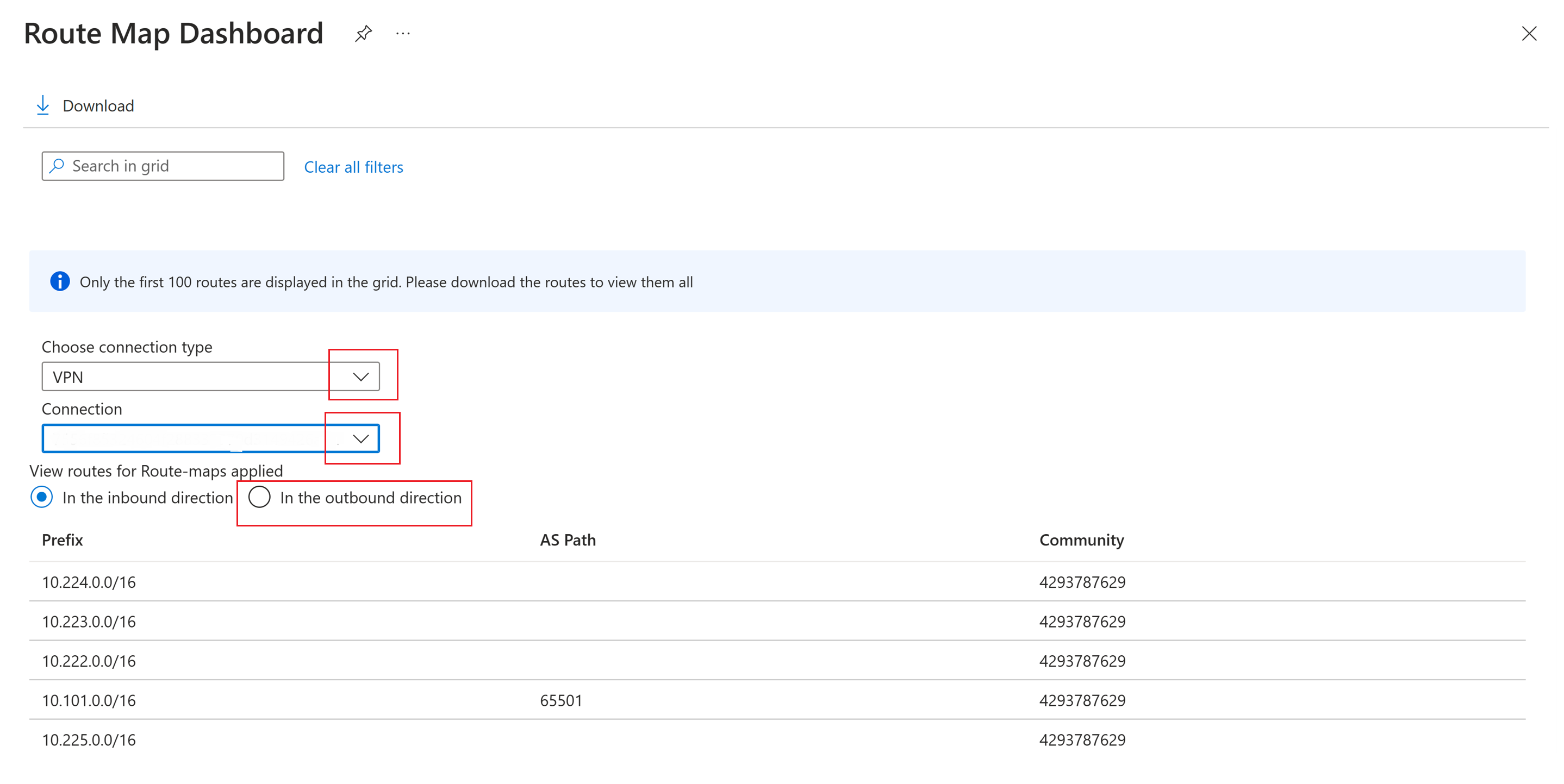
من القائمة المنسدلة، حدد نوع الاتصال الذي تريد عرضه. أنواع الاتصالات هي VPN (من موقع إلى موقع ومن نقطة إلى موقع) وExpressRoute والشبكة الظاهرية.
من القائمة المنسدلة، حدد الاتصال الذي تريد عرضه.
حدد الاتجاه من الخيارين: في الاتجاه الوارد. أو في الاتجاه الصادر. يمكنك عرض الواردة من VNet أو الواردة إلى موجه المركز الظاهري من اتصالات ExpressRoute أو الفرع أو المستخدم. يمكنك أيضا عرض المسارات الصادرة من VNet أو الصادرة من موجه المركز الظاهري إلى اتصالات ExpressRoute أو الفرع أو المستخدم.
في لوحة معلومات Route Map، تتوفر القيم التالية:
قيمة الوصف البادئة المسار بعد تطبيق مخطط المسار. كمسار مسار BGP AS للمسار. المجتمع مجتمع BGP للمسار.
مثال
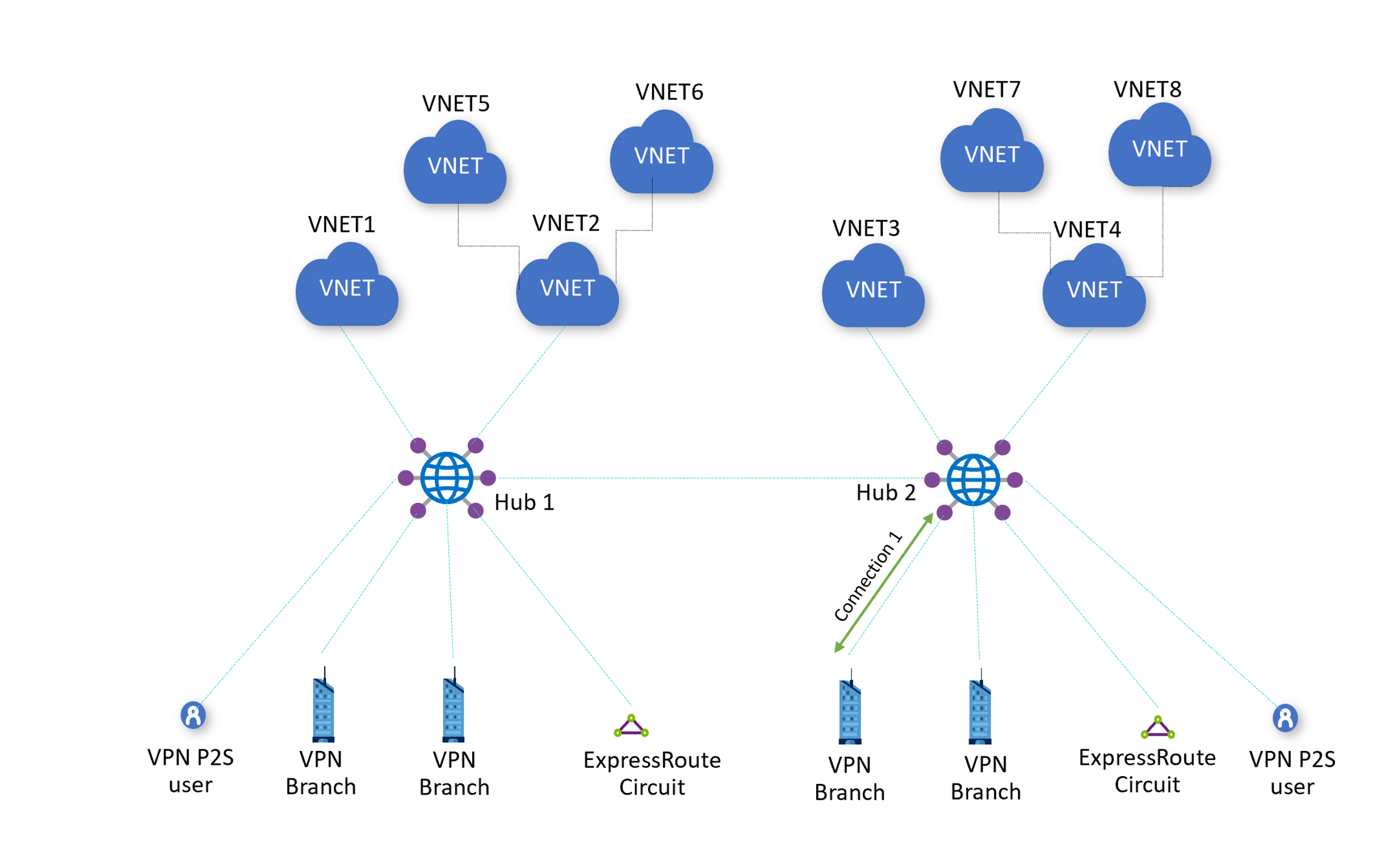
في هذا المثال، يمكنك استخدام Route Map Dashboard لعرض المسارات على Connection1 التي تغادر موجه المركز الظاهري وتنتقل إلى فرع VPN. ترشدك الخطوات التالية إلى كيفية عرض هذا الاتصال.
- انتقل إلى لوحة معلومات خريطة المسار.
- من القائمة المنسدلة اختيار نوع الاتصال، حدد "VPN".
- من القائمة المنسدلة Connection، حدد الاتصال. في هذا المثال، الاتصال هو "الاتصال 1".
- بالنسبة إلى View routes for Route-maps المطبقة، حدد In the outbound direction.