إشعار
يتطلب الوصول إلى هذه الصفحة تخويلاً. يمكنك محاولة تسجيل الدخول أو تغيير الدلائل.
يتطلب الوصول إلى هذه الصفحة تخويلاً. يمكنك محاولة تغيير الدلائل.
في هذا القسم، ستتعرف على كيفية التحقق من بياناتك، ثم كيفية تدريب النموذج واختباره ونشره.
- في شاشة تدريب النموذج، تحقق من أن لديك الأسماء الصحيحة والعدد الصحيح من الصور.
- إذا كانت البيانات جيدة، فحددتدريب لبدء تدريب نموذج اكتشاف الكائنات.
اختبار النموذج بسرعة
بعد تدريب النموذج، يمكنك رؤية كيفية عمله من صفحة التفاصيل الخاصة به. مزيد من المعلومات: إدارة نموذجك في AI Builder.
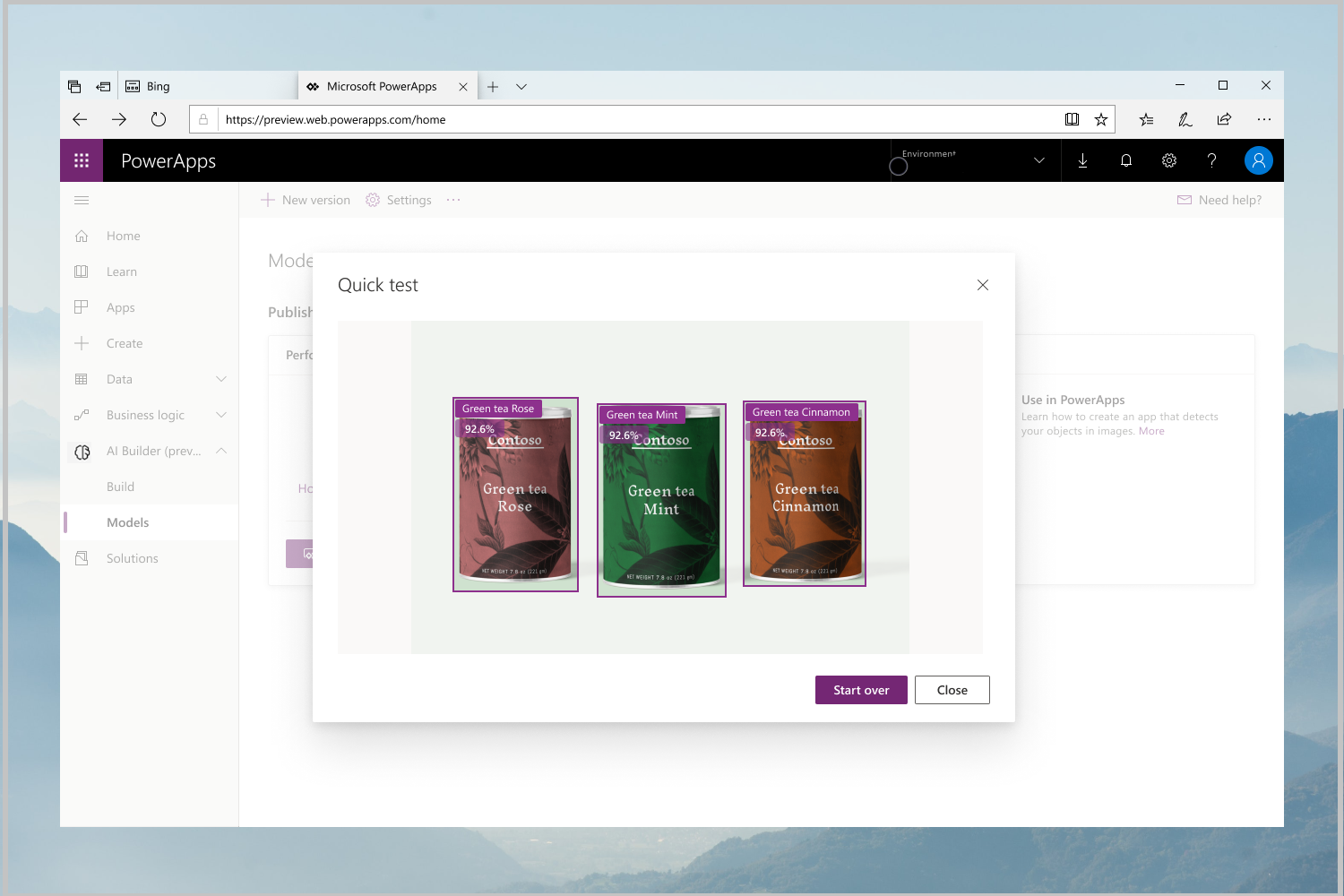
من صفحة تفاصيل النموذج، خدد اختبار سريع في قسم آخر إصدار مُدرب .
قم بتحميل صورة تحتوي على كائناتك لاختبار النموذج.
سيتم تطبيق النموذج على الصورة التي قمت بتحميلها. قد تستغرق هذه الخطوة برهة من الوقت.
بعد انتهاء تشغيل النموذج، سيتم رسم المستطيلات الموجودة مباشرة على الصورة.
كيفية تفسير درجة أداء النموذج
إذا أجريت اختبارًا سريعًا على النموذج بعد تدريبه، ستظهر نتيجة الأداء على صفحة التفاصيل الخاصة به. تشير نتيجة الأداء هذه إلى مستوى أداء النموذج في الصور التي قمت بتحميلها. لا تشير هذه النتيجة إلى مستوى أدائه على صورك المستقبلية بسبب عدم عرضها بعد.
في حالة تحميل أقل من 50 صورة للتسمية، فمن المرجح أن تحصل على نتيجة عالية - مثل نسبة 100 بالمائة. لا يعني هذا أن نموذجك غير معرض للخطأ. يعني ذلك أن نموذج لم يسجل أي خطأ على مجموعة فرعية من الصور التي قمت توفيرها (تسمى مجموعة الاختبار). كلما كانت مجموعة التدريب أصغر، كانت مجموعة الاختبار أصغر، وزاد احتمال أن يكون نموذجك صحيحًا عند حساب درجة الأداء.
تكون نتائج أداء النموذج أكثر موثوقية عندما يكون لديك أكثر من 50 صورة لكل تسمية، وعندما تظل هذه النتائج ثابتة حتى عند تغيير مجموعة التدريب.
نشر نموذج اكتشاف الكائنات
ومن هنا، يمكنك تشغيل مزيد من الاختبارات باستخدام صور أخرى. إذا أعجبتك النتائج، فيمكنك نشر نموذجك لاستخدامه في Power Apps أو Power Automate.
الحدود
| الإجراء | حد | فترة التجديد |
|---|---|---|
| استدعاءات اكتشاف الكائنات (لكل بيئة) | 4800 | 60 ثانية |