إشعار
يتطلب الوصول إلى هذه الصفحة تخويلاً. يمكنك محاولة تسجيل الدخول أو تغيير الدلائل.
يتطلب الوصول إلى هذه الصفحة تخويلاً. يمكنك محاولة تغيير الدلائل.
لا يتوفر حاليًا عنصر تحكم لمعالجة الفواتير لتطبيقات اللوحة في Power Apps. ولكن يمكنك إنشاء تطبيق يستدعي تدفق Power Automate الذي يستخدم نموذج الذكاء الاصطناعي المُنشأ مسبقًا لمعالجة الفواتير، ثم يرجع النتائج مرة أخرى إلى تطبيقك. يبين المثال التالي كيفية القيام بذلك:
بناء تدفق
قم بتسجيل الدخول إلى Power Automate.
تأكد من أنك في بيئة Power Platform نفسه حيث سيكون تطبيق اللوحة. تحقق من البيئة أعلى يمين الصفحة.
في الجزء الأيسر، حدد التدفقات.
حدد تدفق جديد>تدفق السحابة الفوري.
قم بتسمية التدفق "تدفق معالجة الفواتير"، وحدد Power Apps ضمن اختيار كيفية تشغيل هذا التدفق.
حدد إنشاء.
حدد + خطوة جديد>AI Builder، ثم حدد استخراج المعلومات من الفواتير في قائمة الإجراءات.
حدد إدخال ملف الفاتورة وحدد اسأل في Power Apps في قائمة المحتوى الديناميكي.
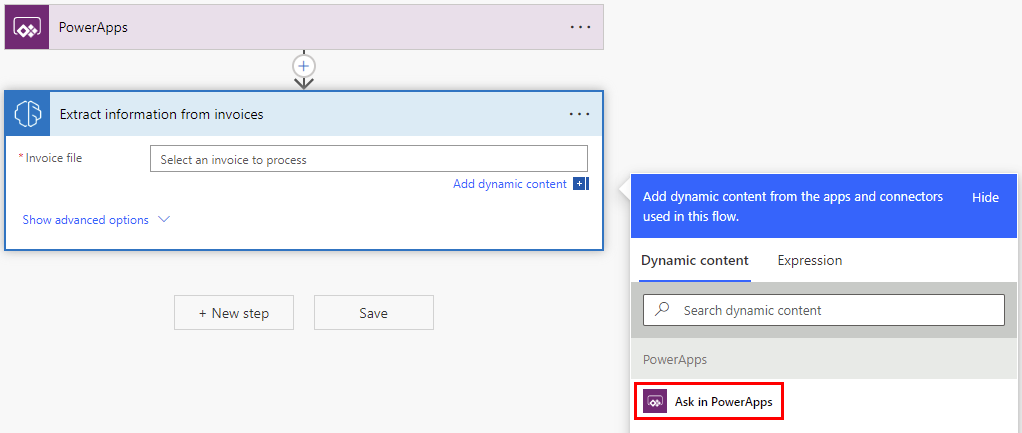
حدد + خطوة جديدة، وابحث عن الرد على powerapp، ثم حدد الرد على PowerApp أو تدفق في قائمة الإجراءات.
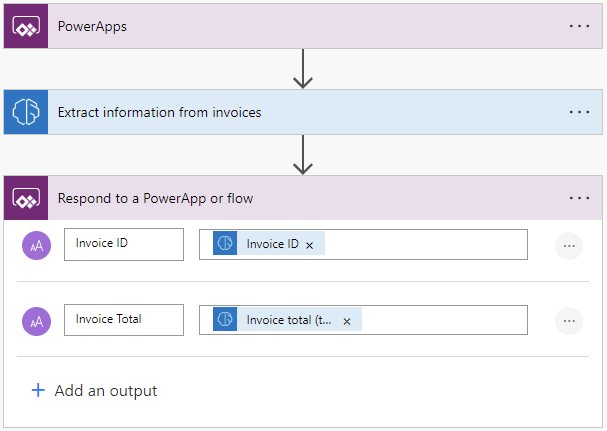
في هذا المثال، سنقوم بإضافة إخراجين نصيين: معرف الفاتورة وإجمالي الفاتورة. قد ترغب في إضافة المزيد من الإخراجات أو إخراجات مختلفة بالاستناد إلى حقول الفاتورة المستخرجة التي ترغب في إرسالها مرة أخرى إلى تطبيق اللوحة.
لإضافة الإدخالات:
حدد +إضافة إخراج>نص.
استبدل إدخال عنوان بمعرف الفاتورة.
حدد إدخال معرف الفاتورة الجديد، ثم حدد معرف الفاتورة في قائمة المحتوى الديناميكي.
حدد +إضافة إدخال>نص.
استبدل إدخال عنوان بإجمالي الفاتورة.
حدد إدخال إجمالي الفاتورة الجديد، ثم حدد إجمالي الفاتورة في قائمة المحتوى الديناميكي.
احفظ سير عملك.
إنشاء تطبيق اللوحة
قم بتسجيل الدخول إلى Power Apps.
تأكد من أنك في بيئة Microsoft Power Platform نفسها حيث أنشأت التدفق في أعلى يمين الصفحة.
في جزء التنقل الأيسر، حدد +إنشاء.
حدد الإطار المتجانب تطبيق لوحة من فارغ
أدخل اسماً لتطبيقك، وحدد تنسيق الكمبيوتر اللوحي أو الهاتف، ثم حدد إنشاء.
في محرر التطبيق، حدد إدراج>وسائط>إضافة صورة لإدراج عنصر تحكم في تطبيقك حيث يمكن للمستخدمين تحميل صورة من جهاز أو كاميرا.
حدد عنصر التحكم AddMediaButton1 على اليسار.
في شريط الصيغة في الجزء العلوي، حدد الحدث OnSelect .
حدد قائمة إجراء وحدد Power Automate. اختر التدفق الذي تم إنشاؤه في الخطوات السابقة. إذا لم يظهر التدفق، فتأكد من أنك في بيئة Power Platform نفسها حيث أنشأت التدفق. يمكنك التحقق من البيئة أعلى يمين الصفحة.
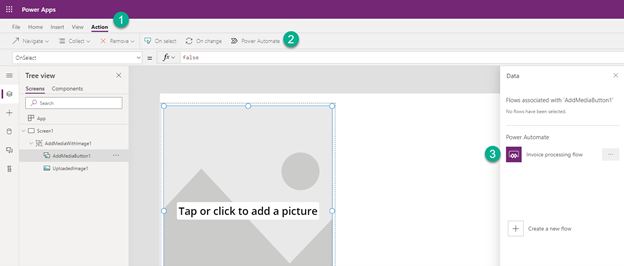
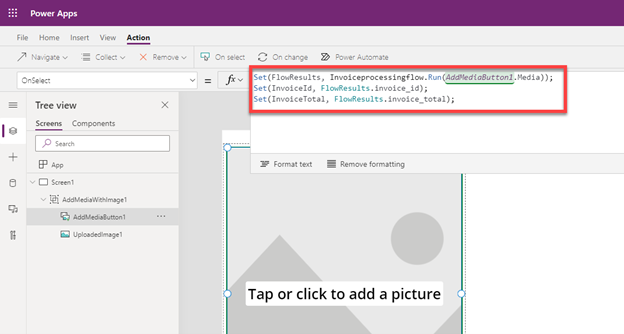
أدخل الصيغة التالية في حدث OnSelect لعنصر التحكم AddMediaButton1. هذه الصيغة تطلب من التطبيق استدعاء التدفق الذي قمنا بإنشائه بمجرد تحميل صورة جديدة، واحفظ النتائج التي تلقيناها من التدفق في المتغيرات.
قد يختلف اسم المتغير واسم التدفق وفقًا للطريقة التي قمت من خلالها بتكوينه عند إنشاء التدفق:
Set(FlowResults, Invoiceprocessingflow.Run(AddMediaButton1.Media));
Set(InvoiceId, FlowResults.invoice_id);
Set(InvoiceTotal, FlowResults.invoice_total);
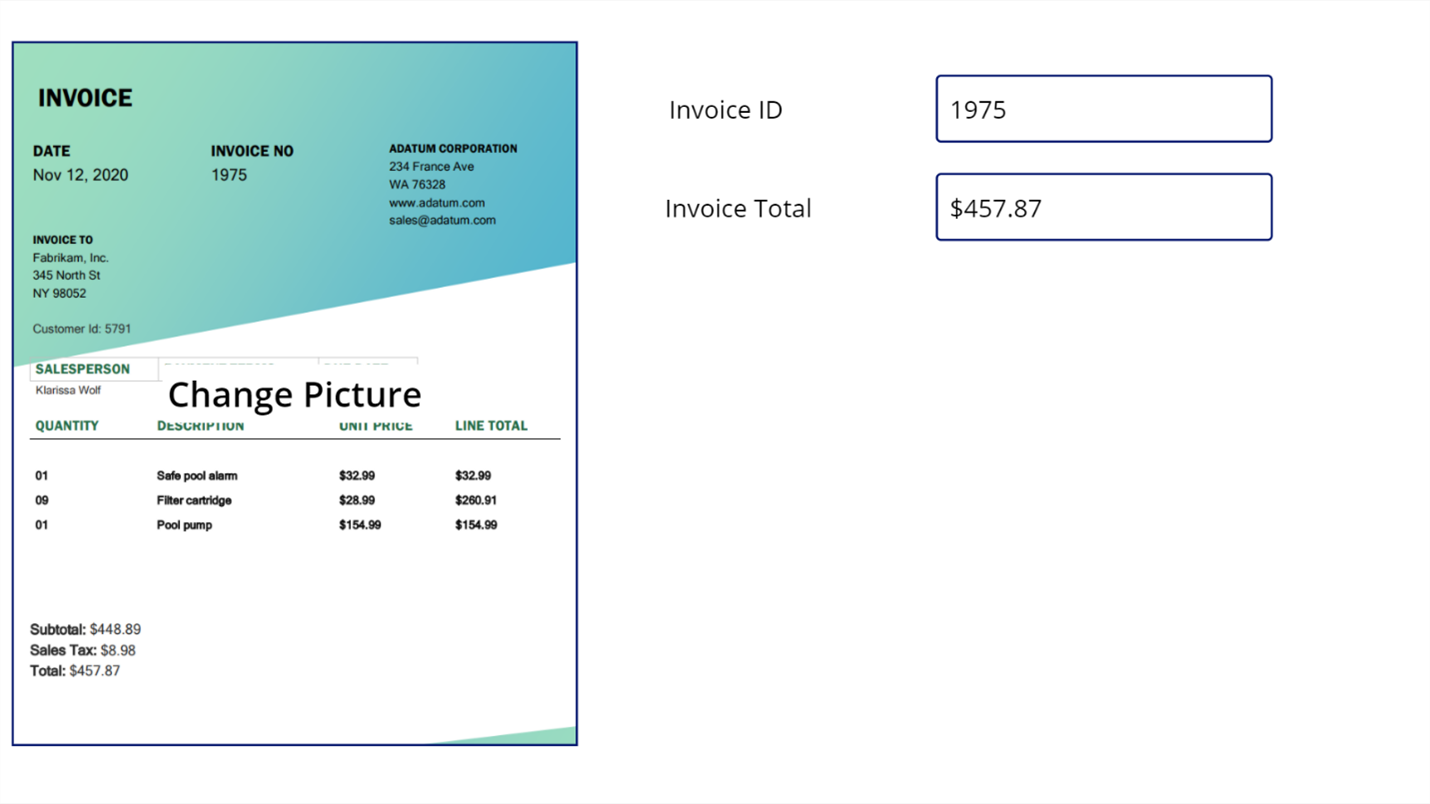
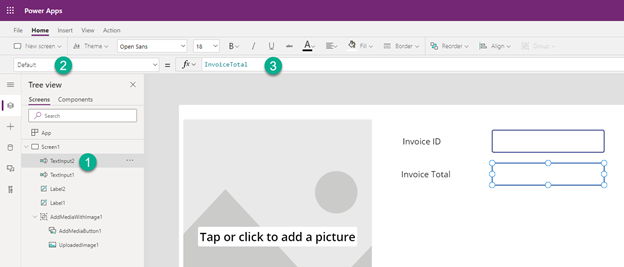
لنعمل الآن على إضافة تسميتين وإدخالين نصيين لعرض النتائج التي سنحصل عليها من التدفق. قم بتغيير الخاصية الافتراضية لكل إدخال نصي للحصول على القيم من المتغيرات التي قمنا بتعريفها في الخطوة السابقة.
التطبيق الآن جاهز للاستخدام. حدد أيقونة تشغيل في أعلى الزاوية اليمنى لاختباره.