إشعار
يتطلب الوصول إلى هذه الصفحة تخويلاً. يمكنك محاولة تسجيل الدخول أو تغيير الدلائل.
يتطلب الوصول إلى هذه الصفحة تخويلاً. يمكنك محاولة تغيير الدلائل.
ينقلك هذا المقال خلال عملية إنشاء تطبيق يستند إلى النموذج يمكنه فرز الصفوف حسب قيمة الاحتمالية في إخراجات نموذج الذكاء الاصطناعي.
ملاحظة
لمزيد من المعلومات حول التطبيقات التي تستند إلى النموذج، راجع ما التطبيقات التي تستند إلى النموذج في Power Apps؟
قم بتسجيل الدخول إلى Power Apps.
من الجزء الأيسر، حدد التطبيقات.
حدد تطبيق جديد>يستند إلى النموذج من القائمة في الجزء العلوي.
في شاشة إنشاء تطبيق جديد، أكمل الحقول، ثم حدد تم:
في شاشة مصمم التطبيق، قم بما يلي:
- قم بإنشاء طريقة عرض لجدولك تحتوي على الأعمدة التي تم التنبؤ بها من إخراجات نموذج التنبؤ.
- أضف طريقة العرض إلى مخطط الموقع.
على علامة تبويب المكونات، حدد الكيانات، وحدد جدولك، ثم حدد السابق.
حدد حفظ في أعلى الشاشة حتى لا تفقد التقدم الذي حققته عند إنشاء طريقة عرض.
ضمن طريقة عرض الكيان، حدد طرق العرض، وفي علامة تبويب المكونات، حدد إنشاء جديد.
في علامة تبويب المكونات، حدد سمات العمود - الكيان الرئيسي، ثم حدد الأعمدة التي نشأت بواسطة إخراجات التنبؤ.
حدد حفظ وإغلاق، ثم أدخل اسمًا لطريقة العرض، وحدد طريقة العرض التي أنشأتها.
حدد حفظ مرة أخرى.
حدد أيقونة القلم إلى جانب مخطط الموقع، ثم أعد تسمية المجموعة الجديدة على نحو ملائم.
حدد منطقة فرعية جديدة وحدد الكيان باعتباره النوع، ثم حدد الجدول من القائمة المنسدلة الكيان.
حدد حفظ وإغلاق، ثم حدد نشر.
حدد تشغيل. يجب أن تبدو إخراجاتك مماثلة للصورة التالية.
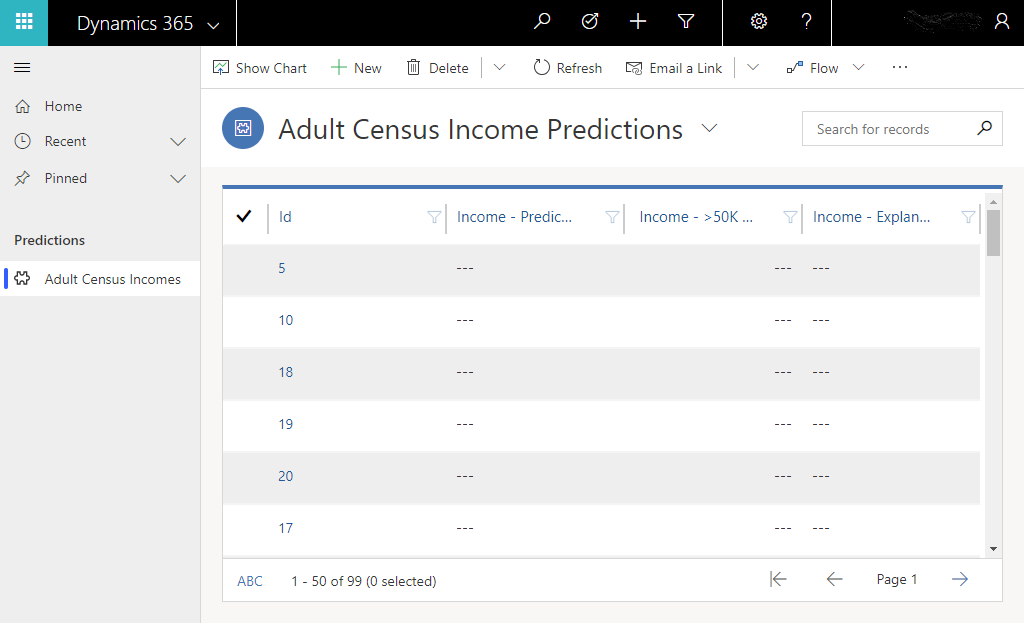
تهانينا، لقد قمت بإنشاء تطبيقك الأول الذي يستند إلى النموذج والذي يستخدم نموذج التنبؤ في AI Builder.