مشاركة عبر

بلوتوث لا يعرض الاجهزة القريبه

مجهول
2020-05-28T16:00:28+00:00

السلام عليكم 

مشكلة البلوتوث لا يعرض الاجهزه القريبه مثل الماوس و السماعات بلوتوث المشكله حدثت بعد الترقيه 

كان شغال تمام لكن الان لا يكتشف الاجهزه هذه الصورة ممكن تفيدكم بشيء

Windows for home | Windows 10 | الأجهزة وبرامج التشغيل

سؤال مؤمّن. تم ترحيل هذا السؤال من مجتمع دعم Microsoft. يمكنك التصويت على إذا ما كان مفيدًا أم لا، ولكن لا يمكنك إضافة تعليقات أو ردود أو متابعة السؤال.

0 تعليقات ليست هناك تعليقات

7 إجابات

فرز حسب: الأكثر فائدة
  1. مجهول
    2020-06-03T09:59:22+00:00

    مرحباً علي بو المهدي

    اشكرك على تواصلك معنا  ناسف علي التاخر في الرد ,بما ان المشكلة في التعريف الاول  هل تتم حل المشكلة اخبرنا حتى نستطيع التحقق من المشكلة التي تواجهك  ومساعدتك.

    لاتتردد فى التواصل معنا مجددا اذا كان لديك اى استفسار اخر ،

    تحياتي واحترامي،

    هل كانت هذه الإجابة مفيدة؟

    شخص واحد وجد هذه الإجابة مفيدة.
    0 تعليقات ليست هناك تعليقات
  2. مجهول
    2020-06-02T12:41:08+00:00

    شكرا علي الرد 

    في هذا التعريف اتوقع ان هو سبب المشاكل 

    الاول فوق

    هل كانت هذه الإجابة مفيدة؟

    شخص واحد وجد هذه الإجابة مفيدة.
    0 تعليقات ليست هناك تعليقات
  3. مجهول
    2020-06-03T14:37:18+00:00

    مرحبا بك معنا  علي بو المهدي

    لا تقلق سوف نعمل سوياً في حل المشاكل المتعلقة بالبلوتوث .يبدو لي ومن خلاله شرحك بأن لديك صعوبات في الغاء التعريف على ضوؤ ذلك سأزودك بالحل التالي فأرجو اتباعه بدقة (مرفق في لقطة الشاشة باللون الاصفر ) انتقل إلى موقع الشركة المصنعة لجهاز الكمبيوتر على الويب وقم بتنزيل أحدث برنامج تشغيل. ثم قم بأحد الإجراءات التالية:

    إذا قمت بتنزيل ملف قابل للتنفيذ (ملف exe.)، فما عليك سوى النقر المزدوج فوق الملف لتشغيله وتثبيت برامج التشغيل. من المفترض أن يكون ذلك كل ما عليك القيام به.

    إذا قمت بتنزيل ملفات فردية، وهناك ملف واحد على الأقل له ملحق اسم الملف inf. وملف آخر له ملحق اسم الملف sys.، فقم بما يلي:

    في مربع البحث على شريط المهام، اكتب إدارة الأجهزة، ثم حدد إدارة الأجهزة من قائمة النتائج.

    في "إدارة الأجهزة"، حدد Bluetooth > اسم محول Bluetooth. (إذا لم يكن مذكوراً هناك، فابحث عنه في أجهزة أخرى.)

    اضغط باستمرار (انقر بزر الماوس الأيمن) على محول الشبكة، ثم حدد تحديث برنامج التشغيل > استعراض الكمبيوتر بحثاً عن برنامج التشغيل‬.

    حدد استعراض، ثم حدد الموقع حيث تم تخزين ملفات برنامج التشغيل، وحدد موافق.

    حدد التالي واتبع الخطوات لتثبيت برنامج التشغيل. عند انتهاء التثبيت، حدد إغلاق.

    بعد تحديث برنامج التشغيل، حدد زر البدء ، ثم حدد الطاقة  > إعادة تشغيل  إذا تمت مطالبتك بإعادة التشغيل، وتحقق لمعرفة ما إذا أدى ذلك إلى إصلاح مشكلة الاتصال أم لا.

    الرجاء اتباع الخطوات في مقال إصلاح مشاكل Bluetooth في Windows 10 واذا لم يتم حل المشكلة الرجاء فتح مركز تقديم الملاحظات والابلاغ عن الخطاء من المقال  بالضغط علي الزر المشار اليه باللون الاحمر في الصورة المرفقة .
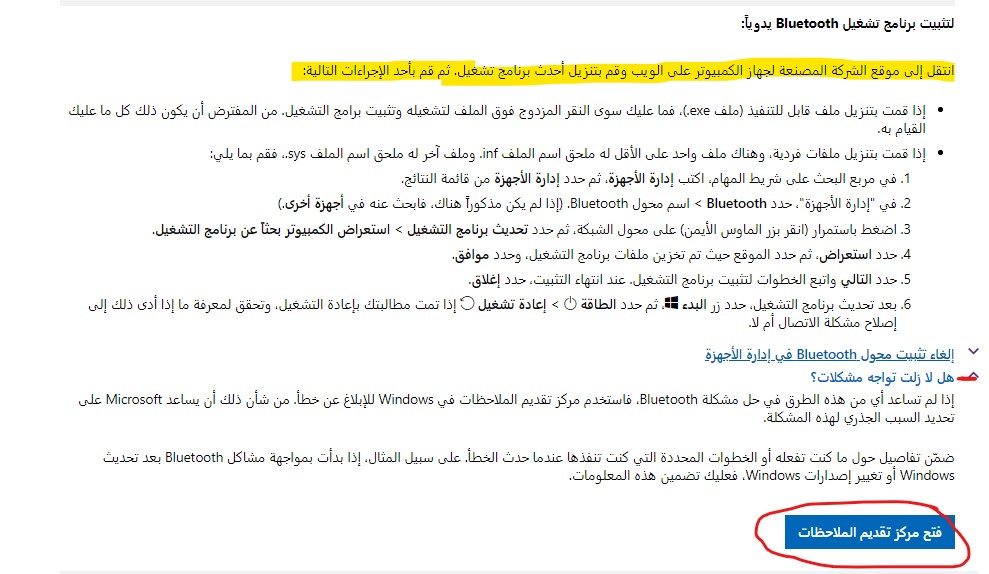
    اتمنى ان تستفيد من الحلول المطروحة و اذا لديك اي استفسار اخر او المشكلة استمرت لا تتردد في العودة

    اوقاتاً طيبة و خالص تحياتي,

    هل كانت هذه الإجابة مفيدة؟

    0 تعليقات ليست هناك تعليقات
  4. مجهول
    2020-06-03T12:14:59+00:00

    المشكلة كل ما الغي تعريف و اقوم باعادة التشغيل تلقائيا يعود من جديد نفس التعريف 

    تعبت حيل

    هل كانت هذه الإجابة مفيدة؟

    0 تعليقات ليست هناك تعليقات
  5. مجهول
    2020-05-29T09:28:56+00:00

    مرحبا" علي بو المهدي

    اشكرك جدا" على تواصلك معنا  وأسعد جدا" بالرد علي كل استفساراتك ومساعدتك.  اتفهم كم هو مزعج عدم عمل البلوتوث بالصورة المطلوبة لاتقلق ودعنا نعالج هذة ألمسألة سويا".

    احتاج منك الاجابة علي بعض الاسئلة لفهم المسالة اكثر. هل تم تثبيت اي برامج قبل ظهور هذة المشكلة؟

    وماهو اصدار نظام تشغيل Windows المثبت بجهازك حاليا وذلك من خلال الضغط على مفتاحي Windows + I > النظام (system)> حول (about). الرجاء تزويدى بلقطة شاشة

    • حدد البدء  ثم حدد الإعدادات  > التحديث والأمان  > استكشاف الأخطاء وإصلاحها . ضمن العثور على مشاكل أخرى وإصلاحها حدد Bluetooth ثم حدد تشغيل مستكشف الأخطاء ومصلحها واتبع التعليمات.
    • في مربع البحث على شريط المهام، ابحث عن إدارة الأجهزة، ثم حدد إدارة الأجهزة من قائمة النتائج.

    في "إدارة الأجهزة"، حدد Bluetooth، ثم حدد اسم محول Bluetooth، الذي قد يتضمن كلمة "راديو".

    اضغط باستمرار (أو انقر بزر الماوس الأيمن) على محول Bluetooth، ثم حدد تحديث برنامج التشغيل > البحث تلقائياً عن برنامج تشغيل محدّث. اتبع الخطوات، ثم حدد إغلاق‏‎.

    بعد تثبيت برنامج التشغيل المحدّث، حدد زر البدء ، ثم حدد الطاقة  > إعادة تشغيل  إذا تمت مطالبتك بإعادة التشغيل، وتحقق لمعرفة ما إذا أدى ذلك إلى إصلاح مشكلة الاتصال أم لا.

    كما يمكنك ايضا" اتباع الخطوات بالأطلاع علي هذا المقال : إصلاح مشاكل Bluetooth في Windows 10

    لاتتردد فى التواصل معنا مجددا اذا كان لديك اى استفسار اخر ،

    تحياتي واحترامي،

    هل كانت هذه الإجابة مفيدة؟

    0 تعليقات ليست هناك تعليقات
