إشعار
يتطلب الوصول إلى هذه الصفحة تخويلاً. يمكنك محاولة تسجيل الدخول أو تغيير الدلائل.
يتطلب الوصول إلى هذه الصفحة تخويلاً. يمكنك محاولة تغيير الدلائل.
المرفقات ضرورية للمستخدمين لاستكمال أسئلتهم أو إجاباتهم أو تعليقاتهم. وبالتالي، يمكنك إدراج ملف واحد أو عدة ملفات وصور على أي من أسئلتك أو إجاباتك أو تعليقاتك.
المتطلبات الأساسية
يجب تسجيل الدخول إلى ملف تعريف Microsoft Learn.
القيود
| نوع المرفق | ملحق |
|---|---|
| الملف | XML وPDF وTXT وLOG وGIF وPNG وJPG وJPEG |
| الصورة | GIF وPNG وJPG وJPEG |
| متطلبات المرفق | القيمة |
|---|---|
| الحد الأدنى للعدد | 0 |
| أقصى عدد | 20 |
| الحد الأدنى للحجم لكل ملف | 1 بايت |
| الحد الأقصى للحجم لكل ملف | 3 ميجابايت |
إدراج صور من الويب
الإشارة إلى الصور من الويب لدعم سؤالك، تقتصر الإجابة على المجالات التالية:
- *.microsoft.com
- *.githubusercontent.com
- azure.net .github.com
- *.azureedge.net
- *.windows.net
- *.office.net
- *.visualstudio.com
- *.linkedin.com
- *.imgur.com
- *.giphy.com
إذا قمت بنسخ صورة من صفحة ويب، فتأكد من أنك على دراية بحدود حقوق النشر الخاصة بها وأنك تستشهد دائما بالمصدر.
الحفاظ على أمان مستخدمينا
- لن يتمكن المستخدمون من رؤية معلومات Exif.
- عندما يحذف المستخدم حسابه، سنحتفظ بالمرفقات على المحتوى ونعرفها، لذلك لا يوجد اتصال بين المستخدم والمرفق (على غرار ما نقوم به للمحتوى).
- ستتم إزالة أي ملف برامج ضارة تلقائيا.
النسخ واللصق أو السحب والإفلات
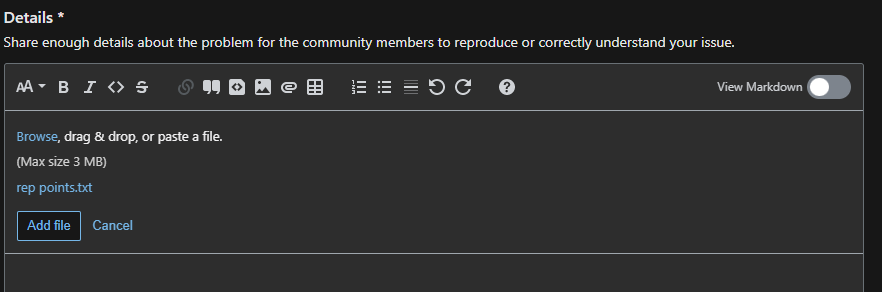
يمكنك نسخ ملف أو صورة ولصقها من الحافظة، أو السحب والإفلات إلى محرر النصوص مباشرة. بعد لصقه، سترى ارتباطا أو معاينة للملف وزر "إضافة ملف"، بحيث يمكنك إضافة الملف إذا كان هذا هو الملف الذي تريده.
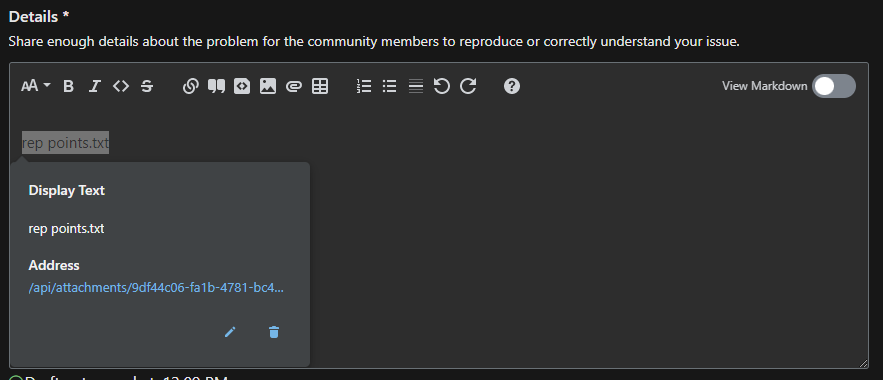
بمجرد إضافة المرفق، سترى نافذة منبثقة تحتوي على معلومات الملف، بما في ذلك الارتباط إلى التخزين المحلي وخيار الإشارة إلى ملف مختلف على جهازك أو على الويب. تظهر النافذة المنبثقة أيضا عندما يقوم المستخدم بتمرير ارتباط الملف.
الاستعراض والتحميل من الكمبيوتر
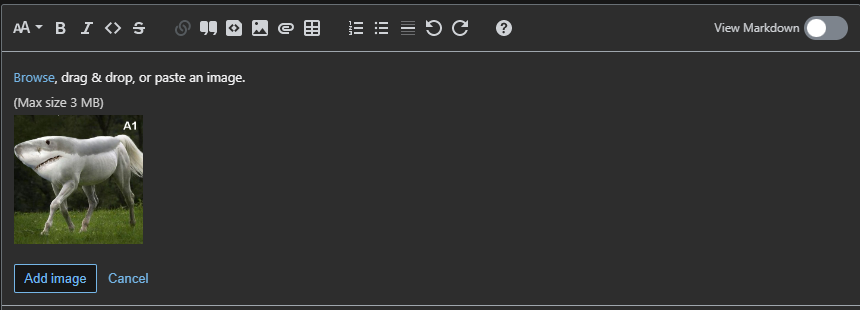
لاستعراض مرفق في الكمبيوتر، يمكنك تحديد الأيقونة "صورة" أو "ملف" على شريط أدوات المحرر. كما كان الحال من قبل، سترى مربع حوار مضمنا في المحرر يخبرك بأنه يمكنك استعراض صورة أو سحبها أو إسقاطها أو لصقها.
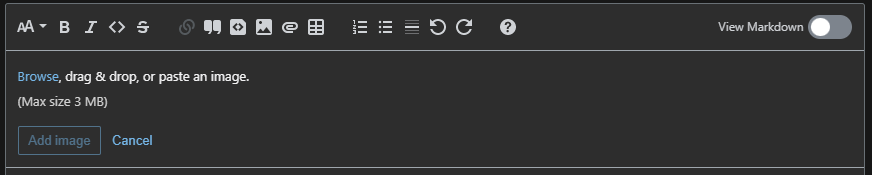
عندما يحدد المستخدم "استعراض"، يرى معاينة الصورة والزر "إضافة صورة" لتأكيد أن هذا هو الزر الذي يريد إدراجه.
رسائل خطأ
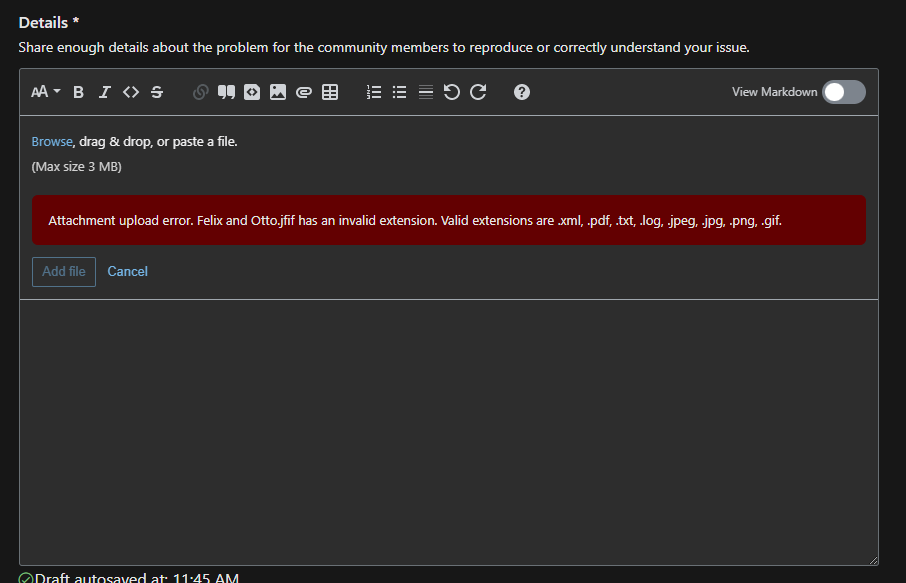
إذا لم يستوف المرفق أحد المتطلبات، فسترى خطأ قبل نشر المحتوى. يظهر مثال على رسالة خطأ ملحق غير صحيحة في الشاشة أدناه.