إشعار
يتطلب الوصول إلى هذه الصفحة تخويلاً. يمكنك محاولة تسجيل الدخول أو تغيير الدلائل.
يتطلب الوصول إلى هذه الصفحة تخويلاً. يمكنك محاولة تغيير الدلائل.
يمكنك إضفاء الطابع الخارجي على تكوينات أحمال عمل Azure Kubernetes Service (AKS) وإدارتها في Azure App Configuration. تشغيل موفر Azure App Configuration Kubernetes كحاوية في مجموعتك. تشمل الفوائد الرئيسية ما يلي:
- التكامل السلس: يسحب البيانات من تكوين تطبيق Azure وKey Vault، ما يجعلها قابلة للوصول ك ConfigMap وSecret دون تغييرات في التعليمات البرمجية في أحمال العمل الخاصة بك.
- التحديث الديناميكي: التخزين المؤقت المضمن وقدرات التحديث للتكوين الديناميكي ووضع علامة على الميزات وتدارة البيانات السرية التلقائية.
يتوفر موفر Azure App Configuration Kubernetes كملحق AKS. باتباع هذا المستند، يمكنك بسهولة تثبيت الملحق وتوصيل نظام مجموعة AKS بمخزن App Configuration باستخدام Service Connector في مدخل Microsoft Azure. للحصول على معلومات حول إعداد الموفر باستخدام Helm، راجع Quickstart لموفر Kubernetes لتكوين تطبيق Azure.
المتطلبات الأساسية
- نظام مجموعة Azure Kubernetes Service (AKS). إنشاء نظام مجموعة AKS.
- حمل عمل قيد التشغيل في نظام مجموعة Azure Kubernetes Service (AKS). إذا لم يكن لديك واحد، يمكنك إنشاء تطبيق تجريبي يعمل في AKS.
إنشاء اتصال خدمة ب App Configuration
إنشاء اتصال خدمة بين نظام مجموعة AKS ومخزن تكوين التطبيق الخاص بك باستخدام هوية حمل العمل Microsoft Entra.
حدد الإعدادات>إنشاء موصل> الخدمة.
في علامة التبويب الأساسيات كوِّن الإعدادات التالية:
- مساحة اسم Kubernetes: حدد مساحة الاسم التي تريد إنشاء ConfigMap أو Secret إليها.
- نوع خدمة: حدد تكوين تطبيق.
- استخدام ملحق تكوين التطبيق علىKubernetes: حدد المربع لاستخدام ملحق AKS Azure App Configuration لهذا الاتصال. سيتم تثبيت ملحق AZURE App Configuration AKS على نظام المجموعة الحالي إذا لم يكن مثبتا بعد.
- اسم الاتصال: أدخل اسم اتصال أو استخدم الاسم الافتراضي.
- الاشتراك: حدد اشتراك متجر App Configuration.
- App Configuration: حدد متجر App Configuration. إذا لم يكن لديك واحد، فانقر فوق إنشاء جديدة لإعداد واحد.
لقطة شاشة
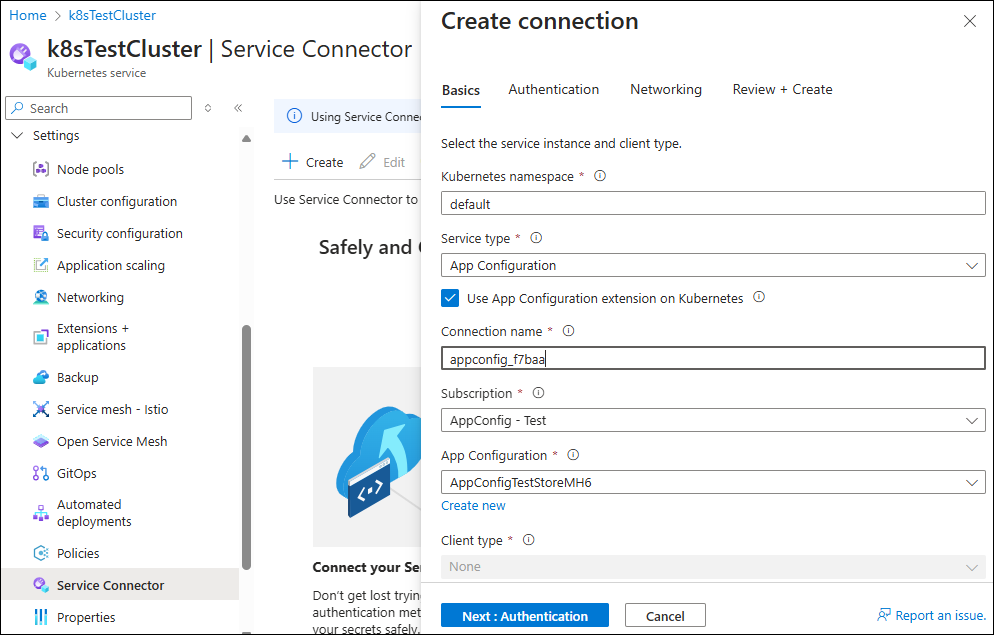
حدد التالي: المصادقة. في علامة التبويب Authentication، احتفظ بالتحديد الافتراضي Workload Identity، وحدد هوية مدارة معينة من قبل المستخدم تريد استخدامها. إذا لم يكن لديك واحد، فانقر فوق إنشاء جديدة لإعداد واحد.
حدد Next: Networking واستخدم الإعدادات الافتراضية.
حدد Next: Review + create وانتظر حتى ينجح التحقق من الصحة.
حددCreate لإنشاء اتصال الخدمة.
ملاحظة
يبسط Service Connector تثبيت ملحق Azure App Configuration AKS من مدخل Microsoft Azure. يمكنك أيضا تثبيته دون Service Connector باستخدام Azure CLI أو Bicep أو قالب ARM. لمزيد من المعلومات، راجع تثبيت ملحق Azure App Configuration AKS.
إنشاء ConfigMap من تكوين التطبيق
قم بتحديث اتصال الخدمة لإنشاء مورد YAML AzureAppConfigurationProvider ونشره في نظام مجموعة AKS. ينشئ هذا المورد ConfigMap مع بيانات من متجر App Configuration.
في مدخل Microsoft Azure، انتقل إلى مورد مجموعة AKS وحدد إعدادات >Service Connector.
حدد الاتصال الذي تم إنشاؤه حديثا، وحدد مقتطف Yaml في القائمة العلوية.
في علامة التبويب AzureAppConfigurationProvider، قم بتكوين الإعدادات التالية:
- استخدام التكوين ك: اختر استهلاك التكوين كملف مثبت أو متغيرات البيئة .
- الملف المثبت: إذا تم تحديده، فحدد نوع الملف واسم الملف .
- محدد: قم بتعيين عامل تصفية مفتاح وعامل تصفية تسمية لتحميل البيانات من متجر App Configuration.
يتم إنشاء YAML استنادا إلى الإدخال الخاص بك. انقر فوق Apply لإضافته إلى نظام مجموعة AKS. سينشئ ConfigMap في مجموعة AKS الخاصة بك مع بيانات من متجر App Configuration.
لقطة شاشة
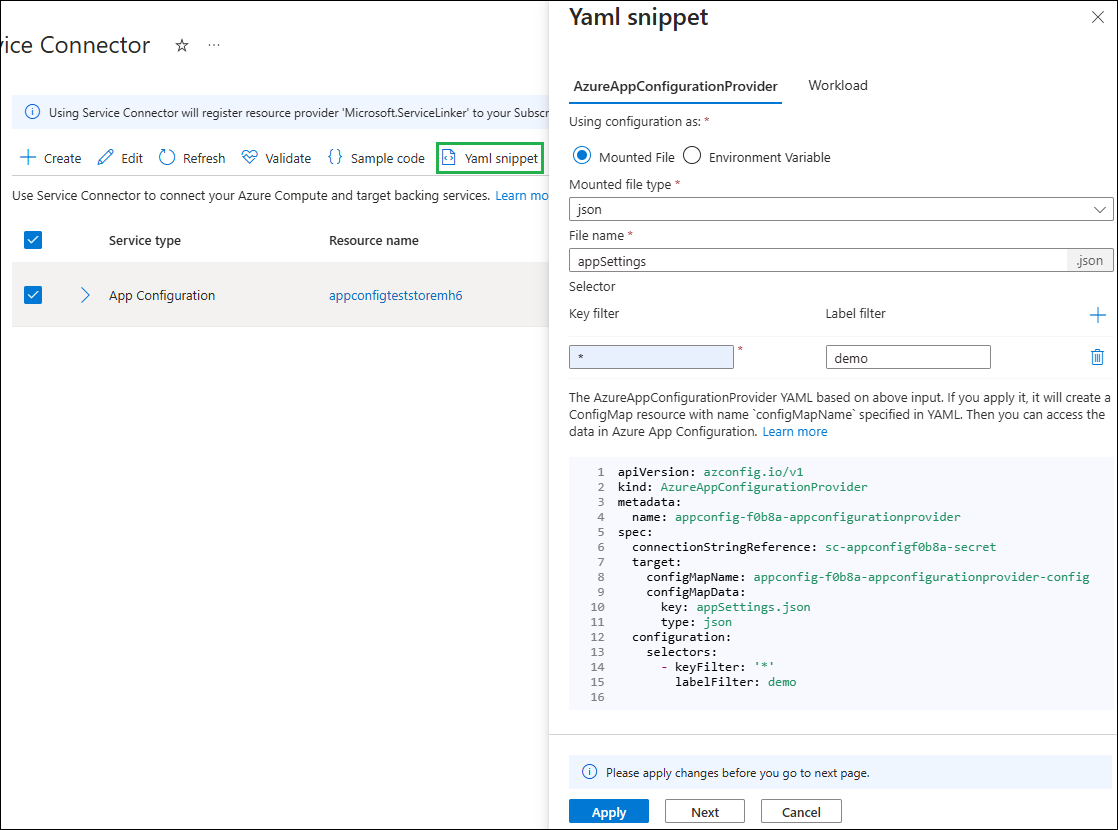
انقر فوق التالي. في علامة التبويب Workload، قم بتكوين الإعدادات التالية:
- مسار تحميل الملف: حدد مسار تحميل الملف إذا تم تحديد خيار الملف الذي تم تحميله.
- حمل عمل Kubernetes: حدد حمل العمل حيث سيتم إدخال ConfigMap الذي تم إنشاؤه.
- انقر فوق Apply لتحديث حمل العمل.
الخطوات التالية
لمعرفة المزيد حول تثبيت وتخصيص ملحق Azure App Configuration AKS، راجع المستندات التالية:
للحصول على قائمة تشغيل ميزة كاملة لموفر Kubernetes لتكوين تطبيق Azure، راجع