إشعار
يتطلب الوصول إلى هذه الصفحة تخويلاً. يمكنك محاولة تسجيل الدخول أو تغيير الدلائل.
يتطلب الوصول إلى هذه الصفحة تخويلاً. يمكنك محاولة تغيير الدلائل.
خدمة Azure Kubernetes (AKS) هي خدمة Kubernetes مُدارة تتيح لك نشر المجموعات وإدارتها بسرعة. ستتعلم في هذا التشغيل السريع كيفية:
- قم بإنشاء مجموعة AKS باستخدام Flatcar Container Linux ل AKS (معاينة).
- نشر نظام مجموعة AKS مستخدماً واجهة Azure CLI.
- قم بتشغيل نموذج تطبيق متعدد الحاويات مع مجموعة من الخدمات المصغرة والواجهات الأمامية على الويب التي تحاكي سيناريو البيع بالتجزئة.
إشعار
تتضمن هذه المقالة خطوات لنشر نظام مجموعة بإعدادات افتراضية لأغراض التقييم فقط. قبل نشر نظام مجموعة جاهز للإنتاج، نوصيك بالتعرف على البنية المرجعية الأساسية الخاصة بنا للنظر في كيفية توافقها مع متطلبات عملك.
قبل البدء
يضمن هذا التشغيل السريع الفهم الأساسي لمفاهيم Kubernetes. لمزيد من المعلومات، راجع مفاهيم Kubernetes الأساسية الخاصة بخدمة Azure Kubernetes Service (AKS).
- إذا لم يكن لديك حساب Azure، فأنشئ حساباً مجانياً قبل أن تبدأ.
استخدم بيئة Bash في Azure Cloud Shell. لمزيد من المعلومات، راجع بدء استخدام Azure Cloud Shell.

إذا كنت تفضل تشغيل أوامر مرجع CLI محلياً قم بتثبيت CLI Azure. إذا كنت تعمل على نظام تشغيل Windows أو macOS، ففكر في تشغيل Azure CLI في حاوية Docker. لمزيد من المعلومات، راجع كيفية تشغيل Azure CLI في حاوية Docker.
إذا كنت تستخدم تثبيت محلي، يُرجى تسجيل الدخول إلى Azure CLI مستخدمًا أمر az login. لإنهاء عملية المصادقة، اتبع الخطوات المعروضة في جهازك. للحصول على خيارات تسجيل الدخول الأخرى، راجع المصادقة على Azure باستخدام Azure CLI.
عندما يُطلب منك، قم بتثبيت ملحق Azure CLI عند الاستخدام لأول مرة. لمزيد من المعلومات حول الملحقات، راجع استخدام الملحقات وإدارتها باستخدام Azure CLI.
يُرجى تشغيل إصدار az للوصول إلى الإصدار والمكتبات التابعة التي تم تثبيتها. للتحديث لآخر إصدار، يُرجى تشغيل تحديث az.
- تأكد من أن الهوية التي تستخدمها لإنشاء نظام المجموعة الخاص بك لديها الحد الأدنى المناسب من الأذونات. لمزيد من المعلومات حول الوصول والهوية ل AKS، راجع خيارات الوصول والهوية لخدمة Azure Kubernetes (AKS).
- إذا كان لديك اشتراكات Azure متعددة، فحدد معرف الاشتراك المناسب الذي يجب فوترة الموارد فيه باستخدام الأمر
az account set. لمزيد من المعلومات، راجع كيفية إدارة اشتراكات Azure - Azure CLI. - اعتمادا على اشتراك Azure الخاص بك، قد تحتاج إلى طلب زيادة حصة vCPU. لمزيد من المعلومات، راجع زيادة الحصص النسبية لوحدة المعالجة المركزية الظاهرية من عائلة الجهاز الظاهري.
تسجيل موفري الموارد
قد تحتاج إلى تسجيل موفري الموارد في اشتراك Azure الخاص بك. على سبيل المثال ، Microsoft.ContainerService مطلوب.
تحقق من حالة التسجيل باستخدام الأمر az provider show .
az provider show --namespace Microsoft.ContainerService --query registrationState
إذا لزم الأمر، قم بتسجيل موفر الموارد باستخدام الأمر az provider register .
az provider register --namespace Microsoft.ContainerService
تثبيت aks-preview الملحق
هام
تتوفر ميزات معاينة AKS على أساس الخدمة الذاتية والاشتراك. يتم توفير المعاينات "كما هي" و"كما هي متوفرة"، ويتم استبعادها من اتفاقيات مستوى الخدمة والضمان المحدود. تتم تغطية معاينات AKS جزئيًا بواسطة دعم العملاء على أساس بذل أفضل الجهود. على هذا النحو، هذه الميزات ليست مخصصة للاستخدام الإنتاجي. لمزيد من المعلومات، يُرجي الاطلاع على مقالات الدعم الآتية:
aks-previewتثبيت ملحق Azure CLI باستخدامaz extension addالأمر .az extension add --name aks-previewقم بتحديث إلى أحدث إصدار من الملحق باستخدام
az extension updateالأمر . يتطلب Flatcar Container Linux ما لا يقل عن 18.0.0b42.az extension update --name aks-preview
تسجيل AKSFlatcarPreview علامة الميزة
تسجيل علامة الميزة
AKSFlatcarPreviewباستخدامaz feature registerالأمر .az feature register --namespace "Microsoft.ContainerService" --name "AKSFlatcarPreview"تحقق من حالة التسجيل باستخدام
az feature showالأمر . يستغرق الأمر بضع دقائق حتى تظهر الحالة مُسجل.az feature show --namespace Microsoft.ContainerService --name AKSFlatcarPreviewعندما تعكس الحالة Registered، قم بتحديث تسجيل موفر موارد Microsoft.ContainerService باستخدام
az provider registerالأمر .az provider register --namespace Microsoft.ContainerService
تعريف متغيرات البيئة
- حدد متغيرات البيئة التالية لاستخدامها خلال هذا التشغيل السريع:
export RANDOM_ID="$(openssl rand -hex 3)"
export MY_RESOURCE_GROUP_NAME="myAKSResourceGroup$RANDOM_ID"
export REGION="westus"
export MY_AKS_CLUSTER_NAME="myAKSCluster$RANDOM_ID"
قيمة المتغير RANDOM_ID هي قيمة أبجدية رقمية مكونة من ستة أحرف ملحقة بمجموعة الموارد واسم نظام المجموعة بحيث تكون الأسماء فريدة. استخدم echo الأمر لعرض قيم متغيرة مثل echo $RANDOM_ID.
إنشاء مجموعة موارد
مجموعة موارد Azure هي مجموعة منطقية يمكن من خلالها نشر وإدارة موارد Azure. عند إنشاء مجموعة موارد، تتم مطالبتك بتحديد موقع. هذا الموقع هو موقع تخزين بيانات تعريف مجموعة الموارد الخاصة بك ومكان تشغيل مواردك في Azure إذا لم تحدد منطقة أخرى أثناء إنشاء الموارد.
- إنشاء مجموعة موارد باستخدام
az group createالأمر .
az group create \
  --name $MY_RESOURCE_GROUP_NAME \
  --location $REGION
مثال على الإخراج:
{
  "id": "/subscriptions/aaaa0a0a-bb1b-cc2c-dd3d-eeeeee4e4e4e/resourceGroups/myAKSResourceGroup<randomIDValue>",
  "location": "westus",
  "managedBy": null,
  "name": "myAKSResourceGroup<randomIDValue>",
  "properties": {
    "provisioningState": "Succeeded"
  },
  "tags": null,
  "type": "Microsoft.Resources/resourceGroups"
}
إنشاء نظام مجموعة AKS
- إنشاء نظام مجموعة AKS باستخدام
az aks createالأمر . ينشئ المثال التالي مجموعة بعقدة واحدة ويتيح هوية مدارة معينة من قبل النظام:
az aks create \
  --resource-group $MY_RESOURCE_GROUP_NAME \
  --name $MY_AKS_CLUSTER_NAME \
  --os-sku flatcar \
  --node-count 1 \
  --generate-ssh-keys
إشعار
عند إنشاء مجموعة جديدة، تقوم AKS تلقائيا بإنشاء مجموعة موارد ثانية لتخزين موارد AKS. لمزيد من المعلومات، يمكنك الاطلاع على إجابة سؤال لماذا يتم إنشاء مجموعتي موارد باستخدام AKS؟
الاتصال بنظام المجموعة
لإدارة نظام مجموعة Kubernetes، استخدم سطر أوامر العميلkubectl.
kubectl سيكون مثبتاً بالفعل في حال كنت تستخدم Azure Cloud Shell. لتثبيت kubectl محليا، استخدم az aks install-cli الأمر .
قم بتكوين
kubectlللاتصال بنظام مجموعة Kubernetes باستخدام أمرaz aks get-credentials. هذا الأمر يقوم بتحميل بيانات الاعتماد وضبط Kubernetes CLI لاستخدامها.az aks get-credentials \ --resource-group $MY_RESOURCE_GROUP_NAME \ --name $MY_AKS_CLUSTER_NAMEتحقق من الاتصال بالمجموعة باستخدام
kubectl getالأمر . يعمل هذا الأمر على استرجاع قائمة نظام المجموعة العنقودية.kubectl get nodes
قم بنشر التطبيق
لنشر التطبيق، يمكنك استخدام ملف بيان لإنشاء كافة الكائنات المطلوبة لتشغيل تطبيق AKS Store. يحدد ملف بيانات Kubernetesالحالة المطلوبة لنظام المجموعة، مثل صور الحاوية المراد تشغيلها. يتضمن البيان عمليات نشر وخدمات Kubernetes التالية:
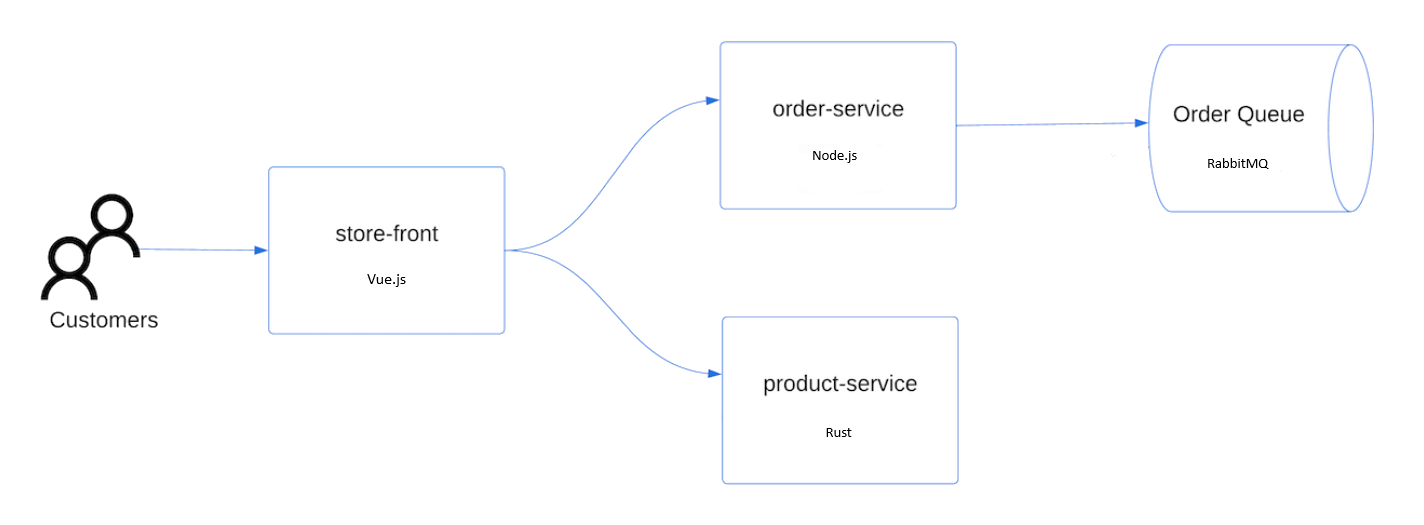
- واجهة المتجر: تطبيق ويب للعملاء لعرض المنتجات وتقديم الطلبات.
- خدمة المنتج: يعرض معلومات المنتج.
- خدمة الطلب: يضع الطلبات.
-
RabbitMQقائمة انتظار الرسائل لقائمة انتظار الطلبات.:
إشعار
لا نوصي بتشغيل حاويات ذات حالة، مثل RabbitMQ، بدون تخزين مستمر للإنتاج. نستخدمه هنا من أجل البساطة، ولكننا نوصي باستخدام الخدمات المدارة، مثل Azure Cosmos DB أو Azure Service Bus.
قم بإنشاء ملف باسم aks-store-quickstart.yaml وانسخه في البيان التالي.
apiVersion: apps/v1
kind: StatefulSet
metadata:
  name: rabbitmq
spec:
  serviceName: rabbitmq
  replicas: 1
  selector:
    matchLabels:
      app: rabbitmq
  template:
    metadata:
      labels:
        app: rabbitmq
    spec:
      nodeSelector:
        "kubernetes.io/os": linux
      containers:
      - name: rabbitmq
        image: mcr.microsoft.com/mirror/docker/library/rabbitmq:3.10-management-alpine
        ports:
        - containerPort: 5672
          name: rabbitmq-amqp
        - containerPort: 15672
          name: rabbitmq-http
        env:
        - name: RABBITMQ_DEFAULT_USER
          value: "username"
        - name: RABBITMQ_DEFAULT_PASS
          value: "password"
        resources:
          requests:
            cpu: 10m
            memory: 128Mi
          limits:
            cpu: 250m
            memory: 256Mi
        volumeMounts:
        - name: rabbitmq-enabled-plugins
          mountPath: /etc/rabbitmq/enabled_plugins
          subPath: enabled_plugins
      volumes:
      - name: rabbitmq-enabled-plugins
        configMap:
          name: rabbitmq-enabled-plugins
          items:
          - key: rabbitmq_enabled_plugins
            path: enabled_plugins
---
apiVersion: v1
data:
  rabbitmq_enabled_plugins: |
    [rabbitmq_management,rabbitmq_prometheus,rabbitmq_amqp1_0].
kind: ConfigMap
metadata:
  name: rabbitmq-enabled-plugins
---
apiVersion: v1
kind: Service
metadata:
  name: rabbitmq
spec:
  selector:
    app: rabbitmq
  ports:
    - name: rabbitmq-amqp
      port: 5672
      targetPort: 5672
    - name: rabbitmq-http
      port: 15672
      targetPort: 15672
  type: ClusterIP
---
apiVersion: apps/v1
kind: Deployment
metadata:
  name: order-service
spec:
  replicas: 1
  selector:
    matchLabels:
      app: order-service
  template:
    metadata:
      labels:
        app: order-service
    spec:
      nodeSelector:
        "kubernetes.io/os": linux
      containers:
      - name: order-service
        image: ghcr.io/azure-samples/aks-store-demo/order-service:latest
        ports:
        - containerPort: 3000
        env:
        - name: ORDER_QUEUE_HOSTNAME
          value: "rabbitmq"
        - name: ORDER_QUEUE_PORT
          value: "5672"
        - name: ORDER_QUEUE_USERNAME
          value: "username"
        - name: ORDER_QUEUE_PASSWORD
          value: "password"
        - name: ORDER_QUEUE_NAME
          value: "orders"
        - name: FASTIFY_ADDRESS
          value: "0.0.0.0"
        resources:
          requests:
            cpu: 1m
            memory: 50Mi
          limits:
            cpu: 75m
            memory: 128Mi
        startupProbe:
          httpGet:
            path: /health
            port: 3000
          failureThreshold: 5
          initialDelaySeconds: 20
          periodSeconds: 10
        readinessProbe:
          httpGet:
            path: /health
            port: 3000
          failureThreshold: 3
          initialDelaySeconds: 3
          periodSeconds: 5
        livenessProbe:
          httpGet:
            path: /health
            port: 3000
          failureThreshold: 5
          initialDelaySeconds: 3
          periodSeconds: 3
      initContainers:
      - name: wait-for-rabbitmq
        image: busybox
        command: ['sh', '-c', 'until nc -zv rabbitmq 5672; do echo waiting for rabbitmq; sleep 2; done;']
        resources:
          requests:
            cpu: 1m
            memory: 50Mi
          limits:
            cpu: 75m
            memory: 128Mi
---
apiVersion: v1
kind: Service
metadata:
  name: order-service
spec:
  type: ClusterIP
  ports:
  - name: http
    port: 3000
    targetPort: 3000
  selector:
    app: order-service
---
apiVersion: apps/v1
kind: Deployment
metadata:
  name: product-service
spec:
  replicas: 1
  selector:
    matchLabels:
      app: product-service
  template:
    metadata:
      labels:
        app: product-service
    spec:
      nodeSelector:
        "kubernetes.io/os": linux
      containers:
      - name: product-service
        image: ghcr.io/azure-samples/aks-store-demo/product-service:latest
        ports:
        - containerPort: 3002
        env:
        - name: AI_SERVICE_URL
          value: "http://ai-service:5001/"
        resources:
          requests:
            cpu: 1m
            memory: 1Mi
          limits:
            cpu: 2m
            memory: 20Mi
        readinessProbe:
          httpGet:
            path: /health
            port: 3002
          failureThreshold: 3
          initialDelaySeconds: 3
          periodSeconds: 5
        livenessProbe:
          httpGet:
            path: /health
            port: 3002
          failureThreshold: 5
          initialDelaySeconds: 3
          periodSeconds: 3
---
apiVersion: v1
kind: Service
metadata:
  name: product-service
spec:
  type: ClusterIP
  ports:
  - name: http
    port: 3002
    targetPort: 3002
  selector:
    app: product-service
---
apiVersion: apps/v1
kind: Deployment
metadata:
  name: store-front
spec:
  replicas: 1
  selector:
    matchLabels:
      app: store-front
  template:
    metadata:
      labels:
        app: store-front
    spec:
      nodeSelector:
        "kubernetes.io/os": linux
      containers:
      - name: store-front
        image: ghcr.io/azure-samples/aks-store-demo/store-front:latest
        ports:
        - containerPort: 8080
          name: store-front
        env:
        - name: VUE_APP_ORDER_SERVICE_URL
          value: "http://order-service:3000/"
        - name: VUE_APP_PRODUCT_SERVICE_URL
          value: "http://product-service:3002/"
        resources:
          requests:
            cpu: 1m
            memory: 200Mi
          limits:
            cpu: 1000m
            memory: 512Mi
        startupProbe:
          httpGet:
            path: /health
            port: 8080
          failureThreshold: 3
          initialDelaySeconds: 5
          periodSeconds: 5
        readinessProbe:
          httpGet:
            path: /health
            port: 8080
          failureThreshold: 3
          initialDelaySeconds: 3
          periodSeconds: 3
        livenessProbe:
          httpGet:
            path: /health
            port: 8080
          failureThreshold: 5
          initialDelaySeconds: 3
          periodSeconds: 3
---
apiVersion: v1
kind: Service
metadata:
  name: store-front
spec:
  ports:
  - port: 80
    targetPort: 8080
  selector:
    app: store-front
  type: LoadBalancer
للحصول على تصنيف تفصيلي لملفات بيان YAML، راجع عمليات التوزيع وبيانات YAML.
إذا قمت بإنشاء ملف YAML وحفظه محليا، فيمكنك تحميل ملف البيان إلى الدليل الافتراضي في Cloud Shell عن طريق تحديد الزر تحميل/تنزيل الملفات وتحديد الملف من نظام الملفات المحلي.
انشر التطبيق باستخدام
kubectl applyالأمر وحدد اسم بيان YAML.kubectl apply -f aks-store-quickstart.yamlيوضح إخراج المثال التالي عمليات التوزيع والخدمات:
deployment.apps/rabbitmq created
service/rabbitmq created
deployment.apps/order-service created
service/order-service created
deployment.apps/product-service created
service/product-service created
deployment.apps/store-front created
service/store-front created
اختبر التطبيق
عند تشغيل التطبيق، تعرض خدمة Kubernetes واجهة التطبيق الأمامية للإنترنت. قد تستغرق هذه العملية بضع دقائق حتى تكتمل.
تحقق من حالة pods المنشورة
kubectl get podsباستخدام الأمر . تأكد من أن جميع القرونRunningقبل المتابعة.kubectl get podsتحقق من وجود عنوان
store-frontIP عام للتطبيق. راقب التقدم باستخدام الأمر kubectl get service مع الوسيطة--watch.kubectl get service store-front --watchيظهر إخراج EXTERNAL-IP للخدمة
store-frontفي البداية على أنه معلق:NAME TYPE CLUSTER-IP EXTERNAL-IP PORT(S) AGE store-front LoadBalancer 10.0.100.10 <pending> 80:30025/TCP 4h4mبمجرد تغيير عنوان EXTERNAL-IP من معلق إلى عنوان IP عام فعلي، استخدم
CTRL-Cلتعطيل عمليةkubectlالمراقبة.يوضح المثال التالي إخراج لعنوان IP عام صالحاً تم تعيينه للخدمة:
NAME          TYPE           CLUSTER-IP    EXTERNAL-IP    PORT(S)        AGE
store-front   LoadBalancer   10.0.100.10   20.62.159.19   80:30025/TCP   4h5m
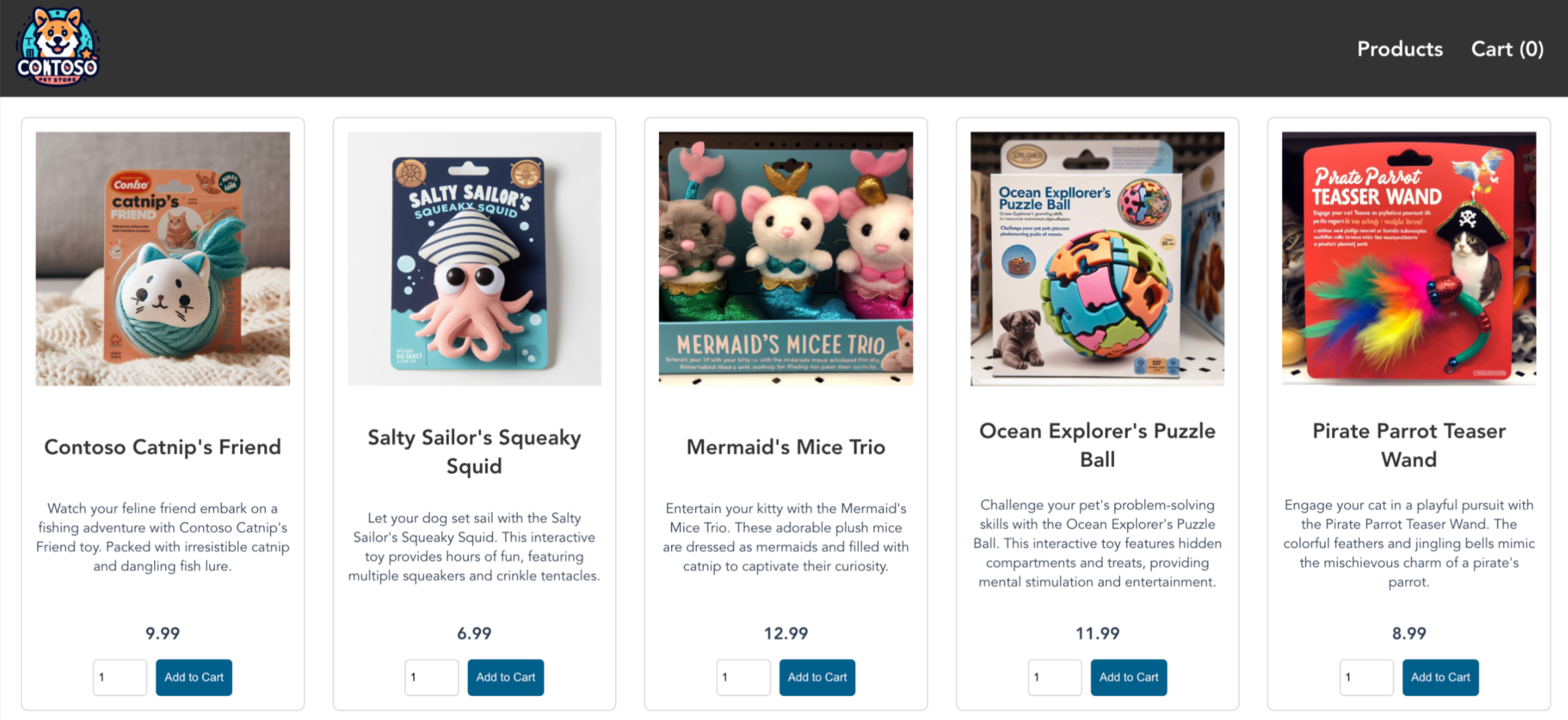
افتح مستعرض ويب إلى عنوان IP الخارجي للخدمة لمشاهدة تطبيق Azure Store قيد التنفيذ.
قم بحذف نظام المجموعة
إذا كنت لا تخطط للاطلاع على البرنامج التعليمي AKS، فقم بتنظيف الموارد غير الضرورية لتجنب رسوم فوترة Azure.
قم بإزالة مجموعة الموارد وخدمة الحاوية وجميع الموارد ذات الصلة باستخدام
az group deleteالأمر .az group delete --name $MY_RESOURCE_GROUP_NAMEتم إنشاء نظام مجموعة AKS بهوية مدارة معينة من قبل النظام، وهو خيار الهوية الافتراضي المستخدم في هذا التشغيل السريع. يدير النظام الأساسي هذه الهوية بحيث لا تحتاج إلى إزالتها يدويا.
الخطوات التالية
في هذا التشغيل السريع، لقد قمت بتوزيع كتلة Kubernetes ثم وزعت تطبيقًا بسيطًا متعدد الحاويات عليها. هذا التطبيق النموذجي هو لأغراض العرض التوضيحي فقط ولا يمثل جميع أفضل الممارسات لتطبيقات Kubernetes. للحصول على إرشادات حول كيفية إنشاء حلول كاملة باستخدام AKS للإنتاج، راجع إرشادات حل AKS.
لمعرفة المزيد حول AKS والقيام بمثال كامل من التعليمات البرمجية إلى النشر، تابع إلى البرنامج التعليمي لنظام مجموعة Kubernetes.