إشعار
يتطلب الوصول إلى هذه الصفحة تخويلاً. يمكنك محاولة تسجيل الدخول أو تغيير الدلائل.
يتطلب الوصول إلى هذه الصفحة تخويلاً. يمكنك محاولة تغيير الدلائل.
ينطبق على: جميع مستويات إدارة واجهة برمجة التطبيقات
يجمع Azure Monitor المقاييس والسجلات من نظامك ويجمعها لمراقبة التوفر والأداء والمرونة، ويخطرك بالمشكلات التي تؤثر على نظامك. يمكنك استخدام مدخل Microsoft Azure أو PowerShell أو Azure CLI أو REST API أو مكتبات العميل لإعداد بيانات المراقبة وعرضها.
تتوفر مقاييس وسجلات مختلفة أنواع موارد مختلفة. توضح هذه المقالة أنواع بيانات المراقبة التي يمكنك جمعها لهذه الخدمة وطرق تحليل تلك البيانات.
جمع البيانات باستخدام Azure Monitor
يصف هذا الجدول كيف يمكنك جمع البيانات لمراقبة خدمتك، وما يمكنك فعله بالبيانات بمجرد جمعها:
| البيانات المراد جمعها | الوصف | كيفية جمع البيانات وتوجيهها | مكان عرض البيانات | البيانات المعتمدة |
|---|---|---|---|---|
| بيانات القياس | المقاييس هي قيم رقمية تصف جانبا من النظام في نقطة زمنية معينة. يمكن تجميع المقاييس باستخدام الخوارزميات، مقارنة بالمقاييس الأخرى، وتحليلها للاتجاهات بمرور الوقت. | - يتم جمعها تلقائيا على فترات منتظمة.
- يمكنك توجيه بعض مقاييس النظام الأساسي إلى مساحة عمل Log Analytics للاستعلام مع بيانات أخرى. تحقق من إعداد تصدير DS لكل مقياس لمعرفة ما إذا كان يمكنك استخدام إعداد تشخيص لتوجيه بيانات القياس. |
مستكشف المقاييس | مقاييس Azure API Management المدعومة من Azure Monitor |
| بيانات سجل الموارد | السجلات هي أحداث النظام المسجلة مع طابع زمني. يمكن أن تحتوي السجلات على أنواع مختلفة من البيانات، وأن تكون نصا منظما أو حرا. يمكنك توجيه بيانات سجل الموارد إلى مساحات عمل Log Analytics للاستعلام والتحليل. | إنشاء إعداد تشخيص لجمع بيانات سجل الموارد وتوجيهها. | تحليلات السجل | بيانات سجل موارد Azure API Management المدعومة من Azure Monitor |
| بيانات سجل النشاط | يوفر سجل نشاط Azure Monitor نظرة ثاقبة على الأحداث على مستوى الاشتراك. يتضمن سجل النشاط معلومات مثل وقت تعديل مورد أو بدء تشغيل جهاز ظاهري. | - يتم جمعها تلقائيا.
- إنشاء إعداد تشخيص لمساحة عمل Log Analytics دون أي رسوم. |
سجل النشاط |
للحصول على قائمة بجميع البيانات التي يدعمها Azure Monitor، راجع:
مضمن في المراقبة لإدارة واجهة برمجة التطبيقات
تحتوي إدارة واجهة برمجة تطبيقات Azure على ميزات المراقبة المضمنة التالية.
الحصول على تحليلات واجهة برمجة التطبيقات في إدارة واجهة برمجة تطبيقات Azure
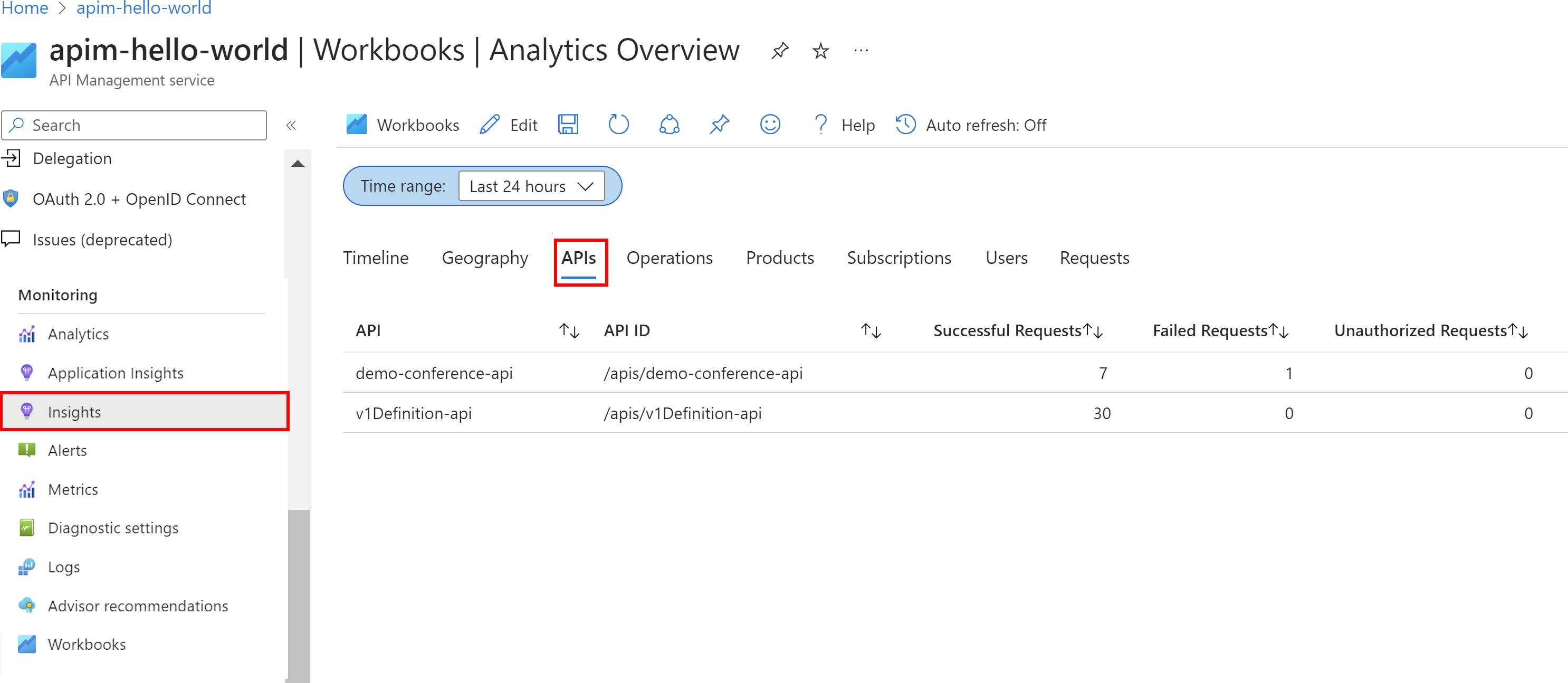
توفر Azure API Management تحليلات لواجهات برمجة التطبيقات الخاصة بك بحيث يمكنك تحليل استخدامها وأدائها. استخدم التحليلات لمراقبة واجهات برمجة التطبيقات واستكشاف الأخطاء فيها وإصلاحها على مستوى عالٍ. للحصول على ميزات مراقبة أخرى، بما في ذلك المقاييس القريبة من الوقت الحقيقي وسجلات الموارد للتشخيص والتدقيق، راجع البرنامج التعليمي: مراقبة واجهات برمجة التطبيقات المنشورة.
إشعار
حاليا، هذه الميزة غير متوفرة في مساحات العمل.
- توفر إدارة واجهة برمجة التطبيقات تحليلات باستخدام لوحة معلومات تستند إلى Azure Monitor. تجمع لوحة المعلومات البيانات في مساحة عمل Azure Log Analytics.
- في مستويات خدمة APIM الكلاسيكية، يتضمن مثيل API Management أيضا تحليلات مضمنة قديمة في مدخل Microsoft Azure، ويمكن الوصول إلى بيانات التحليلات باستخدام واجهة برمجة تطبيقات REST لإدارة API. يتم عرض بيانات مشابهة بشكل وثيق في لوحة المعلومات المستندة إلى Azure Monitor والتحليلات المضمنة.
هام
- لوحة المعلومات المستندة إلى Azure Monitor هي الطريقة الموصى بها للوصول إلى بيانات التحليلات.
- اعتبارا من مارس 2027، سيتم إيقاف لوحة المعلومات والتقارير المرتبطة بالتحليلات المضمنة لإدارة واجهة برمجة التطبيقات في المستويات الكلاسيكية. نوصي بالانتقال إلى لوحة المعلومات المستندة إلى Azure Monitor التي تحل محلها.
باستخدام تحليلات واجهة برمجة التطبيقات، قم بتحليل استخدام وأداء واجهات برمجة التطبيقات في مثيل APIM عبر عدة أبعاد، بما في ذلك:
- المخطط الزمني
- الموقع الجغرافي
- واجهات برمجة التطبيقات
- عمليات API
- المنتجات
- الاشتراكات
- المستخدمون
- الطلبات
- نماذج اللغات (لواجهات برمجة تطبيقات نماذج اللغة الكبيرة)
توفر تحليلات واجهة برمجة التطبيقات بيانات حول الطلبات، بما في ذلك الطلبات الفاشلة وغير المصرح بها. تستند قيم الجغرافيا إلى تعيين عنوان IP. يمكن أن يكون هناك تأخير في توفر بيانات التحليلات.
لوحة المعلومات المستندة إلى Azure Monitor
لاستخدام لوحة المعلومات المستندة إلى Azure Monitor، تحتاج إلى مساحة عمل Log Analytics كمصدر بيانات لسجلات بوابة APIM.
إذا كنت بحاجة إلى تكوين واحد، فيما يلي خطوات موجزة لإرسال سجلات البوابة إلى مساحة عمل Log Analytics. لمزيد من المعلومات، راجع تمكين إعداد التشخيص لسجلات Azure Monitor، لاحقا في هذه المقالة. هذا الإجراء هو إعداد لمرة واحدة.
في مدخل Azure، انتقل إلى مثيل API Management الخاص بك.
في القائمة اليسرى، ضمن Monitoring، حدد Diagnostic settings>.
أدخل اسما وصفيا لإعداد التشخيص.
في Logs، حدد Logs المتعلقة ب ApiManagement Gateway.
تلميح
لتجميع سجلات لواجهات برمجة تطبيقات نموذج اللغة الكبيرة (LLM) لعرضها على لوحة المعلومات المستندة إلى Azure Monitor، حدد أيضا السجلات المتعلقة ببوابة الذكاء الاصطناعي التوليدية.
في Destination details، حدد Send to Log Analytics وحدد مساحة عمل Log Analytics في نفس الاشتراك أو اشتراك مختلف. إذا كنت بحاجة إلى إنشاء مساحة عمل، فشاهد إنشاء مساحة عمل Log Analytics.
تأكد من تحديد Resource specific كجدول الوجهة.
حدد حفظ.
هام
يمكن أن تستغرق مساحة عمل Log Analytics جديدة ما يصل إلى ساعتين لبدء تلقي البيانات. يجب أن تبدأ مساحة العمل الحالية في تلقي البيانات في غضون 15 دقيقة تقريبا.
الوصول إلى لوحة المعلومات
بعد تكوين مساحة عمل Log Analytics، قم بالوصول إلى لوحة المعلومات المستندة إلى Azure Monitor لتحليل استخدام واجهات برمجة التطبيقات وأدائها.
- في مدخل Azure، انتقل إلى مثيل API Management الخاص بك.
- في القائمة اليسرى، ضمن Monitoring، حدد Analytics. تفتح لوحة معلومات التحليلات.
- حدد نطاقا زمنيا للبيانات.
- حدد فئة تقرير لبيانات التحليلات، مثل المخطط الزمني، والجغرافيا، وما إلى ذلك.
التحليلات المضمنة القديمة
في مستويات خدمة APIM معينة، تتوفر أيضا التحليلات المضمنة (تسمى أيضا التحليلات القديمة أو التحليلات الكلاسيكية) في مدخل Microsoft Azure، ويمكن الوصول إلى بيانات التحليلات باستخدام API Management REST API.
للوصول إلى التحليلات المضمنة (الكلاسيكية) في مدخل Microsoft Azure:
- في مدخل Azure، انتقل إلى مثيل API Management الخاص بك.
- في القائمة اليسرى، ضمن Monitoring، حدد Analytics (classic).
- حدد نطاقًا زمنيًا للبيانات، أو أدخل نطاقًا زمنيًا مخصصًا.
- حدد فئة تقرير لبيانات التحليلات، مثل المخطط الزمني، والجغرافيا، وما إلى ذلك.
- اختياريا، قم بتصفية التقرير حسب فئة واحدة أو أكثر من الفئات الأخرى.
استخدم Reports في واجهة برمجة تطبيقات REST في إدارة واجهة برمجة التطبيقات لاسترداد بيانات التحليلات وتصفيتها لمثيل إدارة واجهة برمجة التطبيقات لديك.
تُرجع العمليات المتوفرة سجلات التقرير حسب واجهة برمجة التطبيقات، أو الجغرافيا، أو عمليات واجهة برمجة التطبيقات، أو المنتج، أو الطلب، أو الاشتراك، أو الوقت، أو المستخدم.
سجلات Azure Monitor
يوضح لك هذا القسم كيفية تمكين سجلات Azure Monitor لتدقيق استخدام الميزات المختلفة لمثيل APIM واستكشاف الأخطاء وإصلاحها. من خلال تمكين إعداد تشخيص، يمكنك تمكين مجموعة واحدة أو أكثر من الفئات التالية من سجلات الموارد:
| الفئة | الوصف | ملاحظات |
|---|---|---|
| بوابة APIM | الطلبات التي تتم معالجتها بواسطة بوابة APIM، بما في ذلك أساليب HTTP والبروتوكولات وهيئات الطلب والاستجابة والعناوين والتوقيتات وتفاصيل الخطأ ومشاركة ذاكرة التخزين المؤقت. | اضبط الإعدادات لجميع واجهات برمجة التطبيقات، أو تجاوزها لواجهات برمجة التطبيقات الفردية. في مثيلات APIM المكونة مع مساحات العمل، يمكن جمع سجلات البوابة بشكل فردي لكل مساحة عمل وتجميعها للوصول المركزي من قبل فريق النظام الأساسي. |
| اتصالات WebSocket | أحداث اتصالات واجهة برمجة تطبيقات WebSocket ، بدءا من تأكيد الاتصال حتى يتم إنهاء الاتصال. | |
| استخدام مدخل المطور | الطلبات التي يتم تلقيها ومعالجتها بواسطة مدخل مطور APIM، بما في ذلك إجراءات مصادقة المستخدم، وطرق عرض تفاصيل واجهة برمجة التطبيقات، واختبار واجهة برمجة التطبيقات في وحدة تحكم الاختبار التفاعلية. | |
| بوابة الذكاء الاصطناعي التوليدية | الطلبات التي تتم معالجتها بواسطة بوابة إدارة واجهات برمجة التطبيقات لواجهات برمجة تطبيقات REST لنماذج اللغة الكبيرة (LLM) مثل واجهات Microsoft Foundry، بما في ذلك استخدام الرموز، النماذج، وخيارات تفاصيل الطلبات وإكمال الردود. | تمكين تسجيل رسائل الطلب و/أو رسائل الاستجابة لواجهات برمجة تطبيقات LLM محددة. |
لمزيد من المعلومات، راجع مرجع بيانات مراقبة APIM.
تمكين إعداد التشخيص لسجلات Azure Monitor
لتكوين إعداد تشخيصي لمجموعة سجلات الموارد:
في مدخل Azure، انتقل إلى مثيل API Management الخاص بك.
في القائمة اليسرى، ضمن Monitoring، حدد Diagnostic settings>.

في صفحة Diagnostic setting ، أدخل تفاصيل الإعداد أو حددها:
- اسم إعداد التشخيص: أدخل اسما وصفيا.
- مجموعات الفئات: حدد اختياريا للسيناريو الخاص بك.
- ضمن الفئات: حدد فئة واحدة أو أكثر. على سبيل المثال، حدد السجلات المتعلقة ببوابة ApiManagement لجمع سجلات لمعظم الطلبات إلى بوابة إدارة واجهة برمجة التطبيقات.
- ضمن تفاصيل الوجهة، حدد خيار واحد أو أكثر وحدد تفاصيل الوجهة. على سبيل المثال، إرسال سجلات إلى مساحة عمل Azure Log Analytics، أو أرشفة السجلات إلى حساب تخزين، أو دفقها إلى مركز أحداث. لمزيد من المعلومات، راجع إعدادات التشخيص في Azure Monitor.
- حدد حفظ.
تلميح
- لعرض تحليلات واجهة برمجة التطبيقات في لوحة المعلومات المستندة إلى Azure Monitor لإدارة واجهة برمجة التطبيقات (>شفرةمراقبة التحليلات)، حدد مساحة عمل Azure Log Analytics كوجهة.
- إذا حددت مساحة عمل Log Analytics، يمكنك اختيار تخزين البيانات في جدول خاص بالموارد (على سبيل المثال، جدول ApiManagementGatewayLogs) أو التخزين في جدول AzureDiagnostics العام. نوصي باستخدام الجدول الخاص بالموارد لوجهات السجل التي تدعمه. معرفة المزيد
بعد تكوين تفاصيل وجهة السجل أو الوجهات، حدد حفظ.
إشعار
قد تؤدي إضافة كائن إعداد تشخيص إلى فشل إذا تم تعيين الخاصية MinApiVersion لخدمة APIM إلى أي إصدار API أعلى من 2022-09-01-preview.
إشعار
لتمكين إعدادات التشخيص لمساحات عمل APIM، راجع إنشاء مساحة عمل وإدارتها.
عرض بيانات سجل Azure Monitor
اعتمادا على وجهة السجل التي تختارها، قد يستغرق ظهور البيانات بضع دقائق.
عرض السجلات في مساحة عمل Log Analytics
إذا قمت بتمكين جمع السجلات أو المقاييس في مساحة عمل Log Analytics، فقد يستغرق الأمر بضع دقائق حتى تظهر البيانات في Azure Monitor ولوحة المعلومات المستندة إلى Azure Monitor لإدارة واجهة برمجة التطبيقات (شفرة مراقبة>التحليلات ).
لعرض بيانات :
في مدخل Azure، انتقل إلى مثيل API Management الخاص بك.
في القائمة اليسرى، ضمن Monitoring، حدد Logs.
تشغيل الاستعلامات لعرض البيانات. يتم توفير عدة استعلامات نموذجية ، أو تشغيل استعلامات خاصة بك. على سبيل المثال، يسترد الاستعلام التالي أحدث 24 ساعة من البيانات من جدول ApiManagementGatewayLogs:
ApiManagementGatewayLogs
| where TimeGenerated > ago(1d)

عرض السجلات في حساب التخزين
إذا قمت بإرسال سجلات إلى حساب تخزين، يمكنك الوصول إلى البيانات في مدخل Microsoft Azure وتنزيلها للتحليل.
- في مدخل Microsoft Azure، انتقل إلى وجهة حساب التخزين.
- في القائمة اليسرى، حدد Storage Browser.
- ضمن حاويات Blob، حدد اسما لبيانات السجل، على سبيل المثال، insights-logs-developerportalauditlogs لسجلات استخدام مدخل المطور.
- انتقل إلى الحاوية للسجلات في مثيل APIM الخاص بك. يتم تقسيم السجلات في فواصل زمنية من ساعة واحدة.
- لاسترداد البيانات لمزيد من التحليل، حدد تنزيل.
تعديل إعدادات تسجيل واجهة برمجة التطبيقات
عند استخدام المدخل لإنشاء إعداد تشخيص لتمكين مجموعة بوابة APIM أو سجلات بوابة الذكاء الاصطناعي التوليدية (LLM)، يتم تمكين التسجيل باستخدام الإعدادات الافتراضية. لا تتضمن الإعدادات الافتراضية تفاصيل الطلبات أو الاستجابات مثل هيئات الطلب أو الاستجابة. يمكنك ضبط إعدادات التسجيل لجميع واجهات برمجة التطبيقات، أو تجاوزها لواجهات برمجة التطبيقات الفردية. على سبيل المثال، اضبط معدل أخذ العينات أو إسهاب بيانات سجل البوابة، أو قم بتمكين تسجيل طلب LLM أو رسائل الاستجابة، أو تعطيل التسجيل لبعض واجهات برمجة التطبيقات.
للحصول على تفاصيل حول إعدادات التسجيل، راجع صفحات التشخيص - إنشاء أو تحديثوتشخيص واجهة برمجة التطبيقات - إنشاء أو تحديث الصفحات المرجعية لواجهة برمجة تطبيقات REST.
لتكوين إعدادات التسجيل لجميع واجهات برمجة التطبيقات:
- في القائمة اليسرى لمثيل APIM، حدد >>
- حدد علامة التبويب الإعدادات من الشريط العلوي.
- مرر لأسفل إلى قسم Diagnostic Logs ، وحدد علامة التبويب Azure Monitor .
- راجع الإعدادات وقم بإجراء تغييرات إذا لزم الأمر. حدد حفظ.
لتكوين إعدادات التسجيل لواجهة برمجة تطبيقات معينة:
- في القائمة اليسرى لمثيل APIM، حدد واجهات برمجة التطبيقات APIs> ثم اسم واجهة برمجة التطبيقات.
- حدد علامة التبويب الإعدادات من الشريط العلوي.
- مرر لأسفل إلى قسم Diagnostic Logs ، وحدد علامة التبويب Azure Monitor .
- راجع الإعدادات وقم بإجراء تغييرات إذا لزم الأمر. حدد حفظ.
هام
تفرض APIM حد 32 كيلوبايت لحجم إدخالات السجل المرسلة إلى Azure Monitor. يعتمد السلوك عندما يتجاوز إدخال السجل الحد على فئة السجل وسمات البيانات التي تم تسجيلها:
- سجلات بوابة APIM - يمكن أن تصل حمولات الطلب أو الاستجابة المسجلة في إدخال السجل، إذا تم جمعها، إلى 8192 بايت لكل منها. إذا تجاوز الحجم المجمع لكافة السمات في إدخال 32 كيلوبايت، فإن إدارة واجهة برمجة التطبيقات تقليص الإدخال عن طريق إزالة كل محتوى النص الأساسي والتتبع.
- سجلات بوابة الذكاء الاصطناعي التوليدية - يتم إرسال رسائل طلب أو استجابة LLM يصل حجمها إلى 32 كيلوبايت، إذا تم جمعها، في إدخال واحد. يتم تقسيم الرسائل التي يزيد حجمها عن 32 كيلوبايت وتسجيلها في مجموعات 32 كيلوبايت مع أرقام تسلسل لإعادة البناء لاحقا. لا يمكن أن تتجاوز رسائل الطلب ورسائل الاستجابة 2 ميغابايت لكل منها.
استخدام أدوات Azure Monitor لتحليل البيانات
تتوفر أدوات Azure Monitor هذه في مدخل Microsoft Azure لمساعدتك في تحليل بيانات المراقبة:
تحتوي بعض خدمات Azure على لوحة معلومات مراقبة مضمنة في مدخل Microsoft Azure. تسمى لوحات المعلومات هذه رؤى، ويمكنك العثور عليها في قسم Insights في Azure Monitor في مدخل Microsoft Azure.
يسمح لك مستكشف المقاييس بعرض وتحليل المقاييس لموارد Azure. لمزيد من المعلومات، راجع تحليل المقاييس باستخدام مستكشف مقاييس Azure Monitor.
يسمح لك Log Analytics بالاستعلام عن بيانات السجل وتحليلها باستخدام لغة استعلام Kusto (KQL). لمزيد من المعلومات، راجع البدء في استعلامات السجل في Azure Monitor.
يحتوي مدخل Azure على واجهة مستخدم لعرض سجل النشاط وعمليات البحث الأساسية له. لإجراء تحليل أكثر تعمقا، قم بتوجيه البيانات إلى سجلات Azure Monitor وتشغيل استعلامات أكثر تعقيدا في Log Analytics.
يراقب Application Insights توفر تطبيقات الويب وأدائها واستخدامها، بحيث يمكنك تحديد الأخطاء وتشخيصها دون انتظار المستخدم للإبلاغ عنها.
يتضمن Application Insights نقاط الاتصال بأدوات التطوير المختلفة ويتكامل مع Visual Studio لدعم عمليات DevOps الخاصة بك. لمزيد من المعلومات، راجع مراقبة التطبيق لخدمة التطبيقات.
تتضمن الأدوات التي تسمح بتصور أكثر تعقيدا ما يلي:
- لوحات المعلومات التي تتيح لك دمج أنواع مختلفة من البيانات في جزء واحد في مدخل Microsoft Azure.
- المصنفات والتقارير القابلة للتخصيص التي يمكنك إنشاؤها في مدخل Microsoft Azure. يمكن أن تتضمن المصنفات النص والمقاييس واستعلامات السجل.
- Grafana، أداة منصة مفتوحة تتفوق في لوحات المعلومات التشغيلية. يمكنك استخدام Grafana لإنشاء لوحات معلومات تتضمن بيانات من مصادر متعددة غير Azure Monitor.
- Power BI، خدمة تحليلات الأعمال التي توفر مرئيات تفاعلية عبر مصادر بيانات مختلفة. يمكنك تكوين Power BI لاستيراد بيانات السجل تلقائيًا من Azure Monitor للاستفادة من هذه المرئيات.
تصور بيانات مراقبة APIM باستخدام لوحة معلومات Grafana المدارة
يمكنك استخدام Azure Managed Grafana لتصور بيانات مراقبة APIM التي يتم جمعها في مساحة عمل Log Analytics. استخدم لوحة معلومات APIM مسبقة الإنشاء للتصور في الوقت الحقيقي للسجلات والمقاييس التي تم جمعها من مثيل APIM.
- تعرف على المزيد حول Azure Managed Grafana
- تعرف على المزيد حول إمكانية الملاحظة في Azure API Management
في مثيل APIM الخاص بك:
لتصور سجلات الموارد والمقاييس لإدارة واجهة برمجة التطبيقات، قم بتكوين إعدادات التشخيص لتجميع سجلات الموارد وإرسالها إلى مساحة عمل Log Analytics.
لتصور البيانات التفصيلية حول الطلبات إلى بوابة APIM، قم بدمج مثيل APIM مع Application Insights.
إشعار
لتصور البيانات في لوحة معلومات واحدة، قم بتكوين مساحة عمل Log Analytics لإعدادات التشخيص ومثيل Application Insights في نفس مجموعة الموارد مثل مثيل APIM.
على مساحة عمل Grafana المدارة:
- لإنشاء مثيل ومساحة عمل Grafana مدارة، راجع التشغيل السريع للمدخل أو Azure CLI.
- يجب أن يكون مثيل Grafana المدار في نفس الاشتراك مثل مثيل APIM.
- عند الإنشاء، يتم تعيين مساحة عمل Grafana تلقائيا لهوية مدارة من Microsoft Entra، والتي يتم تعيينها لدور قارئ المراقبة على الاشتراك. يمنحك هذا الأسلوب وصولا فوريا إلى Azure Monitor من مساحة عمل Grafana الجديدة دون الحاجة إلى تعيين الأذونات يدويا. تعرف على المزيد حول تكوين مصادر البيانات ل Grafana المدارة.
قم أولا باستيراد لوحة معلومات API Management إلى مساحة عمل Management Grafana.
لاستيراد لوحة المعلومات:
- انتقل إلى مساحة عمل Azure Managed Grafana. في المدخل، في صفحة Overview لمثيل Grafana المدار، حدد رابط Endpoint .
- في مساحة عمل Grafana المدارة، انتقل إلى لوحات المعلومات>>
- في صفحة Import ، ضمن Import via grafana.com، أدخل 16604 وحدد Load.
- حدد مصدر بيانات Azure Monitor، وراجع الخيارات الأخرى أو حدثها، وحدد استيراد.
لاستخدام لوحة معلومات APIM:
- في مساحة عمل Grafana المدارة، انتقل إلى Dashboards>Browse وحدد لوحة معلومات API Management.
- في القوائم المنسدلة في الأعلى، قم بإجراء تحديدات لمثيل APIM الخاص بك. إذا تم تكوينه، فحدد مثيل Application Insights ومساحة عمل Log Analytics.
راجع المرئيات الافتراضية على لوحة المعلومات، والتي تبدو مشابهة للقطة الشاشة التالية:

تصدير بيانات Azure Monitor
يمكنك تصدير البيانات من Azure Monitor إلى أدوات أخرى باستخدام:
المقاييس: استخدم واجهة برمجة تطبيقات REST للمقاييس لاستخراج بيانات القياس من قاعدة بيانات مقاييس Azure Monitor. لمزيد من المعلومات، راجع مرجع Azure Monitor REST API.
السجلات: استخدم واجهة برمجة تطبيقات REST أو مكتبات العميل المقترنة.
تصدير بيانات مساحة عمل Log Analytics.
للبدء في Azure Monitor REST API، راجع معاينة واجهة برمجة تطبيقات REST لمراقبة Azure.
استخدام استعلامات Kusto لتحليل بيانات السجل
يمكنك تحليل بيانات سجل Azure Monitor باستخدام لغة استعلام Kusto (KQL). لمزيد من المعلومات، راجع تسجيل الاستعلامات في Azure Monitor.
استخدام تنبيهات Azure Monitor لإعلامك بالمشكلات
تسمح لك تنبيهات Azure Monitor بتحديد المشكلات ومعالجتها في النظام الخاص بك، وإعلامك بشكل استباقي عند العثور على شروط محددة في بيانات المراقبة قبل أن يلاحظها عملاؤك. يمكنك التنبيه على أي مقياس أو مصدر بيانات سجل في النظام الأساسي للبيانات Azure Monitor. هناك أنواع مختلفة من تنبيهات Azure Monitor اعتمادا على الخدمات التي تراقبها وبيانات المراقبة التي تجمعها. راجع اختيار النوع الصحيح من قاعدة التنبيه.
لمعرفة كيفية إعداد قاعدة تنبيه في Azure API Management، راجع إعداد قاعدة تنبيه.
للحصول على أمثلة للتنبيهات الشائعة لموارد Azure، راجع نموذج استعلامات تنبيه السجل.
تنفيذ التنبيهات على نطاق واسع
بالنسبة لبعض الخدمات، يمكنك المراقبة على نطاق واسع عن طريق تطبيق نفس قاعدة التنبيه القياسي على موارد متعددة من نفس النوع موجودة في نفس منطقة Azure. توفر Azure Monitor Baseline Alerts (AMBA) طريقة شبه آلية لتنفيذ تنبيهات قياس النظام الأساسي الهامة ولوحات المعلومات والإرشادات على نطاق واسع.
الحصول على توصيات مخصصة باستخدام Azure Advisor
بالنسبة لبعض الخدمات، إذا حدثت ظروف حرجة أو تغييرات وشيكة أثناء عمليات الموارد، يتم عرض تنبيه على صفحة نظرة عامة على الخدمة في المدخل. يمكنك العثور على مزيد من المعلومات والإصلاحات الموصى بها للتنبيه في توصيات Advisor ضمن المراقبة في القائمة اليمنى. أثناء العمليات العادية، لا يتم عرض توصيات المستشار.
لمزيد من المعلومات حول Azure Advisor، راجع نظرة عامة على Azure Advisor.