إشعار
يتطلب الوصول إلى هذه الصفحة تخويلاً. يمكنك محاولة تسجيل الدخول أو تغيير الدلائل.
يتطلب الوصول إلى هذه الصفحة تخويلاً. يمكنك محاولة تغيير الدلائل.
في هذه البداية السريعة، تتعلم كيفية إنشاء ونشر أول تطبيق Aspire لك على خدمة تطبيقات Azure. توفر خدمة تطبيقات Azure منصة مدارة بالكامل لاستضافة تطبيقات الويب مع صيانة البنية التحتية المدمجة، وتصحيحات الأمان، والتوسع.
يمكنك إكمال هذا البدء السريع بالكامل في متصفحك باستخدام حاوية التطوير الرسمية ل Aspire لكودسبيس GitHub. في النهاية، يكون لديك تطبيق Aspire قيد التشغيل تم نشره على "Azure App Service".
مهم
تكامل Aspire "Azure App Service" حاليا في مرحلة المعاينة.
يستخدم هذا البدء السريع مشروعي C# AppHost و.NET. يدعم Aspire أيضا مستضيفات تطبيقات TypeScript وموارد التطبيقات متعددة اللغات. لمزيد من المعلومات، راجع Aspire AppHost وما الجديد في Aspire 13.5.
المتطلبات المسبقه
- حساب Azure مع اشتراك نشط. أنشئ حساباً مجاناً.
- حساب GitHub مع إمكانية الوصول إلى مساحات الشيفرة الخاصة ب GitHub.
- Azure CLI المتاح في مساحة الشيفرة للمصادقة.
إنشاء تطبيق بدء Aspire في فضاء كود على GitHub
في المستودع الجديد ، اختر>كود المساحات>الرمزية إنشاء مساحة الشيفرة على ال main.
متصفحك يفتح مساحة كود باستخدام تعليمة Visual Studio برمجية. تشمل البيئة واجهة Aspire CLI وشهادة تطوير HTTPS محلية موثوقة.
لمزيد من المعلومات، راجع التطوير مع Aspire باستخدام GitHub Codespaces.
في الطرفية، أنشئ تطبيق Aspire جديد:
aspire new aspire-starter --name aspire-starter --output aspire-starterتنشئ الأمر دليلا جديدا يسمى
aspire-starterبحل كامل لأسباير، بما في ذلك:- مشروع AppHost للتوزيع الأوركسترالي
- مشروع ServiceDefaults للتكوينات المشتركة
- نماذج لمشاريع واجهات برمجة التطبيقات وواجهة الويب
انتقل إلى دليل المشروع:
cd aspire-starter
Add "Azure App Service" integration
قم بتكوين تطبيق Aspire الخاص بك ليتم نشره على "Azure App Service".
Add the "Azure App Service" Hosting integration:
aspire add Aspire.Hosting.Azure.AppServiceتكتشف هذه
aspire addالأوامر مشروع AppHost وتضيف الحزمةAspire.Hosting.Azure.AppService. لمزيد من المعلومات، انظرaspire add.افتح البداية الطيبة/البداية السعيدة. AppHost/AppHost.cs.
أضف بيئة "Azure App Service" بعد السطر
CreateBuilder:builder.AddAzureAppServiceEnvironment("app-service-env");لمزيد من المعلومات، انظر هل أحتاج إلى بيئة خدمة تطبيقات لتشغيل تطبيقات Aspire؟
أضف
.WithExternalHttpEndpoints()إلىapiserviceالمشروع. يجب أن يكون موردك الكاملapiserviceكالتالي:var apiService = builder.AddProject<Projects.aspire_starter_ApiService>("apiservice") .WithExternalHttpEndpoints() .WithHttpHealthCheck("/health");ملحوظة
تدعم خدمة التطبيقات فقط نقاط نهاية HTTP وHTTPS الخارجية ومنفذ هدف مميز لكل تطبيق منشور. قالب البداية يكشف بالفعل عن نقطة النهاية الأمامية. لمزيد من المعلومات، انظر "Azure App Service" Hosting integration.
من جذر الحل، قم بتشغيل
aspire runالتطبيق للتحقق محليا من AppHost.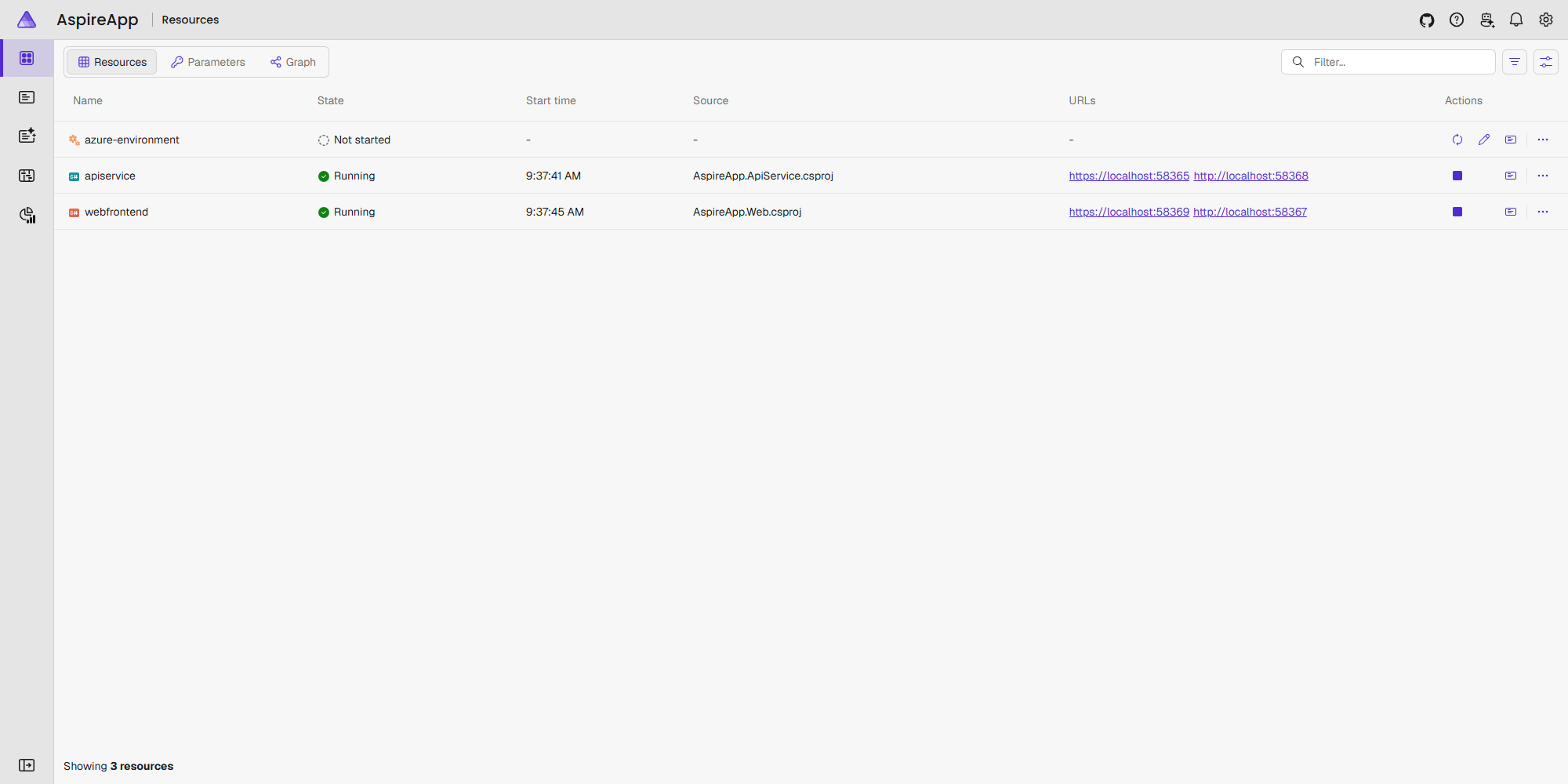
النشر إلى Azure
تسجيل الدخول إلى Azure:
az loginنشر التطبيق:
aspire deployعند الطلب، اختر اشتراكك في Azure، وموقعك، ومجموعة الموارد. يخزن Aspire إعدادات النشر المحددة كأسرار مستخدمين لمستخدمي AppHost حتى تتمكن من إعادة استخدامها.
يقوم الأمر
aspire deployبتنفيذ الإجراءات التالية بناء على كود AppHost.cs الخاص بك:- ينشئ أو يعيد استخدام مجموعة الموارد المحددة
- إنشاء خطة خدمة تطبيقات Azure
- إنشاء سجل حاويات Azure
- ينشئ تطبيقين لخدمة التطبيقات (واحد لواجهة برمجة التطبيقات وواحد للواجهة الأمامية)
- إنشاء مورد مدار للوحة تحكم Aspire
- يبني ويجهز تطبيقاتك إلى حاويات
- يدفع الحاويات إلى Azure Container Registry
- ينشر الحاويات إلى خدمة التطبيقات
لمزيد من المعلومات حول إعدادات النشر والمصادقة، راجع Deploy to Azure.
عند اكتمال النشر، يعرض الأمر عناوين URL لنقاط النهاية للخدمات المنتشرة ولوحة تحكم Aspire.
لمزيد من المعلومات حول تدفق النشر، راجع Deploy to "Azure App Service".
تصفح تطبيق Aspire الخاص بك
في مخرجات النشر، ابحث عن رابط
webfrontendالخدمة. يبدو مشابها ل:webfrontend: https://webfrontend-xxxxx.azurewebsites.netانسخ الرابط وافتحه في تبويب متصفح جديد.
ترى تطبيق Aspire starter يعمل في "Azure App Service". تتواصل واجهة الويب الأمامية مع خدمة واجهة برمجة التطبيقات (API)، مما يعرض البنية الموزعة.
حاول التنقل في التطبيق للتأكد من أنه يعمل بشكل صحيح.
لعرض لوحة تحكم Aspire، ابحث عن رابط لوحة تحكم Aspire في مخرجات النشر وافتحها في تبويب متصفح جديد.
عرض تفاصيل النشر في Azure portal
انتقل إلى مدخل Microsoft Azure.
في شريط البحث، اكتب مجموعات الموارد واختر مجموعات الموارد.
ابحث عن مجموعة الموارد التي اخترتها خلال
aspire deployفترة .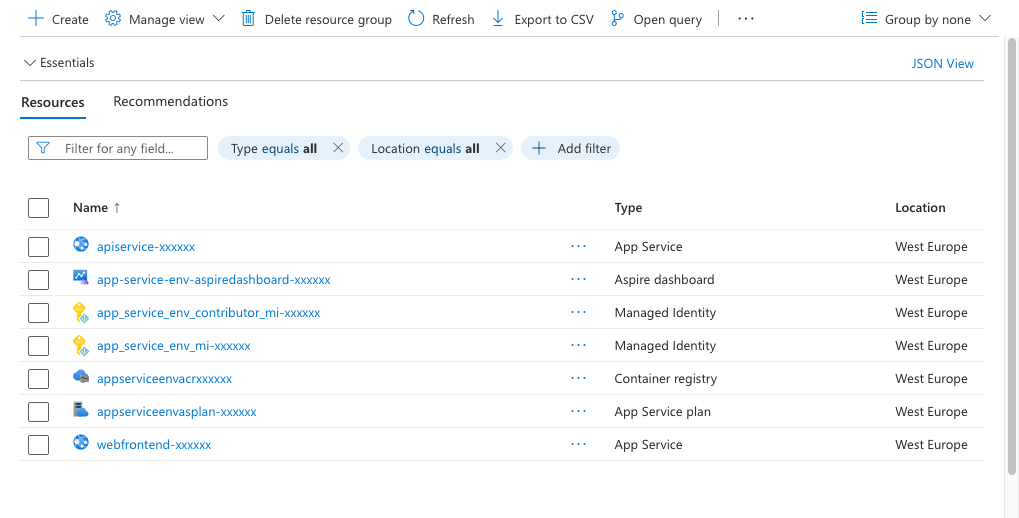
يجب أن ترى الموارد التالية:
- خطة خدمة التطبيق: البنية التحتية للاستضافة
- خدمات التطبيقات: تطبيقات واجهة الويب وخدمة التطبيقات
- لوحة تحكم Aspire: مورد Azure مدار محمي بواسطة التحكم في الوصول القائم على الأدوار (RBAC).
- سجل الحاويات: يخزن صور الحاويات الخاصة بك
- الهوية المعينة للمستخدم: توفر وصولا آمنا بين الخدمات
تنظيف الموارد
عندما لا تعود بحاجة إلى موارد Azure، قم بحذفها لتجنب تحمل الرسوم.
في محطة الشيفرة الخاصة بك، قم بتشغيل:
aspire destroyعند طلب الطلب، تأكد من أنك تريد تدمير البيئة المنتشرة.
يقوم الأمر بتشغيل خطوة التدمير المسجلة في بيئة خدمة التطبيقات. لمزيد من المعلومات، انظر aspire destroy.
تنبيه
aspire destroy يحذف مجموعة الموارد بالكامل، بما في ذلك الموارد التي لم تنشئ بواسطة Aspire. راجع مجموعة الموارد المستهدفة قبل أن تتأكد.
الأسئلة الشائعة
هل أحتاج إلى بيئة خدمة التطبيقات لتشغيل تطبيقات Aspire؟
لا. على الرغم من اسمه، AddAzureAppServiceEnvironment إلا أنه لا يوفر App Service Environment في المستوى المعزول. ينشئ موردا لبيئة Aspire يمثل بنية استضافة خدمة التطبيقات لتطبيقك.
عند الاتصال AddAzureAppServiceEnvironmentب ، فإنه يحدد ما يلي:
- خطة خدمة تطبيقات Azure (مستوى Premium P0V3 على Linux بشكل افتراضي)
- سجل حاويات Azure لتخزين صور الحاويات
- هوية مدارة معينة من قبل المستخدم للوصول الآمن بين الخدمات
يجمع مفهوم بيئة Aspire مواردك معا ويوفر البنية التحتية اللازمة لنشر تطبيقات Aspire الخاصة بك على خدمة تطبيقات Azure.
كيف أخصص نشر خدمة التطبيقات الخاصة بي؟
يمكنك تخصيص نشر خدمة التطبيقات الخاص بك عن طريق تعديل تكوين AppHost.cs. يوفر تكامل خدمة تطبيقات Aspire Azure عدة طرق لتخصيص نشرك:
- تكوين خطة خدمة التطبيق: قم بضبط خيارات SKU، المستوى، والتكبير
- تخصيص إعدادات خدمة التطبيقات: أضف متغيرات البيئة، سلاسل الاتصال، وإعدادات التطبيق
- تكوين البنية التحتية: تعديل الشبكات، والمصادقة، وموارد Azure الأخرى
- استخدم الموارد الموجودة: الاتصال بخطط خدمة التطبيقات الحالية أو موارد Azure الأخرى
لمزيد من المعلومات، راجع Configure an Aspire app for "Azure App Service".
لمزيد من المعلومات حول أحمال العمل المدعومة في App Service وسلوك النشر، راجع تكامل "Azure App Service" Hostingونشره على "Azure App Service".
الخطوات التالية
لقد نجحت في نشر تطبيق Aspire على "Azure App Service"! إليك بعض الخطوات التالية لاستكشافها: