إشعار
يتطلب الوصول إلى هذه الصفحة تخويلاً. يمكنك محاولة تسجيل الدخول أو تغيير الدلائل.
يتطلب الوصول إلى هذه الصفحة تخويلاً. يمكنك محاولة تغيير الدلائل.
في هذا البدء السريع، تتعلم كيفية نشر تطبيق ASP.NET في صورة ويندوز إلى Azure Container Registry من Visual Studio. يُمكنك تشغيل التطبيق في حاوية مُخصصة في خدمة Azure App Service.
يوفر Azure App Service مجموعات تطبيقات محددة مسبقا على ويندوز تعمل على خدمات معلومات الإنترنت (IIS). تقوم هذه التكديس المكونة مسبقا بتثبيت نظام التشغيل ومنع الوصول منخفض المستوى.
لا تحتوي حاويات Windows المخصصة على هذه القيود. يمكن للمطورين استخدام حاويات مخصصة لمنح التطبيقات المحوطة بالحاويات وصولا كاملا إلى وظائف ويندوز.
المتطلبات الأساسية
- تثبيت Docker أو Windows.
- قم بتبديل Docker لتشغيل حاويات ويندوز.
- تثبيت Visual Studio 2022 باستخدام ASP.NET وتطوير الويب وأحجام عمل التطوير الخاصة بـ Azure. في مجتمع Visual Studio 2022، تأكد من اختيار مشروع .NET Framework ومكون قوالب العناصر مع ASP.NET وعبء تطوير الويب.
إذا قمت بالفعل بتثبيت Visual Studio 2022:
- ثبّت آخر التحديثات في Visual Studio بتحديد تعليمات>التحقق من وجود تحديثات.
- أضِف أحمال العمل في Visual Studio من خلال تحديد "Tools">"Get Tools and Features".
قم بإنشاء تطبيق ويب ASP.NET
افتح Visual Studio، ثم حدد "Create a new project".
في إنشاء مشروع جديد، اختر ASP.NET تطبيق ويب (.NET Framework) ل
C#، ثم اختر التالي.
في قسم تكوين اسم المشروع> الجديد الخاص بك، قم بتسمية التطبيق .
myfirstazurewebappتحت إطار العمل، اختر .NET Framework 4.8، ثم اختر Create.
يُمكنك نشر أي نوع من تطبيقات الويب ASP.NET إلى Azure. لهذا البدء السريع، اختر قالب MVC .
ضمن المصادقة، حدد بلا. تحت المتقدم، اختر دعم الحاوية وقم بإنهاء التكوين ل HTTPS. حدد إنشاء.

إذا لم يفتح ملف Docker تلقائيا، افتحه باختيار Solution Explorer.
تحتاج إلى استخدام صورة أصل معتمدة. غير الصورة الأصلية عن طريق استبدال السطر
FROMبالرمز التالي، ثم حفظ الملف:FROM mcr.microsoft.com/dotnet/framework/aspnet:4.8-windowsservercore-ltsc2019من قائمة Visual Studio، حدد تصحيح>بدء بدون تصحيح لتشغيل تطبيق الويب محلياً.

نشر في Azure Container Registry
في مستكشف الحلول، انقر بزر الفأرة الأيمن على
myfirstazurewebappالمشروع، ثم اختر النشر.في Target، حدد Docker Container Registry، ثم حدد Next.

في Specific Target، حدد Azure Container Registry، ثم حدد Next.

في النشر، اختر الاشتراك الصحيح. لإنشاء سجل حاويات جديد، اختر إنشاء جديد في سجلات الحاويات.

في Create new، حدد الاشتراك الصحيح. تحت مجموعة الموارد، اختر الجديد واكتب
myResourceGroupالاسم. ثم حدد OK. بالنسبة لـ" SKU"، حدد " Basic". تحت موقع السجل، اختر موقعا للسجل، ثم اختر إنشاء.
في النشر، تحت سجل الحاويات، اختر السجل الذي أنشأته، ثم اختر إنهاء.

انتظر حتى ينتهي النشر. تظهر لوحة النشر الآن اسم المستودع. اختر زر النسخ لنسخ اسم المستودع لاحقا.

إنشاء حاوية مخصصة ل Windows
قم بتسجيل الدخول إلى بوابة Azure.
اختر إنشاء مورد في الزاوية العلوية اليسرى من بوابة Azure.
ضمن "Popular services"، حدد "Create" ضمن "Web App".
في إنشاء تطبيق الويب، اختر اشتراكك ومجموعة الموارد الخاصة بك. يُمكنك إنشاء مجموعة موارد جديدة إذا لزِم الأمر.
قدم اسم تطبيق، مثل
win-container-demo. بالنسبة إلى Publish، حدد Container. بالنسبة لنظام التشغيل، حدد Windows.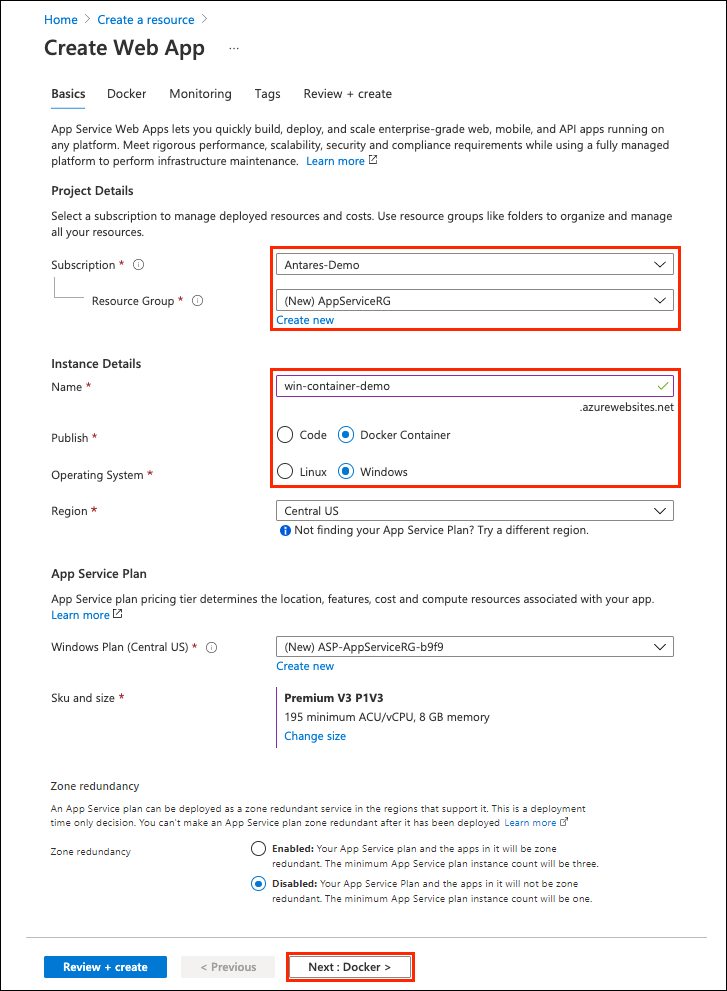
اختر التالي: قاعدة البياناتالتالي:> الحاوية.
للحصول على مصدر الصورة، اختر Docker Hub. للحصول على الصورة والعلامة، أدخل اسم المستودع الذي نسخته سابقا في Publish إلى Azure Container Registry.
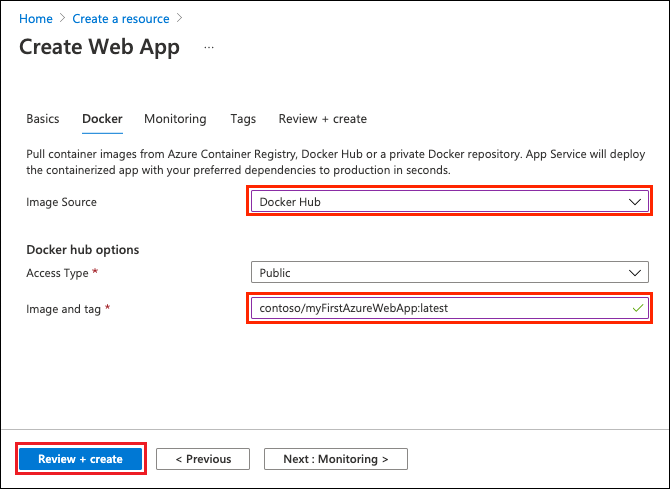
إذا كان لديك صورة مخصصة لتطبيق الويب الخاص بك في موقع آخر، مثل Azure Container Registry أو أي مستودع خاص آخر، يمكنك تكوينها هنا. حدد "استعراض + إنشاء".
تحقق من جميع التفاصيل، ثم اختر الإنشاء.
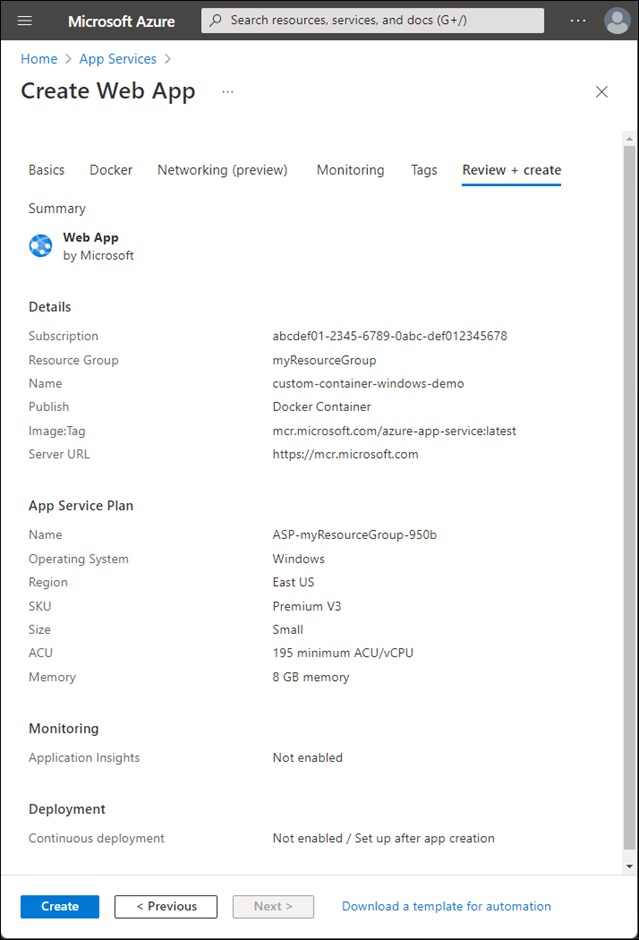
انتظر حتى يقوم Azure بإنشاء الموارد المطلوبة.
استعرض للوصول إلى الحاوية المخصصة
عند انتهاء العملية، يعرض مدخل Microsoft Azure إعلاما.
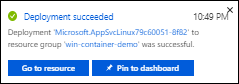
حدد الانتقال إلى المورد.
في النظرة العامة، اتبع الرابط بجانب النطاق الافتراضي.
صفحة متصفح جديدة تفتح.
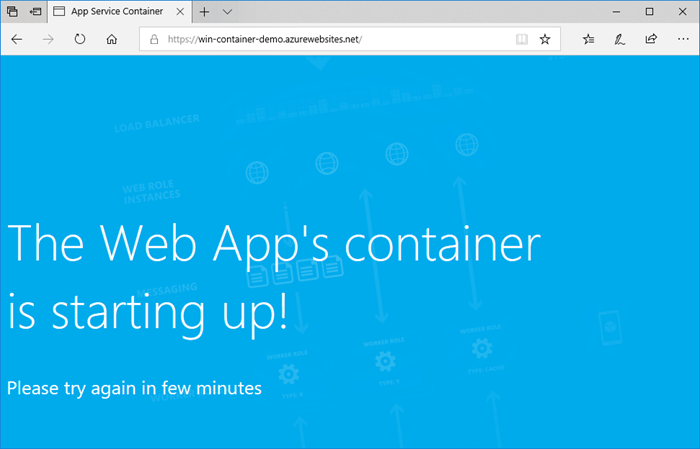
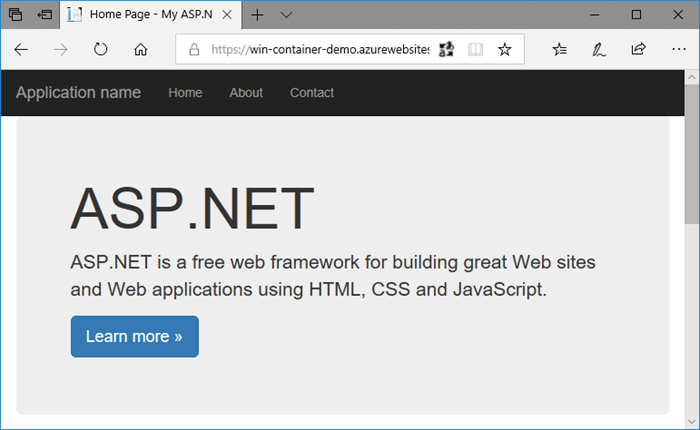
انتظر بضع دقائق وحاول مرة أخرى. استمر في المحاولة حتى تحصل على الصفحة الرئيسية ASP.NET الافتراضية.
مراجعة سجلات بدء تشغيل الحاوية
قد يستغرق تحميل حاوية Windows بعض الوقت. لرؤية التقدم، انتقل إلى الرابط التالي عن طريق استبداله \<app_name> باسم تطبيقك.
https://<app_name>.scm.azurewebsites.net/api/logstream
تبدو السجلات المتدفقة كما يلي:
2018-07-27T12:03:11  Welcome, you are now connected to log-streaming service.
27/07/2018 12:04:10.978 INFO - Site: win-container-demo - Start container succeeded. Container: facbf6cb214de86e58557a6d073396f640bbe2fdec88f8368695c8d1331fc94b
27/07/2018 12:04:16.767 INFO - Site: win-container-demo - Container start complete
27/07/2018 12:05:05.017 INFO - Site: win-container-demo - Container start complete
27/07/2018 12:05:05.020 INFO - Site: win-container-demo - Container started successfully
التحديث محلياً وإعادة التوزيع
في Visual Studio، اذهب إلى Solution Explorer. اختر Views>Home>Index.cshtml.
ابحث عن علامة
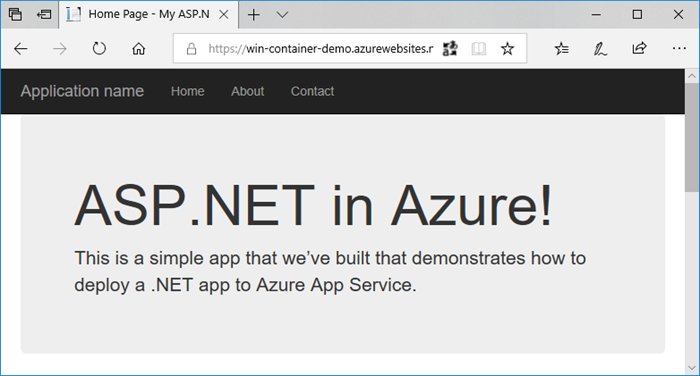
<div class="jumbotron">HTML بالقرب من الجزء العلوي، واستبدل العنصر بأكمله بالتعليمة البرمجية التالية:<div class="jumbotron"> <h1>ASP.NET in Azure!</h1> <p class="lead">This is a simple app that we've built that demonstrates how to deploy a .NET app to Azure App Service.</p> </div>لإعادة النشر في Azure، انقر بزر الفأرة الأيمن على مشروع myfirstazurewebapp في Solution Explorer، ثم اختر Publish.
في لوحة النشر، اختر النشر وانتظر حتى ينتهي النشر.
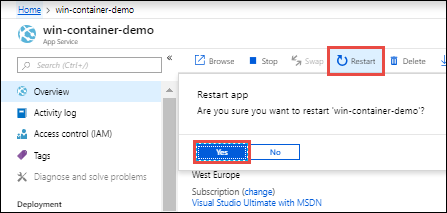
لإخبار خدمة App Service بسحب الصورة الجديدة من Docker Hub، أعِد تشغيل التطبيق. في لوحة التطبيقات في بوابة Azure، اختر إعادة تشغيل>نعم.
تصفح مرة أخرى إلى الحاوية المخصصة. عند تحديث الصفحة، يجب أن يعود التطبيق أولا إلى صفحة البدء . يجب أن تعرض الصفحة المحدثة.
تنظيف الموارد
في الخطوات السابقة، أنشأت موارد Azure في إحدى مجموعات الموارد. إذا لم تكن تتوقع الحاجة لهذه الموارد في المستقبل، يمكنك حذفها بحذف مجموعة الموارد:
من قائمة بوابة Azure أو الصفحة الرئيسية، اختر مجموعات> المواردmyResourceGroup.
في لوحة myResourceGroup ، تأكد من أن الموارد المدرجة هي التي تريد حذفها.
حدد Delete resource group. اكتب myResourceGroup في مربع النص للتأكيد، ثم اختر حذف.
المحتوى ذو الصلة
- تكوين حاوية مخصصة
- استخدام الهويات المدارة لخدمة التطبيقات ووظائف Azure
- نظرة عامة على مراقبة التطبيق لـ Azure App Service
- نظرة عامة على Azure Monitor
- الأمان باستخدام نطاق وشهادة مخصصة
- دمج تطبيقك مع شبكة Azure الافتراضية
- استخدم نقاط نهاية خاصة لتطبيقات خدمة التطبيقات
- Use Azure Container Registry with Azure Private Link
- Migrationrate إلى حاوية ويندوز في Azure
- نشر حاوية باستخدام Azure Pipelines
- نشر حاوية باستخدام GitHub Actions
في هذا البدء السريع، تتعلم كيفية نشر صورة من Azure Container Registry إلى Azure App Service.
يوفر App Service على لينكس مجموعات تطبيقات محددة مسبقا على لينكس مع دعم لغات مثل .NET وJava وNode.jsوPHP. يُمكنك أيضاً استخدام صورة Docker مُخصصة لتشغيل تطبيق الويب الخاص بك على مكدس تطبيق غير مُحدد بالفعل في Azure.
لمزيد من المعلومات حول التطبيقات المحوجرة في بيئة بدون خادم، راجع تطبيقات الحاويات.
المتطلبات الأساسية
- حساب Azure.
- Docker.
- VS Code.
- ملحق خدمة Azure App Service لبرنامج VS Code. يمكنك استخدام هذا الامتداد لإنشاء وإدارة ونشر تطبيقات الويب لينكس باستخدام منصة Azure كخدمة (PaaS).
- ملحق Docker لبرنامج VS Code. يُمكنك استخدام هذا الملحق لتبسيط إدارة صور Docker المحلية وأوامره، ولنشر صور التطبيقات المُضمَّنة في Azure.
إنشاء سجل حاويات
يستخدم هذا التشغيل السريع Azure Container Registry كسجل. يمكنك استخدام سجلات أخرى، ولكن قد تختلف الخطوات قليلا.
إنشاء سجل حاويات باتباع التعليمات في Quickstart: أنشئ سجل حاويات خاص باستخدام بوابة Azure.
هام
تأكد من تعيين خيار مستخدم المسؤول على تفعيل عند إنشاء سجل الحاويات. يمكنك أيضا تعيينه من قسم مفاتيح Access في لوحة السجل في بوابة Azure. تحتاج إلى هذا الإعداد للوصول إلى خدمة التطبيقات. للحصول على هوية مدارة، انظر Deploy from Azure Container Registry.
تسجيل الدخول
افتح VS Code.
اختر شعار Azure في شريط النشاط، ثم انتقل إلى الحسابات والمستأجرين. حدد تسجيل الدخول إلى Azure واتبع الإرشادات.
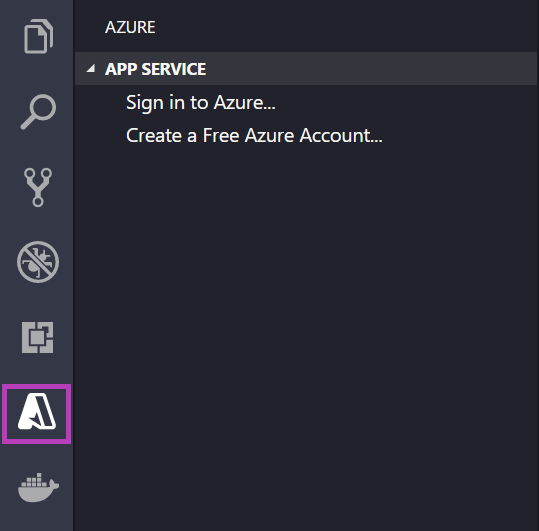
في شريط الحالة في الأسفل، تحقق من صحة عنوان بريد حساب Azure الخاص بك. يجب عرض اشتراكك في مستكشف خدمة التطبيقات .
في شريط النشاط، اختر شعار دوكر . في مستكشف "REGISTRIES"، تحقق من ظهور سجل الحاوية الذي قمت بإنشائه.
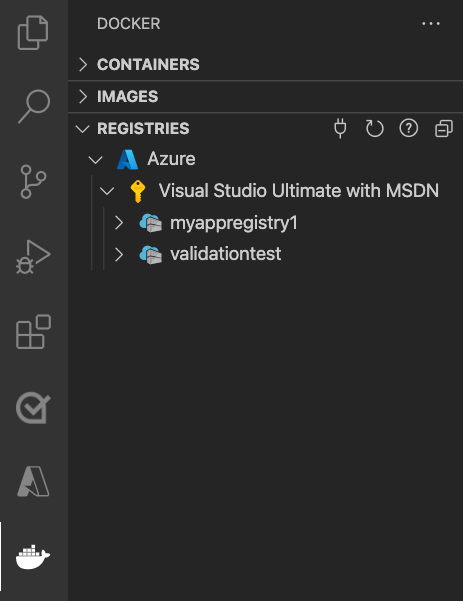
التحقق من المتطلبات الأساسية
تحقق من تثبيت Docker وتشغيله. إذا كان Docker يعمل، فإن الأمر التالي يعرض نسخة Docker:
docker --version
إنشاء صورة وبنائها
في VS Code، افتح مجلدا فارغا وأضف ملفا يسمى
Dockerfile. في الملف، الصق المحتوى بناء على إطار اللغة الذي ترغب فيه:افتح لوحة الأوامر، ثم اكتب Docker Images: Build Image. حدد Enter لتشغيل الأمر.
في مربع "image tag"، حدد العلامة التي تريدها بالتنسيق التالي:
<acr-name>.azurecr.io/<image-name>:<tag>، ويكون<acr-name>هو اسم سجل الحاوية الذي أنشأته. حدد Enter.عند انتهاء الصورة من الإنشاء، حدد Refresh في أعلى مستكشف IMAGES وتحقق من أن الصورة تم إنشاؤها بنجاح.
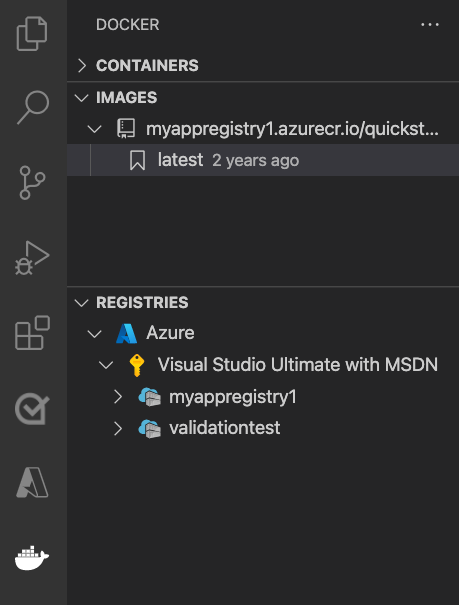
النشر إلى سجل الحاوية
في شريط النشاط، اختر أيقونة Docker . في مستكشف "IMAGES"، ابحث عن الصورة التي أنشأتها للتوّ.
قم بتوسيع الصورة، وانقر بزر الماوس الأيمن فوق العلامة التي تريدها، وحدد Push.
تأكد من أن وسم الصورة يبدأ ب
<acr-name>.azurecr.ioواختر إدخال.عندما ينتهي كود VS من دفع الصورة إلى سجل الحاويات الخاص بك، اختر تحديث في أعلى مستكشف السجلات وتحقق من أن الصورة تم دفعها بنجاح.
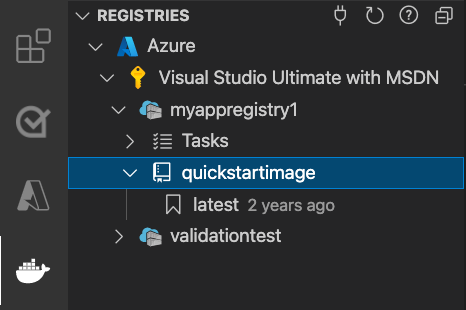
التوزيع إلى App Service
- في مستكشف REGISTRIES قم بتوسيع الصورة، انقر بزر الفأرة الأيمن على العلامة، ثم اختر نشر الصورة في Azure App Service.
- اتبع التعليمات لاختيار اشتراك، اسم تطبيق فريد عالميا، مجموعة موارد، وخطة خدمة التطبيقات. اختر B1 Basic لمستوى التسعير، ومنطقة قريبة منك.
بعد النشر، يتوفّر التطبيق الخاص بك في http://<app-name>.azurewebsites.net.
مجموعة الموارد هي مجموعة مسماة من جميع موارد تطبيقك في Azure. على سبيل المثال، يمكن أن تحتوي مجموعة الموارد على مرجع لموقع إلكتروني، وقاعدة بيانات، ودالة Azure.
تحدد خطة خدمة التطبيقات الموارد المادية التي ستستخدم لاستضافة موقعك الإلكتروني. يستخدم هذا البدء السريع خطة الاستضافة الأساسية على بنية لينكس التحتية، مما يعني أن الموقع مستضاف على جهاز لينكس إلى جانب مواقع أخرى. إذا بدأت بخطة Basic، يمكنك استخدام بوابة Azure لتوسيع المساحة بحيث يدير الجهاز موقعك فقط. بالنسبة للتسعير، راجع تسعير خدمة App Service.
تصفح الموقع
تعرض لوحة الإخراج حالة عمليات النشر. عند انتهاء العملية، اختر فتح الموقع في الإشعار المنبثق لفتح الموقع في متصفحك.
يخرج تطبيق App Service من سجل الحاويات في كل مرة يبدأ التشغيل. إذا أعدت بناء صورتك، ستحتاج فقط إلى دفعها إلى سجل الحاوية الخاص بك، وسيسحب التطبيق الصورة المُحدَّثة عند إعادة تشغيله. لإعلام تطبيقك بسحب الصورة المُحدَّثة على الفور، أعِد تشغيله.
لحل المشكلة، اذهب إلى " واجهت مشكلة".
تنظيف الموارد
في الخطوات السابقة، أنشأت موارد Azure في إحدى مجموعات الموارد. إذا لم تكن تتوقع الحاجة لهذه الموارد في المستقبل، يمكنك حذفها بحذف مجموعة الموارد:
من قائمة بوابة Azure أو الصفحة الرئيسية، اختر مجموعات> المواردmyResourceGroup.
في لوحة myResourceGroup ، تأكد من أن الموارد المدرجة هي التي تريد حذفها.
حدد Delete resource group. اكتب myResourceGroup في مربع النص للتأكيد، ثم اختر حذف.
المحتوى ذو الصلة
- الأمان باستخدام نطاق وشهادة مخصصة
- Migrationrate إلى حاوية ويندوز في Azure
- دمج تطبيقك مع شبكة Azure الافتراضية
- استخدم نقاط نهاية خاصة لتطبيقات خدمة التطبيقات
- نظرة عامة على Azure Monitor
- نظرة عامة على مراقبة التطبيق لـ Azure App Service
- كيفية استخدام الهويات المُدارة لـ App Service وAzure Functions
- تكوين حاوية مخصصة
- البرنامج التعليمي لحاوية Sidecar
ملحقات Azure الأخرى:
- Azure Cosmos DB
- دالات Azure
- أدوات Azure CLI
- أدوات Azure Resource Manager
- تتضمن حزمة ملحقات Azure Tools جميع الملحقات في هذه القائمة.
في هذا البدء السريع، تتعلم كيفية نشر صورة من Azure Container Registry إلى Azure App Service.
توفر Azure App Service على Linux مكدسات تطبيقات محددة مسبقا على Linux مع دعم لغات مثل .NET وJava Node.js وPHP. يُمكنك أيضاً استخدام صورة Docker مُخصصة لتشغيل تطبيق الويب الخاص بك على مكدس تطبيق غير مُحدد بالفعل في Azure.
لمزيد من المعلومات حول التطبيقات المحوجرة في بيئة بدون خادم، راجع نظرة عامة على تطبيقات الحاويات في Azure.
المتطلبات الأساسية
- حساب Azure
- سجل حاويات Azure
- واجهة Azure CLI
-
Docker
استنساخ مستودع العينة
قم باستنساخ تطبيق العينات .NET 6.0 باستخدام الأمر التالي:
git clone https://github.com/Azure-Samples/dotnetcore-docs-hello-world.git
ادفع الصورة لـ Azure Container Registry
تأكد من أنك في مجلد الجذر الخاص بالمستودع المستنسخ، والذي يحتوي على Dockerfile.linux ملف.
تسجيل الدخول إلى Azure CLI.
az loginسجل الدخول إلى سجل حاوية Azure.
az acr login -n <your_registry_name>بناء صورة الحاوية. يستخدم هذا المثال اسم
dotnetcore-docs-hello-world-linuxالصورة .docker build -f Dockerfile.linux -t <your_registry_name>.azurecr.io/dotnetcore-docs-hello-world-linux .دفع الصورة إلى Azure Container Registry.
docker push <your_registry_name>.azurecr.io/dotnetcore-docs-hello-world-linux:latestإشعار
يقوم Dockerfile بتعيين رقم المنفذ إلى 80 داخليا. لمزيد من المعلومات، اذهب إلى إعداد الحاوية المخصصة.
نشر في Azure
قم بتسجيل الدخول إلى بوابة Azure.
اكتب خدمات التطبيق في البحث. ضمن الخدمات، حدد خدمات التطبيقات.

في قسم خدمات التطبيقات ، اختر إنشاء>تطبيق ويب.
في تبويب الأساسيات ، تحت تفاصيل المشروع، اختر الاشتراك الصحيح. لإنشاء مجموعة موارد جديدة، اختر إنشاء جديد. للاسم، اكتب "myResourceGroup".
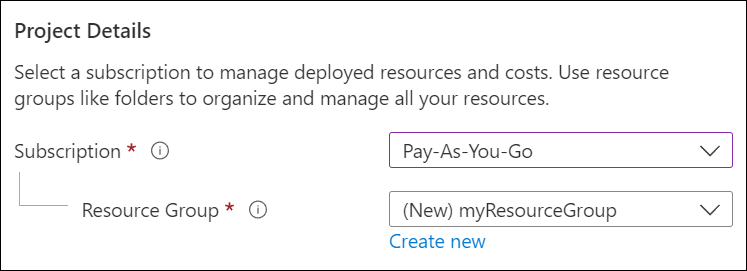
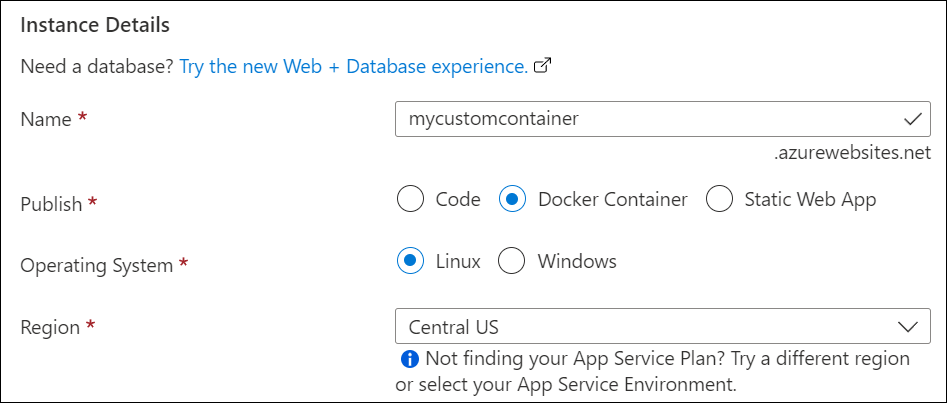
ضمن تفاصيل المثيل:
- أدخل اسما فريدا عالميا لتطبيق الويب الخاص بك.
- حدد Container.
- بالنسبة لنظام التشغيل، اختر لينكس.
- في المنطقة، اختر المنطقة التي تخطط لخدمة تطبيقك منها.
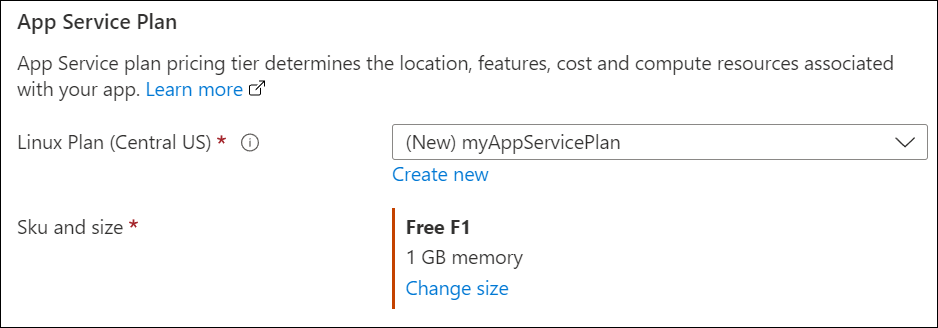
تحت خطة خدمة التطبيق، اختر إنشاء جديد. أدخل myAppServicePlan للاسم. للتغيير إلى المستوى المجاني، اختر تغيير الحجم>المطور/اختبار>F1>التطبيق.
في أعلى اللوحة، اختر تبويب الحاوية .
في تبويب الحاوية ، لمصدر الصورة، اختر Azure Container Registry. ضمن خيارات Azure Container Registry، قم بتعيين القيم التالية:
- السجل: اختر سجل الحاويات الخاص بك.
- الصورة: حدد dotnetcore-docs-hello-world-linux.
- العلامة: حدد الأحدث.
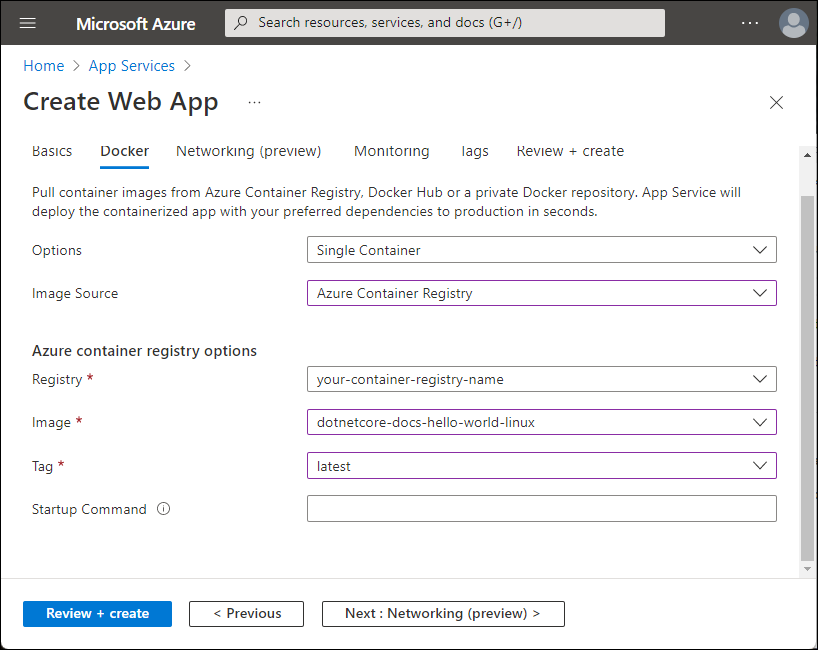
اختر مراجعة + إنشاء في أسفل اللوحة.

بعد تشغيل التحقق من الصحة، حدد إنشاء.
بعد انتهاء النشر، حدد Go to resource.
استعرض التطبيق
استعرض للوصول إلى تطبيق المنتشرة في متصفح الويب الخاص بك في URLhttp://<app-name>.azurewebsites.net .
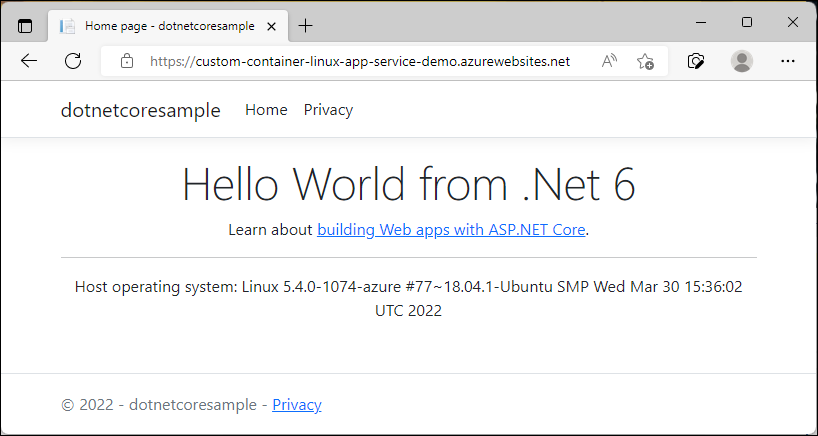
يسحب تطبيق App Service من سجل الحاوية في كل مرة يبدأ فيها. إذا أعدت بناء صورتك، ادفعها إلى سجل الحاويات الخاص بك. يسحب التطبيق الصورة المحدثة عند إعادة تشغيله. لإعلام تطبيقك بسحب الصورة المُحدَّثة على الفور، أعِد تشغيله.
تنظيف الموارد
في الخطوات السابقة، أنشأت موارد Azure في إحدى مجموعات الموارد. إذا لم تكن تتوقع الحاجة لهذه الموارد في المستقبل، يمكنك حذفها بحذف مجموعة الموارد:
من قائمة بوابة Azure أو الصفحة الرئيسية، اختر مجموعات> المواردmyResourceGroup.
في لوحة myResourceGroup ، تأكد من أن الموارد المدرجة هي التي تريد حذفها.
حدد Delete resource group. اكتب myResourceGroup في مربع النص للتأكيد، ثم اختر حذف.
المحتوى ذو الصلة
- الأمان باستخدام نطاق وشهادة مخصصة
- Migrationrate إلى حاوية ويندوز في Azure
- دمج تطبيقك مع شبكة Azure الافتراضية
- استخدم نقاط نهاية خاصة لتطبيقات خدمة التطبيقات
- نظرة عامة على Azure Monitor
- نظرة عامة على مراقبة التطبيق لـ Azure App Service
- كيفية استخدام الهويات المُدارة لـ App Service وAzure Functions
- تكوين حاوية مخصصة
- البرنامج التعليمي لحاوية Sidecar
في هذا البدء السريع، تتعلم كيفية نشر تطبيق ASP.NET في صورة ويندوز من Azure Container Registry إلى Azure App Service.
يوفر Azure App Service مجموعات تطبيقات محددة مسبقا على ويندوز، مثل ASP.NET أو Node.js، والتي تعمل على خدمات معلومات الإنترنت (IIS). تقوم هذه التكديس المكونة مسبقا بتثبيت نظام التشغيل ومنع الوصول منخفض المستوى.
لا تحتوي حاويات Windows المخصصة على هذه القيود. يمكن للمطورين استخدام حاويات مخصصة لمنح التطبيقات المحوطة بالحاويات وصولا كاملا إلى وظائف ويندوز.
المتطلبات الأساسية
استنساخ مستودع العينة
قم باستنساخ تطبيق العينات .NET 6.0 باستخدام الأمر التالي:
git clone https://github.com/Azure-Samples/dotnetcore-docs-hello-world.git
ادفع الصورة لـ Azure Container Registry
تأكد من أنك في مجلد الجذر الخاص بالمستودع المستنسخ. يحتوي هذا المستودع على ملف Dockerfile.windows . تستخدم هذه المقالة قناة الخدمة طويلة الأمد لويندوز نانو سيرفر 2022 كنظام تشغيل أساسي، وتشير صراحة إلى قاعدة ويندوز.
إشعار
على الرغم من أن هذه الحاوية هي حاوية Windows، لا تزال المسارات بحاجة إلى استخدام الشرطة المائلة للأمام. لمزيد من المعلومات، راجع كتابة Dockerfile.
تسجيل الدخول إلى Azure CLI.
az loginسجل الدخول إلى سجل حاوية Azure.
az acr login -n <your_registry_name>بناء صورة الحاوية. يستخدم هذا المثال اسم
dotnetcore-docs-hello-world-windowsالصورة .docker build -f Dockerfile.windows -t <your_registry_name>.azurecr.io/dotnetcore-docs-hello-world-windows .دفع الصورة إلى Azure Container Registry.
docker push <your_registry_name>.azurecr.io/dotnetcore-docs-hello-world-windows:latestإشعار
يقوم ملف Dockerfile بتعيين رقم المنفذ إلى
80داخليا. لمزيد من المعلومات، راجع تكوين الحاوية المخصصة.
نشر في Azure
قم بتسجيل الدخول إلى بوابة Azure.
أدخل خدمات التطبيقات في مربع البحث. ضمن الخدمات، حدد خدمات التطبيقات.
في خدمات التطبيقات، اختر إنشاء>تطبيق ويب.
في تبويب الأساسيات ، تحت تفاصيل المشروع، اختر الاشتراك الصحيح. حدد إنشاء جديد. أدخل
myResourceGroupللاسم.
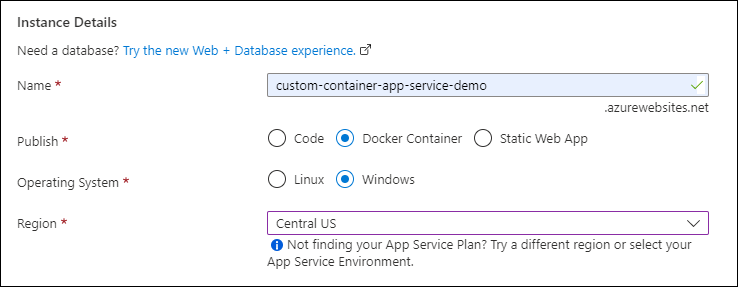
ضمن تفاصيل المثيل:
- أدخل اسما فريدا عالميا لتطبيق الويب الخاص بك.
- حدد Container.
- بالنسبة لنظام التشغيل، اختر لينكس.
- بالنسبة للمنطقة، اختر المنطقة التي تريد من خلالها تقديم تطبيقك.
تحت خطة خدمة التطبيق، اختر إنشاء جديد. أدخل
myAppServicePlanللاسم. لتغيير المستوى، اختر استكشاف خطط التسعير، اختر خطة، ثم اختر الاختيار في أسفل اللوحة.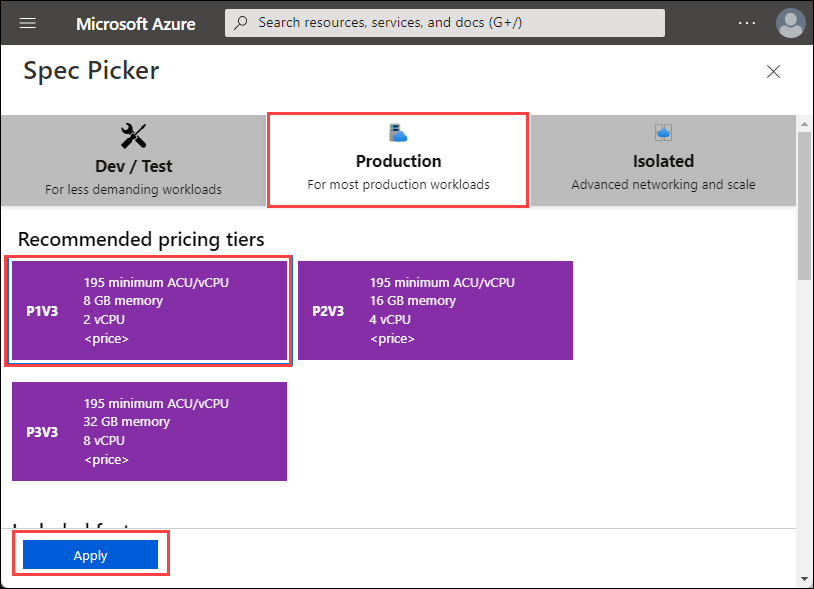
في أعلى اللوحة، اختر تبويب الحاوية .
في تبويب الحاوية ، لمصدر الصورة، اختر Azure Container Registry. ضمن خيارات Azure Container Registry، قم بتعيين القيم التالية:
- السجل: اختر سجل الحاويات الخاص بك.
- الصورة: حدد dotnetcore-docs-hello-world-linux.
- العلامة: حدد الأحدث.
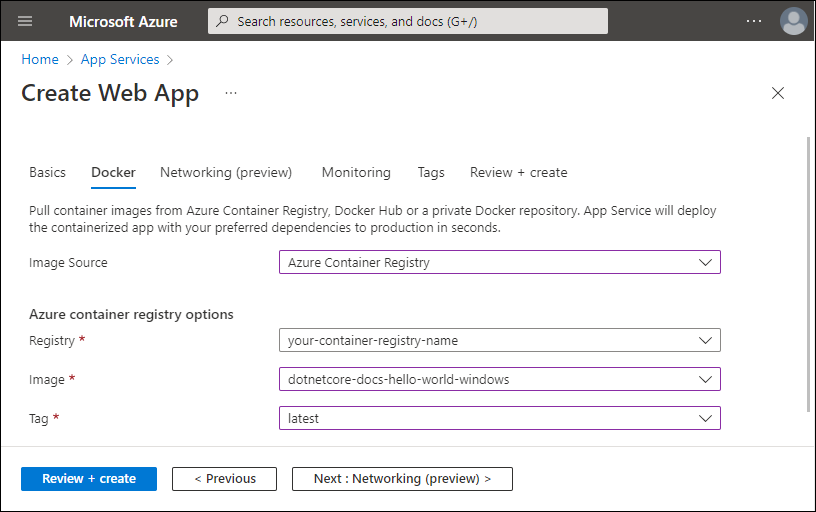
اختر مراجعة + إنشاء في أسفل اللوحة.
بعد تشغيل التحقق من الصحة، حدد إنشاء.
بعد انتهاء النشر، حدد Go to resource.
اذهب إلى التطبيق
اذهب إلى التطبيق المنشور في متصفح الويب الخاص بك عند الرابط http://<app-name>.azurewebsites.net.
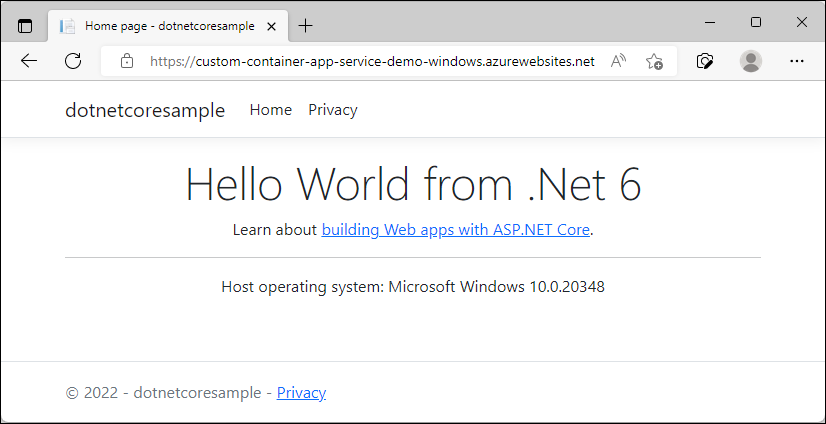
يظهر نظام التشغيل المضيف في التذييل، مما يؤكد أن التطبيق يعمل في حاوية ويندوز.
يسحب تطبيق App Service من سجل الحاوية في كل مرة يبدأ فيها. إذا أعدت بناء صورتك، ادفعها إلى سجل الحاويات الخاص بك. يسحب التطبيق الصورة المحدثة عند إعادة تشغيله. لإعلام تطبيقك بسحب الصورة المُحدَّثة على الفور، أعِد تشغيله.
تنظيف الموارد
في الخطوات السابقة، أنشأت موارد Azure في إحدى مجموعات الموارد. إذا لم تكن تتوقع الحاجة لهذه الموارد في المستقبل، يمكنك حذفها بحذف مجموعة الموارد:
من قائمة بوابة Azure أو الصفحة الرئيسية، اختر مجموعات> المواردmyResourceGroup.
في لوحة myResourceGroup ، تأكد من أن الموارد المدرجة هي التي تريد حذفها.
حدد Delete resource group. اكتب myResourceGroup في مربع النص للتأكيد، ثم اختر حذف.
المحتوى ذو الصلة
- تكوين حاوية مخصصة
- كيفية استخدام الهويات المُدارة لـ App Service وAzure Functions
- نظرة عامة على مراقبة التطبيق لـ Azure App Service
- نظرة عامة على Azure Monitor
- الأمان باستخدام نطاق وشهادة مخصصة
- دمج تطبيقك مع شبكة Azure الافتراضية
- استخدم نقاط نهاية خاصة لتطبيقات خدمة التطبيقات
- Use Azure Container Registry with Azure Private Link
- Migrationrate إلى حاوية ويندوز في Azure
- نشر حاوية باستخدام Azure Pipelines
- نشر حاوية باستخدام GitHub Actions
في هذا البدء السريع، تتعلم كيفية نشر تطبيق ASP.NET في صورة ويندوز من سجل Microsoft Artifact إلى خدمة تطبيقات Azure.
يوفر Azure App Service مجموعات تطبيقات محددة مسبقا على ويندوز تعمل على خدمات معلومات الإنترنت (IIS). يقوم التطبيق الذي تم تكوينه مسبقا بتأمين نظام التشغيل ومنع الوصول منخفض المستوى.
لا تحتوي حاويات Windows المخصصة على هذه القيود. يمكن للمطورين استخدام حاويات مخصصة لمنح التطبيقات المحوطة بالحاويات وصولا كاملا إلى وظائف ويندوز.
المتطلبات الأساسية
- حساب Azure مع اشتراك نشط. أنشئ حساباً مجاناً.
- Azure PowerShell.
قم بالاتصال بـ Azure
سجل الدخول إلى حساب Azure الخاص بك باستخدام Connect-AzAccount الأمر واتباع التعليم:
Connect-AzAccount
إنشاء مجموعة موارد
إنشاء مجموعة موارد مع الأمر New-AzResourceGroup. مجموعة موارد Azure هي حاوية منطقية يتم بها نشر موارد Azure وإدارتها.
في المثال التالي سيتم إنشاء مجموعة موارد تسمى myResourceGroup في المنطقة eastus. لرؤية جميع المواقع المدعومة لخدمة التطبيقات، قم بتشغيل Get-AzLocation الأمر.
New-AzResourceGroup -Name myResourceGroup -Location eastus
يقوم الأمر بإرجاع Login Succeeded.
أنشئ خطة خدمة التطبيقات الخاصة بك
أنشئ خطة خدمة تطبيقات جديدة باستخدام New-AzAppServicePlan الأمر.
ينشئ المثال التالي خطة خدمة التطبيقات المسماة myAppServicePlanفي طبقة أسعار PremiumV3 (-Tier PremiumV3). تحدد المعلمة -HyperV حاوية Windows.
New-AzAppServicePlan -Name myAppServicePlan -Location eastus -ResourceGroupName myResourceGroup -Tier PremiumV3 -HyperV
إنشاء تطبيق الويب الخاص بك
أنشئ تطبيقا جديدا باستخدام الأمر:New-AzWebApp
New-AzWebApp -Name myWebApp -AppServicePlan myAppServicePlan -Location eastus -ResourceGroupName myResourceGroup -ContainerImageName mcr.microsoft.com/azure-app-service/windows/parkingpage:latest
-
Nameالمعامل يحدد اسم تطبيق الويب. - يحدد المعامل
AppServicePlanاسم خطة خدمة التطبيقات. - يحدد المعامل
Locationالموقع. - يحدد المعامل
ResourceGroupNameاسم مجموعة الموارد. - يحدد المعامل
ContainerImageNameاسم صورة الحاوية وعلامة اختيارية.
قد يستغرق الأمر بضع دقائق لإنهائه.
استعرض التطبيق
استعرض للوصول إلى تطبيق المنتشرة في متصفح الويب الخاص بك في URLhttp://<app-name>.azurewebsites.net .
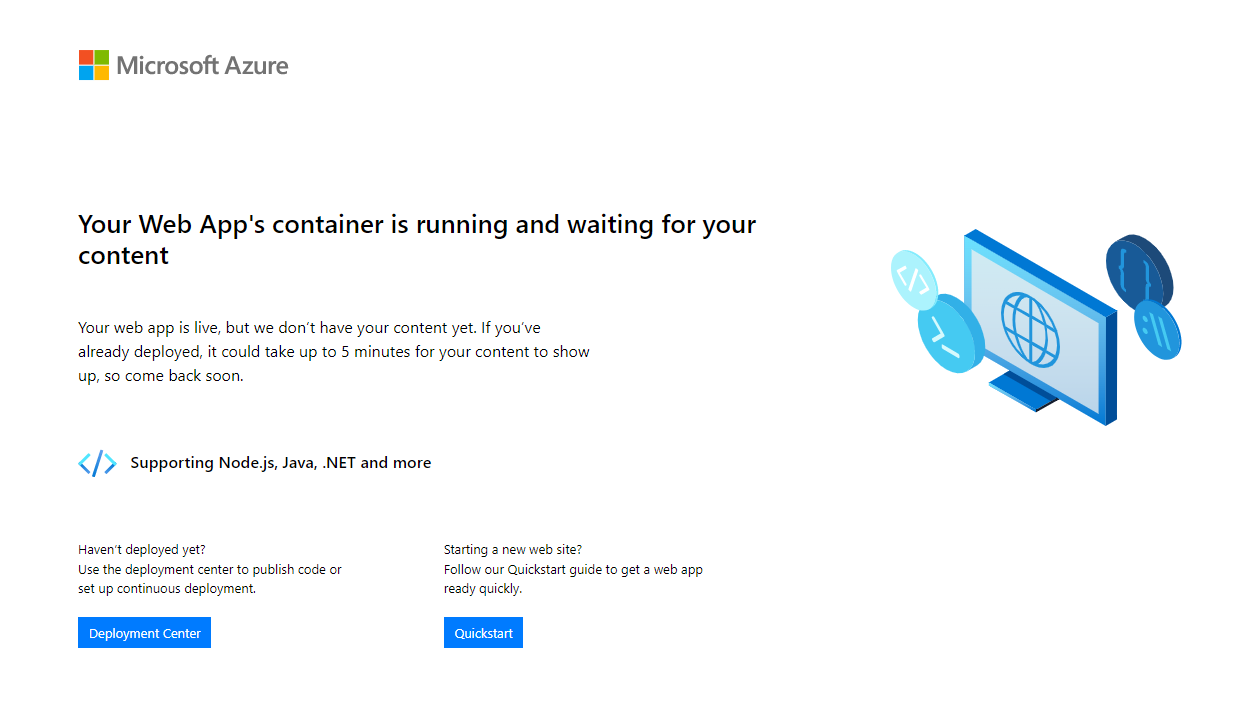
يسحب تطبيق App Service من سجل الحاوية في كل مرة يبدأ فيها. إذا أعدت بناء صورتك، ادفعها إلى سجل الحاويات الخاص بك. يسحب التطبيق الصورة المحدثة عند إعادة تشغيله. لإعلام تطبيقك بسحب الصورة المُحدَّثة على الفور، أعِد تشغيله.
تنظيف الموارد
قم بإزالة مجموعة الموارد باستخدام الأمر:Remove-AzResourceGroup
Remove-AzResourceGroup myResourceGroup
المحتوى ذو الصلة
- تكوين حاوية مخصصة
- كيفية استخدام الهويات المُدارة لـ App Service وAzure Functions
- نظرة عامة على مراقبة التطبيق لـ Azure App Service
- نظرة عامة على Azure Monitor
- الأمان باستخدام نطاق وشهادة مخصصة
- دمج تطبيقك مع شبكة Azure الافتراضية
- استخدم نقاط نهاية خاصة لتطبيقات خدمة التطبيقات
- Use Azure Container Registry with Azure Private Link
- Migrationrate إلى حاوية ويندوز في Azure
- نشر حاوية باستخدام Azure Pipelines
- نشر حاوية باستخدام GitHub Actions
في هذا البدء السريع، تتعلم كيفية نشر تطبيق ASP.NET في صورة ويندوز من سجل Microsoft Artifact إلى خدمة تطبيقات Azure.
يوفر Azure App Service مجموعات تطبيقات محددة مسبقا على ويندوز تعمل على خدمات معلومات الإنترنت (IIS). تقوم هذه التكديس المكونة مسبقا بتثبيت نظام التشغيل ومنع الوصول منخفض المستوى.
لا تحتوي حاويات Windows المخصصة على هذه القيود. يمكن للمطورين استخدام حاويات مخصصة لمنح التطبيقات المحوطة بالحاويات وصولا كاملا إلى وظائف ويندوز.
المتطلبات الأساسية
- حساب Azure مع اشتراك نشط. أنشئ حساباً مجاناً.
- واجهة سطر الأوامر (CLI) في Azure.
قم بالاتصال بـ Azure
سجّل الدخول إلى حساب Azure. استخدم az login الأمر واتبع الطلب:
az login
إنشاء مجموعة موارد
قم بإنشاء مجموعة موارد باستخدام الأمر az group create . مجموعة موارد Azure هي حاوية منطقية يتم بها نشر موارد Azure وإدارتها.
في المثال التالي سيتم إنشاء مجموعة موارد تسمى myResourceGroup في المنطقة eastus. لرؤية جميع المواقع المدعومة لخدمة التطبيقات، قم بتشغيل az appservice list-locations الأمر.
az group create --name myResourceGroup --location eastus
أنشئ خطة خدمة التطبيقات الخاصة بك
إنشاء خطة خدمة التطبيق في مجموعة الموارد باستخدام الأمر az appservice plan create.
ينشئ المثال التالي خطة خدمة التطبيقات المسماة myAppServicePlanفي طبقة الأسعارP1V3 (--sku P1V3).
az appservice plan create --resource-group myResourceGroup --location eastus --name myAppServicePlan --hyper-v --sku p1v3
إشعار
إذا واجهت الخطأ "تم تعديل سلوك هذا الأمر بواسطة الإضافة التالية: appservice-kube"، قم بإزالة الامتداد appservice-kube .
إنشاء تطبيق الويب الخاص بك
أنشئ تطبيق ويب مخصص في الحاوية ضمن myAppServicePlan خطة خدمة التطبيقات باستخدام az webapp create الأمر. لا تنس استبداله myContainerApp باسم تطبيق فريد (الأحرف الصالحة هي a-z، 0-9، و -).
az webapp create --name myContainerApp --plan myAppServicePlan --resource-group myResourceGroup --deployment-container-image-name mcr.microsoft.com/azure-app-service/windows/parkingpage:latest
-
Nameالمعامل يحدد اسم تطبيق الويب. - يحدد المعامل
AppServicePlanاسم خطة خدمة التطبيقات. - يحدد المعامل
Locationالموقع. - يحدد المعامل
ResourceGroupNameاسم مجموعة الموارد. - يحدد المعامل
deployment-container-image-nameاسم صورة الحاوية وعلامة اختيارية.
استعرض التطبيق
استعرض للوصول إلى تطبيق المنتشرة في متصفح الويب الخاص بك في URLhttp://<app-name>.azurewebsites.net .
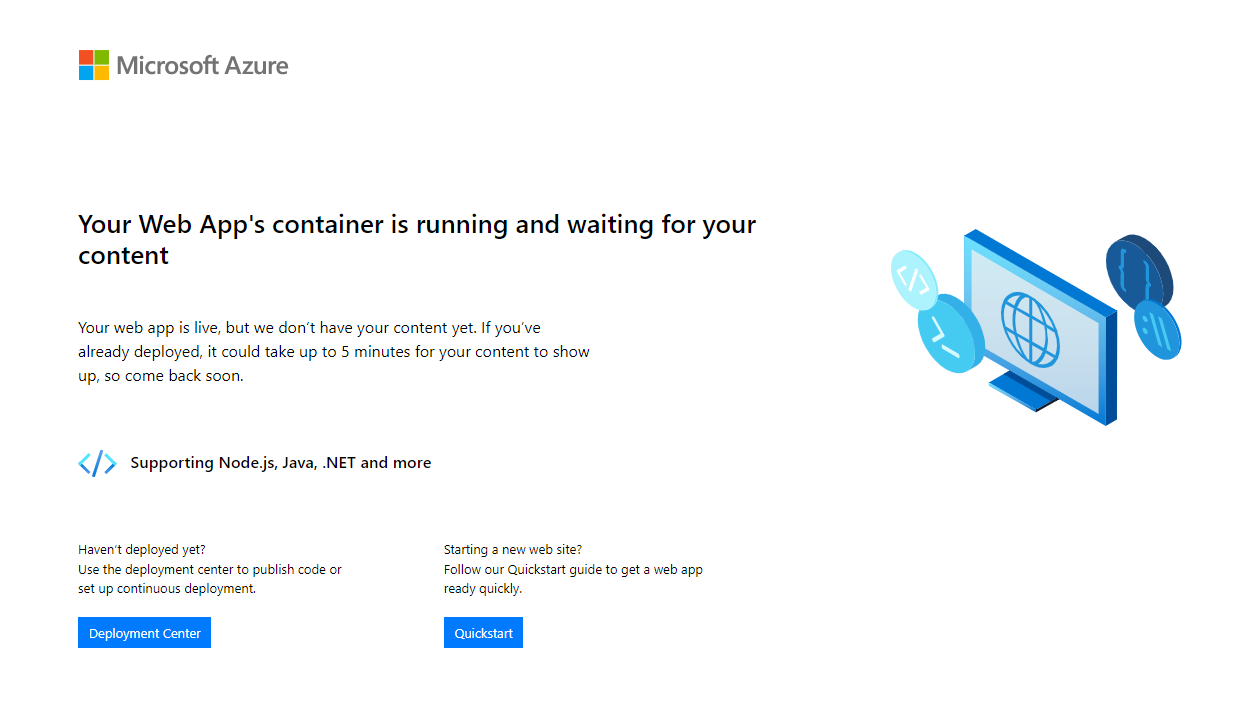
يسحب تطبيق App Service من سجل الحاوية في كل مرة يبدأ فيها. إذا أعدت بناء صورتك، ادفعها إلى سجل الحاويات الخاص بك. يسحب التطبيق الصورة المحدثة عند إعادة تشغيله. لإعلام تطبيقك بسحب الصورة المُحدَّثة على الفور، أعِد تشغيله.
تنظيف الموارد
قم بإزالة مجموعة الموارد باستخدام الأمر:az group delete
az group delete --no-wait --name <resource_group>
المحتوى ذو الصلة
- تكوين حاوية مخصصة
- كيفية استخدام الهويات المُدارة لـ App Service وAzure Functions
- نظرة عامة على مراقبة التطبيق لـ Azure App Service
- نظرة عامة على Azure Monitor
- الأمان باستخدام نطاق وشهادة مخصصة
- دمج تطبيقك مع شبكة Azure الافتراضية
- استخدم نقاط نهاية خاصة لتطبيقات خدمة التطبيقات
- Use Azure Container Registry with Azure Private Link
- Migrationrate إلى حاوية ويندوز في Azure
- نشر حاوية باستخدام Azure Pipelines
- نشر حاوية باستخدام GitHub Actions