إشعار
يتطلب الوصول إلى هذه الصفحة تخويلاً. يمكنك محاولة تسجيل الدخول أو تغيير الدلائل.
يتطلب الوصول إلى هذه الصفحة تخويلاً. يمكنك محاولة تغيير الدلائل.
توفر Azure App Service خدمة استضافة تطبيق ويب قابلة للتطوير بدرجة كبيرة وذاتية التصحيح. في هذا التشغيل السريع، يمكنك استخدام المكون الإضافي Maven لتطبيقات ويب Azure App Service لنشر تطبيق ويب Java إلى خادم Linux Tomcat في Azure App Service.
إذا لم تكن Maven أداة التطوير المفضلة لديك، فراجع مقالات مشابهة لمطوري Java:
- جرادل
- فكرة IntelliJ
- كسوف
- Visual Studio Code
المتطلبات الأساسية
-
إذا لم يكن لديك حساب Azure، فأنشئ حساباً مجانياً قبل أن تبدأ.
قم بتشغيل الأوامر في هذا التشغيل السريع باستخدام Azure Cloud Shell، وهي shell تفاعلية يمكنك استخدامها من خلال المستعرض الخاص بك للعمل مع خدمات Azure. لاستخدام Cloud Shell:
حدد زر Launch Cloud Shell التالي أو انتقل إلى https://shell.azure.com لفتح Cloud Shell في متصفحك.

سجل الدخول إلى Azure إذا لزم الأمر، وتأكد من أنك في بيئة Bash في Cloud Shell.
حدد نسخ في كتلة التعليمات البرمجية، والصق التعليمات البرمجية في Cloud Shell، وقم بتشغيلها.
إنشاء تطبيق Java
قم بتشغيل أمر Maven التالي في Cloud Shell لإنشاء تطبيق جديد باسم helloworld:
mvn archetype:generate "-DgroupId=example.demo" "-DartifactId=helloworld" "-DarchetypeArtifactId=maven-archetype-webapp" "-DarchetypeVersion=1.4" "-Dversion=1.0-SNAPSHOT"
ثم قم بتغيير دليل العمل إلى مجلد المشروع عن طريق تشغيل cd helloworld.
تكوين المكون الإضافي Maven
تستخدم عملية نشر App Service بيانات اعتماد Azure الخاصة بك من Cloud Shell تلقائيا. يصادق المكون الإضافي Maven مع OAuth أو تسجيل دخول الجهاز. لمزيد من المعلومات، راجع المصادقة.
قم بتشغيل الأمر Maven التالي لتكوين النشر عن طريق تعيين نظام تشغيل App Service وإصدار Java وإصدار Tomcat.
mvn com.microsoft.azure:azure-webapp-maven-plugin:2.14.1:config
- لإنشاء تكوين تشغيل جديد، اكتب Y ثم اضغط على Enter.
- بالنسبة إلى تعريف قيمة نظام التشغيل، اكتب 2 ل Linux، ثم اضغط على Enter.
- بالنسبة إلى تعريف قيمة javaVersion، اكتب 1 ل Java 21، ثم اضغط على Enter.
- بالنسبة إلى تعريف قيمة webContainer، اكتب 1 ل Tomcat 10.1، ثم اضغط على مفتاح الإدخال Enter.
- لتحديد قيمة pricingTier، اكتب 3 ل P1V2، ثم اضغط على Enter.
- للتأكيد، اكتب Y ثم اضغط على مفتاح الإدخال Enter.
يجب أن يبدو الإخراج مشابها للتعليمات البرمجية التالية:
Please confirm webapp properties
AppName : helloworld-1745408005556
ResourceGroup : helloworld-1745408005556-rg
Region : centralus
PricingTier : P1V2
OS : Linux
Java Version: Java 21
Web server stack: Tomcat 10.1
Deploy to slot : false
Confirm (Y/N) [Y]:
[INFO] Saving configuration to pom.
[INFO] ------------------------------------------------------------------------
[INFO] BUILD SUCCESS
[INFO] ------------------------------------------------------------------------
[INFO] Total time:  01:36 min
[INFO] Finished at: 2025-04-23T11:34:44Z
[INFO] ------------------------------------------------------------------------
بعد تأكيد اختياراتك، يضيف المكون الإضافي عنصر المكون الإضافي والإعدادات المطلوبة إلى ملف pom.xml الخاص بمشروعك، والذي يقوم بتكوين تطبيق الويب الخاص بك للتشغيل في App Service.
يجب أن يبدو الجزء ذي الصلة من ملف pom.xml مشابها للمثال التالي.
<build>
    <plugins>
        <plugin>
            <groupId>com.microsoft.azure</groupId>
            <artifactId>>azure-webapp-maven-plugin</artifactId>
            <version>x.xx.x</version>
            <configuration>
                <schemaVersion>v2</schemaVersion>
                <resourceGroup>helloworld-1745408005556-rg</resourceGroup>
                <appName>helloworld-1745408005556</appName>
            ...
            </configuration>
        </plugin>
    </plugins>
</build>
يتم استخدام قيم و <appName><resourceGroup>helloworld-1745408005556 و helloworld-1745408005556-rg لتطبيق العرض التوضيحي لاحقا.
يمكنك تعديل تكوينات App Service مباشرة في ملف pom.xml .
- للحصول على القائمة الكاملة للتكوينات، راجع التكوينات الشائعة.
- للحصول على التكوينات الخاصة بخدمة التطبيقات، راجع Azure Web App: Configuration Details.
نشر التطبيق
مع كل التكوينات الجاهزة في ملف pom.xml ، يمكنك نشر تطبيق Java الخاص بك إلى Azure باستخدام الأمر الفردي التالي.
mvn package azure-webapp:deploy
بمجرد التحديد من قائمة الاشتراكات المتوفرة، ينشر Maven في Azure App Service. عند اكتمال النشر، يكون التطبيق الخاص بك جاهزا.
لهذا العرض التوضيحي، عنوان URL هو http://helloworld-1745408005556.azurewebsites.net. عند فتح عنوان URL باستخدام مستعرض الويب المحلي، يجب أن تشاهد التطبيق التالي:
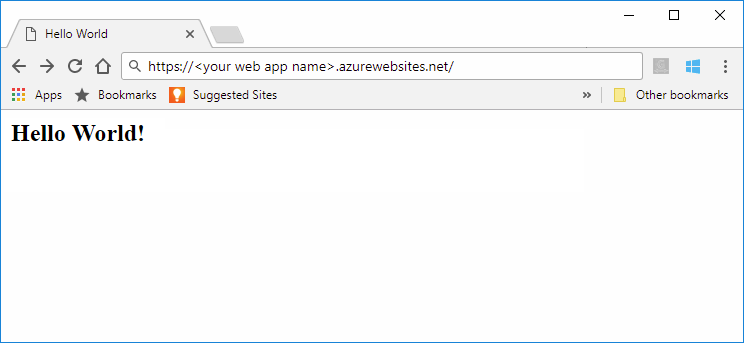
تهانينا! لقد قمت بنشر تطبيق Java إلى App Service.
تنظيف الموارد
لقد أنشأت الموارد لهذا البرنامج التعليمي في مجموعة موارد Azure. إذا لم تعد بحاجة إليها، يمكنك حذف مجموعة الموارد وجميع مواردها عن طريق تشغيل أمر Azure CLI التالي في Cloud Shell.
az group delete --name helloworld-1745408005556-rg --yes
قد يستغرق الأمر بعض الوقت لتشغيله.
توفر Azure App Service خدمة استضافة تطبيق ويب قابلة للتطوير بدرجة كبيرة وذاتية التصحيح. في هذا التشغيل السريع، يمكنك استخدام المكون الإضافي Maven لتطبيقات ويب Azure App Service لنشر تطبيق ويب Java مع خادم Spring Boot أو Quarkus أو Tomcat مضمن إلى App Service. لمزيد من المعلومات، راجع azure-webapp-maven-plugin.
إذا لم تكن Maven أداة التطوير المفضلة لديك، فراجع مقالات مشابهة لمطوري Java:
- جرادل
- فكرة IntelliJ
- كسوف
- Visual Studio Code
المتطلبات الأساسية
-
إذا لم يكن لديك حساب Azure، فأنشئ حساباً مجانياً قبل أن تبدأ.
قم بتشغيل الأوامر في هذا التشغيل السريع باستخدام Azure Cloud Shell، وهي shell تفاعلية يمكنك استخدامها من خلال المستعرض الخاص بك للعمل مع خدمات Azure. لاستخدام Cloud Shell:
حدد زر Launch Cloud Shell التالي أو انتقل إلى https://shell.azure.com لفتح Cloud Shell في متصفحك.
سجل الدخول إلى Azure إذا لزم الأمر، وتأكد من أنك في بيئة Bash في Cloud Shell.
حدد نسخ في كتلة التعليمات البرمجية، والصق التعليمات البرمجية في Cloud Shell، وقم بتشغيلها.
الحصول على نموذج التطبيق
اختر علامة التبويب المناسبة واتبع الإرشادات للحصول على نموذج تطبيق ويب Spring Boot أو Quarkus أو Embedded Tomcat.
قم بتنزيل واستخراج قالب تطبيق ويب Spring Boot الافتراضي، أو استنساخه عن طريق تشغيل الأمر التالي. يؤدي تشغيل أمر spring boot new my-webapp أيضا إلى استنساخ تطبيق الويب.
git clone https://github.com/rd-1-2022/rest-service my-webapp
ثم قم بتغيير دليل العمل إلى مجلد المشروع عن طريق تشغيل cd my-webapp.
تكوين المكون الإضافي Maven
تستخدم عملية نشر App Service بيانات اعتماد Azure الخاصة بك من Cloud Shell تلقائيا. يصادق المكون الإضافي Maven مع OAuth أو تسجيل دخول الجهاز. لمزيد من المعلومات، راجع المصادقة.
قم بتشغيل الأمر Maven التالي لتكوين النشر عن طريق تعيين نظام تشغيل App Service وإصدار Java.
mvn com.microsoft.azure:azure-webapp-maven-plugin:2.14.1:config
- لإنشاء تكوين تشغيل جديد، اكتب Y ثم اضغط على Enter.
- بالنسبة إلى تعريف قيمة نظام التشغيل، اكتب 2 ل Linux، ثم اضغط على Enter.
- بالنسبة إلى تعريف قيمة javaVersion، اكتب 1 ل Java 21، ثم اضغط على Enter.
- لتحديد قيمة pricingTier، اكتب 3 ل P1v2، ثم اضغط على Enter.
- للتأكيد، اكتب Y ثم اضغط على مفتاح الإدخال Enter.
يجب أن يبدو الإخراج مشابها للتعليمات البرمجية التالية:
Please confirm webapp properties
AppName : <generated-app-name>
ResourceGroup : <generated-app-name>-rg
Region : centralus
PricingTier : P1v2
OS : Linux
Java Version: Java 21
Web server stack: Java SE
Deploy to slot : false
Confirm (Y/N) [Y]:
[INFO] Saving configuration to pom.
[INFO] ------------------------------------------------------------------------
[INFO] BUILD SUCCESS
[INFO] ------------------------------------------------------------------------
[INFO] Total time:  47.533 s
[INFO] Finished at: 2025-04-23T12:20:08Z
[INFO] ------------------------------------------------------------------------
بعد تأكيد اختياراتك، يضيف المكون الإضافي عنصر المكون الإضافي والإعدادات المطلوبة إلى ملف pom.xml الخاص بمشروعك، والذي يقوم بتكوين تطبيق الويب الخاص بك للتشغيل في App Service.
يجب أن يبدو الجزء ذي الصلة من ملف pom.xml مشابها للمثال التالي.
<build>
    <plugins>
        <plugin>
            <groupId>com.microsoft.azure</groupId>
            <artifactId>>azure-webapp-maven-plugin</artifactId>
            <version>x.xx.x</version>
            <configuration>
                <schemaVersion>v2</schemaVersion>
                <resourceGroup>generated-app-name-rg</resourceGroup>
                <appName>generated-app-name</appName>
            ...
            </configuration>
        </plugin>
    </plugins>
</build>
يتم استخدام قيم و <appName><resourceGroup> لاحقا.
يمكنك تعديل تكوينات App Service مباشرة في ملف pom.xml .
- للحصول على القائمة الكاملة للتكوينات، راجع التكوينات الشائعة.
- للحصول على التكوينات الخاصة بخدمة التطبيقات، راجع Azure Web App: Configuration Details.
نشر التطبيق
مع جاهزية جميع التكوينات في ملف pom.xml الخاص بك، يمكنك نشر تطبيق Java الخاص بك إلى Azure.
إنشاء ملف JAR باستخدام الأمر التالي.
mvn clean packageتلميح
ينتج Spring Boot ملفين JAR مع
mvn package، ولكنazure-webapp-maven-pluginيختار ملف JAR الصحيح للنشر تلقائيا.انشر التطبيق إلى Azure باستخدام الأمر التالي:
mvn azure-webapp:deployبمجرد التحديد من قائمة الاشتراكات المتوفرة، ينشر Maven في Azure App Service. عند اكتمال النشر، يكون التطبيق الخاص بك جاهزا، وترى الإخراج التالي:
[INFO] Successfully deployed the artifact to <URL>
[INFO] ------------------------------------------------------------------------
[INFO] BUILD SUCCESS
[INFO] ------------------------------------------------------------------------
[INFO] Total time:  02:20 min
[INFO] Finished at: 2023-07-26T12:47:50Z
[INFO] ------------------------------------------------------------------------
افتح المجال الافتراضي لتطبيقك من صفحة نظرة عامة في مدخل Microsoft Azure، وألحق
/greetingبعنوان URL. يجب أن تشاهد التطبيق التالي: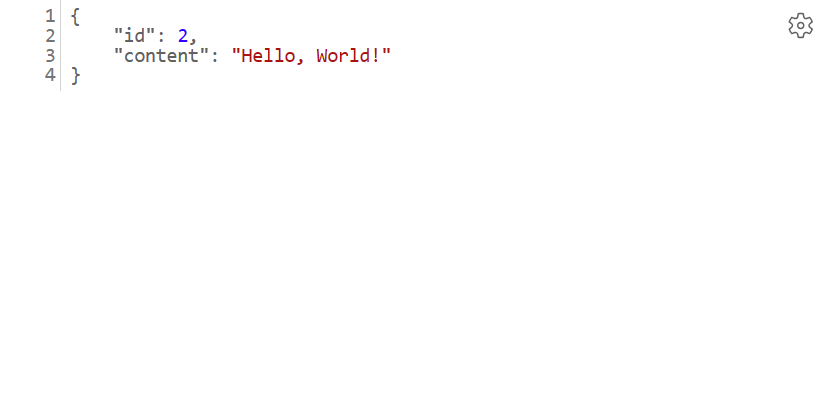
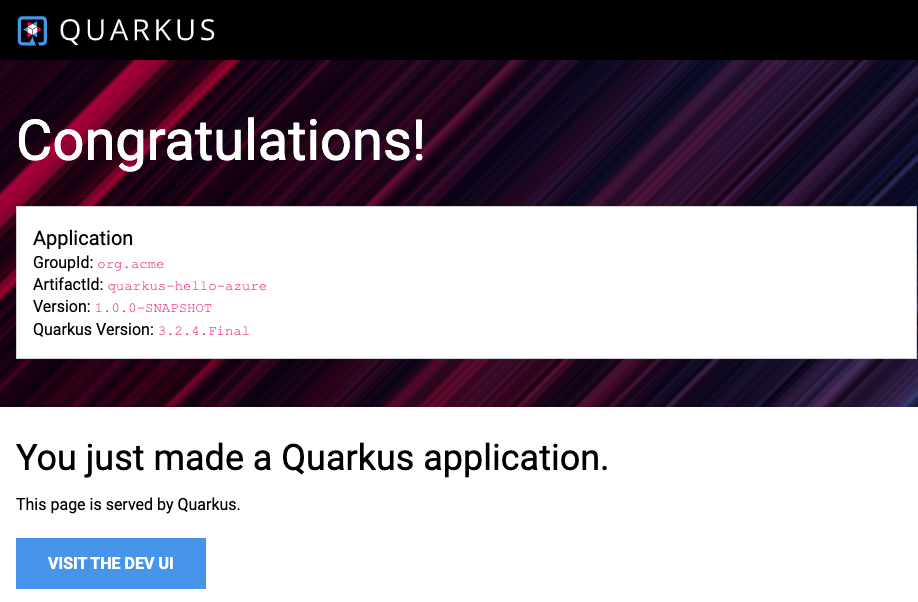
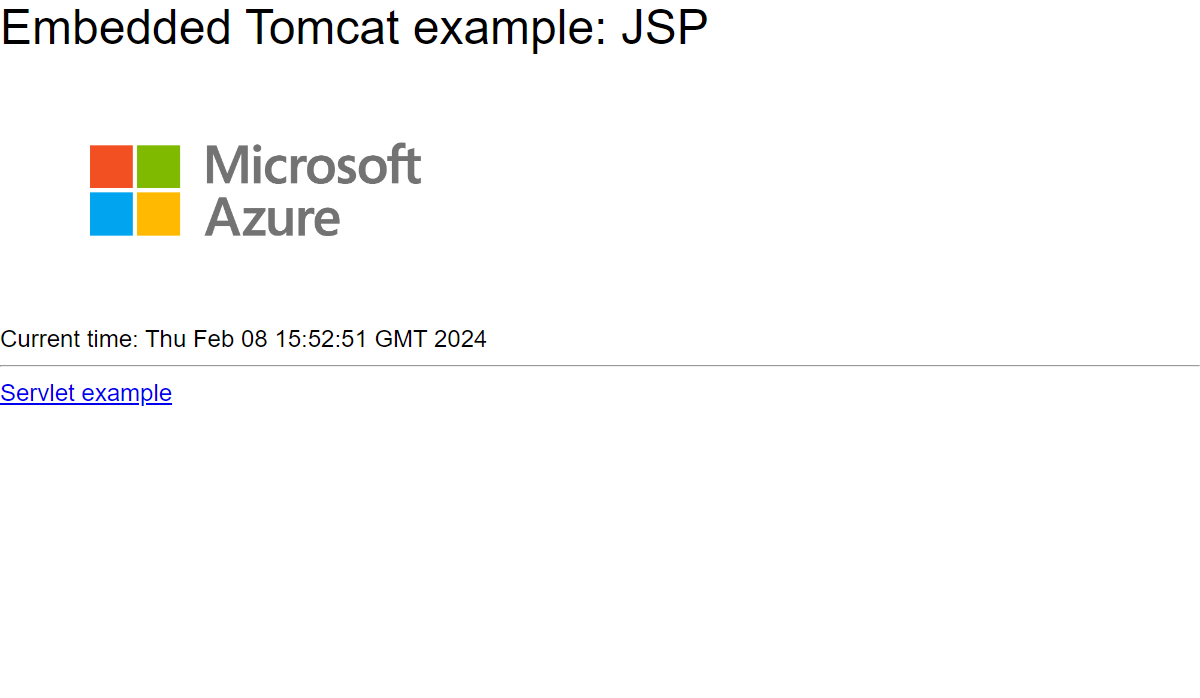
تهانينا! لقد قمت بنشر تطبيق Java إلى App Service.
تنظيف الموارد
لقد أنشأت الموارد لهذا البرنامج التعليمي في مجموعة موارد Azure. إذا لم تعد بحاجة إليها، يمكنك حذف مجموعة الموارد وجميع مواردها عن طريق تشغيل أمر Azure CLI التالي في Cloud Shell.
az group delete --name <resource group name> --yes
على سبيل المثال، قم بتشغيل az group delete --name quarkus-hello-azure-1690375364238-rg --yes. قد يستغرق تشغيل هذا الأمر بعض الوقت.
توفر Azure App Service خدمة استضافة تطبيق ويب قابلة للتطوير بدرجة كبيرة وذاتية التصحيح. في هذا التشغيل السريع، يمكنك استخدام المكون الإضافي Maven لتطبيقات ويب Azure App Service لنشر تطبيق ويب Java إلى خادم Linux JBoss EAP في Azure App Service.
Note
يدعم JBoss EAP على App Service الآن فوترة "إحضار الترخيص الخاص بك" (BYOL)، وهذا يسمح للعملاء الذين لديهم اشتراكات Red Hat الحالية بتطبيق هذه التراخيص مباشرة على عمليات توزيع JBoss EAP الخاصة بهم على Azure App Service. التعرف على المزيد.
إذا لم تكن Maven أداة التطوير المفضلة لديك، فراجع مقالات مشابهة لمطوري Java:
- جرادل
- فكرة IntelliJ
- كسوف
- Visual Studio Code
المتطلبات الأساسية
-
إذا لم يكن لديك حساب Azure، فأنشئ حساباً مجانياً قبل أن تبدأ.
قم بتشغيل الأوامر في هذا التشغيل السريع باستخدام Azure Cloud Shell، وهي shell تفاعلية يمكنك استخدامها من خلال المستعرض الخاص بك للعمل مع خدمات Azure. لاستخدام Cloud Shell:
حدد زر Launch Cloud Shell التالي أو انتقل إلى https://shell.azure.com لفتح Cloud Shell في متصفحك.
سجل الدخول إلى Azure إذا لزم الأمر، وتأكد من أنك في بيئة Bash في Cloud Shell.
حدد نسخ في كتلة التعليمات البرمجية، والصق التعليمات البرمجية في Cloud Shell، وقم بتشغيلها.
إنشاء تطبيق Java
استنساخ التطبيق التجريبي لـ Pet Store.
git clone https://github.com/Azure-Samples/app-service-java-quickstartتغيير الدليل إلى المشروع المكتمل
petstore-ee7وبنائه.cd app-service-java-quickstart git checkout 20230308 cd petstore-ee7 mvn clean installإذا رأيت رسالة حول وجودك في حالة HEAD منفصلة، يمكنك تجاهلها. لا تقم بإجراء أي تثبيت Git في هذا التشغيل السريع، لذا فإن حالة HEAD المنفصلة مناسبة.
تلميح
petstore-ee7يتطلب النموذج Java 11 أو أحدث.booty-duke-app-serviceيتطلب نموذج المشروع Java 17. إذا كان الإصدار المثبت من Java أقل من 17، فقم بتشغيل البنية من داخل دليل petstore-ee7 بدلا من المستوى الأعلى.
تكوين المكون الإضافي Maven
تستخدم عملية نشر App Service بيانات اعتماد Azure الخاصة بك من Cloud Shell تلقائيا. يصادق المكون الإضافي Maven مع OAuth أو تسجيل دخول الجهاز. لمزيد من المعلومات، راجع المصادقة.
قم بتشغيل الأمر Maven التالي لتكوين النشر عن طريق تعيين نظام تشغيل App Service وإصدار Java وإصدار Jbosseap.
mvn com.microsoft.azure:azure-webapp-maven-plugin:2.14.1:config
- لإنشاء تكوين تشغيل جديد، اكتب Y ثم اضغط على Enter.
- بالنسبة إلى تعريف قيمة نظام التشغيل، اكتب 2 ل Linux، ثم اضغط على Enter.
- بالنسبة إلى تعريف قيمة javaVersion، اكتب 2 ل Java 17، ثم اضغط على Enter. إذا حددت Java 21، فلن ترى Jbosseap كخيار لاحقا.
- بالنسبة إلى تعريف قيمة webContainer، اكتب 4 ل Jbosseap 7، ثم اضغط على Enter.
- بالنسبة إلى تعريف قيمة pricingTier، اكتب 1 ل P1v3، ثم اضغط على Enter.
- للتأكيد، اكتب Y ثم اضغط على مفتاح الإدخال Enter.
يجب أن يبدو الإخراج مشابها للتعليمات البرمجية التالية:
Please confirm webapp properties
AppName : petstoreee7-1745409173307
ResourceGroup : petstoreee7-1745409173307-rg
Region : centralus
PricingTier : P1v3
OS : Linux
Java Version: Java 17
Web server stack: Jbosseap 4
Deploy to slot : false
Confirm (Y/N) [Y]:
[INFO] Saving configuration to pom.
[INFO] ------------------------------------------------------------------------
[INFO] BUILD SUCCESS
[INFO] ------------------------------------------------------------------------
[INFO] Total time:  01:36 min
[INFO] Finished at: 2025-04-23T11:54:22Z
[INFO] ------------------------------------------------------------------------
بعد تأكيد اختياراتك، يضيف المكون الإضافي عنصر المكون الإضافي والإعدادات المطلوبة إلى ملف pom.xml الخاص بمشروعك، والذي يقوم بتكوين تطبيق الويب الخاص بك للتشغيل في App Service.
يجب أن يبدو الجزء ذي الصلة من ملف pom.xml مشابها للمثال التالي.
<build>
    <plugins>
        <plugin>
            <groupId>com.microsoft.azure</groupId>
            <artifactId>>azure-webapp-maven-plugin</artifactId>
            <version>x.xx.x</version>
            <configuration>
                <schemaVersion>v2</schemaVersion>
                <resourceGroup>petstoreee7-1745409173307-rg</resourceGroup>
                <appName>petstoreee7-1745409173307</appName>
            ...
            </configuration>
        </plugin>
    </plugins>
</build>
يتم استخدام قيم <appName> و <resourceGroup>petstoreee7-1745409173307 و petstoreee7-1745409173307-rg في تطبيق العرض التوضيحي لاحقا.
يمكنك تعديل تكوينات App Service مباشرة في ملف pom.xml .
- للحصول على القائمة الكاملة للتكوينات، راجع التكوينات الشائعة.
- للحصول على التكوينات الخاصة بخدمة التطبيقات، راجع Azure Web App: Configuration Details.
نشر التطبيق
مع كل التكوينات الجاهزة في ملف pom.xml الخاص بك، يمكنك نشر تطبيق Java الخاص بك إلى Azure باستخدام الأمر الفردي التالي.
# Disable testing, as it requires Wildfly to be installed locally.
mvn package azure-webapp:deploy -DskipTests
بمجرد التحديد من قائمة الاشتراكات المتوفرة، ينشر Maven في Azure App Service. عند اكتمال النشر، يكون التطبيق الخاص بك جاهزا.
بالنسبة لتطبيق العرض التوضيحي هذا، يكون عنوان URL هو http://petstoreee7-1745409173307.azurewebsites.net. عند فتح عنوان URL باستخدام مستعرض الويب المحلي، يجب أن تشاهد التطبيق التالي:
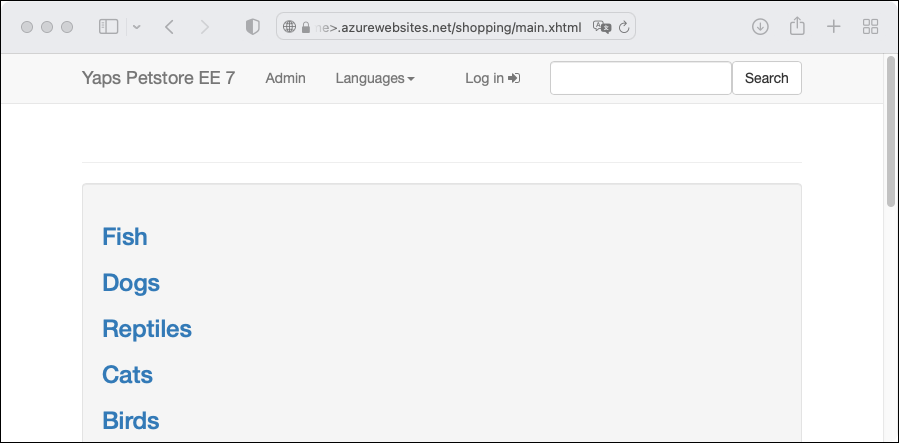
تهانينا! لقد قمت بنشر تطبيق Java إلى App Service.
تنظيف الموارد
لقد أنشأت الموارد لهذا البرنامج التعليمي في مجموعة موارد Azure. إذا لم تعد بحاجة إليها، يمكنك حذف مجموعة الموارد وجميع مواردها عن طريق تشغيل أمر Azure CLI التالي في Cloud Shell.
az group delete --name petstoreee7-1745409173307-rg --yes
قد يستغرق الأمر بعض الوقت لتشغيله.
المحتوى ذو الصلة
- البرنامج التعليمي: إنشاء تطبيق ويب Tomcat باستخدام Azure App Service على Linux وMySQL
- البرنامج التعليمي: إنشاء تطبيق ويب Java Spring Boot باستخدام Azure App Service على Linux وAzure Cosmos DB
- تكوين النشر المستمر إلى Azure App Service
- Azure App Service على أسعار Linux
- تمكين التسجيل التشخيصي للتطبيقات في Azure App Service
- توسيع نطاق تطبيق في Azure App Service
- وثائق مطور Azure for Java
- نشر وتكوين تطبيق Java SE أو Tomcat أو JBoss EAP في Azure App Service
- البرنامج التعليمي: استخدام مجال مخصص وشهادة مدارة لتأمين تطبيقك