إشعار
يتطلب الوصول إلى هذه الصفحة تخويلاً. يمكنك محاولة تسجيل الدخول أو تغيير الدلائل.
يتطلب الوصول إلى هذه الصفحة تخويلاً. يمكنك محاولة تغيير الدلائل.
يجمع Managed Instance على خدمة تطبيقات Azure بين بساطة المنصة كخدمة ومرونة التحكم على مستوى البنية التحتية. تم تصميم Managed Instance للتطبيقات التي تتطلب تخصيص نظام التشغيل، والشبكات الخاصة، والتكامل الآمن مع خدمات Azure.
Important
يتوفر Managed Instance بشكل عام لتطبيقات الويب على Windows في مناطق محددة ويقتصر على خطط تسعير Pv4 وPmv4. ستضيف Microsoft المزيد من المناطق مع مرور الوقت. Managed Instance لا يدعم لينكس والحاويات.
في هذه البداية السريعة، تكمل الخطوات التالية:
- استخدم Azure Developer CLI لنشر موارد العينة.
- Create a Managed Instance on "Azure App Service".
- نشر تطبيق نموذجي.
- تحقق من التوزيع.
ترحيل تطبيق .NET موجود
تظهر هذه البداية السريعة كيفية إنشاء موارد Managed Instance ونشر تطبيق نموذجي. إذا كنت تبدأ بتطبيق .NET موجود، يمكنك استخدام تحديث GitHub Copilot ل .NET في تعليمة Visual Studio برمجية لتوجيه الانتقال من التقييم إلى النشر.
إشعار
تجربة تقييم Managed Instance وتجربة هدف النشر في تحديث GitHub Copilot متوفرة عموما في تعليمة Visual Studio برمجية. من المخطط أن يظهر دعم هدف Managed Instance في Visual Studio أولا في Visual Studio Insiders، مع توفر الإنتاج بعد التحقق.
حدد هدف التقييم لتحليل AppServiceManagedInstance.Windows التطبيق وفقا لتوجيهات Managed Instance الخاصة. يمكن لتحديث GitHub Copilot بعد ذلك مساعدتك في مراجعة مشكلات الترحيل، وتطبيق الإصلاحات، والتحقق من صحة التطبيق، وتحضير موارد Azure، ونشرها في Managed Instance.
لاستخدام سير عمل الترحيل الوكيلي، انظر:
Prerequisites
حساب Azure: أنت بحاجة إلى حساب Azure باشتراك نشط. إذا لم يكن لديك حساب بالفعل، يمكنك إنشاء حساب مجانا.
سكريبت التكوين (التثبيت) الاختياري: يستخدم هذا البدء السريع سكريبت PowerShell مسمى
Install.ps1في ملف .zip مضغوط لتثبيت الخطوط. سكريبتات التكوين ليست إلزامية في Managed Instance. استخدم سكريبت التكوين عندما يتطلب تطبيقك تبعيات، أو أدوار على مستوى نظام التشغيل، أو ميزات، أو إعداد، أو تغييرات مستمرة كانت ستفقد بعد إعادة تشغيل المثال. استخدم RDP للتشخيص بدلا من التكوين المستمر.
نشر موارد العينات
يمكنك نشر جميع الموارد اللازمة بسرعة في هذه البداية السريعة باستخدام Azure Developer CLI (AZD). قالب AZD المستخدم في هذه البداية السريعة هو من عينات Azure.
mkdir managed-instance-quickstart
cd managed-instance-quickstart
azd init --template https://github.com/Azure-Samples/managed-instance-azure-app-service-quickstart.git .
azd env set AZURE_LOCATION northeurope
azd up
يقومazd upالأمر بالإجراءات التالية:
- إنشاء هوية مُدارة يعينها المستخدم.
- ينشئ كتلة تخزين Azure.
- يخصص الهوية المدارة لحاوية التخزين وخطة النسخة المدارة.
- يمنح التخزين-Blob-Data-Contributor الوصول إلى حاوية التخزين.
- تضمنت الضمادات الخطوط Install.ps1 إلى scripts.zip.
- ارفع scripts.zip إلى حاوية التخزين.
إشعار
حزمة سكريبت التكوين (scripts.zip) المنشورة مع موارد العينات تحتوي على Install.ps1، والتي تنسخ ملفات خطوط Microsoft Aptos إلى C:\Windows\Fonts. التطبيق النموذجي الذي تنشره يستخدم هذه الخطوط.
كود PowerShell التالي هو سكريبت التكوين (التثبيت) المستخدم في القالب.
# Install.ps1 - Copy and register fonts on Managed Instance
Write-Host "Installing custom fonts on Managed Instance..." -ForegroundColor Green

# Copy all TTF and OTF fonts to Windows Fonts folder and register them
Get-ChildItem -Recurse -Include *.ttf, *.otf | ForEach-Object {
    $FontFullName = $_.FullName
    $FontName = $_.BaseName + " (TrueType)"
    $Destination = "$env:windir\Fonts\$($_.Name)"

    Write-Host "Installing font: $($_.Name)"
    Copy-Item $FontFullName -Destination $Destination -Force
    New-ItemProperty -Path "HKLM:\SOFTWARE\Microsoft\Windows NT\CurrentVersion\Fonts" -Name $FontName -PropertyType String -Value $_.Name -Force | Out-Null
}

Write-Host "Font installation completed." -ForegroundColor Green
يجب أن يبدو الناتج النهائي للمثال azd up التالي مشابها.
=== Deployment Complete ===
Storage Account: stgpjqep6fdlfv6
Container Name: scripts
Managed Identity Client name: id-gpjqep6fdlfv6
Resource Group: rg-managed-instance
تستخدم القيم ل Storage Account، Container Name، Managed Identity Client name، Resource Group، و Script URI لاحقا.
نشر خطة مثيل مدارة
اتبع هذه الخطوات لإنشاء خطة مثيل مدارة ونشر تطبيق عليها:
- سجل الدخول إلى مدخل Microsoft Azure.
- حدد + Create a resource.
- البحث عن الحالة المدارة
- اختر Web App (for Managed Instance) في النتائج.
- اختر إنشاء لبدء عملية الإنشاء.
- في تبويب Basic، قدم التفاصيل التالية.
تفاصيل المشروع
| الإعداد | قيمة |
|---|---|
| الاشتراك | اشتراكك في Azure |
| مجموعة الموارد | مثيل RG المدار |
تفاصيل التطبيق
| الإعداد | قيمة |
|---|---|
| Name | Contoso-mi-app |
| مكدس وقت التشغيل | ASPNET V4.8 |
| المنطقة | منطقة قريبة منك |
خطط التسعير
| الإعداد | قيمة |
|---|---|
| خطة Windows | استخدم الخطة الافتراضية أو أنشئ خطة جديدة (على سبيل المثال، 'كونتوسو-مي-بلن') |
| خطط التسعير* | اختر خطة تسعير. إذا لم يكن Pv4 أو Pmv4 مرئيا في خطط التسعير، تأكد من توفر المنطقة أو اطلب حصة إضافية. |
في تبويب المتقدمين، قدم التفاصيل التالية.
سكريبت التكوين (التثبيت)
| الإعداد | قيمة |
|---|---|
| حساب التخزين | استخدم الخطة الافتراضية أو أنشئ خطة جديدة (على سبيل المثال، 'كونتوسو-مي-بلن') |
| وعاء | البرامج النصيه |
| ملف zip | scripts.zip |
| قيمة | تحقق من صحة عنوان .zip |
| الهوية | اختر الهوية المدارة التي تم إنشاؤها سابقا |
- حدد مراجعة + إنشاء، ثم حدد إنشاء.
نشر تطبيق نموذجي في المثيل المدار
في هذه الخطوة، تستخدم Cloud Shell لنشر تطبيق نموذجي تم تضمينه في قالب AZD إلى النسخة المدارة.
- الأمر التالي ينشر تطبيق الويب في خطة النسخة المدارة الخاصة بك. حدّث
<app-name>و<resource-group>بواسطة قيمك.
az webapp deploy \
  --resource-group "<resource-group-name>" \
  --name "<app-name>" \
  --src-path app.zip \
  --type zip
استعرض التطبيق
للاستعراض وصولا إلى التطبيق الذي تم إنشاؤه، حدد المجال الافتراضي في صفحة نظرة عامة .
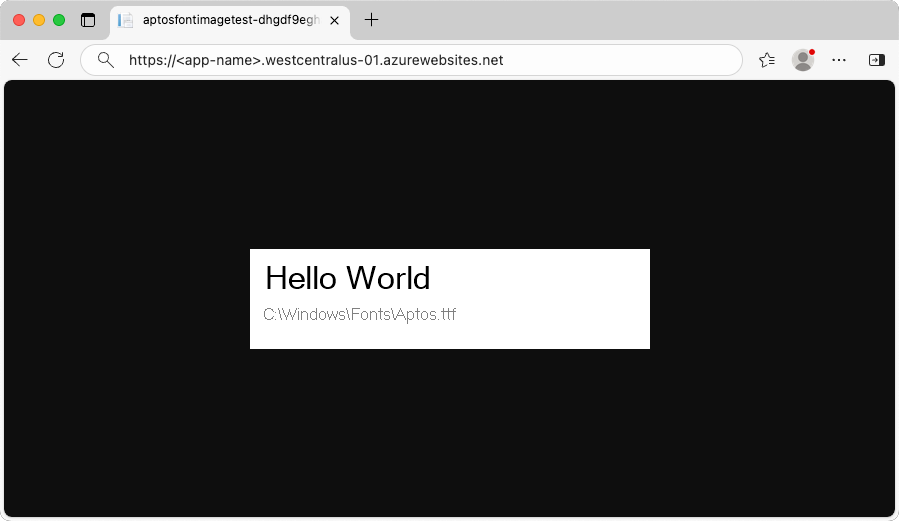
تطبيق .NET يعمل على خطة مثيل مدارة. يستخدم التطبيق خطوطا من مجلد C:\Windows\Fonts.
إدارة خطة النسخة المدارة
لإدارة تطبيق الويب الخاص بك، انتقل إلى مدخل Microsoft Azure، وابحث عن App Services وحددها.
في صفحة App Services ، حدد اسم تطبيق الويب الخاص بك.
في صفحة النظرة العامة ، اختر اسم خطة App Service الخاصة بك. تحت خطة خدمة التطبيقات الحالية، اختر اسم الخطة.
في القائمة اليسرى تحت الإعدادات، اختر الإعدادات لعرض تفاصيل التكوين.
تنظيف الموارد
في الخطوات السابقة، أنشأت موارد Azure في إحدى مجموعات الموارد. إذا لم تكن تتوقع أن تحتاج إلى هذه الموارد في المستقبل، يمكنك حذفها عن طريق حذف مجموعة الموارد.
- من صفحةنظرة عامة الخاصة بتطبيق الويب، والموجودة في مدخل Azure، حدد الرابطمجموعة مواردي ضمن مجموعة الموارد.
- في صفحة مجموعة الموارد، تأكد من أن الموارد المذكورة في القائمة هي تلك التي تريد حذفها.
- حدد حذف مجموعة الموارد، واكتب myResourceGroup في مربع النص، ثم حدد حذف.
- قم بالتأكيد مرة أخرى عن طريق تحديد حذف.