إشعار
يتطلب الوصول إلى هذه الصفحة تخويلاً. يمكنك محاولة تسجيل الدخول أو تغيير الدلائل.
يتطلب الوصول إلى هذه الصفحة تخويلاً. يمكنك محاولة تغيير الدلائل.
في هذا الدرس، تقوم بنشر تطبيق ويب بايثون مدعوم بالبيانات على خدمة تطبيقات Azure يستخدم خدمة قاعدة بيانات Azure لقاعدة بيانات PostgreSQL العلائقية. لاستخدام Azure Managed Redis، اتبع خطوات واجهة برمجة Azure Developer. تدعم "Azure App Service" Python في بيئة خادم Linux. تستخدم هذه المقالة Django. البدائل تشمل Flask أو درس FastAPI.
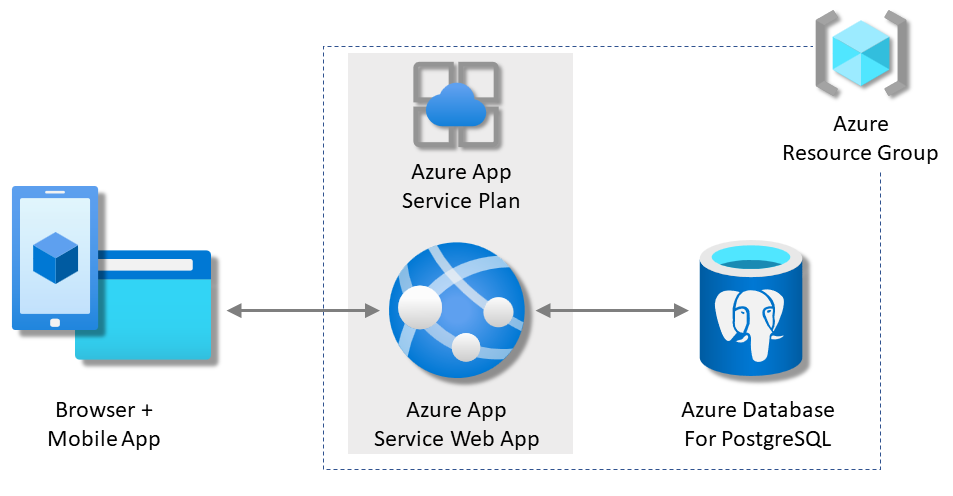
في هذا البرنامج التعليمي، تتعلم كيفية:
- إنشاء بنية خدمة تطبيقات آمنة افتراضيا وPostgreSQL.
- تأمين أسرار الاتصال باستخدام هوية مدارة ومراجع Key Vault.
- نشر نموذج تطبيق Python إلى App Service من مستودع GitHub.
- الوصول إلى سلسلة الاتصال App Service وإعدادات التطبيق في التعليمات البرمجية للتطبيق.
- قم بإجراء التحديثات وإعادة توزيع التعليمات البرمجية للتطبيق.
- إنشاء مخطط قاعدة البيانات عن طريق تشغيل عمليات ترحيل قاعدة البيانات.
- دفق سجلات التشخيص من Azure.
- إدارة التطبيق في مدخل Microsoft Azure.
- توفير نفس البنية والنشر باستخدام Azure Developer CLI.
- تحسين سير عمل التطوير الخاص بك باستخدام GitHub Codespaces وGitHub Copilot.
المتطلبات الأساسية
- حساب Azure مع اشتراك نشط. إذا لم يكن لديك حساب Azure، يمكنك إنشاء حساب مجانا.
- حساب GitHub. يمكنك أيضا الحصول على واحد مجانا.
- معرفة بايثون مع تطوير Django.
- (اختياري) لتجربة GitHub Copilot، حساب GitHub Copilot. يتوفر إصدار تجريبي مجاني لمدة 30 يوما.
في هذا البرنامج التعليمي، تتعلم كيفية:
- إنشاء خدمة تطبيقات آمنة بالافتراضي، PostgreSQL، ومعمارية Azure Managed Redis.
- أمان أسرار الاتصال باستخدام هوية مدارة ومراجع Key Vault.
- نشر نموذج تطبيق Python إلى App Service من مستودع GitHub.
- الوصول إلى سلسلة الاتصال App Service وإعدادات التطبيق في التعليمات البرمجية للتطبيق.
- قم بإجراء التحديثات وإعادة توزيع التعليمات البرمجية للتطبيق.
- إنشاء مخطط قاعدة البيانات عن طريق تشغيل عمليات ترحيل قاعدة البيانات.
- دفق سجلات التشخيص من Azure.
- إدارة التطبيق في مدخل Microsoft Azure.
- توفير نفس البنية والنشر باستخدام Azure Developer CLI.
- تحسين سير عمل التطوير الخاص بك باستخدام GitHub Codespaces وGitHub Copilot.
المتطلبات الأساسية
- حساب Azure مع اشتراك نشط. إذا لم يكن لديك حساب Azure، يمكنك إنشاء حساب مجانا.
- تم تثبيت Azure Developer CLI . يمكنك اتباع الخطوات باستخدام Azure Cloud Shell لأنه يحتوي بالفعل على Azure Developer CLI مثبت.
- معرفة Python مع تطوير Django.
- (اختياري) لتجربة GitHub Copilot، حساب GitHub Copilot. يتوفر إصدار تجريبي مجاني لمدة 30 يوما.
تخطي إلى النهاية
إذا كنت تريد فقط رؤية التطبيق النموذجي في هذا الدرس يعمل على Azure، قم بتشغيل الأوامر التالية في Azure Cloud Shell، واتبع التعليم:
mkdir msdocs-django-postgresql-sample-app
cd msdocs-django-postgresql-sample-app
azd init --template msdocs-django-postgresql-sample-app
azd up
تشغيل تطبيق العرض التوضيحي
كنقطة بداية، قم بإعداد تطبيق نموذجي قائم على البيانات. لراحتك، يتضمن مستودع العينة تكوين حاوية التطوير . حاوية التطوير تحتوي على كل ما تحتاجه لتطوير التطبيق، بما في ذلك قاعدة البيانات، والكاش، وجميع متغيرات البيئة التي يحتاجها التطبيق النموذجي. يمكن لحاوية التطوير العمل في فضاء كود GitHub، لذا يمكنك تشغيل العينة على أي جهاز كمبيوتر مزود بمتصفح ويب.
إشعار
إذا تابعت هذا الدرس مع تطبيقك الخاص، اطلع على وصف الملفrequirements.txt في README.md لترى ما هي الحزم التي تحتاجها.
الخطوة 1: في نافذة متصفح جديدة:
- قم بتسجيل الدخول إلى حساب GitHub الخاص بك.
- الانتقال إلى https://github.com/Azure-Samples/msdocs-django-postgresql-sample-app/fork.
- قم بإلغاء تحديد نسخ الفرع الرئيسي فقط. تريد جميع الفروع.
- حدد إنشاء نسخة المستودع.

الخطوة 2: في نسخة GitHub:
- حدد main>starter-no-infra لفرع البداية. يحتوي هذا الفرع فقط على نموذج المشروع ولا يوجد ملفات أو تكوينات متعلقة ب Azure.
- حدد Code>Create codespace على starter-no-infra.
تستغرق مساحة التعليمات البرمجية بضع دقائق لإعدادها. يعمل
pip install -r requirements.txtلمستودعك. ملف .env المرفق يحتوي بالفعل على متغير وهميSECRET_KEYيحتاجه Django لتشغيله محليا.

الخطوة 3: في الوحدة الطرفية لمساحة التعليمات البرمجية:
- تشغيل عمليات ترحيل قاعدة البيانات باستخدام
python manage.py migrate. - شغّل التطبيق باستخدام
python manage.py runserver. - عندما ترى الإعلام
Your application running on port 8000 is available.، حدد فتح في المستعرض. يجب أن تشاهد نموذج التطبيق في علامة تبويب مستعرض جديدة. لإيقاف التطبيق، اكتبCtrl+C.

تلميح
يمكنك أن تسأل GitHub Copilot عن هذا المستودع. على سبيل المثال:
- @workspace ماذا يفعل هذا المشروع؟
- @workspace ماذا يفعل المجلد .devcontainer؟
هل تواجه مشكلات؟ تحقق من قسم استكشاف الأخطاء وإصلاحها.
إنشاء خدمة التطبيقات وقاعدة البيانات
في هذه الخطوة، أنشئ موارد Azure. ينشئ هذا الدرس مجموعة من الموارد الآمنة افتراضيا التي تشمل App Service وAzure Database ل PostgreSQL. بالنسبة لعملية الإنشاء، حدد:
- اسم تطبيق الويب. يتم استخدامه كجزء من اسم DNS لتطبيقك.
- المنطقة لتشغيل التطبيق فعليا في العالم. كما أنه جزء من اسم DNS لتطبيقك.
- مكدس وقت التشغيل للتطبيق. تختار النسخة من بايثون لاستخدامها في تطبيقك.
- خطة الاستضافة للتطبيق. تشمل طبقة التسعير مجموعة الميزات وسعة التوسع لتطبيقك.
- مجموعة الموارد للتطبيق. تتيح لك مجموعة الموارد تجميع جميع موارد Azure اللازمة للتطبيق في حاوية منطقية.
سجل الدخول إلى مدخل Microsoft Azure. اتبع هذه الخطوات لإنشاء موارد خدمة تطبيقات Azure الخاصة بك.
الخطوة 1: في مدخل Microsoft Azure:
- في أعلى بوابة Azure، في مربع البحث، أدخل قاعدة بيانات تطبيقات الويب.
- تحت عنوان السوق ، اختر العنصر المسمى Web App + Database. يمكنك أيضا التنقل مباشرة إلى تطبيق Create Web .
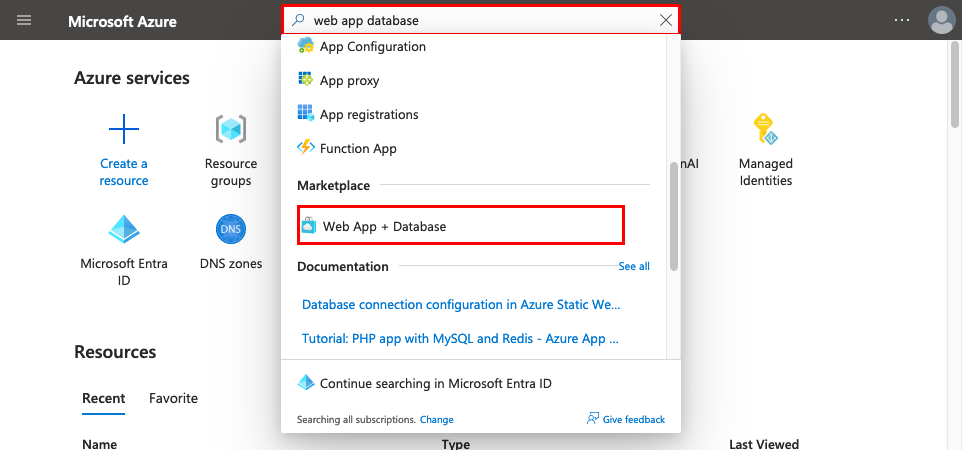
الخطوة 2: في صفحة إنشاء تطبيق ويب + قاعدة بيانات ، املأ النموذج كما يلي.
- مجموعة الموارد: اختر إنشاء جديد وادخل msdocs-django-postgres-tutorial.
- المنطقة: أي منطقة Azure قريبة منك.
- الاسم: msdocs-python-postgres-XYZ.
- مكدس وقت التشغيل: بايثون 3.14.
- قاعدة البيانات: PostgreSQL - يتم تحديد الخادم المرن افتراضيا كمحرك قاعدة البيانات. يتم أيضا تعيين اسم الخادم واسم قاعدة البيانات بشكل افتراضي إلى القيم المناسبة.
- لا تختار إنشاء ذاكرة التخزين المؤقت في Azure لـ Redis.
- خطة الاستضافة: أساسية. عندما تكون مستعدا، يمكنك التوسع إلى مستوى تسعير الإنتاج.
- حدد Review + create.
- بعد اكتمال التحقق من الصحة، حدد إنشاء.
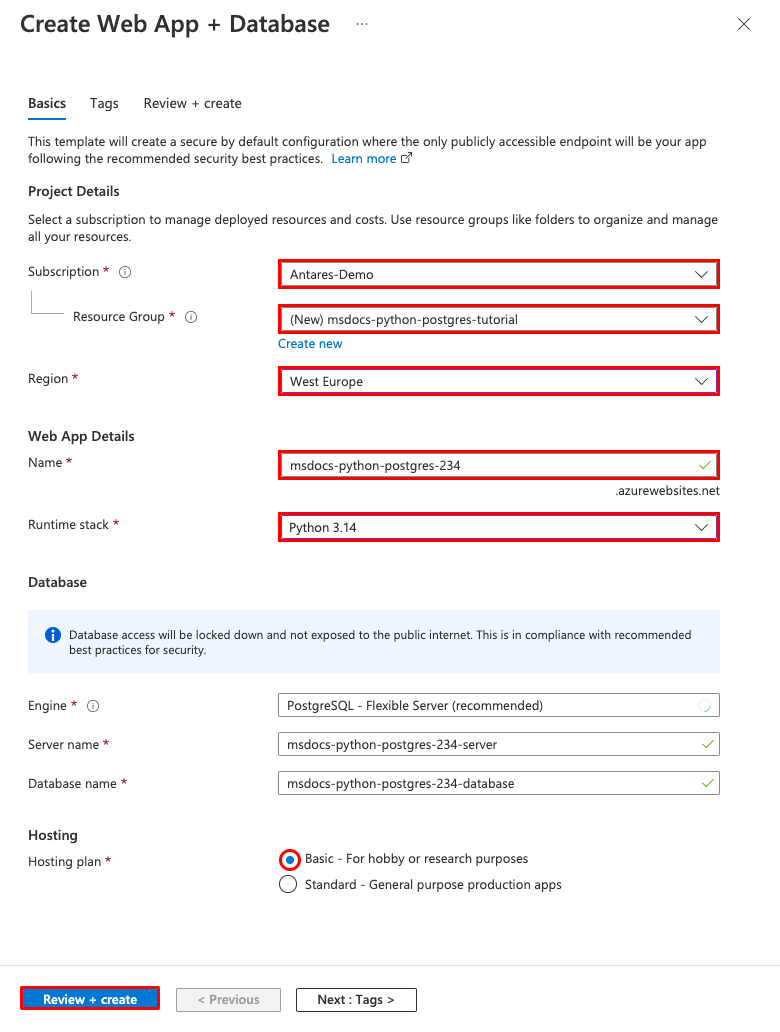
الخطوة 3: يستغرق النشر بضع دقائق حتى يكتمل. بعد اكتمال التوزيع، حدد «Go to resource». النشر ينشئ الموارد التالية:
- مجموعة الموارد: الحاوية لكافة الموارد التي تم إنشاؤها.
- خطة App Service: تحدد موارد الحوسبة ل App Service. هذه الحالة هي خطة لينكس في مستوى Basic .
- App Service: تمثل تطبيقك وتعمل في خطة App Service.
- الشبكة الظاهرية: متكاملة مع تطبيق App Service وتعزل حركة مرور الشبكة الخلفية.
- نقطة نهاية خاصة: نقطة الوصول لقاعدة البيانات في الشبكة الافتراضية.
- واجهات الشبكة: عناوين IP خاصة، واحدة لكل نقطة نهاية خاصة.
- خادم قاعدة بيانات Azure لـ PostgreSQL المرن: يمكن الوصول إليه فقط من داخل الشبكة الظاهرية. النشر ينشئ قاعدة بيانات ومستخدما على الخادم.
- مناطق Private DNS: تمكن من حل DNS لخادم قاعدة البيانات في الشبكة الافتراضية.
أمن أسرار الاتصال وأضف SECRET_KEY
عملية النشر تولد متغيرات الاتصال لك كإعدادات تطبيق. أفضل الممارسات الأمنية هي إبقاء الأسرار خارج خدمة التطبيقات تماما. انقل أسرارك إلى خزنة مفاتيح وغير إعداد التطبيق إلى مراجع خزنة المفاتيح بمساعدة موصلات الخدمة.
الخطوة 1: استرداد سلسلة الاتصال الموجودة
- في القائمة اليسرى من صفحة خدمة التطبيقات، اخترمتغيرات بيئة>.
- حدد AZURE_POSTGRESQL_CONNECTIONSTRING.
- في إعداد إضافة/تحرير التطبيق، في حقل القيمة ، ابحث عن جزء كلمة المرور = في نهاية السلسلة.
- انسخ سلسلة كلمة المرور بعد كلمة المرور= لاستخدامها لاحقا.
يتيح لك هذا الإعداد الاتصال بقاعدة بيانات Postgres خلف نقاط النهاية الخاصة. يتم حفظ الأسرار مباشرة في تطبيق App Service، وهذا ليس أفضل طريقة. ستغير هذا التكوين. تضيف أيضا
SECRET_KEYإعدادا، وهو ما يتطلبه تطبيق Django الخاص بك.

الخطوة 2: إنشاء مخزن رئيسي للإدارة الآمنة للبيانات السرية
- في شريط البحث العلوي، أدخل خزنة المفاتيح، ثم اخترخزنة مفاتيح>.
- في Resource Group، حدد msdocs-python-postgres-tutorial.
- في اسم خزنة المفتاح، أدخل اسما يتكون فقط من حروف وأرقام.
- في المنطقة، اختر نفس الموقع الذي توجد فيه مجموعة الموارد.

الخطوة 3: تأمين خزنة المفاتيح باستخدام نقطة نهاية خاصة
- حدد علامة التبويب Networking .
- إلغاء تحديد تمكين الوصول العام.
- حدد Create a private endpoint.
- في Resource Group، حدد msdocs-python-postgres-tutorial.
- في مربع الحوار، في الموقع، حدد نفس موقع تطبيق App Service.
- في Name، اكتب msdocs-python-postgres-XYZVaultEndpoint.
- في الشبكة الظاهرية، حدد msdocs-python-postgres-XYZVnet.
- في الشبكة الفرعية، msdocs-python-postgres-XYZSubnet.
- حدد موافق.
- حدد Review + create، ثم حدد Create. انتظر حتى ينتهي نشر مخزن المفاتيح. يجب أن ترى أن نشرك قد اكتمل.

الخطوة 4: تكوين موصل PostgreSQL
- في شريط البحث العلوي، أدخل msdocs-python-postgres، ثم اختر مورد خدمة التطبيقات الخاص بك msdocs-python-postgres-XYZ.
- في صفحة خدمة التطبيقات، في القائمة اليسرى، اختر موصل خدمة الإعدادات>. هناك بالفعل موصلان، أنشأتهما عملية إنشاء التطبيق لك.
- حدد خانة الاختيار بجوار موصل PostgreSQL، ثم حدد تحرير.
- في Client type، حدد Django. يمنحك نوع عميل Django في موصل خدمة PostgreSQL متغيرات قاعدة البيانات في إعدادات منفصلة بدلا من سلسلة اتصال واحدة. المتغيرات المنفصلة أسهل بالنسبة لك لاستخدامها في إعدادات قاعدة بيانات Django.
- حدد Authentication.
- في كلمة المرور، الصق كلمة المرور التي نسختها سابقا.
- حدد مخزن البيانات السرية في Key Vault.
- ضمن Key Vault Connection، حدد Create new. يفتح هذا الإجراء مربع إنشاء اتصال فوق حوار التحرير.

الخطوة 5: إنشاء اتصال Key Vault
- في مربع الحوار Create connection لاتصال Key Vault، في Key Vault، حدد key vault الذي أنشأته سابقا.
- حدد Review + Create.
- عند اكتمال التحقق من الصحة، حدد إنشاء.

الخطوة 6: إنهاء إعدادات موصل PostgreSQL
- لقد عدت إلى مربع حوار التحرير ل defaultConnector. تحت قسم المصادقة، انتظر إنشاء موصل خزنة المفاتيح. قائمة قائمة الاتصال بخزانة المفاتيح تختارها تلقائيا.
- حدد Next: Networking.
- حدد حفظ. انتظر حتى يظهر إعلام نجاح التحديث .

الخطوة 7: التحقق من تكامل Key Vault
- من القائمة اليسرى، حدد Settings > Environment variables مرة أخرى.
- بجوار AZURE_POSTGRESQL_PASSWORD، حدد Show value. يجب أن تكون
@Microsoft.KeyVault(...)القيمة ، ما يعني أنها مرجع خزنة مفاتيح لأن السر تتم إدارته الآن في مخزن المفاتيح. - للتحقق من سلسلة اتصال Redis، حدد Show value بجوار AZURE_REDIS_CONNECTIONSTRING.

الخطوة 8: يقرأ التطبيق النموذجي متغير البيئة SECRET_KEY لتعيين إعداد SECRET_KEY المطلوب. يمكنك إنشاؤه كإعداد تطبيق في هذه الخطوة.
- في علامة التبويب إعدادات التطبيق ، حدد إضافة.
- تعيين الاسم إلى SECRET_KEY.
- تعيين القيمة إلى سلسلة عشوائية طويلة.
- حدد تطبيق، ثم تطبيق مرة أخرى، ثم تأكيد.

للتلخيص، تتضمن عملية تأمين أسرار الاتصال الخاصة بك ما يلي:
- استرداد أسرار الاتصال من متغيرات البيئة لتطبيق App Service.
- إنشاء مفتاح رئيسي.
- إنشاء اتصال Key Vault بالهوية المدارة المعينة من قبل النظام.
- تحديث موصلات الخدمة لتخزين الأسرار في مخزن المفاتيح.
إشعار
من الناحية المثالية SECRET_KEY ، يجب تكوين إعداد التطبيق كمرجع خزنة مفاتيح أيضا، وهي عملية متعددة الخطوات. لمزيد من المعلومات، راجع كيف يمكنني تغيير إعداد تطبيق SECRET_KEY إلى مرجع Key Vault؟
هل تواجه مشكلات؟ تحقق من قسم استكشاف الأخطاء وإصلاحها.
نشر نموذج الكود
في هذا القسم، قم بتكوين نشر GitHub باستخدام GitHub Actions. إنها واحدة من العديد من الطرق لنشر التطبيق في خدمة التطبيقات. إنها طريقة رائعة للحصول على تكامل مستمر في عملية النشر الخاصة بك. بشكل افتراضي، git push كل إلى مستودع GitHub الخاص بك تبدأ إجراء الإنشاء والتوزيع.
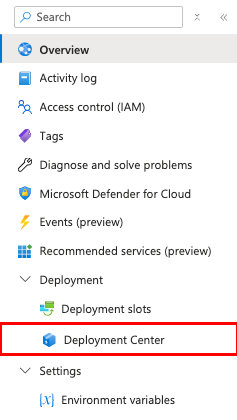
الخطوة 1: في القائمة اليسرى، حدد Deployment>Deployment Center.
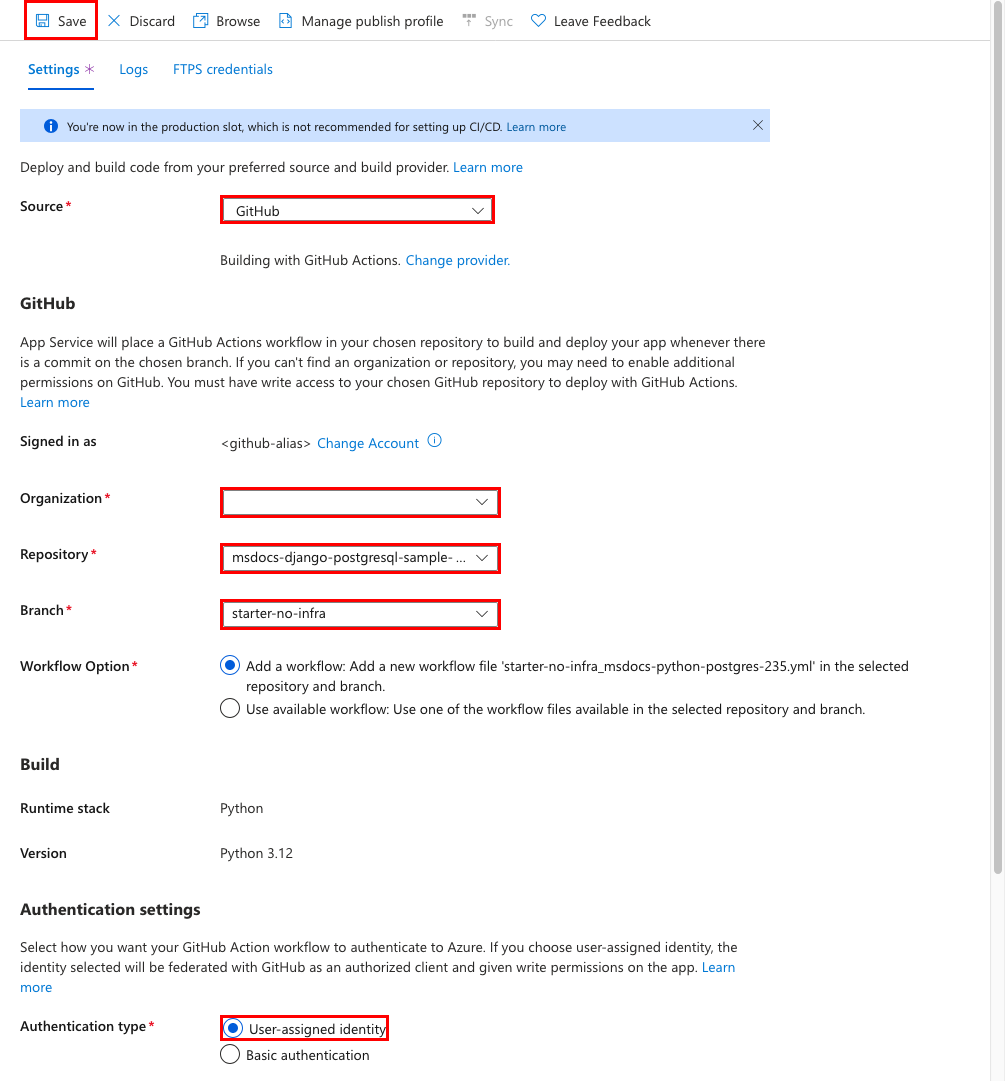
الخطوة 2: في صفحة مركز النشر :
- في المصدر، حدد GitHub. بشكل افتراضي، يتم تحديد GitHub Actions كموفر بناء.
- سجل الدخول إلى حساب GitHub واتبع المطالبة لتخويل Azure.
- في المؤسسة، حدد حسابك.
- في Repository، حدد msdocs-django-postgresql-sample-app.
- في Branch، حدد starter-no-infra. هذا الفرع هو نفس الفرع الذي عملت فيه مع تطبيق نموذجي، بدون أي ملفات أو إعدادات متعلقة ب Azure.
- بالنسبة لنوع المصادقة، حدد الهوية المعينة من قبل المستخدم.
- في القائمة العلوية، حدد Save.
تقوم خدمة التطبيقات بإرسال ملف سير عمل إلى مستودع GitHub في
.github/workflowsالمجلد. بشكل افتراضي، ينشئ مركز التوزيع هوية معينة من قبل المستخدم لسير العمل للمصادقة باستخدام Microsoft Entra (مصادقة OIDC). لخيارات المصادقة الأخرى، راجع النشر على خدمة التطبيقات باستخدام GitHub Actions.
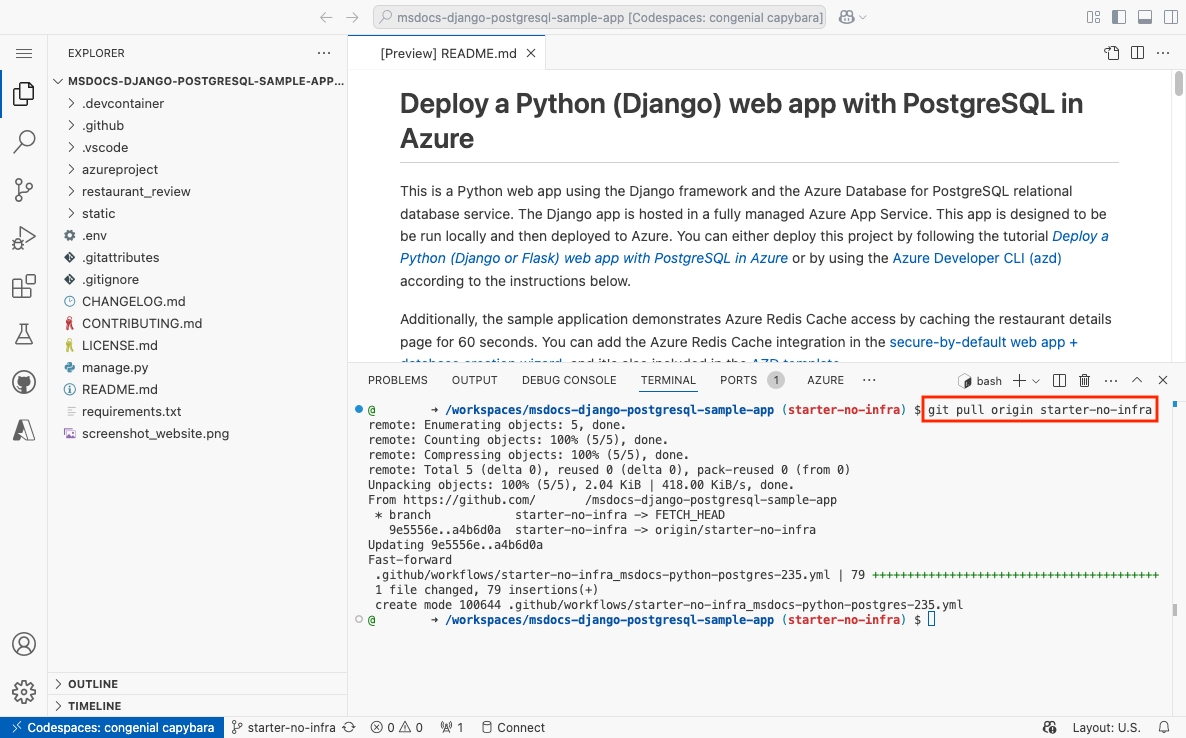
الخطوة 3: مرة أخرى في مساحة التعليمات البرمجية GitHub من نسخة المستودع الخاصة بك، قم بتشغيل git pull origin starter-no-infra.
هذا الأمر يسحب ملف سير العمل الجديد إلى مساحة الشيفرة الخاصة بك.
الخطوة 4 (الخيار 1: مع GitHub Copilot):
- ابدأ جلسة دردشة جديدة عن طريق تحديد طريقة عرض الدردشة، ثم تحديد +.
- اسأل، "@workspace كيف يتصل التطبيق بقاعدة البيانات وredis؟" قد يمنحك Copilot بعض الشرح حول كيفية تكوين الإعدادات في azureproject/development.pyوazureproject/production.py.
- اسأل: "@workspace في وضع الإنتاج، تطبيقي يعمل في تطبيق ويب لخدمة التطبيقات، يستخدم Azure Service Connector للاتصال بخادم PostgreSQL مرن باستخدام نوع عميل Django. ما هي أسماء متغيرات البيئة التي أحتاج لاستخدامها؟" قد يعطيك Copilot اقتراحا للكود مشابها لما في الخيار الثاني: بدون GitHub، Copilot يتبع الخطوات ويطلب منك إجراء التغيير في ملف azureproject/production.py .
- افتح azureproject/production.py في المستكشف وأضف اقتراح التعليمات البرمجية. GitHub Copilot لا يعطيك نفس الرد في كل مرة. الردود ليست دائما صحيحة. قد تحتاج إلى طرح المزيد من الأسئلة لضبط استجابتها. للحصول على تلميحات، راجع ما الذي يمكنني فعله باستخدام GitHub Copilot في مساحة التعليمات البرمجية الخاصة بي؟.

الخطوة 4 (الخيار 2: بدون GitHub Copilot):
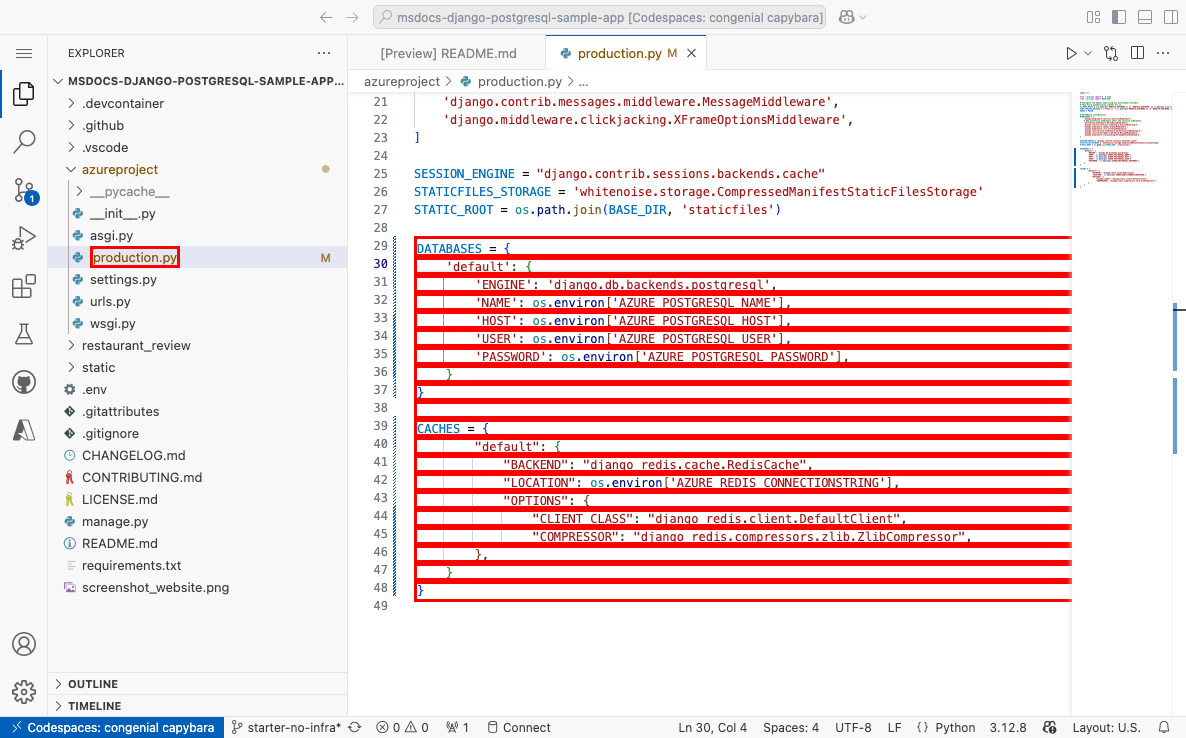
- افتح azureproject/production.py في المستكشف.
- ابحث عن التعليمات البرمجية التي تم التعليق عليها (الأسطر 29-48) وقم بإلغاء التعليق عليها.
هذا الكود ينشئ اتصالات PostgreSQL وRedis باستخدام
AZURE_POSTGRESQL_USER،AZURE_POSTGRESQL_PASSWORD،AZURE_POSTGRESQL_HOST،AZURE_POSTGRESQL_NAMEوAZURE_REDIS_CONNECTIONSTRING.
الخطوة 5:
- حدد ملحق التحكم بالمصادر .
- في مربع النص، اكتب رسالة التزام مثل
Configure Azure database connection. أو حدد واسمح ل GitHub Copilot بإنشاء رسالة تثبيت لك.
 - حدد Commit، ثم قم بالتأكيد باستخدام Yes.
- حدد مزامنة التغييرات 1، ثم تأكد من موافق.
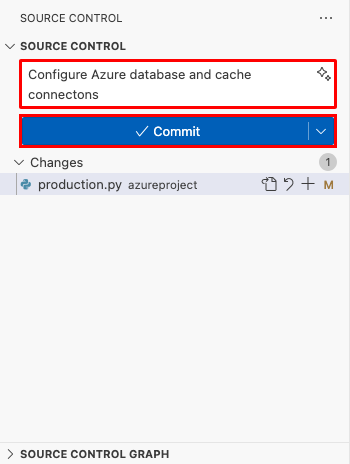
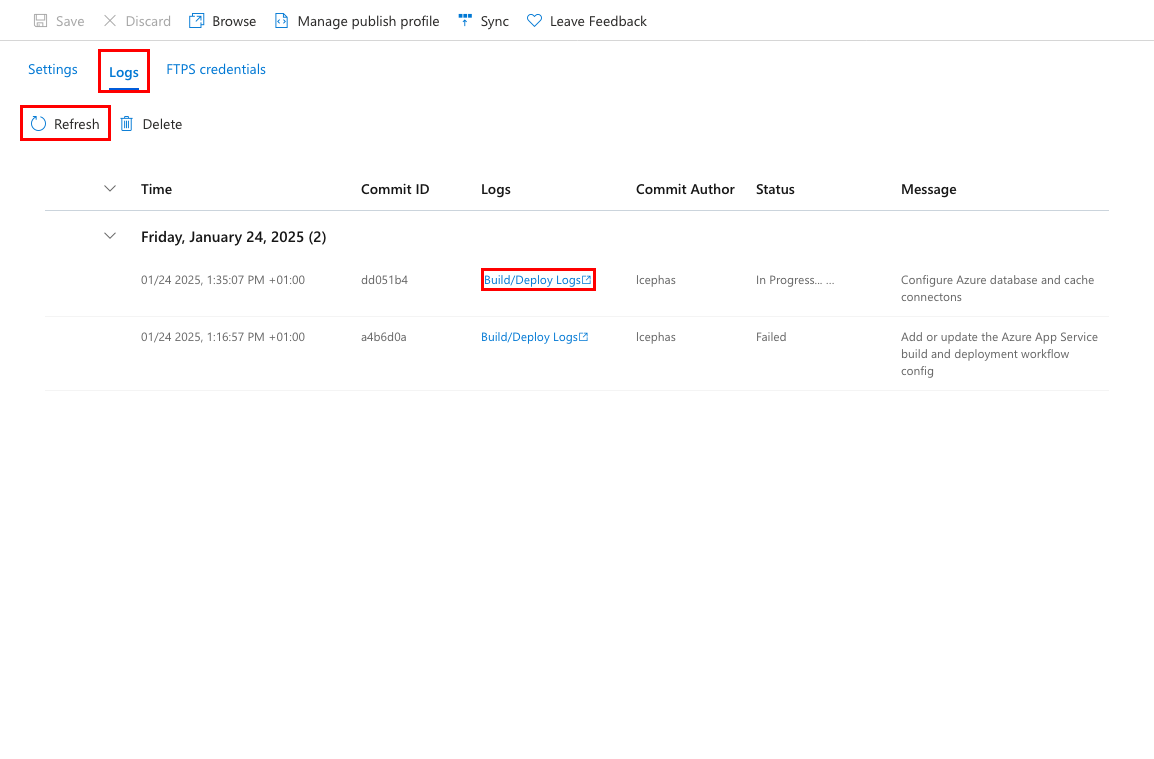
الخطوة 6: العودة إلى مركز النشر في بوابة Azure:
- اختر السجلات، ثم اختر التحديث لرؤية تشغيل النشر الجديد.
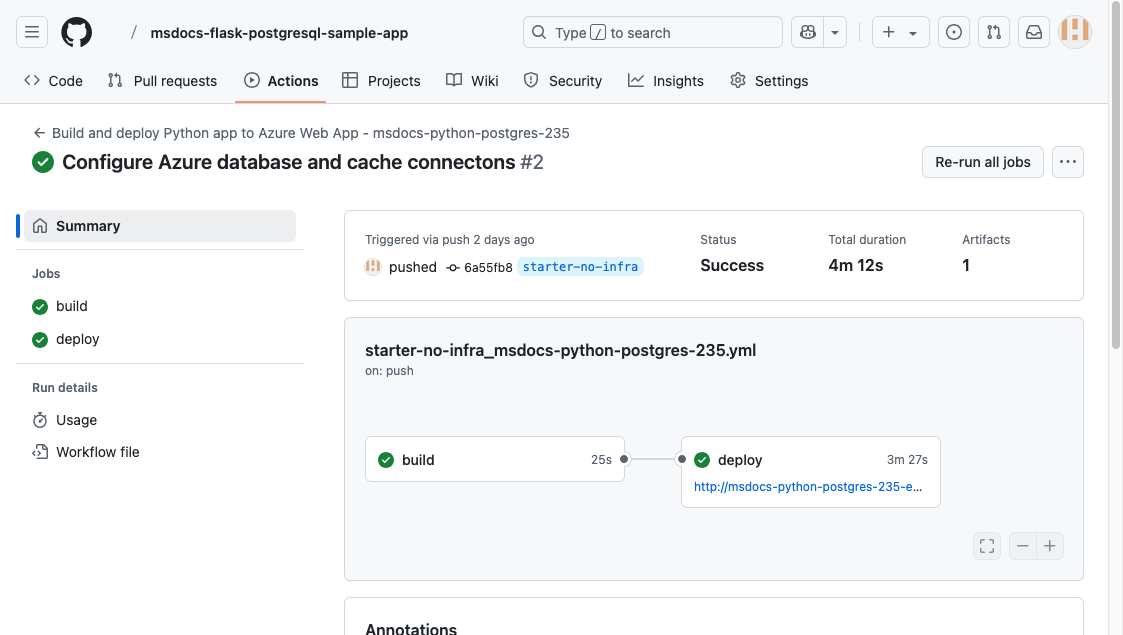
- في عنصر السجل لتشغيل النشر، حدد إدخال Build/Deploy Logs مع أحدث طابع زمني.
الخطوة 7: يتم نقلك إلى مستودع GitHub الخاص بك. إجراء GitHub يعمل. يحدد ملف سير العمل مرحلتين منفصلتين، الإنشاء والتوزيع. انتظر حتى يتم تشغيل GitHub لإظهار حالة Success. يستغرق حوالي 5 دقائق.
هل تواجه مشكلات؟ تحقق من دليل استكشاف الأخطاء وإصلاحها.
توليد مخطط قاعدة البيانات
باستخدام قاعدة بيانات PostgreSQL المحمية بالشبكة الظاهرية، فإن أسهل طريقة لتشغيل عمليات ترحيل قاعدة بيانات Django هي في جلسة SSH مع حاوية Linux في App Service.
للحصول على بديل منفصل لواجهة سطر الخط، انظر تشغيل الأوامر بدون جلسة تفاعلية. تشغيل عمليات نقل قاعدة البيانات المشتركة على مثيل واحد والتحقق من الإكمال بشكل منفصل؛ قبول الطلب لا يؤكد النجاح. حافظ على الخطوات التفاعلية التالية عندما تحتاج إلى إخراج فوري.
الخطوة 1: في صفحة خدمة التطبيقات ، في القائمة اليسرى:
- حدد Development Tools>SSH.
- حدد Go.
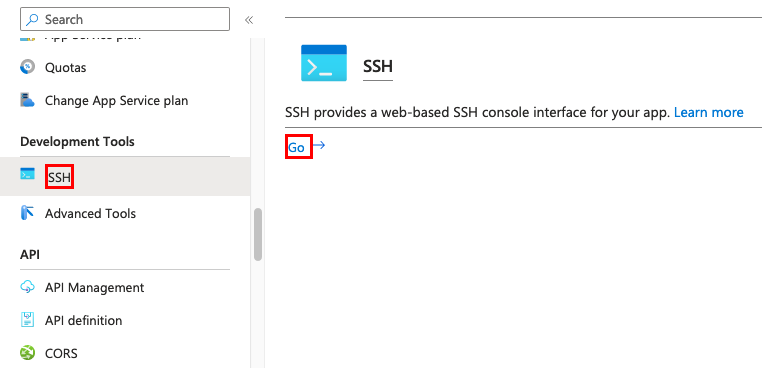
الخطوة 2: في جلسة SSH، قم بتشغيل python manage.py migrate. إذا نجحت، فإن App Service تتصل بنجاح بقاعدة البيانات.
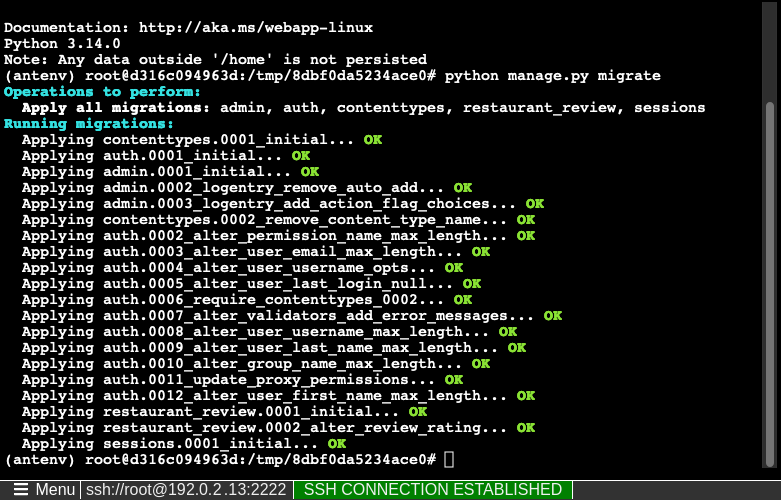
تلميح
في جلسة SSH، يمكن أن تستمر التغييرات على الملفات في /home فقط بعد إعادة تشغيل التطبيق. التغييرات خارج /home غير مستمرة.
جلسة عمل SSH مفيدة لتشغيل الأوامر الشائعة python manage.py ، مثل إنشاء المستخدم باستخدام python manage.py createsuperuser. لمزيد من المعلومات، راجع django django-admin و manage.py. استخدم حساب المُستخدم الفائق للوصول /admin إلى جزء موقع الويب.
هل تواجه مشكلات؟ تحقق من قسم استكشاف الأخطاء وإصلاحها.
استعرض التطبيق
الخطوة 1: في صفحة خدمة التطبيقات :
- من القائمة اليسرى، حدد Overview.
- حدد عنوان URL لتطبيقك.

الخطوة 2: أضف بعض المطاعم إلى القائمة. مبروك! أنت تشغل تطبيق ويب في "Azure App Service"، مع اتصال آمن ب قاعدة بيانات Azure لـ PostgreSQL.

دفق سجلات التشخيص
تسجل "Azure App Service" جميع سجلات وحدة التحكم لمساعدتك في تشخيص المشكلات المتعلقة بتطبيقك. يتضمن print() التطبيق النموذجي عبارات تثبت هذه القدرة.
def index(request):
    print('Request for index page received')
    restaurants = Restaurant.objects.annotate(avg_rating=Avg('review__rating')).annotate(review_count=Count('review'))
    lastViewedRestaurant = request.session.get("lastViewedRestaurant", False)
الخطوة 1: في صفحة خدمة التطبيقات :
- من القائمة اليسرى، حدد Monitoring>App Service logs.
- ضمن تسجيل التطبيق، حدد نظام الملفات.
- في القائمة العلوية، حدد Save.

الخطوة 2: من القائمة اليسرى، حدد Log stream. ترى سجلات تطبيقك، بما في ذلك سجلات النظام الأساسي والسجلات من داخل الحاوية.

لمزيد من المعلومات حول تسجيل الدخول إلى تطبيقات بايثون، راجع إعداد Azure Monitor لتطبيق بايثون الخاص بك.
تنظيف الموارد
عند الانتهاء، يمكنك حذف جميع الموارد من اشتراك Azure الخاص بك عن طريق حذف مجموعة الموارد.
الخطوة 1: في شريط البحث أعلى مدخل Microsoft Azure:
- أدخل اسم مجموعة الموارد.
- حدد مجموعة الموارد.

الخطوة 2: في صفحة مجموعة الموارد، حدد حذف مجموعة الموارد.

الخطوة 3:
- لتأكيد الحذف، أدخل اسم مجموعة الموارد.
- حدد حذف.

إنشاء موارد Azure ونشر تطبيق نموذجي
في هذا القسم، أنشئ موارد Azure ونشر تطبيق نموذجي على App Service على لينكس. الخطوات في هذا الدرس تنشئ مجموعة من الموارد الآمنة بالافتراضي التي تشمل App Service، قاعدة بيانات Azure لـ PostgreSQL، وAzure Managed Redis.
تحتوي حاوية التطوير بالفعل على Azure Developer CLI (AZD).
من جذر المستودع، قم بتشغيل
azd init.azd init --template python-app-service-postgresql-infraعند المطالبة، قدم الإجابات التالية:
السؤال الإجابة الدليل الحالي غير فارغ. هل ترغب في تهيئة مشروع هنا في "<دليلك>"؟ السنة ماذا تريد أن تفعل بهذه الملفات؟ الاحتفاظ بالملفات الموجودة دون تغيير أدخل اسم بيئة جديدة اكتب اسم فريد. يستخدم قالب AZD هذا الاسم كجزء من اسم DNS لتطبيق الويب الخاص بك في Azure ( <app-name>-<hash>.azurewebsites.net). يسمح بالأحرف الأبجدية الرقمية والواصلات.سجل الدخول إلى Azure عن طريق تشغيل
azd auth loginالأمر واتباع المطالبة:azd auth loginإنشاء موارد Azure الضرورية باستخدام
azd provisionالأمر . اتبع المطالبة لتحديد الاشتراك والموقع المطلوبين لموارد Azure.azd provisionيستغرق الأمر
azd provisionحوالي 15 دقيقة لإتمامه. ذاكرة Redis الاحتياطية تستغرق أكبر وقت ممكن. لاحقا، عدل الكود الخاص بك ليعمل مع App Service وقم بنشر التغييرات باستخدامazd deploy. أثناء تشغيلها، توفر الأوامر رسائل حول عملية التوفير والنشر. يتضمن المخرج رابطا للنشر في Azure.يحتوي قالب AZD هذا على ملفات (azure.yaml والدليل infra ) التي تنشئ بنية آمنة بشكل افتراضي مع موارد Azure التالية:
- مجموعة الموارد: الحاوية لكافة الموارد التي تم إنشاؤها.
- خطة App Service: تحدد موارد الحوسبة ل App Service. يقوم بإنشاء خطة لينكس في المستوى الأساسي .
- App Service: تمثل تطبيقك وتعمل في خطة App Service.
- الشبكة الظاهرية: متكاملة مع تطبيق App Service وتعزل حركة مرور الشبكة الخلفية.
- نقاط النهاية الخاصة: الوصول إلى نقاط النهاية لمخزن المفاتيح وذاكرة التخزين المؤقت Redis في الشبكة الظاهرية.
- واجهات الشبكة: عناوين IP خاصة، واحدة لكل نقطة نهاية خاصة.
- قاعدة بيانات Azure لخادم PostgreSQL المرن: يمكن الوصول إليها فقط من خلال الشبكة الافتراضية. ينشئ قاعدة بيانات ومستخدما على الخادم.
- منطقة DNS الخاصة: تمكن دقة DNS لخادم PostgreSQL في الشبكة الظاهرية.
- مساحة عمل Log Analytics: تعمل كحاوية مستهدفة لتطبيقك لشحن سجلاته، حيث يمكنك أيضا الاستعلام عن السجلات.
- Azure Managed Redis: يمكن الوصول إليه فقط من خلف نقطة النهاية الخاصة به.
- Key vault: يمكن الوصول إليه فقط من خلف نقطة النهاية الخاصة به. يستخدم لإدارة البيانات السرية لتطبيق App Service.
بعد أن ينتهي الأمر من إنشاء الموارد ونشر كود التطبيق لأول مرة، لا يعمل التطبيق النموذجي المنشور بعد. يجب عليك إجراء تغييرات صغيرة لجعلها متصلة بقاعدة البيانات في Azure.
هل تواجه مشكلات؟ تحقق من قسم استكشاف الأخطاء وإصلاحها.
استخدم سلسلة اتصال قاعدة البيانات
قالب AZD الذي تستخدمه يولد متغيرات الاتصال لك كإعدادات تطبيق. يقوم بإخراجها إلى الطرفية. تعد إعدادات التطبيق إحدى الطرق للحفاظ على أسرار الاتصال خارج مستودع التعليمات البرمجية.
في إخراج AZD، ابحث عن الإعدادات
AZURE_POSTGRESQL_USERوAZURE_POSTGRESQL_PASSWORDAZURE_POSTGRESQL_HOSTAZURE_POSTGRESQL_NAME.AZURE_REDIS_CONNECTIONSTRINGللحفاظ على البيانات السرية آمنة، يتم عرض أسماء الإعدادات فقط. تبدو كما يلي في إخراج AZD:App Service app has the following connection settings: - AZURE_POSTGRESQL_NAME - AZURE_POSTGRESQL_HOST - AZURE_POSTGRESQL_USER - AZURE_POSTGRESQL_PASSWORD - AZURE_REDIS_CONNECTIONSTRING - AZURE_KEYVAULT_RESOURCEENDPOINT - AZURE_KEYVAULT_SCOPEلراحتك، يعرض لك قالب AZD الارتباط المباشر إلى صفحة إعدادات التطبيق. ابحث عن الارتباط وافتحه في علامة تبويب مستعرض جديدة.
هل تواجه مشكلات؟ تحقق من قسم استكشاف الأخطاء وإصلاحها.
تعديل كود العينة وإعادة النشر
في مساحة التعليمات البرمجية GitHub، ابدأ جلسة دردشة جديدة عن طريق تحديد طريقة عرض الدردشة، ثم تحديد +.
اسأل، "@workspace كيف يتصل التطبيق بقاعدة البيانات؟" قد يمنحك Copilot بعض الشرح حول كيفية تكوين إعدادات الاتصال في azureproject/development.pyوazureproject/production.py.
اسأل: "@workspace في وضع الإنتاج، تطبيقي يعمل في تطبيق ويب لخدمة التطبيقات، يستخدم Azure Service Connector للاتصال بخادم PostgreSQL مرن باستخدام نوع عميل Django. ما هي أسماء متغيرات البيئة التي أحتاج لاستخدامها؟" قد يعطيك Copilot اقتراحا للكود مشابها لما في الخيار الثاني: بدون GitHub، Copilot يتبع الخطوات ويطلب منك إجراء التغيير في ملف azureproject/production.py .
افتح azureproject/production.py في المستكشف وأضف اقتراح التعليمات البرمجية.
GitHub Copilot لا يعطيك نفس الرد في كل مرة. الردود ليست دائما صحيحة. قد تحتاج إلى طرح المزيد من الأسئلة لضبط استجابتها. للحصول على تلميحات، راجع ما الذي يمكنني فعله باستخدام GitHub Copilot في مساحة التعليمات البرمجية الخاصة بي؟.
في المحطة الطرفية، قم بتشغيل
azd deploy.azd deploy
هل تواجه مشكلات؟ تحقق من قسم استكشاف الأخطاء وإصلاحها.
توليد مخطط قاعدة البيانات
باستخدام قاعدة بيانات PostgreSQL المحمية بالشبكة الظاهرية، فإن أسهل طريقة لتشغيل عمليات ترحيل قاعدة بيانات Django هي في جلسة SSH مع حاوية Linux في App Service.
للحصول على بديل منفصل لواجهة سطر الخط، انظر تشغيل الأوامر بدون جلسة تفاعلية. تشغيل عمليات نقل قاعدة البيانات المشتركة على مثيل واحد والتحقق من الإكمال بشكل منفصل؛ قبول الطلب لا يؤكد النجاح. حافظ على الخطوات التفاعلية التالية عندما تحتاج إلى إخراج فوري.
في إخراج AZD، ابحث عن عنوان URL لجلسة SSH وانتقل إليه في المتصفح. يبدو مثل هذا في الإخراج:
Open SSH session to App Service container at: <URL>في جلسة SSH، قم بتشغيل
python manage.py migrate. إذا نجح الأمر، فإن خدمة التطبيقات تتصل بنجاح بقاعدة البيانات.
إشعار
يمكن أن تستمر التغييرات التي يتم إجراؤها على الملفات في
/homeفقط بعد عمليات إعادة تشغيل التطبيق. التغييرات خارج/homeغير مستمرة.
هل تواجه مشكلات؟ تحقق من قسم استكشاف الأخطاء وإصلاحها.
استعرض التطبيق
في إخراج AZD، ابحث عن عنوان URL لتطبيقك وانتقل إليه في المستعرض. يبدو عنوان URL كما يلي في إخراج AZD:
Deploying services (azd deploy)

  (✓) Done: Deploying service web
  - Endpoint: <URL>
أضف بعض المطاعم إلى القائمة.

مبروك! أنت تشغل تطبيق ويب في "Azure App Service"، مع اتصال آمن ب قاعدة بيانات Azure لـ PostgreSQL.
هل تواجه مشكلات؟ تحقق من قسم استكشاف الأخطاء وإصلاحها.
دفق سجلات التشخيص
يمكن ل "Azure App Service" التقاط سجلات وحدة التحكم لمساعدتك في تشخيص المشكلات مع التطبيق الخاص بك. للراحة، يمكن قالب AZD بالفعل تسجيل الدخول إلى نظام الملفات المحليويشحن السجلات إلى مساحة عمل Log Analytics.
يتضمن print() نموذج التطبيق عبارات لإثبات هذه الإمكانية، كما هو موضح في القصاصة البرمجية التالية.
def index(request):
    print('Request for index page received')
    restaurants = Restaurant.objects.annotate(avg_rating=Avg('review__rating')).annotate(review_count=Count('review'))
    lastViewedRestaurant = request.session.get("lastViewedRestaurant", False)
في إخراج AZD، ابحث عن الارتباط لدفق سجلات App Service وانتقل إليه في المتصفح.
Stream App Service logs at: <URL>
تعرف على المزيد حول تسجيل الدخول إلى تطبيقات Python في سلسلة إعداد Azure Monitor لتطبيق Python الخاص بك.
هل تواجه مشكلات؟ تحقق من قسم استكشاف الأخطاء وإصلاحها.
تنظيف الموارد
لحذف كافة موارد Azure في بيئة النشر الحالية، قم بتشغيل azd down المطالبات واتبعها.
azd down
استكشاف الأخطاء وإصلاحها
إليك بعض المشاكل التي قد تواجهها أثناء محاولة العمل على هذا الدرس وخطوات لحلها.
لا يمكنني الاتصال بجلسة SSH
إذا لم تتمكن من الاتصال بجلسة SSH، فالتطبيق نفسه يفشل في التشغيل. تحقق من سجلات التشخيص للحصول على التفاصيل. على سبيل المثال، إذا رأيت خطأ مثل KeyError: 'AZURE_POSTGRESQL_HOST'، فقد يعني ذلك أن متغير البيئة مفقود. ربما أزلت إعداد التطبيق.
أتلقى خطأ عند تشغيل عمليات ترحيل قاعدة البيانات
إذا واجهت أي أخطاء تتعلق بالاتصال بقاعدة البيانات، فتحقق مما إذا كانت إعدادات التطبيق (AZURE_POSTGRESQL_USERو AZURE_POSTGRESQL_PASSWORDAZURE_POSTGRESQL_HOSTو وAZURE_POSTGRESQL_NAME) قد تم تغييرها أو حذفها. بدون هذا سلسلة الاتصال، لا يمكن لأمر الترحيل الاتصال بقاعدة البيانات.
الأسئلة الشائعة
- ما تكلفة هذا الإعداد؟
- كيف يمكنني الاتصال بخادم PostgreSQL المؤمن خلف الشبكة الظاهرية باستخدام أدوات أخرى؟
- كيف يعمل تطوير التطبيقات المحلية مع GitHub Actions؟
- كيف تم تكوين نموذج Django لتشغيله على "Azure App Service"؟
- كيف يمكنني تغيير إعداد تطبيق SECRET_KEY إلى مرجع Key Vault؟
- كيف يمكنني تصحيح الأخطاء أثناء نشر إجراءات GitHub؟
- ليس لدي أذونات لإنشاء هوية معينة من قبل المستخدم
- ماذا يمكنني أن أفعل مع GitHub Copilot في مساحة التعليمات البرمجية الخاصة بي؟
- ما تكلفة هذا الإعداد؟
- كيف يمكنني الاتصال بخادم PostgreSQL المؤمن خلف الشبكة الظاهرية باستخدام أدوات أخرى؟
- كيف يعمل تطوير التطبيقات المحلية مع GitHub Actions؟
- كيف تم تكوين نموذج Django لتشغيله على "Azure App Service"؟
- كيف يمكنني تصحيح الأخطاء أثناء نشر إجراءات GitHub؟
- ليس لدي أذونات لإنشاء هوية معينة من قبل المستخدم
- ماذا يمكنني أن أفعل مع GitHub Copilot في مساحة التعليمات البرمجية الخاصة بي؟
كم يكلف هذا الإعداد؟
تسعير الموارد التي تم إنشاؤها كما يلي:
- يتم إنشاء خطة App Service في المستوى الأساسي ويمكن توسيع نطاقها لأعلى أو لأسفل. راجع أسعار App Service.
- يتم إنشاء خادم PostgreSQL المرن في أدنى مستوى قابل للاندفاع Standard_B1ms، مع الحد الأدنى لحجم التخزين، والذي يمكن تحجيمه لأعلى أو لأسفل. راجع قاعدة بيانات Azure لتسعير PostgreSQL.
- لا تتحمل الشبكة الظاهرية رسوما ما لم تقم بتكوين وظائف إضافية، مثل التناظر. راجع تسعير شبكة Azure الظاهرية.
- تتحمل منطقة DNS الخاصة رسوما صغيرة. راجع تسعير Azure DNS.
كيف أعمل الاتصال بخادم PostgreSQL المؤمن خلف الشبكة الظاهرية باستخدام أدوات أخرى؟
- للوصول الأساسي من أداة سطر الأوامر، يمكنك التشغيل
psqlمن جلسة SSH للتطبيق. - للاتصال من أداة سطح المكتب، يجب أن يكون جهازك داخل الشبكة الظاهرية. على سبيل المثال، قد يكون جهاز افتراضي Azure متصل بأحد الشبكات الفرعية، أو جهازا في شبكة موقعية لديه اتصال VPN من موقع إلى موقع مع شبكة Azure الافتراضية.
- يمكنك أيضا دمج Azure Cloud Shell مع الشبكة الظاهرية.
كيف يعمل تطوير التطبيقات المحلية مع إجراءات GitHub؟
باستخدام ملف سير العمل الذي تم إنشاؤه تلقائيا من App Service كمثال، يقوم كل git push منها ببدء تشغيل بنية ونشر جديد. من نسخة محلية من مستودع GitHub، يمكنك إجراء التحديثات المطلوبة ودفعها إلى GitHub. على سبيل المثال:
git add .
git commit -m "<some-message>"
git push origin main
كيف تم تكوين نموذج Django لتشغيله على "Azure App Service"؟
يقوم نموذج تطبيق Django بتكوين الإعدادات في ملف azureproject/production.py بحيث يمكن تشغيله في "Azure App Service". هذه التغييرات شائعة لنشر Django في الإنتاج، وليست خاصة بخدمة التطبيقات.
يتحقق Django من صحة عنوان HTTP_HOST في الطلبات الواردة. يستخدم نموذج التعليمات البرمجية
WEBSITE_HOSTNAMEمتغير البيئة في App Service لإضافة اسم مجال التطبيق إلى إعداد ALLOWED_HOSTS Django.# Configure the domain name using the environment variable # that Azure automatically creates for us. ALLOWED_HOSTS = [os.environ['WEBSITE_HOSTNAME']] if 'WEBSITE_HOSTNAME' in os.environ else []لا يدعم Django خدمة الملفات الثابتة في الإنتاج. لهذا البرنامج التعليمي، يمكنك استخدام WhiteNoise لتمكين خدمة الملفات. تم تثبيت حزمة WhiteNoise بالفعل مع requirements.txt، ويتم إضافة برنامجها الوسيط إلى القائمة.
# WhiteNoise configuration
MIDDLEWARE = [
    'django.middleware.security.SecurityMiddleware',
    # Add whitenoise middleware after the security middleware
    'whitenoise.middleware.WhiteNoiseMiddleware',
ثم يتم تكوين إعدادات الملف الثابت وفقا لوثائق Django.
SESSION_ENGINE = "django.contrib.sessions.backends.cache"
STATICFILES_STORAGE = 'whitenoise.storage.CompressedManifestStaticFilesStorage'
لمزيد من المعلومات، راجع إعدادات الإنتاج لتطبيقات Django.
كيف أعمل تغيير إعداد تطبيق SECRET_KEY إلى مرجع Key Vault؟
من خلال خطوات بوابة Azure الموصوفة، يمكنك التغيير SECRET_KEY إلى مرجع Key Vault عن طريق تشغيل أوامر Azure CLI التالية في غلاف السحابة:
# Change the following variables to match your environment
SUBSCRIPTION_ID=<subscription-id>
RESOURCE_GROUP=<resource-group-name>
KEY_VAULT_NAME=<key-vault-name>
APP_SERVICE_NAME=<app-name>
SECRET_NAME=djangoSecretKey

# Set the subscription ID
az account set --subscription $SUBSCRIPTION_ID

# Assign 'Key Vault Secrets Officer' role to your user at the scope of the key vault
az role assignment create \
  --assignee $(az ad signed-in-user show --query id -o tsv) \
  --role $(az role definition list --name "Key Vault Secrets Officer" --query "[].id" -o tsv) \
  --scope $(az keyvault show --name $KEY_VAULT_NAME --resource-group $RESOURCE_GROUP --query id --output tsv)

# Add the secret to the key vault
az keyvault secret set \
  --vault-name $KEY_VAULT_NAME \
  --name $SECRET_NAME \
  --value $(python -c 'import secrets; print(secrets.token_hex())')

# Add Key Vault reference to the App Service configuration
az webapp config appsettings set \
  --resource-group $RESOURCE_GROUP \
  --name $APP_SERVICE_NAME \
  --settings "SECRET_KEY=@Microsoft.KeyVault(SecretUri=https://$KEY_VAULT_NAME.vault.azure.net/secrets/$SECRET_NAME)"
يمكنك أيضا القيام بنفس الشيء في المدخل. لمزيد من المعلومات، راجع:
كيف أعمل أخطاء تصحيح الأخطاء أثناء نشر إجراءات GitHub؟
إذا فشلت خطوة في ملف سير عمل GitHub الذي تم إنشاؤه تلقائيا، فحاول تعديل الأمر الفاشل لإنشاء المزيد من الإخراج المطول. على سبيل المثال، يمكنك الحصول على المزيد من الإخراج من python الأمر عن طريق إضافة -d الخيار . قم بتثبيت التغييرات ودفعها لتشغيل توزيع آخر إلى App Service.
ليس لدي أذونات لإنشاء هوية معينة من قبل المستخدم
راجع إعداد نشر إجراءات GitHub من مركز النشر.
ماذا يمكنني أن أفعل مع GitHub Copilot في مساحة التعليمات البرمجية الخاصة بي؟
كان عرض الدردشة في GitHub Copilot موجودا بالفعل لك عندما أنشأت مساحة الكود. لراحتك، نقوم بتضمين ملحق دردشة GitHub Copilot في تعريف الحاوية (راجع .devcontainer/devcontainer.json). ومع ذلك، تحتاج إلى حساب GitHub Copilot (يتوفر إصدار تجريبي مجاني لمدة 30 يوما).
بعض النصائح لك عند التحدث إلى GitHub Copilot:
- في جلسة دردشة واحدة، تعتمد الأسئلة والأجوبة على بعضها البعض ويمكنك ضبط أسئلتك لضبط الإجابة التي تحصل عليها.
- بشكل افتراضي، لا يملك GitHub Copilot حق الوصول إلى أي ملف في المستودع الخاص بك. لطرح أسئلة حول ملف، افتح الملف في المحرر أولا.
- للسماح ل GitHub Copilot بالوصول إلى جميع الملفات في المستودع عند إعداد إجاباته، ابدأ سؤالك ب
@workspace. لمزيد من المعلومات، انظر Use the @workspace agent. - في جلسة الدردشة، يمكن ل GitHub Copilot اقتراح تغييرات و (مع
@workspace) حتى مكان إجراء التغييرات، ولكن لا يسمح بإجراء التغييرات نيابة عنك. الأمر متروك لك لإضافة التغييرات المقترحة واختبارها.
المحتوى ذو الصلة
تقدم إلى البرنامج التعليمي التالي لمعرفة كيفية تأمين تطبيقك باستخدام مجال وشهادة مخصصين.
أو، تعلم كيف تدير App Service تطبيق بايثون: