إشعار
يتطلب الوصول إلى هذه الصفحة تخويلاً. يمكنك محاولة تسجيل الدخول أو تغيير الدلائل.
يتطلب الوصول إلى هذه الصفحة تخويلاً. يمكنك محاولة تغيير الدلائل.
مهم
تتوفر ميزات معاينة AKS على أساس الخدمة الذاتية والاشتراك. يتم توفير المعاينات "كما هي" و"كما هي متوفرة"، ويتم استبعادها من اتفاقيات مستوى الخدمة والضمان المحدود. تتم تغطية معاينات AKS جزئيًا بواسطة دعم العملاء على أساس بذل أفضل الجهود. على هذا النحو، هذه الميزات ليست مخصصة للاستخدام الإنتاجي. لمزيد من المعلومات، يُرجي الاطلاع على مقالات الدعم الآتية:
يوفر Azure Kubernetes Application Network مقاييس شاملة لأحمال العمل ومكونات مستوى بيانات شبكة تطبيقات Azure Kubernetes (ZTunnel، Istio CNI، وWaypoint) من خلال مقاييس Azure Monitor. تشرح هذه المقالة كيفية تكوين وعرض هذه المقاييس في Azure Monitor.
القيود
مقاييس مستوى التحكم غير مدعومة حاليا. ومع ذلك، تتوفر مقاييس مستوى البيانات، ويمكنك استخدامها لمراقبة صحة وأداء أحمال العمل ومكونات شبكة تطبيقات Azure Kubernetes.
مقاييس مستوى البيانات
مقاييس مستوى البيانات تشمل مقاييس من أعباء العمل/التطبيقات ومساحة appnet-system الأسماء. توفر شبكة تطبيقات Azure Kubernetes حاليا فقط مقاييس مستوى البيانات.
تكوين مقاييس مستوى البيانات
خيارات تكوين مساحة العمل لمقاييس مستوى البيانات
عند تفعيل مجموعة مقاييس Prometheus لمجموعات أعضاء شبكة تطبيقات Azure Kubernetes، لديك الخيارات التالية لتكوين مساحة العمل:
- استخدم مساحة عمل Azure Monitor موجودة.
- احذف معرف الموارد في مساحة العمل واستخدم مساحة العمل الافتراضية التي تم إنشاؤها لمجموعة الموارد الخاصة بك.
- أنشئ مساحة عمل جديدة ل Azure Monitor.
تمكين جمع مقاييس مستوى البيانات
- استخدم مساحة عمل Azure Monitor موجودة
- استخدم مساحة العمل الافتراضية
- إنشاء مساحة عمل جديدة ل Azure Monitor
تفعيل مجموعة مقاييس Prometheus على مجموعة أعضاء شبكة تطبيقات Azure Kubernetes باستخدام
az aks updateالأمر مع--azure-monitor-workspace-resource-idتعيين المعلمة على معرف مساحة العمل الحالي لديك. إذا كان Azure Monitor Metrics مفعلا بالفعل في مجموعة الأعضاء، يمكنك الانتقال إلى الخطوة التالية.az aks update --enable-azure-monitor-metrics \ --name $CLUSTER_NAME \ --resource-group $AKS_RG \ --azure-monitor-workspace-resource-id $WORKSPACE_IDأنشئ وطبق خريطة التكوين التالية في
kube-systemمساحة الأسماء باستخدامkubectl applyالأمر. تتيح خريطة التهيئة هذه جمع البيانات من Ztunnel وIstio CNI ونقطة الطريق وتطبيقك/أعباء عملك.kubectl apply -f - <<EOF kind: ConfigMap apiVersion: v1 metadata: name: ama-metrics-settings-configmap namespace: kube-system data: schema-version: v1 config-version: ver1 prometheus-collector-settings: |- cluster_alias = "" https_config = true default-scrape-settings-enabled: |- ztunnel = true istio-cni = true pod-annotation-based-scraping: |- podannotationnamespaceregex = ".*" default-targets-metrics-keep-list: |- ztunnel = "" istio-cni = "" minimalingestionprofile = true default-targets-scrape-interval-settings: |- ztunnel = "30s" istio-cni = "30s" podannotations = "30s" debug-mode: |- enabled = false EOFأضف تعليقات توضيحية إلى كبسولات التطبيقات التي تريد جمعها.
-
prometheus.io/scrape: "true"يجب أن يشير إلى أنه يجب كشط الكبسولة. -
prometheus.io/pathيستخدم اختياريا للإشارة إلى المسار الذي تستضيف فيه المقاييس. إذا تم حذفها، يتحول افتراضيا إلى/metrics. -
prometheus.io/portيستخدم اختياريا للإشارة إلى المنفذ الذي تستضاف فيه المقاييس. إذا تم حذفها، سيستخدم بروميثيوس المنافذ المعلنة للحاوية من مواصفات الكبسولة. بالنسبة للحاويات التي لا تحتوي على منافذ معلنة، ينشئ بروميثيوس هدفا خاليا من المنافذ (IP فقط)، مما يتطلب إعداد إعادة تسمية مناسب للعمل مع تعليقات المنافذ. يوصى بتحديد المنفذ بشكل صريح لضمان كشط موثوق.
العينة التالية تعرف التعليقات التوضيحية لوحدة تستضيف مقاييس عند
<pod IP>:15020/metricsprometheus.io/scrape: "true" prometheus.io/port: "15020" prometheus.io/path: "/metrics"قد يستغرق الأمر بضع دقائق حتى يتم تحميل هذا التكوين.
-
عرض مقاييس مستوى البيانات
انتقل إلى مساحة عمل Azure Monitor الخاصة بك في بوابة Azure للاستعلام عن المقاييس باستخدام PromQL.
قم بتوليد بعض الزيارات، ثم اختر الاستعلامات من المقاييس المعروضة لعرض المقاييس. على سبيل المثال، يمكنك تشغيل الاستعلام التالي لعرض إجمالي عدد الطلبات التي تم التعامل معها بواسطة نقطة الطريق:
# ztunnel
istio_xds_connection_terminations_total

# waypoint
istio_requests_total

# istio-cni
istio_cni_install_ready
تظهر لقطة الشاشة التالية نتائج الاستعلامات العينية:
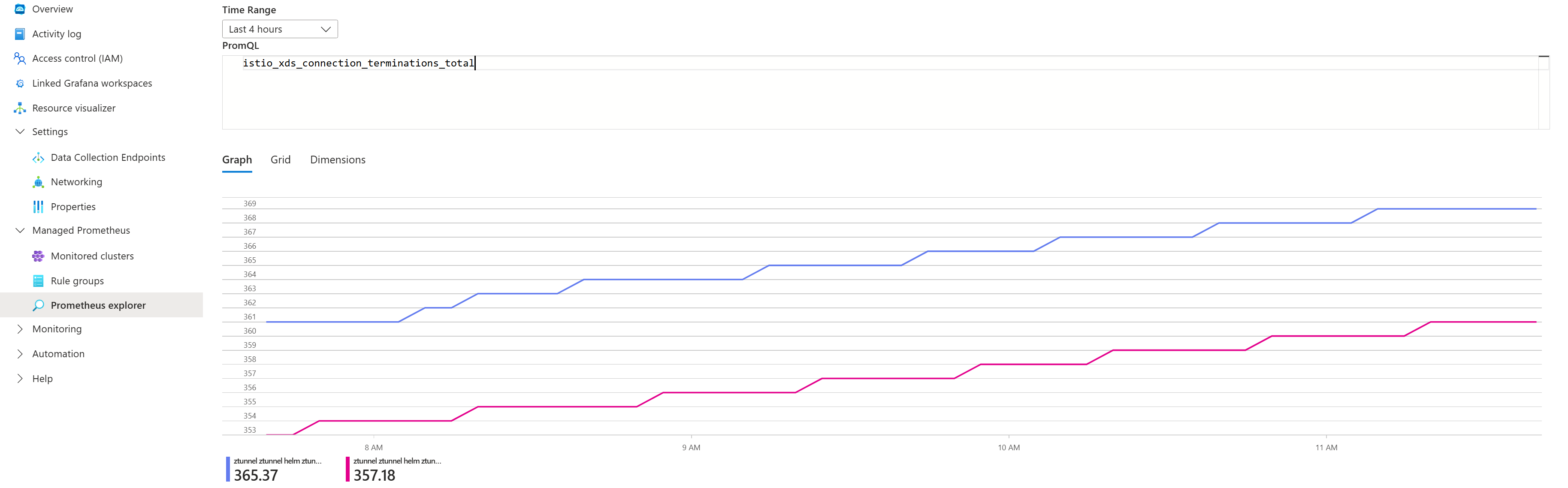
قائمة المقاييس المكشوفة
| المكون | المقاييس المكشوفة |
|---|---|
| ZTunnel | istio_buildistio_xds_connection_terminations_totalistio_xds_message_totalistio_xds_message_bytes_totalistio_tcp_connections_opened_totalistio_tcp_connections_closed_totalistio_tcp_received_bytes_totalistio_tcp_sent_bytes_totalistio_on_demand_dnsistio_dns_requests_totalistio_dns_upstream_requestsistio_dns_upstream_failuresistio_dns_upstream_request_duration_secondsworkload_manager_active_proxy_countworkload_manager_pending_proxy_countworkload_manager_proxies_started_totalworkload_manager_proxies_stopped_total |
| إستيو سي إن آي | istio_cni_install_readyistio_cni_installs_totalnodeagent_reconcile_events_totalztunnel_connected |
| نقطة الطريق | istio_buildistio_request_bytes_bucketistio_request_bytes_countistio_request_bytes_sumistio_request_duration_milliseconds_bucketistio_request_duration_milliseconds_countistio_request_duration_milliseconds_sumistio_requests_totalistio_response_bytes_bucketistio_response_bytes_countistio_response_bytes_sum |
الوصول إلى مقاييس الوصول مباشرة من بروكسيات نقاط الطريق
بعيدا عن مقاييس الطلب/الاستجابة في Istio، تصدر بروكسيات نقاط الطريق أيضا مقاييس Envoy.
للعثور على قائمة كاملة بالمقاييس التي تصدرها نقطة الطريق، يمكنك التحويل إلى وكيل نقطة طريق في مساحة الاسم الخاصة بك وسرد المقاييس باستخدام الأوامر التالية:
# Port-forward to waypoint proxy
kubectl port-forward -n <namespace> deployment/waypoint 15020:15020 &

# List metrics exposed by waypoint
curl http://localhost:15020/stats/prometheus | grep -v '^#' | grep -v '^$' | awk -F'{' '{print $1}' | sort -u
Visualize metrics with Grafana in Azure portal
استورد لوحات تحكم مجتمع Istio.
قم بتوليد حركة مرور لمجموعة الأعضاء الخاصة بك، ثم انتقل إلى مساحة عمل Azure Monitor الخاصة بك في بوابة Azure.
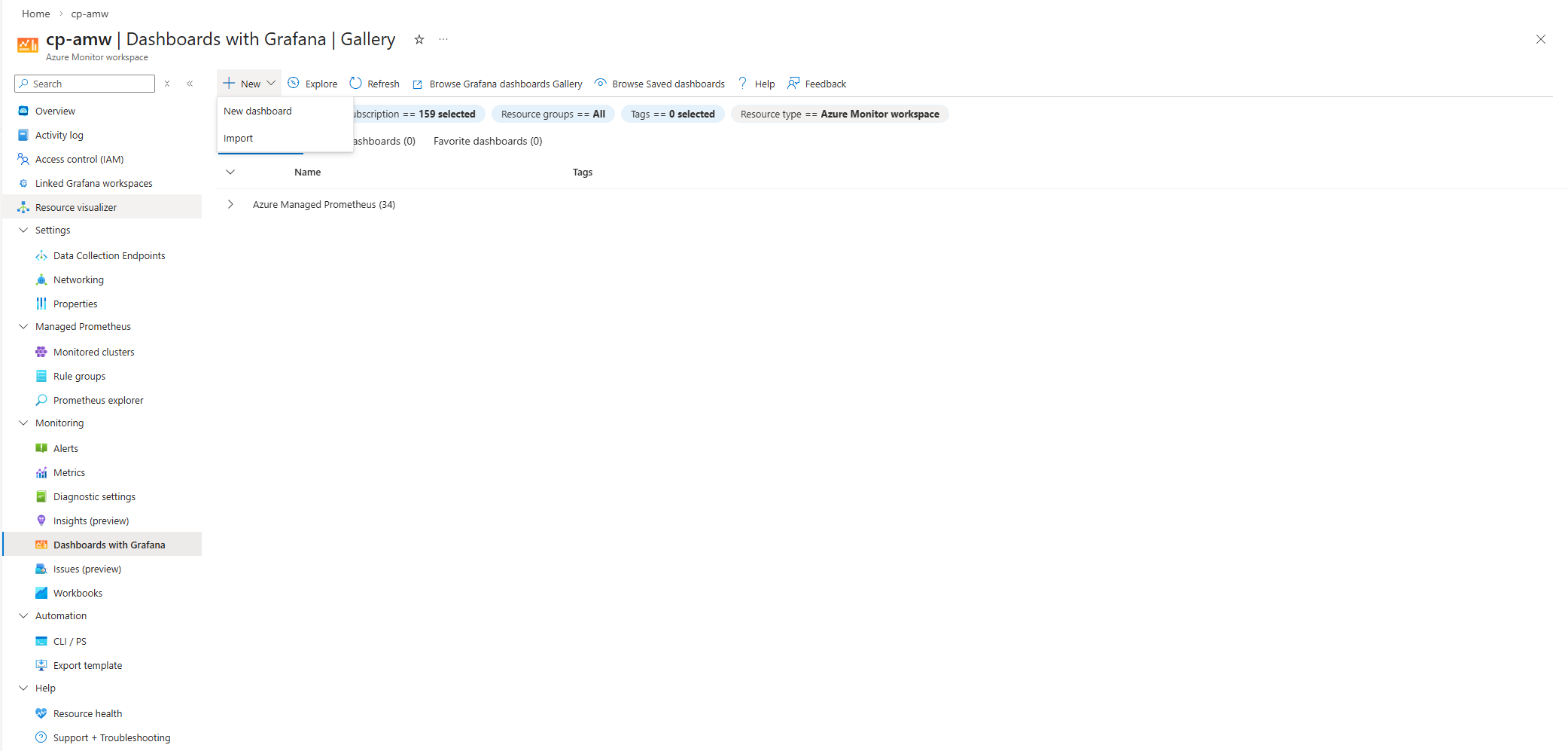
اختر لوحة التحكم المراقبة>باستخدام Grafana.
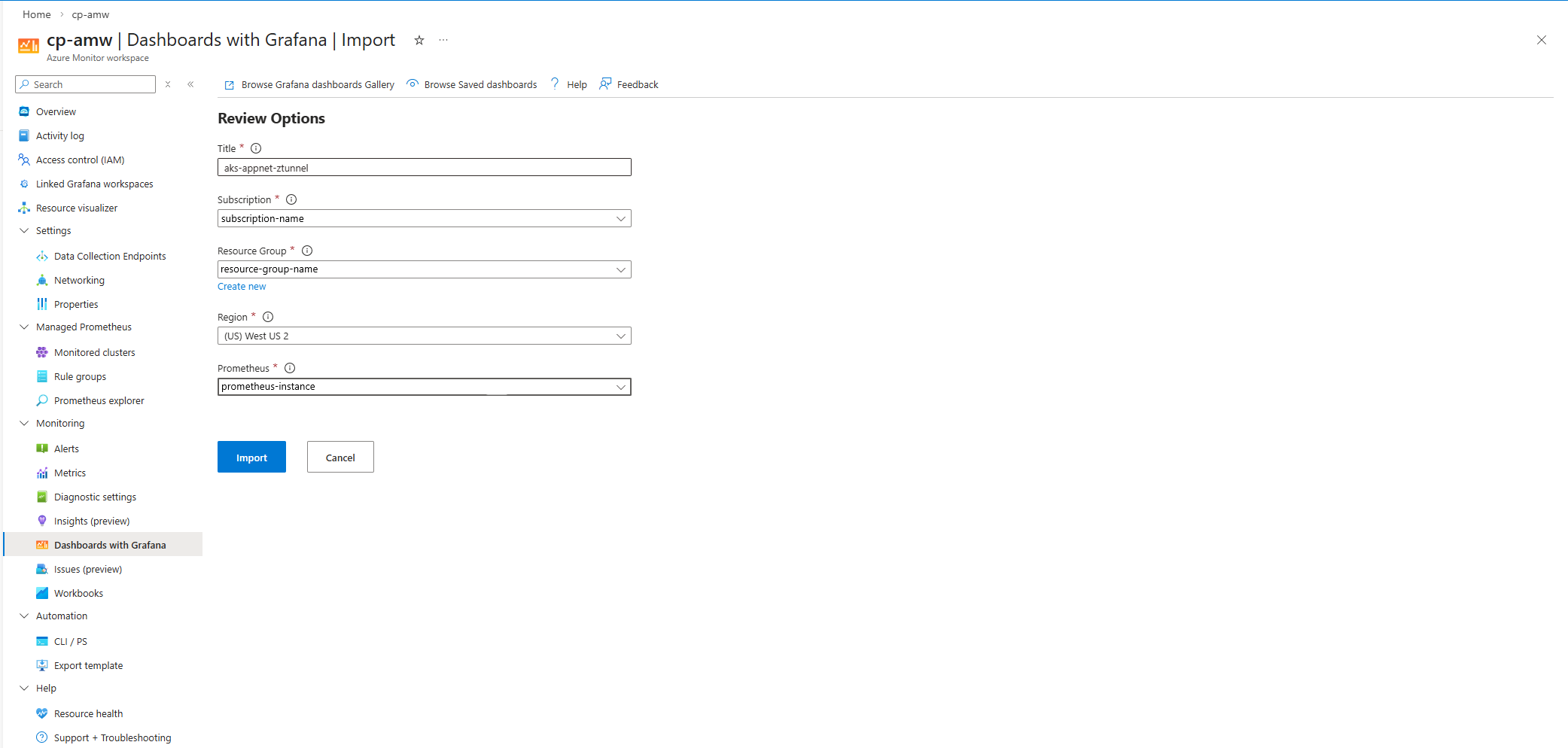
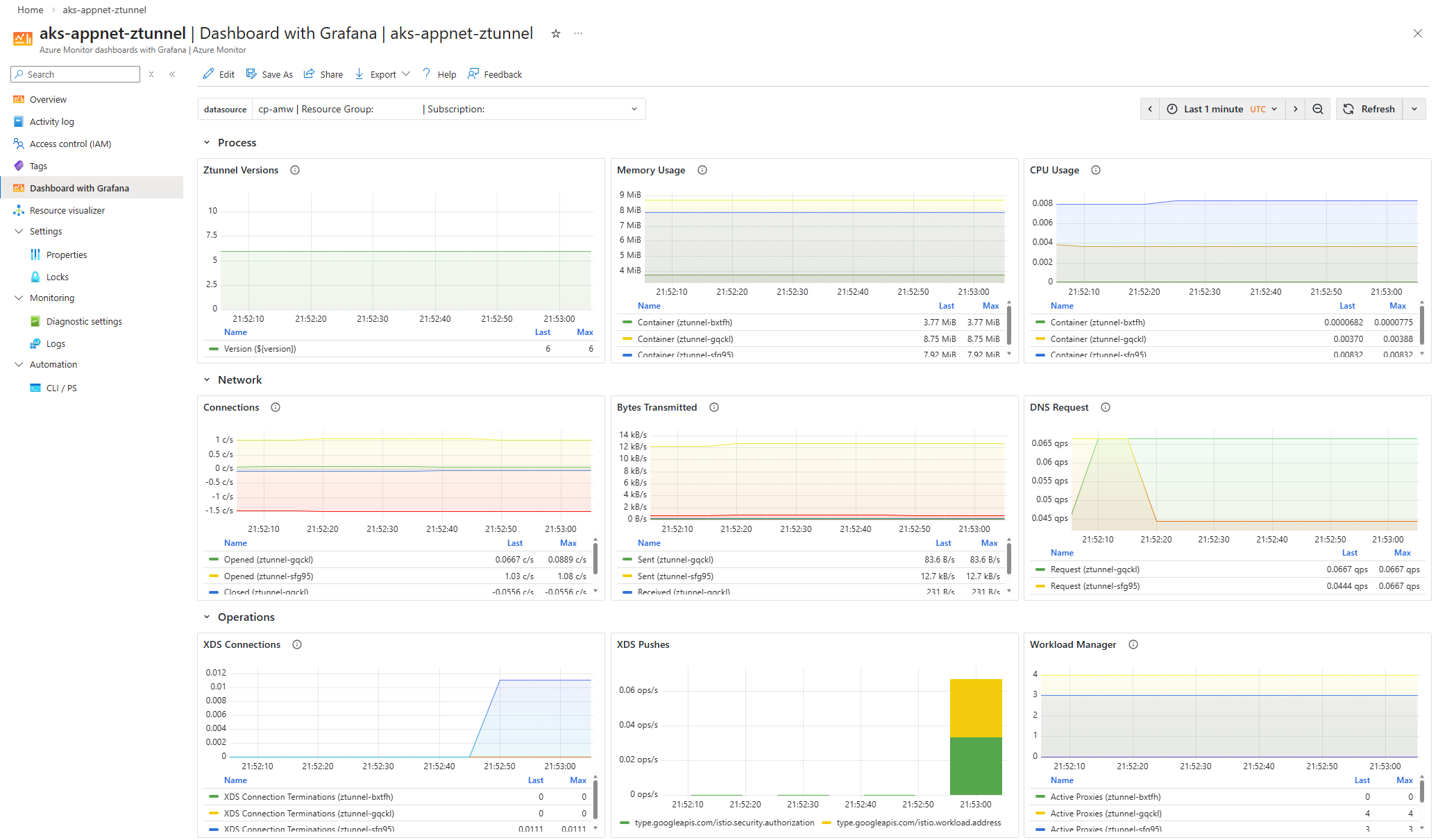
تظهر لقطات الشاشة التالية أمثلة على استيراد لوحة تحكم Istio Ztunnel:
إذا كنت تريد تكوين Azure Managed Grafana بدلا من لوحات المعلومات باستخدام Grafana، راجع إنشاء مساحة عمل Azure Managed Grafana باستخدام Azure CLI.
المحتوى ذو الصلة
لمزيد من المعلومات حول قابلية الملاحظة والمراقبة لشبكة تطبيقات Azure Kubernetes، راجع المقالات التالية: