إشعار
يتطلب الوصول إلى هذه الصفحة تخويلاً. يمكنك محاولة تسجيل الدخول أو تغيير الدلائل.
يتطلب الوصول إلى هذه الصفحة تخويلاً. يمكنك محاولة تغيير الدلائل.
بعد إنشاء موفر واحد أو أكثر من موفري Azure Attestation، من المحتمل أن ترغب في مراقبة كيفية ووقت الوصول إلى مواردك، ومن قبل من. يمكنك القيام بذلك عن طريق تمكين التسجيل ل Microsoft Azure Attestation، الذي يحفظ المعلومات في حساب تخزين Azure و/أو مساحة عمل تحليلات السجل التي تقدمها.
ما تم تسجيله
- جميع طلبات واجهة برمجة تطبيقات REST المصادق عليها، بما في ذلك الطلبات الفاشلة بسبب أذونات الوصول أو أخطاء النظام أو الطلبات غير الصالحة.
- العمليات على موفر التصديق، بما في ذلك وضع سياسة التصديق وعمليات التصديق.
- الطلبات غير المصادق عليها والتي ينتج عنها استجابة 401. ومن الأمثلة على ذلك الطلبات التي تفتقر إلى الرمز المميز للحامل، أو التي تم تكوينها بشكل غير صحيح أو منتهية الصلاحية، أو لها رمز مميز غير صالح.
المتطلبات الأساسية
لإكمال هذا البرنامج التعليمي، ستحتاج إلى موفر Azure Attestation. يمكنك إنشاء موفر جديد باستخدام إحدى هذه الطرق:
- إنشاء موفر تصديق باستخدام Azure CLI
- إنشاء موفر تصديق باستخدام Azure PowerShell
- إنشاء موفر تصديق باستخدام مدخل Microsoft Azure
ستحتاج أيضا إلى وجهة للسجلات الخاصة بك. يمكن أن يكون هذا حساب تخزين Azure موجود أو جديد و/أو مساحة عمل Log Analytics. يمكنك إنشاء حساب تخزين Azure جديد باستخدام إحدى هذه الطرق:
- إنشاء حساب تخزين باستخدام Azure CLI
- إنشاء حساب تخزين باستخدام Azure PowerShell
- إنشاء حساب تخزين من خلال مدخل Azure
يمكنك إنشاء مساحة عمل Log Analytics جديدة باستخدام إحدى هذه الطرق:
- إنشاء مساحة عمل Log Analytics باستخدام Azure CLI
- إنشاء مساحة عمل Log Analytics باستخدام Azure PowerShell
- إنشاء مساحة عمل Log Analytics في مدخل Microsoft Azure
تمكين التسجيل
يمكنك تمكين التسجيل ل Azure Attestation باستخدام Azure PowerShell أو مدخل Microsoft Azure.
استخدام PowerShell مع حساب التخزين كوجهة
 Connect-AzAccount

 Set-AzContext -Subscription "<Subscription id>"

 $attestationProviderName="<Name of the attestation provider>"

 $attestationResourceGroup="<Name of the resource Group>"

 $attestationProvider=Get-AzAttestation -Name $attestationProviderName -ResourceGroupName $attestationResourceGroup

 $storageAccount=New-AzStorageAccount -ResourceGroupName $attestationProvider.ResourceGroupName -Name "<Storage Account Name>" -SkuName Standard_LRS -Location "<Location>"

 Set-AzDiagnosticSetting -ResourceId $attestationProvider.Id -StorageAccountId $storageAccount.Id -Enabled $true
عند تمكين التسجيل، يتم إنشاء السجلات تلقائيا لك في قسم Containers في حساب التخزين المحدد. يرجى توقع بعض التأخير للسجلات لتظهر في قسم الحاويات.
استخدام المدخل
لتكوين إعدادات التشخيص في مدخل Azure، اتبع الخطوات التالية:
- من قائمة جزء الموارد، حدد Diagnostic settings، ثم Add diagnostic setting
- ضمن مجموعات الفئات، حدد كل من التدقيق و allLogs.
- إذا كانت Azure Log Analytics هي الوجهة، فحدد إرسال إلى مساحة عمل Log Analytics واختر اشتراكك ومساحة العمل من القوائم المنسدلة. يمكنك أيضا تحديد Archive to a storage account واختيار اشتراكك وحساب التخزين من القوائم المنسدلة.
- عند تكون قد حددت خياراتك المطلوبة، حدد حفظ.
الوصول إلى سجلاتك من حساب التخزين
عند تمكين التسجيل، سيتم إنشاء ما يصل إلى ثلاث حاويات تلقائيا في حساب التخزين المحدد: insights-logs-operational، insights-logs-auditevent و insights-logs-notprocessed. يرجى توقع بعض التأخير للسجلات لتظهر في قسم الحاويات.
يتضمن insights-logs-notprocessed سجلات متعلقة بالطلبات التي تم تكوينها بشكل غير صحيح. تم إنشاء insights-logs-auditevent لتوفير الوصول المبكر إلى السجلات للعملاء الذين يستخدمون VBS. لعرض السجلات، يجب عليك تنزيل النقط.
استخدام PowerShell
باستخدام Azure PowerShell، استخدم Get-AzStorageBlob. لإدراج كافة الكائنات الثنائية كبيرة الحجم في هذه الحاوية، أدخل:
$operationalBlob= Get-AzStorageBlob -Container " insights-logs-operational" -Context $storageAccount.Context

$operationalBlob.Name
من إخراج Azure PowerShell cmdlet، يمكنك أن ترى أن أسماء الكائنات الثنائية كبيرة الحجم بالتنسيق التالي:
resourceId=<ARM resource ID>/y=<year>/m=<month>/d=<day of month>/h=<hour>/m=<minute>/filename.json.
تستخدم قيم التاريخ والوقت التوقيت العالمي المتفق عليه.
استخدام المدخل
للوصول إلى السجلات في مدخل Microsoft Azure، اتبع الخطوات التالية:
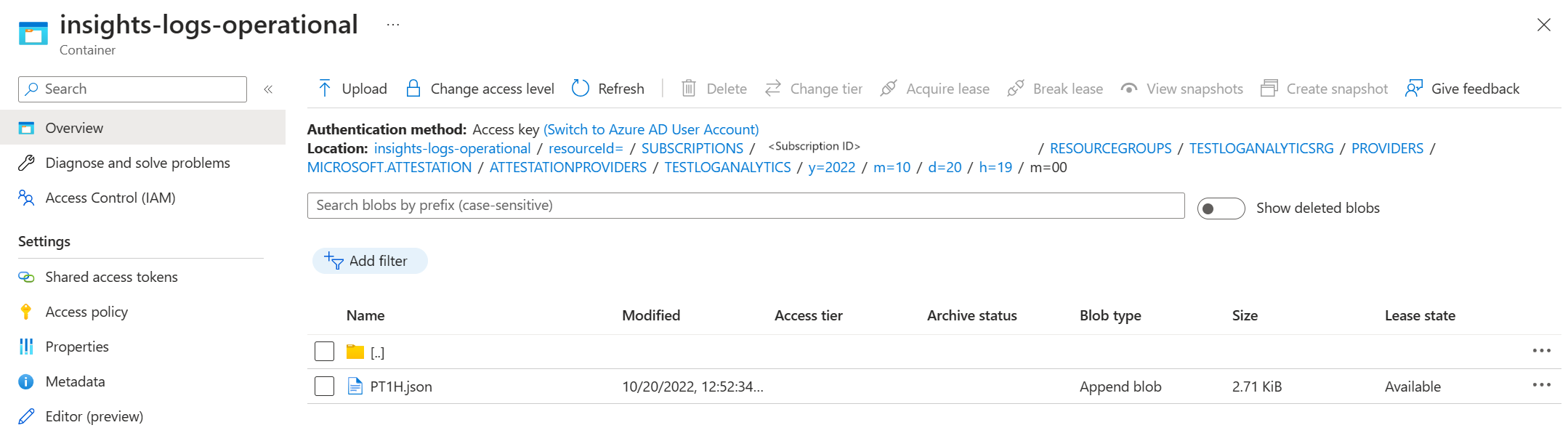
- افتح حساب التخزين الخاص بك وانقر فوق Containers from resource pane menu
- حدد insights-logs-operational واتبع التنقل الموضح في لقطة الشاشة أدناه لتحديد موقع ملف json وعرض السجلات
استخدام سجلات Azure Monitor
يمكنك استخدام سجلات Azure Monitor لمراجعة النشاط في موارد Azure Attestation. في Azure Monitor logs، يمكنك استخدام استعلامات السجل لتحليل البيانات والحصول على المعلومات التي تحتاجها. لمزيد من المعلومات، راجع مراقبة Azure Attestation
الخطوات التالية
- للحصول على معلومات حول كيفية تفسير السجلات، راجع تسجيل Azure Attestation
- لمعرفة المزيد حول استخدام Azure Monitor لتحليل سجلات Azure Attestation، راجع مراقبة Azure Attestation.