إشعار
يتطلب الوصول إلى هذه الصفحة تخويلاً. يمكنك محاولة تسجيل الدخول أو تغيير الدلائل.
يتطلب الوصول إلى هذه الصفحة تخويلاً. يمكنك محاولة تغيير الدلائل.
استخدم وظائف دائمة، وهي ميزة في Azure Functions، لبناء دوال بدون خادم ذات حالة في C#. تدير الوظائف المتمولة تلقائيا استمرار الحالة، ونقاط التفتيش، وإعادة التشغيل، حتى تتمكن من التركيز على منطق التنسيق الخاص بك.
تدعم Durable Functions نموذجين لعملية .NET لوظائف مكتبة الفئات. لمعرفة المزيد، راجع الفروقات بين عمليات العامل المعزولة .NET Azure Functions.
في هذا البدء السريع، تقوم بإنشاء واختبار تطبيق C# Durable Functions محليا في Visual Studio Code، ثم نشره على Azure. تبني تنسيقا "مرحبا بعالم المرحبا" يربط الدعوات بدوال النشاط معا ويعيد نتيجة مجمعة. الأدوات التي تستخدمها متاحة عبر الإضافة Visual Studio Code Azure Functions.
المتطلبات المسبقه
للتشغيل السريع، تحتاج إلى:
Visual Studio Code مثبت.
تم تثبيت امتدادات Visual Studio Code التالية:
تم تثبيت أحدث إصدار من Azure Functions Core Tools.
اشتراك Azure. لاستخدام Durable Functions، يجب أن يكون لديك حساب Azure Storage.
تم تثبيت إصدار .NET SDK 8.0 أو أحدث.
أداة اختبار HTTP تحافظ على أمان بياناتك. لمزيد من المعلومات، راجع أدوات اختبار HTTP.
إذا لم يكن لديك حساب Azure، فأنشئ حساباً مجانياً قبل أن تبدأ.
إنشاء مشروع Azure Functions
في Visual Studio Code، أنشئ مشروع Azure Functions المحلي.
في القائمة عرض ، حدد لوحة الأوامر (أو حدد Ctrl+Shift+P).
عند التوجيه (
>)، أدخل ثم اختر Azure Functions: إنشاء مشروع جديد.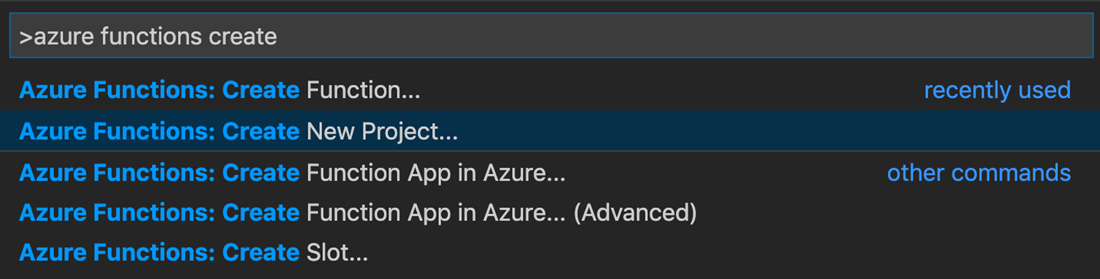
حدد استعراض. في مربع الحوار تحديد مجلد ، انتقل إلى مجلد لاستخدامه لمشروعك، ثم اختر تحديد.
في المطالبات، حدد القيم التالية أو أدخلها:
موجه الإجراء الوصف تحديد لغة لمشروع تطبيق الوظائف حدد C#. إنشاء مشروع دوال C# محلي. تحديد إصدار اختر Azure Functions v4. ترى هذا الخيار فقط عندما لا تكون Core Tools مثبتة بالفعل. يتم تثبيت Core Tools في المرة الأولى التي تقوم فيها بتشغيل التطبيق. اختر مدة تشغيل .NET اختر .NET 8.0 معزولة. ينشئ مشروع Functions يدعم تشغيل .NET 8 في عملية عامل معزولة ونظام Azure Functions Runtime 4.0. لمزيد من المعلومات، راجع كيفية استهداف Azure Functions إصدار وقت تشغيل. تحديد قالب للدالة الأولى لمشروعك اختر Durable Functions التوزيع الأوركستراسي. ينشئ تنسيق Durable Functions. اختيار نوع تخزين دائم اختر Azure Storage. مزود التخزين الافتراضي ل Durable Functions. لمزيد من المعلومات، راجع Durable Functions services storages. توفير اسم دالة أدخل HelloOrchestration. اسم لدالة التنسيق. توفير مساحة اسم أدخل Company.Function. مساحة اسم للفئة التي تم إنشاؤها. تحديد الطريقة التي تريد فتح مشروعك بها حدد فتح في النافذة الحالية. يفتح Visual Studio Code في المجلد الذي اخترته.
يقوم Visual Studio Code بتثبيت Azure Functions Core Tools إذا كان ذلك مطلوبا لإنشاء المشروع. كما أنها تُشنأ مشروعاً لتطبيق دالة في مجلد. يحتوي هذا المشروع على ملفي التكوين host.json وlocal.settings.json.
إذا لم تر C# في قائمة اللغات أو إذا تم إنشاء function.json فقط، تحقق من المتطلبات التالية ثم أنشئ المشروع مرة أخرى في مجلد فارغ جديد:
- تم تثبيت أحدث أداة أساسية لوظائف أزور .
- تم تثبيت حزمة تطوير البرمجيات .NET المدعومة.
- يتم تثبيت إضافة C# في كود Visual Studio.
عادة ما تحل هذه الفحوصات الحالات التي يدعم فيها كود فيجوال ستوديو البيانات الوصفية فقط بدلا من إنشاء ملفات مشروع C#.
لمزيد من خطوات استكشاف المشكلة، راجع مرجع أدوات Azure Functions الأساسية.
ملف آخر، HelloOrchestration.cs، يحتوي على اللبنات الأساسية لتطبيق Durable Functions:
| الطريقة | الوصف |
|---|---|
HelloOrchestration |
يحدد تنسيق تطبيق Durable Functions. في هذه الحالة، يبدأ التنسيق، وينشئ قائمة، ثم يضيف نتيجة استدعاءات الوظائف الثلاثة إلى القائمة. عند انتهاء استدعاءات الدالة الثلاثة، تقوم بإرجاع القائمة. |
SayHello |
تطبيق دالة بسيط يرجع hello. تحتوي هذه الدالة على منطق العمل المنسق. |
HelloOrchestration_HttpStart |
دالة مشغلة من HTTP تبدأ مثيل التنسيق وتعيد استجابة حالة التحقق. |
لمزيد من المعلومات حول هذه الوظائف، انظر Durable Functions أنواع وميزات.
تكوين التخزين للوظائف المتمولة
يمكنك استخدام Azurite، وهو محاكي ل Azure Storage، لاختبار الوظيفة محليا. في local.settings.json، قم بتعيين القيمة إلى AzureWebJobsStorage مثل UseDevelopmentStorage=true في هذا المثال:
{
  "IsEncrypted": false,
  "Values": {
    "AzureWebJobsStorage": "UseDevelopmentStorage=true",
    "FUNCTIONS_WORKER_RUNTIME": "dotnet-isolated"
  }
}
لتثبيت وتشغيل إضافة Azurite في Visual Studio Code، في لوحة الأوامر، أدخل Azurite: Start واختر Enter.
يمكنك استخدام خيارات تخزين أخرى لتطبيق Durable Functions الخاص بك. لمزيد من المعلومات حول خيارات التخزين وفوائده، راجع Durable Functions services storages.
اختبِر الدالة محليًا
يمنحك Azure Functions Core Tools القدرة على تشغيل مشروع Azure Functions على جهاز التطوير المحلي الخاص بك. يتم طلب منك تثبيت هذه الأدوات في المرة الأولى التي تبدأ فيها وظيفة في Visual Studio.
في Visual Studio Code، حدد نقطة توقف في كود وظيفة النشاط
SayHello، ثم اختر F5 لبدء مشروع تطبيق الدالة. تعرض لوحة المحطة الإخراج من Core Tools.ملحوظة
لمزيد من المعلومات حول التصحيح، راجع Durable Functions diagnostics.
إذا ظهرت الرسالة لم يتم العثور على وظائف وظيفة، قم بتحديث تثبيت أدوات Azure Functions الأساسية إلى أحدث إصدار.
في لوحة المحطة الطرفية، انسخ نقطة نهاية عنوان URL للدالة التي تم تشغيلها من قبل HTTP.
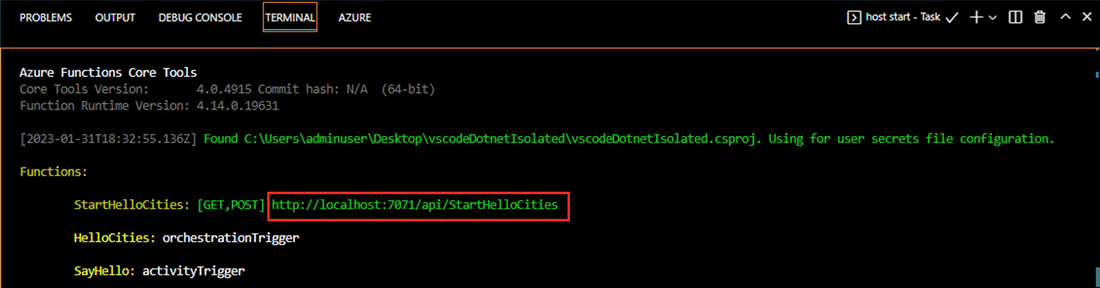
استخدم أداة اختبار HTTP لإرسال طلب HTTP POST إلى نقطة نهاية URL.
الاستجابة هي النتيجة الأولية لدالة HTTP. يخبرك أن تنسيق تطبيق Durable Functions بدأ بنجاح. لا يعرض بعد النتيجة النهائية للتنسيق. تتضمن الاستجابة بعض عناوين URL المفيدة.
عند هذه النقطة، يجب الوصول إلى نقطة التوقف في دالة النشاط لأن التنسيق قد بدأ. قم بالخطوة للحصول على استجابة لحالة التنسيق.
انسخ قيمة URL ل
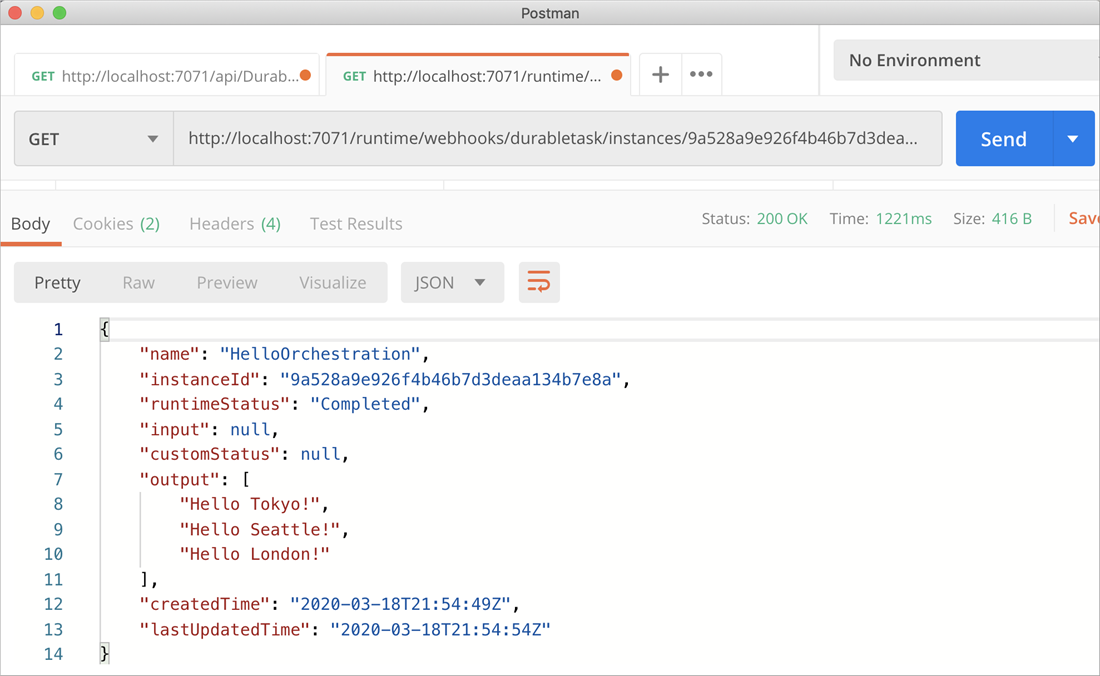
statusQueryGetUri، والصقها في شريط عناوين المستعرض، وقم بتنفيذ الطلب. بدلا من ذلك، يمكنك أيضا الاستمرار في استخدام أداة اختبار HTTP لإصدار طلب GET.يستعلم الطلب عن مثيل التنسيق للحالة. يجب أن ترى أن النسخة مكتملة وأنها تتضمن مخرجات أو نتائج تطبيق Durable Functions كما في هذا المثال:
{
    "name":"HelloCities",
    "instanceId":"7f99f9474a6641438e5c7169b7ecb3f2",
    "runtimeStatus":"Completed",
    "input":null,
    "customStatus":null,
    "output":"Hello, Tokyo! Hello, London! Hello, Seattle!",
    "createdTime":"2023-01-31T18:48:49Z",
    "lastUpdatedTime":"2023-01-31T18:48:56Z"
}
نصيحة
تعلم كيف يمكنك ملاحظة سلوك replay لتطبيق Durable Functions من خلال نقاط الفاصل.
لإيقاف التصحيح، في Visual Studio Code، اختر Shift+F5.
بعد التأكد من أن الوظيفة تعمل بشكل صحيح على جهاز الكمبيوتر المحلي لديك، حان الوقت لنشر المشروع على Azure.
تسجيل الدخول إلى Azure
قبل أن تتمكن من إنشاء موارد Azure أو نشر تطبيقك، يجب عليك تسجيل الدخول إلى Azure.
إذا لم تكن مسجلا الدخول بالفعل، في شريط Activity، اختر أيقونة Azure. ثم تحت Resources، اختر تسجيل الدخول إلى Azure.
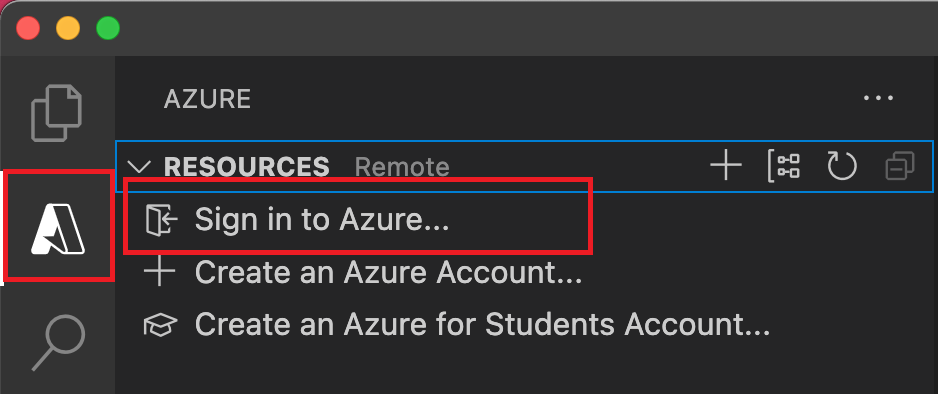
إذا سجلت الدخول بالفعل وشاهدت اشتراكاتك الحالية، فانتقل إلى القسم التالي. إذا لم يكن لديك حساب Azure بعد، اختر إنشاء حساب Azure. يمكن للطلاب اختيار إنشاء حساب Azure للطلاب.
عندما يتم طلب منك في المتصفح، اختر حساب Azure الخاص بك وسجل الدخول باستخدام بيانات اعتماد حساب Azure الخاص بك. في حال إنشاء حساب جديد، يمكنك تسجيل الدخول بعد إنشاء حسابك.
بعد تسجيل الدخول بنجاح، يمكنك إغلاق نافذة المستعرض الجديدة. الاشتراكات التي تعود لحسابك في Azure تعرض في الشريط الجانبي.
إنشاء تطبيق الوظائف في Azure
في هذا القسم، تنشئ تطبيق وظيفة في خطة Flex Consumption مع الموارد ذات الصلة في اشتراكك في Azure. يتم اتخاذ العديد من قرارات إنشاء الموارد لك استنادا إلى السلوكيات الافتراضية. لمزيد من التحكم في الموارد التي تم إنشاؤها، يجب عليك بدلا من ذلك إنشاء تطبيق الوظائف بخيارات متقدمة.
في Visual Studio Code، اختر F1 لفتح لوحة الأوامر. عند الرسالة (
>)، أدخل ثم اختر Azure Functions: إنشاء تطبيق الوظائف في Azure.في المطالبات، قم بتوفير المعلومات التالية:
موجه الإجراء تحديد الاشتراك اختر اشتراك Azure للاستخدام. لا تظهر المطالبة عندما يكون لديك اشتراك واحد فقط مرئي ضمن الموارد. أدخل اسم تطبيق دالة جديد أدخل اسما فريدا عالميا صالحا في مسار URL. الاسم الذي تدخله تم التحقق منه لضمان أنه فريد في Azure Functions. حدد موقعاً للموارد الجديدة اختر منطقة Azure. للحصول على أداء أفضل، حدد منطقة قريبة منك. يتم عرض المناطق التي تدعمها خطط Flex Consumption فقط. تحديد مكدس ذاكرة مؤقتة لوقت التشغيل حدد إصدار اللغة الذي تقوم بتشغيله حاليا محليا. تحديد نوع مصادقة المورد حدد الهوية المدارة، وهو الخيار الأكثر أمانا للاتصال بحساب تخزين المضيف الافتراضي. في لوحة سجل النشاط
Azure، تعرض الإضافة Azure حالة الموارد الفردية عند إنشائها في Azure. 
عند إنشاء تطبيق الوظيفة، يتم إنشاء الموارد ذات الصلة التالية في اشتراكك في Azure. تتم تسمية الموارد استنادا إلى الاسم الذي أدخلته لتطبيق الوظائف.
- مجموعة موارد، وهي حاوية منطقية للموارد ذات الصلة.
- تطبيق الوظيفة، الذي يوفر البيئة لتنفيذ التعليمة البرمجية للوظيفة. يتيح لك تطبيق الوظيفة تجميع الوظائف كوحدة منطقية لإدارة الموارد وتوزيعها ومشاركتها بشكل أسهل مع نفس خطة المضيف.
- خطة Azure App Service، التي تحدد المضيف الأساسي لتطبيق الوظيفة الخاص بك.
- حساب قياسي Azure Storage، يستخدمه مضيف الوظائف للحفاظ على المعلومات المتعلقة بالحالة والمعلومات الأخرى عن تطبيق الوظيفة الخاص بك.
- مثيل Application Insights المتصل بتطبيق الوظائف، والذي يتتبع استخدام وظائفك في التطبيق.
- هوية مدارة يعينها المستخدم تتم إضافتها إلى دور Storage Blob Data Contributor في حساب تخزين المضيف الافتراضي الجديد.
يعرض تنبيه بعد إنشاء تطبيق الوظيفة وتطبيق حزمة التوزيع.
نصيحة
افتراضيا، يتم إنشاء موارد Azure المطلوبة من قبل تطبيق الوظائف بناء على الاسم الذي تدخله لتطبيق الوظيفة. بشكل افتراضي، يتم إنشاء الموارد باستخدام تطبيق الوظائف في نفس مجموعة الموارد الجديدة. إذا كنت تريد تخصيص أسماء الموارد المقترنة أو إعادة استخدام الموارد الموجودة، فنشر المشروع باستخدام خيارات إنشاء متقدمة.
نشر المشروع على Azure
مهم
النشر على تطبيق وظيفي موجود دائما يكتب محتويات ذلك التطبيق في Azure.
في لوحة الأوامر، أدخل ثم اختر Azure Functions: نشر إلى الوظيفة التطبيق.
حدد تطبيق الوظائف الذي أنشأته للتو. عند مطالبتك بالكتابة فوق عمليات التوزيع السابقة، حدد Deploy لنشر التعليمات البرمجية للدالة إلى مورد تطبيق الوظائف الجديد.
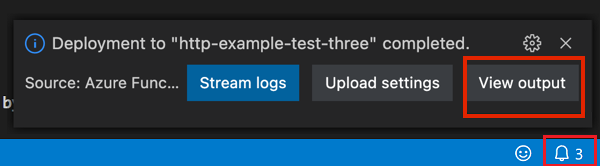
عند الانتهاء من النشر، اختر View Output لعرض نتائج الإنشاء والنشر، بما في ذلك الموارد Azure التي أنشأتها. إذا فاتك الإعلام، فحدد أيقونة الجرس في الزاوية السفلية اليسرى لرؤيتها مرة أخرى.
اختبر وظيفتك في Azure
في لوحة إخراج Visual Studio Code، انسخ عنوان URL الخاص بمشغل HTTP. يجب أن يكون عنوان URL الذي يستدعي وظيفة HTTP الخاصة بك على نفس التنسيق التالي:
https://<function-app-name>.azurewebsites.net/api/HelloOrchestration_HttpStartالصق عنوان URL الجديد لطلب HTTP في شريط عناوين المستعرض. يجب أن تحصل على نفس استجابة الحالة التي حصلت عليها عند الاختبار محليا عند استخدام التطبيق المنشور.
تطبيق C# Durable Functions الذي أنشأته ونشرته باستخدام Visual Studio Code جاهز للاستخدام.
تنظيف الموارد
إذا لم تعد بحاجة إلى الموارد التي أنشأتها لإكمال البدء السريع، لتجنب التكاليف المرتبطة باشتراكك Azure، احذف مجموعة الموارد وجميع الموارد ذات الصلة.
المحتوى ذو الصلة
- تعرف على أنماط تطبيقات Durable Functions الشائعة.
في هذا البدء السريع، تقوم بإنشاء واختبار تطبيق C# Durable Functions محليا في Visual Studio 2022، ثم نشره على Azure. تبني تنسيقا "مرحبا بعالم المرحبا" يربط الدعوات بدوال النشاط معا ويعيد نتيجة مجمعة. الأدوات التي تستخدمها متاحة عبر Azure Workload في Visual Studio 2022.
المتطلبات المسبقه
للتشغيل السريع، تحتاج إلى:
Visual Studio 2022 تم تركيبه.
تأكد أيضا من تركيب عبء العمل Azure development. يدعم Visual Studio 2019 أيضا تطوير Durable Functions، لكن واجهة المستخدم والخطوات مختلفة.
تم تثبيت محاكي Azurite وتشغيله.
إذا لم يكن لديك حساب Azure، فأنشئ حساباً مجانياً قبل أن تبدأ.
إنشاء مشروع تطبيق Durable Functions
قالب Azure Functions ينشئ مشروعا يمكنك نشره في تطبيق وظائف في Azure. يمكنك استخدام تطبيق دالة لتجميع الوظائف كوحدة منطقية لإدارة الموارد ونشرها وتوسيع نطاقها ومشاركتها بسهولة أكبر.
في Visual Studio، في قائمة File، اختر New>Project.
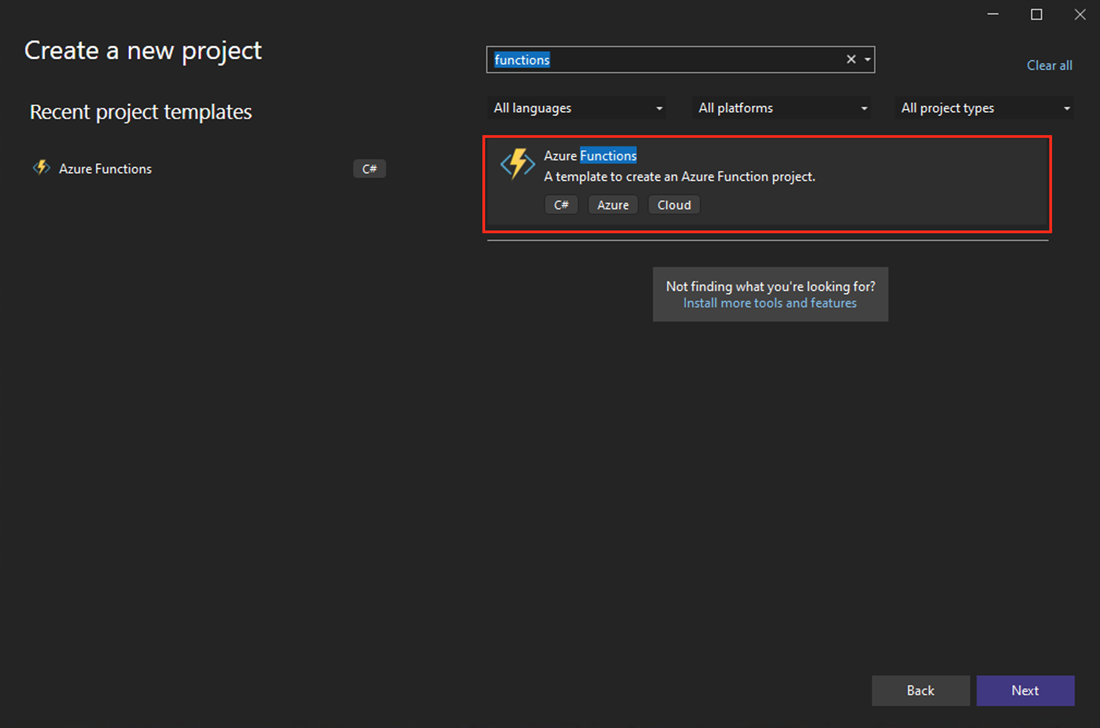
في إنشاء مشروع جديد، ابحث عن functions، اختر قالب Azure Functions، ثم اختر Next.
بالنسبة إلى اسم المشروع، أدخل اسما لمشروعك، ثم حدد موافق. يجب أن يكون اسم المشروع صالحًا مثل مساحة اسم C#، لذا لا تستخدم الشرطات التحتية أو فواصل أو أية أحرف أخرى رقمية غير أبجدية.
في معلومات إضافية، استخدم الإعدادات الموضحة في الجدول التالي.
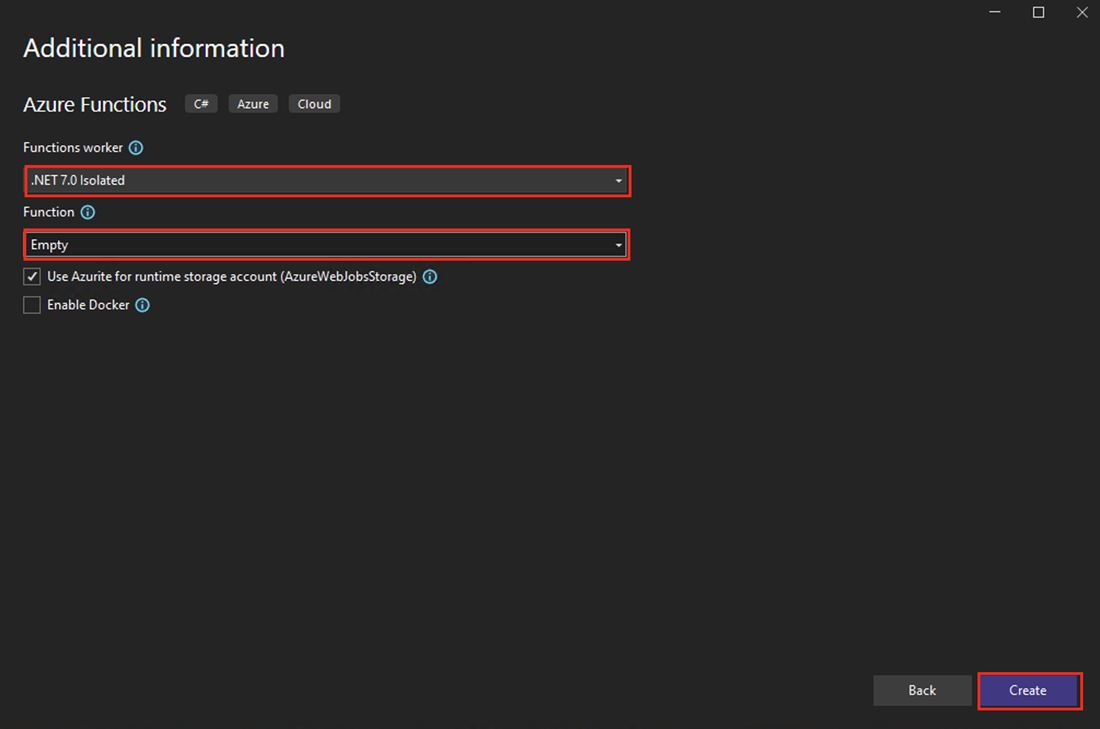
الإعدادات الإجراء الوصف عامل الوظائف اختر .NET 8 معزول (دعم طويل الأمد). ينشئ مشروع Azure Functions يدعم تشغيل .NET 8 في عملية عامل معزولة ونظام Azure Functions Runtime 4.0. لمزيد من المعلومات، راجع كيفية استهداف النسخة Azure Functions من وقت التشغيل. دالة هنا يأتي دور Durable Functions Orchestration. ينشئ تنسيق Durable Functions. ملحوظة
إذا لم يظهر .NET 8 معزول (دعم طويل الأمد) في قائمة Functions worker، فقد لا تتوفر لديك أحدث مجموعات أدوات وقوالب Azure Functions. اذهب إلى Tools>Options>Projects and Solutions>Azure Functions>تحقق من التحديثات لتحميل أحدث الإصدارات.
لاستخدام محاكي Azurite، تأكد من تحديد خانة الاختيار استخدام Azurite لحساب تخزين وقت التشغيل (AzureWebJobStorage ). لإنشاء مشروع وظائف باستخدام قالب تنسيق Durable Functions، اختر Create. يحتوي المشروع على ملفات التكوين الأساسية التي تحتاجها لتشغيل وظائفك.
ملحوظة
يمكنك اختيار خيارات تخزين أخرى لتطبيق Durable Functions الخاص بك. لمزيد من المعلومات، راجع Durable Functions services storages.
في مجلد التطبيق، يحتوي ملف يسمى Function1.cs على ثلاث وظائف. الوظائف الثلاث هي اللبنات الأساسية لتطبيق Durable Functions:
| الطريقة | الوصف |
|---|---|
RunOrchestrator |
يحدد تنسيق تطبيق Durable Functions. في هذه الحالة، يبدأ التنسيق، وينشئ قائمة، ثم يضيف نتيجة استدعاءات الوظائف الثلاثة إلى القائمة. عند انتهاء استدعاءات الدالة الثلاثة، تقوم بإرجاع القائمة. |
SayHello |
تطبيق دالة بسيط يرجع hello. تحتوي هذه الدالة على منطق العمل المنسق. |
HttpStart |
دالة مشغلة من HTTP تبدأ مثيل التنسيق وتعيد استجابة حالة التحقق. |
لمزيد من المعلومات حول هذه الوظائف، انظر Durable Functions أنواع وميزات.
اختبِر الدالة محليًا
يمنحك Azure Functions Core Tools القدرة على تشغيل مشروع Azure Functions على جهاز التطوير المحلي الخاص بك. يتم طلب منك تثبيت هذه الأدوات في المرة الأولى التي تبدأ فيها دالة في Visual Studio Code.
في Visual Studio، قم بتعيين نقطة توقف في
SayHelloكود دالة النشاط، ثم اختر F5. إذا طلب منك، اقبل طلب Visual Studio لتحميل وتثبيت أدوات Azure Functions Core (سطر الأوامر). قد تحتاج أيضًا إلى تمكين استثناء جدار حماية حيث يتسنى للأدوات معالجة طلبات HTTP.ملحوظة
لمزيد من المعلومات حول التصحيح، راجع Durable Functions diagnostics.
انسخ رابط دالة الوظيفة من مخرج وقت التشغيل الخاص ب Azure Functions.
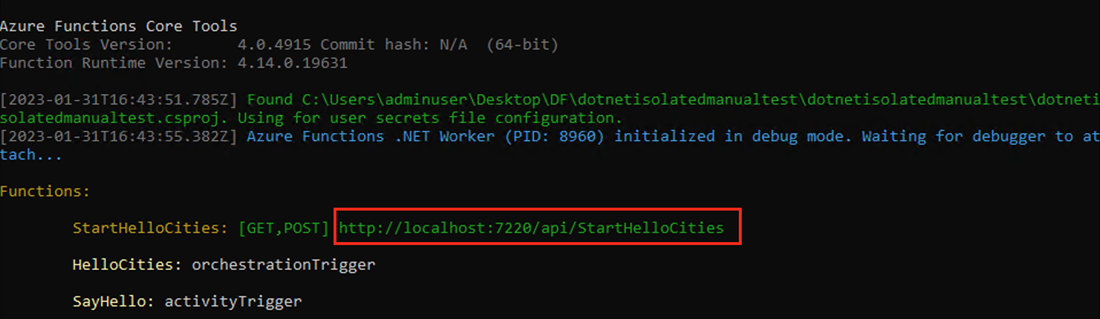
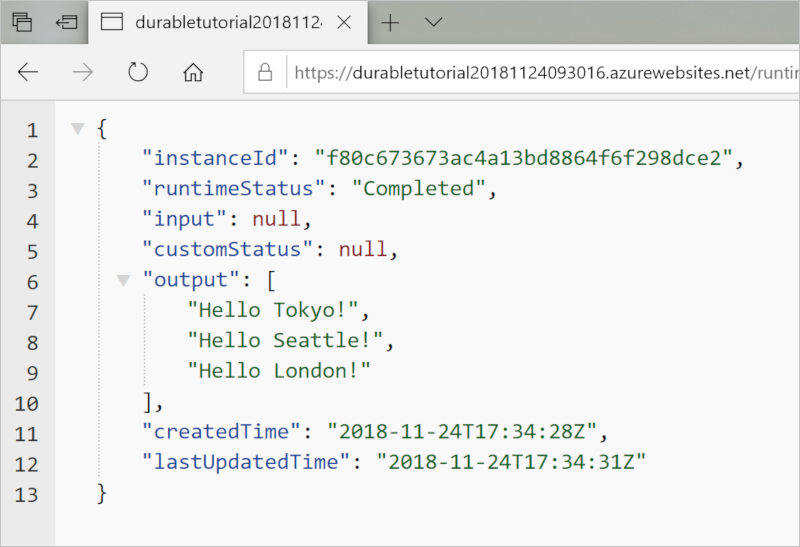
الصق عنوان URL لطلب HTTP في شريط عناوين المستعرض وقم بتنفيذ الطلب. تظهر لقطة الشاشة التالية الاستجابة لطلب GET المحلي الذي ترجعه الدالة في المستعرض:
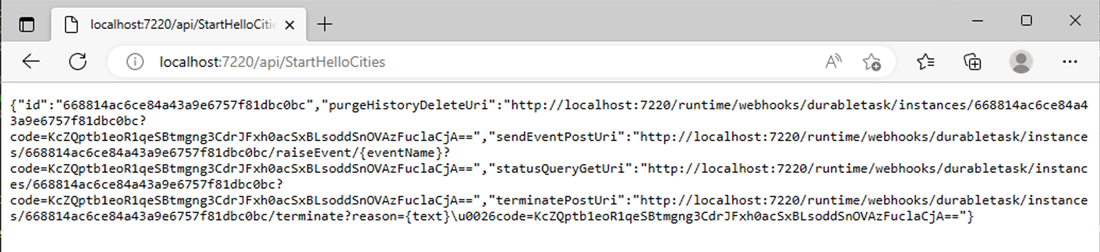
الاستجابة هي النتيجة الأولية لدالة HTTP. يتيح لك معرفة أن التزامن الدائم بدأ بنجاح. لا يعرض بعد النتيجة النهائية للتنسيق. تتضمن الاستجابة بعض عناوين URL المفيدة.
عند هذه النقطة، يجب الوصول إلى نقطة التوقف في دالة النشاط بسبب بدء التنسيق. قم بالخطوة للحصول على استجابة لحالة التنسيق.
انسخ قيمة URL ل
statusQueryGetUri، والصقها في شريط عناوين المستعرض، وقم بتنفيذ الطلب.يستعلم الطلب عن مثيل التنسيق للحالة. يجب أن ترى أن المثيل قد انتهى وأنه يتضمن مخرجات أو نتائج الدالة الدائمة، كما هو الحال في هذا المثال:
{
    "name":"HelloCities",
    "instanceId":"668814ac6ce84a43a9e6757f81dbc0bc",
    "runtimeStatus":"Completed",
    "input":null,
    "customStatus":null,
    "output":"Hello, Tokyo! Hello, London! Hello Seattle!",
    "createdTime":"2023-01-31T16:44:34Z",
    "lastUpdatedTime":"2023-01-31T16:44:37Z"
}
نصيحة
تعلم كيف يمكنك ملاحظة سلوك replay لتطبيق Durable Functions من خلال نقاط الفاصل.
لإيقاف تصحيح الأخطاء، حدد Shift+F5.
بعد التأكد من أن الوظيفة تعمل بشكل صحيح على جهاز الكمبيوتر المحلي لديك، حان الوقت لنشر المشروع على Azure.
Publish the Durable Functions project to Azure
يجب أن يكون لديك تطبيق وظائف في اشتراكك في Azure قبل نشر مشروعك. يمكنك إنشاء تطبيق وظائف في Visual Studio.
في Solution Explorer، انقر بزر الفأرة الأيمن على المشروع ثم اختر Publish.
في صفحة نشر ، قم بإجراء التحديدات التالية:
- على Target، اختر Azure، ثم اختر Next.
- في Specific target، اختر Azure Function App، ثم اختر Next.
- في Functions instance، حدد Create new.

إنشاء مثيل جديد باستخدام القيم المحددة في الجدول التالي:
الإعدادات قيمة الوصف الاسم اسم فريد عالميا يجب أن يحدد الاسم تطبيق الوظائف الجديد بشكل فريد. اقبل الاسم المقترح أو أدخل اسما جديدا. الأحرف التالية صالحة: a-z،0-9و.-اسم الاشتراك اسم اشتراكك يتم إنشاء تطبيق الوظائف عبر اشتراك Azure. اقبل الاشتراك الافتراضي أو حدد اشتراكا مختلفا من القائمة. مجموعة الموارد اسم مجموعة الموارد يتم إنشاء تطبيق الوظائف في مجموعة موارد. حدد جديد لإنشاء مجموعة موارد جديدة. يمكنك أيضا تحديد مجموعة موارد موجودة من القائمة. نوع الخطة استهلاك فليكس عند نشر مشروعك إلى تطبيق وظائف يعمل في خطة استهلاك Flex، قد تدفع فقط مقابل تنفيذ تطبيق الوظائف. يمكن أن تتحمل خطط الاستضافة الأخرى تكاليف أعلى. مهم:
عند إنشاء خطة Flex Consumption، يجب عليك أولا تحديد خطة خدمة التطبيق ثم إعادة تحديد Flex Consumption لمسح مشكلة في مربع الحوار.نظام التشغيل ينكس تتطلب خطة Flex Consumption حاليا Linux. الموقع موقع خدمة التطبيق اختر موقعا في منطقة Azure مدعومة بخطة الاستهلاك المرن. عند تحديد منطقة غير مدعومة، يكون الزر Create باللون الرمادي. حجم ذاكرة المثيل 2048 حجم ذاكرة مثيلات الجهاز الظاهري التي يعمل فيها التطبيق فريد من نوعه لخطة الاستهلاك المرن. تخزين Azure حساب تخزين للأغراض العامة يتطلب وقت تشغيل الوظائف حساب تخزين. حدد جديد لتكوين حساب تخزين للأغراض العامة. يمكنك أيضا استخدام حساب موجود يفي بمتطلبات حساب التخزين. رؤى التطبيق مثيل Application Insights يجب تشغيل تكامل Application Insights لتطبيق الوظائف الخاص بك. اختر New لإنشاء مثيل جديد، إما في مساحة عمل جديدة أو في Log Analytics موجودة. يمكنك أيضا استخدام مثيل موجود. 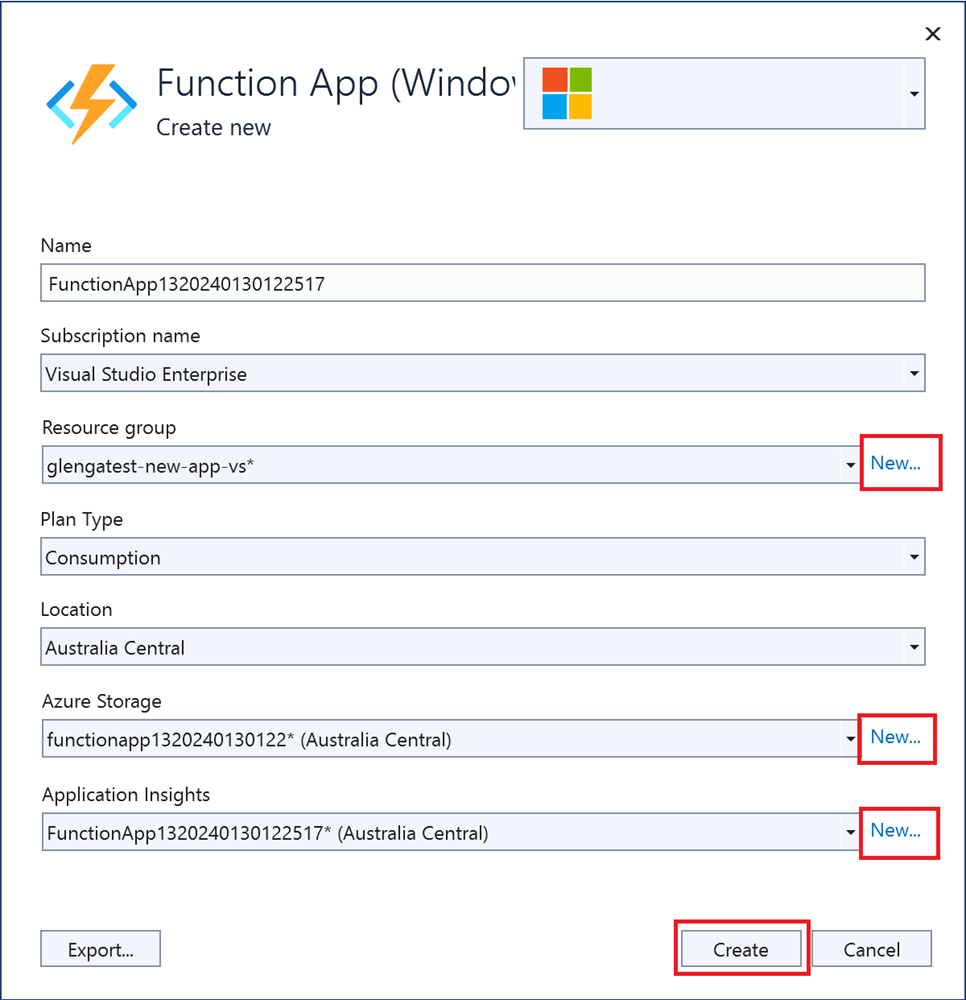
اختر Create لإنشاء تطبيق وظائف وموارده ذات الصلة في Azure. تظهر حالة إنشاء المورد في الزاوية السفلية اليمنى من النافذة.
حدد إنهاء. تظهر نافذة نشر تقدم إنشاء ملف التعريف . عند إنشاء ملف التعريف، حدد إغلاق.
في صفحة النشر في ملف التعريف، اختر Publish لنشر الحزمة التي تحتوي على ملفات مشروعك في تطبيق الوظيفة الجديد في Azure.
عند اكتمال النشر، يظهر رابط جذر تطبيق الدالة في Azure في صفحة ملف النشر.
في صفحة الملف الشخصي للنشر، انتقل إلى قسم الاستضافة . اختر القطع الناقص (... )، ثم اختر افتح في Azure portal. التطبيق الجديد للوظيفة Azure يفتح في بوابة Azure.


اختبر وظيفتك في Azure
في صفحة Publish profile ، انسخ عنوان URL الأساسي لتطبيق الوظائف.
localhost:portاستبدل جزء عنوان URL الذي استخدمته عند اختبار الدالة محليا بعنوان URL الأساسي الجديد.يجب أن يكون عنوان URL الذي يستدعي مشغل HTTP الخاص بالوظيفة الدائمة الخاص بك على نفس التنسيق التالي:
https://<APP_NAME>.azurewebsites.net/api/<FUNCTION_NAME>_HttpStartالصق عنوان URL الجديد لطلب HTTP في شريط عناوين المستعرض. عند اختبار التطبيق المنشور، يجب أن تحصل على نفس استجابة الحالة التي حصلت عليها عند الاختبار محليا.
تطبيق C# Durable Functions الذي أنشأته ونشرته باستخدام Visual Studio جاهز للاستخدام.
تنظيف الموارد
إذا لم تعد بحاجة إلى الموارد التي أنشأتها لإكمال البدء السريع، لتجنب التكاليف المرتبطة باشتراكك Azure، احذف مجموعة الموارد وجميع الموارد ذات الصلة.
المحتوى ذو الصلة
- تعرف على أنماط تطبيقات Durable Functions الشائعة.