إشعار
يتطلب الوصول إلى هذه الصفحة تخويلاً. يمكنك محاولة تسجيل الدخول أو تغيير الدلائل.
يتطلب الوصول إلى هذه الصفحة تخويلاً. يمكنك محاولة تغيير الدلائل.
توضح لك هذه المقالة كيفية استخدام مدخل Microsoft Azure لإنشاء تطبيق دالة مستضاف في Azure Functions. يتم عرض خيارات خطة الاستضافة هذه، والتي تدعم التحجيم الديناميكي المستند إلى الحدث:
| خيار الاستضافة | الوصف |
|---|---|
| خطة استهلاك Flex | خطة Linux فقط التي توفر التحجيم الأفقي السريع مع دعم الهويات المدارة والشبكات الظاهرية وفواتير الدفع أولا بأول. |
| خطة متميزة | يوفر أوقات تنفيذ أطول، وتحكما أكبر في وحدة المعالجة المركزية/الذاكرة، ودعما للحاويات والشبكات الظاهرية. |
| خطة الاستهلاك | خطة استضافة ديناميكية قديمة تدعم تطبيقات ويندوز. |
خطة الاستهلاك المرن هي الخطة الموصى بها لاستضافة موارد الحوسبة بلا خادم في Azure.
اختر خطة الاستضافة المفضلة لديك في أعلى المقالة. لمزيد من المعلومات حول جميع خيارات الاستضافة المدعومة، راجع خيارات استضافة Azure Functions.
المتطلبات الأساسية
إذا لم يكن لديك حساب Azure، فأنشئ حساباً مجانياً قبل أن تبدأ.
تسجيل الدخول إلى Azure
سجل الدخول إلى مدخل Microsoft Azure باستخدام حساب Azure الخاص بك.
قم بإنشاء تطبيق دالة
يجب أن يكون لديك تطبيق وظيفة لاستضافة تنفيذ الوظائف الخاصة بك. يمكنك استخدام أحد تطبيقات الدالة لتجميع الدوال في وحدة منطقية لتيسير إدارة الموارد ونشرها وتحجيمها ومشاركتها.
استخدم هذه الخطوات لإنشاء تطبيق الوظائف وموارد Azure ذات الصلة في مدخل Microsoft Azure.
في مدخل Microsoft Azure، من القائمة أو الصفحة الرئيسية ، حدد إنشاء مورد.
حدد البدء ثم إنشاء ضمن تطبيق الوظائف.
ضمن تحديد خيار استضافة، اختر تحديد استهلاك> Flex.
في صفحة Basics، استخدم إعدادات تطبيق الوظائف على النحو المحدد في الجدول التالي:
الإعدادات القيمة المقترحة الوصف الاشتراك اشتراكك الاشتراك الذي تنشئ فيه تطبيق الوظائف الجديد. مجموعة الموارد myResourceGroup اسم مجموعة الموارد الجديدة التي تقوم فيها بإنشاء تطبيق الوظائف. اسم تطبيق الوظائف اسم فريد عالميًا الاسم الذي يحدد تطبيق الوظائف الجديد. الأحرف الصالحة هي a-z(غير حساسة لحالة الأحرف)، و0-9، و-.المنطقة المنطقة المفضلة حدد منطقة قريبة منك أو قريبة من الخدمات الأخرى التي تصل دوالك إليها. لا يتم عرض المناطق غير المدعومة. لمزيد من المعلومات، راجع عرض المناطق المدعومة حاليا. مكدس وقت التشغيل اللغة المفضلة اختر أحد مكدسات وقت تشغيل اللغة المدعومة. التحرير في المدخل باستخدام Visual Studio Code للويب متاح حاليا فقط لتطبيقات Node.js وPowerShell وPython. يجب تطوير مكتبة فئة C# ووظائف Java محليا. الإصدار إصدار اللغة اختر إصدارا معتمدا من مكدس وقت تشغيل اللغة. حجم المثيل الإعداد الافتراضي تحديد مقدار ذاكرة المثيل المخصصة لكل مثيل من تطبيقك. لمزيد من المعلومات، راجع أحجام المثيلات. في صفحة التخزين ، اقبل السلوك الافتراضي لإنشاء حساب تخزين مضيف افتراضي جديد أو اختر استخدام حساب تخزين موجود.
في صفحة المراقبة ، تأكد من تحديد تمكين Application Insights . اقبل الإعداد الافتراضي لإنشاء مثيل Application Insights جديد، أو اختر استخدام مثيل موجود. عند إنشاء مثيل Application Insights، يطلب منك أيضا تحديد مساحة عمل Log Analytics.
في صفحة المصادقة ، قم بتغيير نوع المصادقة إلى الهوية المدارة لجميع الموارد. باستخدام هذا الخيار، يتم أيضا إنشاء هوية مدارة معينة من قبل المستخدم يستخدمها تطبيقك للوصول إلى موارد Azure هذه باستخدام مصادقة معرف Microsoft Entra. توفر الهويات المدارة باستخدام معرف Microsoft Entra أعلى مستوى من الأمان للاتصال بموارد Azure.
اقبل الخيارات الافتراضية في علامات التبويب المتبقية ثم حدد مراجعة + إنشاء لمراجعة تكوين التطبيق الذي اخترته.
عندما تكون راضيا، حدد إنشاء لتوفير تطبيق الوظائف والموارد ذات الصلة ونشره.
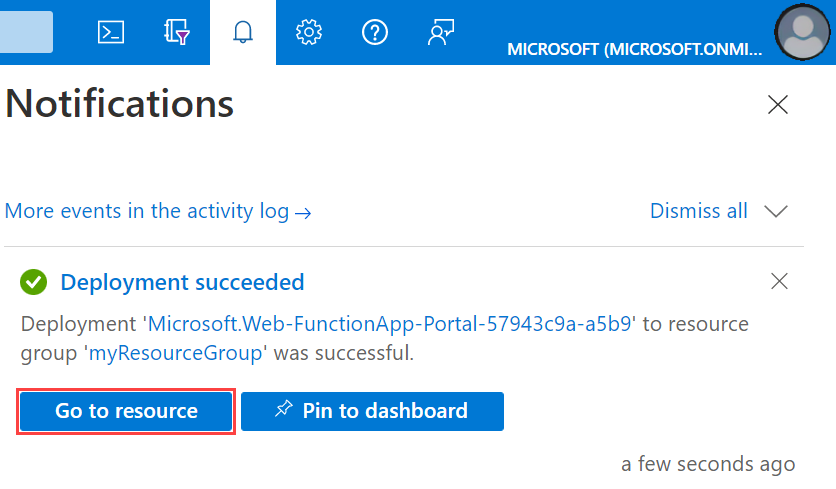
قم باختيار رمز Notifications في الزاوية العلوية اليمنى من المدخل وستشاهد رسالة نجح النشر.
حدد الانتقال إلى المورد لعرض تطبيق الوظيفة الجديد. يمكنك أيضًا تحديدتثبيت في لوحة المعلومات. يُسهل التثبيت العودة إلى مورد تطبيق الوظيفة هذا من لوحة المعلومات الخاصة بك.
من قائمة مدخل Azure أو الصفحة الرئيسية، حدد Create a resource.
في صفحة New ، حدد Function App.
ضمن تحديد خيار استضافة، حدد > لإنشاء تطبيقك في خطة الاستهلاك الافتراضية. في خيار الاستضافة بلا خادم هذا، تدفع فقط مقابل الوقت الذي تعمل فيه وظائفك. توفر الخطة المتميزة أيضا تحجيما ديناميكيا. يجب عليك إدارةتحجيم نطاق وظيفة التطبيق الخاصة بك، عندما تقوم بتشغيل خطة App Service.
في صفحة Basics، استخدم إعدادات تطبيق الوظائف على النحو المحدد في الجدول التالي:
الإعدادات القيمة المقترحة الوصف الاشتراك اشتراكك الاشتراك الذي تقوم بموجبه بإنشاء تطبيق الوظائف الجديد. مجموعة الموارد myResourceGroup اسم مجموعة الموارد الجديدة التي تقوم فيها بإنشاء تطبيق الوظائف. يجب إنشاء مجموعة موارد جديدة بسبب وجود قيود معروفة عند إنشاء تطبيقات وظائف جديدة في مجموعة موارد موجودة. اسم تطبيق الوظائف اسم فريد عالميًا الاسم الذي يحدد تطبيق الوظائف الجديد. الأحرف الصالحة هي a-z(غير حساسة لحالة الأحرف)، و0-9، و-. لضمان اسم تطبيق فريد، يمكنك اختياريا تمكين اسم المضيف الافتراضي الفريد الآمن، وهو قيد المعاينة حاليا.مكدس وقت التشغيل اللغة المفضلة اختر وقت تشغيل يدعم لغة برمجة الوظائف المفضلة لك. يتوفر التحرير في المدخل فقط لبرنامج JavaScript وPowerShell وPython وTypeScript وC# النصي.
لإنشاء تطبيق برنامج نصي C# يدعم التحرير في المدخل، يجب عليك اختيار إصدار وقت التشغيل الذي يدعم النموذج قيد المعالجة.
يجب تطوير مكتبة فئة C# ووظائف Java محليا.الإصدار رقم الإصدار اختر إصدار وقت التشغيل المثبت. المنطقة المنطقة المفضلة حدد منطقة قريبة منك أو قريبة من الخدمات الأخرى التي تصل دوالك إليها. نظام التشغيل بالنسبة لنظام التشغيل يتم تحديد نظام التشغيل مسبقا لك استنادا إلى تحديد مكدس وقت التشغيل، ولكن يمكنك تغيير الإعداد إذا لزم الأمر. يتم اعتماد التحرير في المدخل فقط على نظام Windows. اقبل الخيارات الافتراضية في علامات التبويب المتبقية، بما في ذلك السلوك الافتراضي لإنشاء حساب تخزين جديد في علامة التبويب Storage ومثيل Application Insight جديد في علامة التبويب Monitoring . يمكنك أيضا اختيار استخدام حساب تخزين موجود أو مثيل Application Insights.
حدد Review + create لمراجعة تكوين التطبيق الذي اخترته، ثم حدد Create لتوفير تطبيق الوظائف ونشره.
قم باختيار رمز Notifications في الزاوية العلوية اليمنى من المدخل وستشاهد رسالة نجح النشر.
حدد الانتقال إلى المورد لعرض تطبيق الوظيفة الجديد. يمكنك أيضًا تحديدتثبيت في لوحة المعلومات. يُسهل التثبيت العودة إلى مورد تطبيق الوظيفة هذا من لوحة المعلومات الخاصة بك.
من قائمة مدخل Azure أو الصفحة الرئيسية، حدد Create a resource.
في صفحة New، قم باختيار Compute>Function App.
ضمن تحديد خيار استضافة، حدد Functions Premium>Select لإنشاء تطبيقك في خطة Premium. في خيار الاستضافة بلا خادم هذا، تدفع فقط مقابل الوقت الذي تعمل فيه وظائفك. لمعرفة المزيد حول خطط الاستضافة المختلفة، راجع نظرة عامة على الخطط.
في صفحة Basics، استخدم إعدادات تطبيق الوظائف على النحو المحدد في الجدول التالي:
الإعدادات القيمة المقترحة الوصف الاشتراك اشتراكك الاشتراك الذي تم من خلاله إنشاء تطبيق الوظائف الجديد هذا. مجموعة الموارد myResourceGroup اسم مجموعة الموارد الجديدة التي يتم من خلالها إنشاء تطبيق الوظيفة. اسم تطبيق الوظائف اسم فريد عالميًا الاسم الذي يحدد تطبيق الوظائف الجديد. الأحرف الصالحة هي a-z(غير حساسة لحالة الأحرف)، و0-9، و-. لضمان اسم تطبيق فريد، يمكنك اختياريا تمكين اسم المضيف الافتراضي الفريد الآمن، وهو قيد المعاينة حاليا.هل تريد نشر التعليمات البرمجية أو صورة الحاوية؟ رمز خيار نشر ملفات الرمز البرمجية أو حاوية «Docker». نظام التشغيل نظام التشغيل المفضل اختر إما Linux أو Windows. مكدس وقت التشغيل اللغة المفضلة اختر وقت تشغيل يدعم لغة برمجة الوظائف المفضلة لك. الإصدار إصدار اللغة المدعومة اختر إصدارا معتمدا من لغة برمجة الوظائف. المنطقة المنطقة المفضلة اختر منطقةقريبة منك، أو بالقرب من الخدمات التي تصل إليها الوظائف. ضمن تفاصيل البيئة إما لخطة Windows أو خطة Linux، حدد إنشاء جديد، وتسمية خطة App Service، وحدد خطة التسعير. خطة التسعير الافتراضية هي EP1، حيث يرمز EP إلى premium مرن. لمعرفة المزيد، راجع قائمة وحدات Premium SKU. عند تشغيل وظائف JavaScript على خطة Premium، ينبغي عليك اختيار مثيل يحتوي على وحدات vCPUs أقل. لمزيد من المعلومات، راجع اختيار خطط Premium أُحادية النواة.
ما لم تكن تريد تمكين تكرار المنطقة، احتفظ بالقيمة الافتراضية معطل.
حدد Next: Storage. في صفحة التخزين ، قم بإنشاء حساب تخزين المضيف الافتراضي المطلوب من قبل تطبيق الوظائف. يجب أن يتراوح طول أسماء حسابات التخزين بين 3 و24 حرفا ويمكن أن تحتوي فقط على أرقام وأحرف صغيرة. كما يمكنك استخدام حساب موجود، والذي ينبغي أن يفي بمتطلبات حساب التخزين.
ما لم تكن تقوم بتمكين تكامل الشبكة الظاهرية، حدد Next: Monitoring لتخطي علامة التبويب Networking . في صفحة Monitoring ، أدخل الإعدادات التالية:
الإعدادات القيمة المقترحة الوصف تمكين "Application Insights" نعم تمكين تكامل Application Insight المضمن لمراقبة التعليمات البرمجية للوظائف. رؤى التطبيق الإعداد الافتراضي أنشئ "مورد Application Insights" بنفساسم التطبيقفي أقرب منطقة مدعومة. بتوسيع هذا الإعداد، يمكنك تغيير اسم المورد الجديد، أو اختيار موقع آخر في جغرافية Azure لتخزين بياناتك. حدد Review + create لقبول الإعدادات الافتراضية للصفحات المتبقية ومراجعة تحديدات تكوين التطبيق.
في صفحة Review + create راجع الإعدادات، ثم قم باختيار create لتوفير تطبيق الوظيفة ونشره.
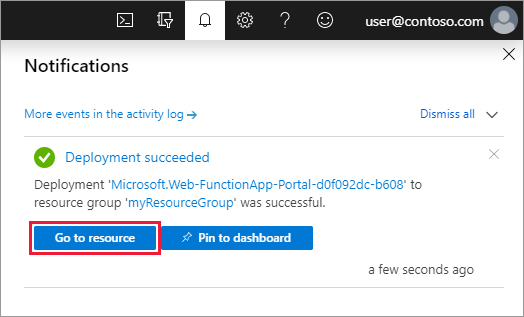
قم باختيار رمز Notifications في الزاوية العلوية اليمنى من المدخل وستشاهد رسالة نجح النشر.
حدد الانتقال إلى المورد لعرض تطبيق الوظيفة الجديد. يمكنك أيضًا تحديدتثبيت في لوحة المعلومات. يُسهل التثبيت العودة إلى مورد تطبيق الوظيفة هذا من لوحة المعلومات الخاصة بك.
الخطوات التالية
يمكنك الآن نشر مشروع تعليمة برمجية إلى موارد تطبيق الوظائف التي أنشأتها في Azure.
يمكنك إنشاء مشروع تعليمة برمجية والتحقق منه ونشره إلى تطبيق الوظائف الجديد من هذه البيئات المحلية:
- موجه الأوامر
- Visual Studio Code
- استوديو مرئي