إشعار
يتطلب الوصول إلى هذه الصفحة تخويلاً. يمكنك محاولة تسجيل الدخول أو تغيير الدلائل.
يتطلب الوصول إلى هذه الصفحة تخويلاً. يمكنك محاولة تغيير الدلائل.
ستتعلم في هذا البرنامج التعليمي كيفية استخدام Python وPyTorch وAzure Functions لتحميل نموذج مدرب مسبقاً لتصنيف صورة بناءً على محتوياتها. نظرا لأنك تقوم بكل العمل محليا ولا تنشئ موارد Azure في السحابة، فلا توجد تكلفة لإكمال هذا البرنامج التعليمي.
- تهيئة بيئة محلية لتطوير دوال Azure بلغة بايثون.
- استيراد نموذج التعلم الآلي PyTorch الذي تم تدريبه مسبقاً إلى تطبيق وظيفي.
- أنشئ واجهة برمجة تطبيقات "HTTP" بلا خادم لتصنيف صورة كواحدة من فئات 1000 ImageNet.
- استخدام واجهة برمجة التطبيقات من تطبيق ويب.
المتطلبات الأساسية
- حساب Azure مع اشتراك نشط. أنشئ حساباً مجاناً.
- Python 3.7.4 أو أعلى. (تم التحقق أيضاً من Python 3.8.x وPython 3.6.x باستخدام Azure Functions.)
- الأدوات الأساسية لدوال Azure
- محرر تعليمات برمجية مثل Visual Studio Code
التحقق من المتطلبات الأساسية
- في محطة طرفية أو نافذة أوامر، قم بتشغيل
func --versionللتحقق من أن Azure Functions Core Tools هي الإصدار 2.7.1846 أو إصدار لاحق. - قم بتشغيل
python --version(Linux/macOS) أوpy --version(Windows) للتحقق من تقارير إصدار Python 3.7.x.
استنساخ مستودع البرنامج التعليمي
انُسخ، في المحطة الطرفية أو نافذة الأوامر، المستودع التالي باستخدام Git:
git clone https://github.com/Azure-Samples/functions-python-pytorch-tutorial.gitانتقل إلى المجلد وافحص محتوياته.
cd functions-python-pytorch-tutorial- "start"يمثل مجلد العمل الخاص بك للبرنامج التعليمي.
- "end" تمثل النتيجة النهائية والتنفيذ الكامل للرجوع إليه.
- تحتوي الموارد على نموذج التعلم الآلي ومكتبات المساعد.
- الواجهة الأمامية بمثابة موقع على شبكة الإنترنت يستخدم تطبيق الدالة.
إنشاء البيئة الافتراضية وتنشيطها
انتقل إلى مجلد البدء وشغل الأوامر التالية لإنشاء وتفعيل البيئة الافتراضية باسم.venv.
cd start
python -m venv .venv
source .venv/bin/activate
إذا لم يثبت Python حزمة venv على توزيع Linux الخاص بك، فشغل الأمر التالي:
sudo apt-get install python3-venv
شغل جميع الأوامر اللاحقة في هذه البيئة الافتراضية النشطة. (لإنهاء البيئة الافتراضية، شغِّل deactivate.)
إنشاء مشروع دوال محلية
في Azure Functions، يُعد مشروع الدوال حاوية لدالة فردية واحدة أو أكثر يستجيب كل منها لمشغل معين. تشترك جميع الدوال في المشروع في نفس التكوينات المحلية والاستضافة. في هذا القسم، يمكنك إنشاء مشروع دالة يحتوي على دالة معيارية مفردة تسمى classify توفر نقطة نهاية "HTTP". إضافة الرموز الأكثر تحديداً في أي قسم لاحق.
في مجلد"Start" استخدمAzure Functions Core Tools لتهيئة تطبيق دالة Python:
func init --worker-runtime pythonبعد التهيئة، يحتوي المجلد "Start" على ملفات متنوعة للمشروع، بما في ذلك ملفات التهيئة المسماة local.settings.json و host.json. ونظراً لاحتواء ملفات local.settings.json على الأسرار التي تم تنزيلها من Azure، يُستبعد الملف من التحكم في المصدر افتراضيا في ملف .gitignore.
تلميح
ونظراً لربط مشروع الدالة بوقت التشغيل المحددة، يجب كتابة جميع الدوال في المشروع بنفس اللغة.
أضف دالة إلى مشروعك باستخدام الأمر التالي، حيث تمثل الوسيطة
--nameالاسم المميز للدالة خاصتك فيما تُحدد الوسيطة--templateمشغل الدالة. ينشئfunc newمجلداً فرعياً يطابق اسم الوظيفة الذي يحتوي على ملف تعليمات برمجية مناسب للغة المختارة للمشروع وملف تكوين باسم function.json .func new --name classify --template "HTTP trigger"ينشئ هذا الأمر مجلداً مطابقاً لاسم الدالة، ويُصنف. يرد في هذا المجلد ملفان: __init__.pynit .py، الذي يحتوي على تعليمة برمجية للدالة وfunction.json، الذي يصف مشغل الدالة وروابط الإدخال والإخراج الخاصة بها. للحصول على تفاصيل حول محتويات هذه الملفات، راجع نموذج البرمجة في دليل مطور Python.
تشغيل الدالة محليًا
ابدأ تشغيل الدالة عن طريق بدء تشغيل مضيف وقت تشغيل Azure Functions المحلية في مجلد البدء:
func startبمجرد ظهور نقطة نهاية
classifyفي الإخراج، انتقل إلى عنوان "URL"http://localhost:7071/api/classify?name=Azure. يجب أن تظهر الرسالة «مرحبًا Azure!» في الإخراج.استخدم Ctrl-C لإيقاف المضيف.
استيراد نموذج PyTorch وإضافة الرموز المساعدة
لتعديل الدالة classify لتصنيف صورة استناداً إلى محتوياتها، يمكنك استخدام نموذج ResNet مدرب مسبقاً. النموذج مدرب مسبقاً، والذي يأتي من PyTorch، يصنف صورة إلى 1 من 1000 فئات ImageNet. أضف بعد ذلك بعض الرموز المساعدة والتبعيات إلى المشروع الخاص بك.
في المجلد "Start"تشغيل الأمر التالي لنسخ رمز التوقع والتسميات في المجلد التصنيف.
تحقق من أن المجلد تصنيف يحتوي على ملفات تسمى predict.py وlabels.txt. إذا لم يكن كذلك، تحقق من تشغيل الأمر في مجلد البدء.
افتح البدء/requirements.txt في محرر نص وأضف التبعيات المطلوبة بواسطة التعليمات البرمجية للمساعد، والتي يجب أن تبدو كما يلي:
azure-functions
requests
-f https://download.pytorch.org/whl/torch_stable.html
torch==1.13.0+cpu
torchvision==0.14.0+cpu
تلميح
يجب أن تتطابق إصدارات الشعلة و torchvision مع القيم المدرجة في جدول الإصدار من مستودع رؤية PyTorch.
حفظ requirements.txt، ثم قم بتشغيل الأمر التالي من مجلد البدء لتثبيت التبعيات.
pip install --no-cache-dir -r requirements.txt
قد يستغرق التثبيت بضع دقائق، وخلال هذه الفترة يمكنك المتابعة مع تعديل الدالة في القسم التالي.
تلميح
قد تواجه على Windows خطأ "تعذر تثبيت الحزم بسبب EnvironmentError: [Errno 2] لا يوجد ملف أو دليل" متبوعاً باسم مسار طويل إلى ملف مثل sharded_mutable_dense_hashtable.cpython-37.pyc. يحدث هذا الخطأ بشكل عام لأن عمق مسار المجلد طويل جدا. في هذه الحالة، اضبط مفتاح التسجيل
HKEY_LOCAL_MACHINE\SYSTEM\CurrentControlSet\Control\FileSystem@LongPathsEnabledإلى1لتمكين مسارات طويلة. وتحقق من مكان تثبيت مترجم Python بالتناوب. إذا كان هذا الموقع يحتوي على مسار طويل، حاول إعادة تثبيته في مجلد ذي مسار أقصر.
تحديث الدالة لتشغيل التوقعات
فتح تصنيف/__init__.py في محرر نص واضف الأسطر التالية بعد
importالعبارات الموجودة لاستعادة مكتبة JSON القياسية ومساعدي التوقع:import logging import azure.functions as func import json # Import helper script from .predict import predict_image_from_urlاستبدال محتويات
mainبالرمز التالي:def main(req: func.HttpRequest) -> func.HttpResponse: image_url = req.params.get('img') logging.info('Image URL received: ' + image_url) results = predict_image_from_url(image_url) headers = { "Content-type": "application/json", "Access-Control-Allow-Origin": "*" } return func.HttpResponse(json.dumps(results), headers = headers)تستلم هذه الدالة صورة بعنوان URL في معلمة سلسلة استعلام باسم
img. ثم يتصلpredict_image_from_urlمن مكتبة المساعد لتحميل وتصنيف الصورة باستخدام نموذج PyTorch. تُعيد الدالة استجابة بروتوكول نقل النص الفائق مع النتائج.هام
نظراً لاستدعاء نقطة نهاية "HTTP" هذه بواسطة صفحة ويب مستضافة على نطاق آخر، فإن الاستجابة تتضمن ترويسة
Access-Control-Allow-Originلتلبية متطلبات مشاركة الموارد المشتركة (CORS) الخاصة بالمتصفح.أثناء تطبيق الإنتاج، قم بتغيير
*إلى الأصل المحدد لصفحة الويب لمزيد من الأمان.احفظ التغييرات الخاصة بك، ثم افترض انتهاء تثبيت التبعيات وابدأ مضيف الدالة المحلية مرة أخرى مع
func start. تأكد من تشغيل المضيف في مجلد "start" مع تنشيط البيئة الافتراضية. وإلا سيبدأ المضيف، ولكنك سترى أخطاء عند استدعاء الدالة.func startافتح في المتصفح عنوان "URL" التالي لطلب الدالة مع عنوان "URL" لصورة Bernese Mountain Dog وتأكد من تصنيف ملف JSON المسترد للصورة على أنها Bernese Mountain Dog.
http://localhost:7071/api/classify?img=https://raw.githubusercontent.com/Azure-Samples/functions-python-pytorch-tutorial/master/resources/assets/Bernese-Mountain-Dog-Temperament-long.jpgحافظ على تشغيل المضيف لأنك ستستخدمه في الخطوة التالية.
شغل الواجهة الأمامية لتطبيق الويب المحلية لاختبار دالة
لاختبار طلب نقطة نهاية الدالة من تطبيق ويب آخر، سيظهر لك تطبيق بسيط في المجلد الأمامي للمستودع.
افتح وحدة طرفية أو طلب أمر جديد ونشط البيئة الافتراضية (حسب المنصوص عليه بموجب وأنشأ البيئة الافتراضية Python وفعله).
انتقل إلى المجلد الأمامي للمستودع.
بدء تشغيل خادم "HTTP" مع Python:
انتقل في المتصفح إلى
localhost:8000، ثم أدخل أحد عناوين "URL" التالية للصور في مربع النص، أو استخدم عنوان "URL" لأي صورة يمكن الوصول إليها بشكل عام.https://raw.githubusercontent.com/Azure-Samples/functions-python-pytorch-tutorial/master/resources/assets/Bernese-Mountain-Dog-Temperament-long.jpghttps://github.com/Azure-Samples/functions-python-pytorch-tutorial/blob/master/resources/assets/bald-eagle.jpg?raw=truehttps://raw.githubusercontent.com/Azure-Samples/functions-python-pytorch-tutorial/master/resources/assets/penguin.jpg
حدد "Submit" لطلب نقطة نهاية الدالة لتصنيف الصورة.
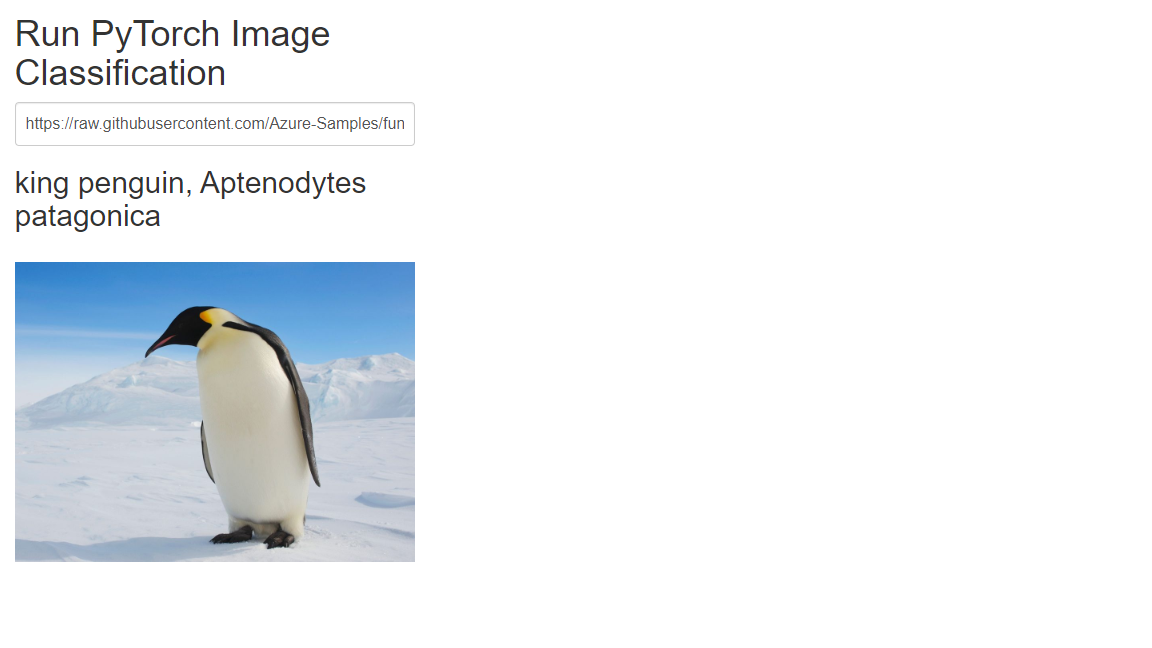
إذا أبلغ المتصفح عن خطأ عند إرسال عنوان "URL" للصورة، تحقق من المحطة الطرفية التي تقوم بتشغيل تطبيق الدوال فيها. إذا رأيت خطأ مثل "لم يتم العثور على وحدة نمطية 'PIL'"، فقد تكون قد بدأت تطبيق الدوال في مجلد "start" دون تنشيط البيئة الافتراضية التي أنشأتها في وقت سابق. إذا كنت لا تزال ترى أخطاء، شغل
pip install -r requirements.txtمرة أخرى مع تنشيط البيئة الافتراضية والبحث عن الأخطاء.
تنظيف الموارد
ونظرا لأن البرنامج التعليمي بأكمله يعمل محليا على جهازك، فلا توجد موارد أو خدمات Azure لتنظيفها.
الخطوات التالية
في هذا البرنامج التعليمي، تعلمت كيفية إنشاء وتخصيص نقطة نهاية واجهة التطبيق "HTTP" مع Azure Functions لتصنيف الصور باستخدام نموذج PyTorch. تعلمت كذلك كيفية الاتصال بواجهة برمجة التطبيقات من تطبيق ويب. يمكنك استخدام التقنيات المذكورة في هذا البرنامج التعليمي لبناء واجهات برمجة التطبيقات من أي مجال تعقيد، كل ذلك أثناء التشغيل على نموذج الحوسبة بلا خادم الذي توفره دوال Azure.
راجع أيضًا: