إشعار
يتطلب الوصول إلى هذه الصفحة تخويلاً. يمكنك محاولة تسجيل الدخول أو تغيير الدلائل.
يتطلب الوصول إلى هذه الصفحة تخويلاً. يمكنك محاولة تغيير الدلائل.
ابدأ مع مضيف حاوية Azure Linux باستخدام Azure CLI لنشر مضيف حاوية Azure Linux لمجموعة AKS.
في هذا البداية السريعة، تتعلم كيف:
- تثبيت Kubernetes CLI،
kubectl. - قم بإنشاء مجموعة موارد Azure.
- إنشاء نظام مجموعة Azure Linux Container Host ونشره.
- تكوين
kubectlللاتصال بمجموعة مضيف حاوية Azure Linux. - نشر تطبيق نموذجي متعدد الحاويات على العنقود.
المتطلبات المسبقه
-
إذا لم يكن لديك حساب Azure، فأنشئ حساباً مجانياً قبل أن تبدأ.
استخدم بيئة Bash في Azure Cloud Shell. لمزيد من المعلومات، راجع تشغيل سريع لـ Azure Cloud Shell - Bash.

إذا كنت تفضل تشغيل أوامر مرجعية لواجهة البرمجة محليا، install Azure CLI. إذا كنت تعمل على نظام تشغيل Windows أو macOS، ففكر في تشغيل Azure CLI في حاوية Docker. لمزيد من المعلومات، راجع كيفية تشغيل Azure CLI في حاوية Docker.
- إذا كنت تستخدم تثبيتا محليا، سجل الدخول إلى Azure CLI باستخدام أمر
az login. لإنهاء عملية المصادقة، اتبع الخطوات المعروضة في جهازك. للحصول على خيارات أخرى لتسجيل دخول، راجع تسجيل الدخول باستخدام Azure CLI. - عندما يُطلب منك، قم بتثبيت ملحق Azure CLI عند الاستخدام لأول مرة. لمزيد من المعلومات بشأن الامتدادات، راجع استخدام امتدادات مع Azure CLI.
- قم بتشغيل
az versionللعثور على الإصدار والمكتبات التابعة المثبتة. للترقية إلى أحدث إصدار، قم بتشغيلaz upgrade.
- إذا كنت تستخدم تثبيتا محليا، سجل الدخول إلى Azure CLI باستخدام أمر
تعيين متغيرات البيئة
قم بتعيين المتغيرات البيئية التالية لإنشاء أسماء موارد فريدة لكل نشر:
export RESOURCE_GROUP="<your-resource-group-name>"
export REGION="<your-region>"
export CLUSTER_NAME="<your-cluster-name>"
إنشاء مجموعة موارد
مجموعة الموارد عبارة عن حاوية منطقية يتم فيها توزيع موارد Azure وإدارتها. عند إنشاء مجموعة موارد في Azure، يطلب منك تحديد موقع. هذا الموقع هو موقع تخزين بيانات مجموعة الموارد الخاصة بك وحيث تعمل مواردك في Azure إذا لم تحدد منطقة أخرى عند إنشاء مورد.
إنشاء مجموعة موارد باستخدام az group create الأمر .
az group create --name $RESOURCE_GROUP --location $REGION
مثال على الإخراج:
{
  "id": "/subscriptions/xxxxxxxx-xxxx-xxxx-xxxx-xxxxxxxxxxxx/resourceGroups/$RESOURCE_GROUP",
  "location": "$REGION",
  "managedBy": null,
  "name": "$RESOURCE_GROUP",
  "properties": {
    "provisioningState": "Succeeded"
  },
  "tags": null,
  "type": "Microsoft.Resources/resourceGroups"
}
إنشاء نظام مجموعة مضيف حاوية Azure Linux
أنشئ عنقود AKS Azure لحاوية لينكس باستخدام أمر az aks create مع تعيين معامل --os-sku على AzureLinux.
az aks create --name $CLUSTER_NAME --resource-group $RESOURCE_GROUP --os-sku AzureLinux
بعد بضع دقائق، الأمر إكمال وإرجاع معلومات منسقة JSON حول الكتلة.
الاتصال بنظام المجموعة
لإدارة مجموعة Kubernetes، استخدم عميل سطر أوامر Kubernetes، kubectl.
kubectl مثبت بالفعل إذا كنت تستخدم Azure Cloud Shell. لتثبيت kubectl محليا، استخدم az aks install-cli الأمر .
قم بتكوين
kubectlللاتصال بنظام مجموعة Kubernetes باستخدام أمرaz aks get-credentials. هذا الأمر يقوم بتحميل بيانات الاعتماد وضبط Kubernetes CLI لاستخدامها.az aks get-credentials --resource-group $RESOURCE_GROUP --name $CLUSTER_NAMEتحقق من الاتصال بالمجموعة باستخدام
kubectl getالأمر . يعمل هذا الأمر على استرجاع قائمة نظام المجموعة العنقودية.kubectl get nodes
نشر التطبيق
لنشر التطبيق، يمكنك استخدام ملف بيان لإنشاء كافة الكائنات المطلوبة لتشغيل تطبيق AKS Store. يحدد ملف بيانات Kubernetesالحالة المطلوبة لنظام المجموعة، مثل صور الحاوية المراد تشغيلها. يتضمن البيان عمليات نشر وخدمات Kubernetes التالية:
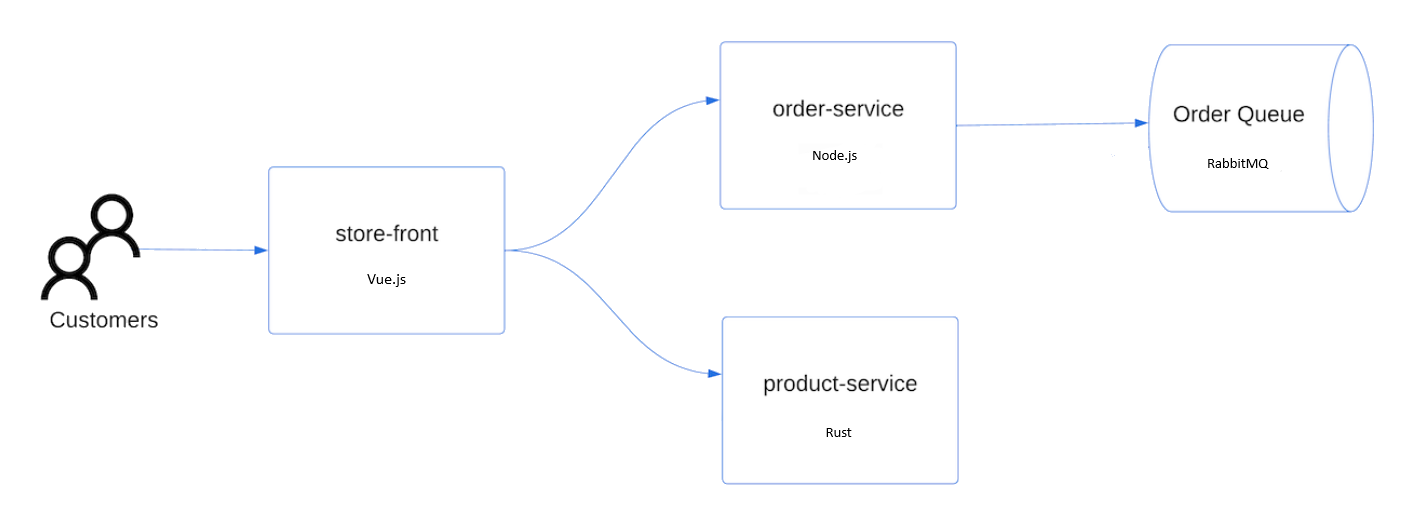
- واجهة المتجر: تطبيق ويب للعملاء لعرض المنتجات وتقديم الطلبات.
- خدمة المنتج: تعرض معلومات المنتج.
- خدمة الطلب: يضع الطلبات.
- Rabbit MQ: قائمة انتظار الرسائل لقائمة انتظار الطلبات.
ملاحظة
لا نوصي بتشغيل حاويات ذات حالة، مثل Rabbit MQ، دون تخزين مستمر للإنتاج. تستخدم هذه الخدمات هنا للبساطة، لكننا نوصي باستخدام الخدمات المدارة، مثل Azure Cosmos DB أو ناقل خدمة Azure.
أنشئ ملفا باسم
aks-store-quickstart.yamlوانسخه في البيان التالي:apiVersion: apps/v1 kind: StatefulSet metadata: name: rabbitmq spec: serviceName: rabbitmq replicas: 1 selector: matchLabels: app: rabbitmq template: metadata: labels: app: rabbitmq spec: nodeSelector: "kubernetes.io/os": linux containers: - name: rabbitmq image: mcr.microsoft.com/mirror/docker/library/rabbitmq:3.10-management-alpine ports: - containerPort: 5672 name: rabbitmq-amqp - containerPort: 15672 name: rabbitmq-http env: - name: RABBITMQ_DEFAULT_USER value: "username" - name: RABBITMQ_DEFAULT_PASS value: "password" resources: requests: cpu: 10m memory: 128Mi limits: cpu: 250m memory: 256Mi volumeMounts: - name: rabbitmq-enabled-plugins mountPath: /etc/rabbitmq/enabled_plugins subPath: enabled_plugins volumes: - name: rabbitmq-enabled-plugins configMap: name: rabbitmq-enabled-plugins items: - key: rabbitmq_enabled_plugins path: enabled_plugins --- apiVersion: v1 data: rabbitmq_enabled_plugins: | [rabbitmq_management,rabbitmq_prometheus,rabbitmq_amqp1_0]. kind: ConfigMap metadata: name: rabbitmq-enabled-plugins --- apiVersion: v1 kind: Service metadata: name: rabbitmq spec: selector: app: rabbitmq ports: - name: rabbitmq-amqp port: 5672 targetPort: 5672 - name: rabbitmq-http port: 15672 targetPort: 15672 type: ClusterIP --- apiVersion: apps/v1 kind: Deployment metadata: name: order-service spec: replicas: 1 selector: matchLabels: app: order-service template: metadata: labels: app: order-service spec: nodeSelector: "kubernetes.io/os": linux containers: - name: order-service image: ghcr.io/azure-samples/aks-store-demo/order-service:latest ports: - containerPort: 3000 env: - name: ORDER_QUEUE_HOSTNAME value: "rabbitmq" - name: ORDER_QUEUE_PORT value: "5672" - name: ORDER_QUEUE_USERNAME value: "username" - name: ORDER_QUEUE_PASSWORD value: "password" - name: ORDER_QUEUE_NAME value: "orders" - name: FASTIFY_ADDRESS value: "0.0.0.0" resources: requests: cpu: 1m memory: 50Mi limits: cpu: 75m memory: 128Mi startupProbe: httpGet: path: /health port: 3000 failureThreshold: 5 initialDelaySeconds: 20 periodSeconds: 10 readinessProbe: httpGet: path: /health port: 3000 failureThreshold: 3 initialDelaySeconds: 3 periodSeconds: 5 livenessProbe: httpGet: path: /health port: 3000 failureThreshold: 5 initialDelaySeconds: 3 periodSeconds: 3 initContainers: - name: wait-for-rabbitmq image: busybox command: ['sh', '-c', 'until nc -zv rabbitmq 5672; do echo waiting for rabbitmq; sleep 2; done;'] resources: requests: cpu: 1m memory: 50Mi limits: cpu: 75m memory: 128Mi --- apiVersion: v1 kind: Service metadata: name: order-service spec: type: ClusterIP ports: - name: http port: 3000 targetPort: 3000 selector: app: order-service --- apiVersion: apps/v1 kind: Deployment metadata: name: product-service spec: replicas: 1 selector: matchLabels: app: product-service template: metadata: labels: app: product-service spec: nodeSelector: "kubernetes.io/os": linux containers: - name: product-service image: ghcr.io/azure-samples/aks-store-demo/product-service:latest ports: - containerPort: 3002 env: - name: AI_SERVICE_URL value: "http://ai-service:5001/" resources: requests: cpu: 1m memory: 1Mi limits: cpu: 2m memory: 20Mi readinessProbe: httpGet: path: /health port: 3002 failureThreshold: 3 initialDelaySeconds: 3 periodSeconds: 5 livenessProbe: httpGet: path: /health port: 3002 failureThreshold: 5 initialDelaySeconds: 3 periodSeconds: 3 --- apiVersion: v1 kind: Service metadata: name: product-service spec: type: ClusterIP ports: - name: http port: 3002 targetPort: 3002 selector: app: product-service --- apiVersion: apps/v1 kind: Deployment metadata: name: store-front spec: replicas: 1 selector: matchLabels: app: store-front template: metadata: labels: app: store-front spec: nodeSelector: "kubernetes.io/os": linux containers: - name: store-front image: ghcr.io/azure-samples/aks-store-demo/store-front:latest ports: - containerPort: 8080 name: store-front env: - name: VUE_APP_ORDER_SERVICE_URL value: "http://order-service:3000/" - name: VUE_APP_PRODUCT_SERVICE_URL value: "http://product-service:3002/" resources: requests: cpu: 1m memory: 200Mi limits: cpu: 1000m memory: 512Mi startupProbe: httpGet: path: /health port: 8080 failureThreshold: 3 initialDelaySeconds: 5 periodSeconds: 5 readinessProbe: httpGet: path: /health port: 8080 failureThreshold: 3 initialDelaySeconds: 3 periodSeconds: 3 livenessProbe: httpGet: path: /health port: 8080 failureThreshold: 5 initialDelaySeconds: 3 periodSeconds: 3 --- apiVersion: v1 kind: Service metadata: name: store-front spec: ports: - port: 80 targetPort: 8080 selector: app: store-front type: LoadBalancerإذا قمت بإنشاء ملف YAML وحفظه محليا، فيمكنك تحميل ملف البيان إلى الدليل الافتراضي في CloudShell عن طريق تحديد الزر تحميل/تنزيل الملفات وتحديد الملف من نظام الملفات المحلي.
انشر التطبيق باستخدام
kubectl applyالأمر وحدد اسم بيان YAML.kubectl apply -f aks-store-quickstart.yaml
اختبر التطبيق
يمكنك التحقق من أن التطبيق قيد التشغيل عن طريق زيارة عنوان IP العام أو عنوان URL للتطبيق.
احصل على عنوان URL للتطبيق باستخدام الأوامر التالية:
runtime="5 minutes"
endtime=$(date -ud "$runtime" +%s)
while [[ $(date -u +%s) -le $endtime ]]
do
   STATUS=$(kubectl get pods -l app=store-front -o 'jsonpath={..status.conditions[?(@.type=="Ready")].status}')
   echo $STATUS
   if [ "$STATUS" == 'True' ]
   then
      export IP_ADDRESS=$(kubectl get service store-front --output 'jsonpath={..status.loadBalancer.ingress[0].ip}')
      echo "Service IP Address: $IP_ADDRESS"
      break
   else
      sleep 10
   fi
done
curl $IP_ADDRESS
النتائج:
<!doctype html>
<html lang="">
   <head>
      <meta charset="utf-8">
      <meta http-equiv="X-UA-Compatible" content="IE=edge">
      <meta name="viewport" content="width=device-width,initial-scale=1">
      <link rel="icon" href="/favicon.ico">
      <title>store-front</title>
      <script defer="defer" src="/js/chunk-vendors.df69ae47.js"></script>
      <script defer="defer" src="/js/app.7e8cfbb2.js"></script>
      <link href="/css/app.a5dc49f6.css" rel="stylesheet">
   </head>
   <body>
      <div id="app"></div>
   </body>
</html>
echo "You can now visit your web server at $IP_ADDRESS"
قم بحذف نظام المجموعة
إذا لم تعد بحاجة إليها، يمكنك تنظيف الموارد غير الضرورية لتجنب رسوم Azure.
احذف مجموعة الموارد Azure وجميع الموارد ذات الصلة باستخدام أمر az group delete.
az group delete --name $RESOURCE_GROUP --yes --no-wait
المحتوى ذو الصلة
في هذا التشغيل السريع، قمت بنشر مجموعة مضيف حاوية Azure Linux. لمعرفة المزيد عن مضيف حاويات Azure Linux، راجع الموارد التالية: