إشعار
يتطلب الوصول إلى هذه الصفحة تخويلاً. يمكنك محاولة تسجيل الدخول أو تغيير الدلائل.
يتطلب الوصول إلى هذه الصفحة تخويلاً. يمكنك محاولة تغيير الدلائل.
في هذا الدليل، ستتعرف على how to migrate قاعدة بيانات Microsoft Access إلى قاعدة بيانات Azure SQL باستخدام مساعد SQL Server Migration لـ Access (SSMA for Access).
للحصول على أدلة ترحيل أخرى، راجع دليل ترحيل قاعدة بيانات Azure.
المتطلبات الأساسية
قبل أن تبدأ في ترحيل قاعدة بيانات Access إلى قاعدة بيانات SQL، قم بما يلي:
- تحقق من أن بيئة المصدر الخاصة بك مدعومة.
- قم بتنزيل وتثبيت SQL Server Migration Assistant for Access.
- تأكد من أن لديك اتصال وأذونات كافية للوصول إلى كل من المصدر والهدف.
ما قبل الترحيل
بعد استيفاء المتطلبات الأساسية، فأنت على استعداد لاكتشاف طبولوجيا بيئتك وتقييم جدوى ترحيل Azure إلى السحابة .
التقييم
استخدم SSMA للوصول لمراجعة كائنات قاعدة البيانات والبيانات وتقييم قواعد البيانات للترحيل.
لإنشاء تقييم، قم بما يلي:
افتح SSMA for Access.
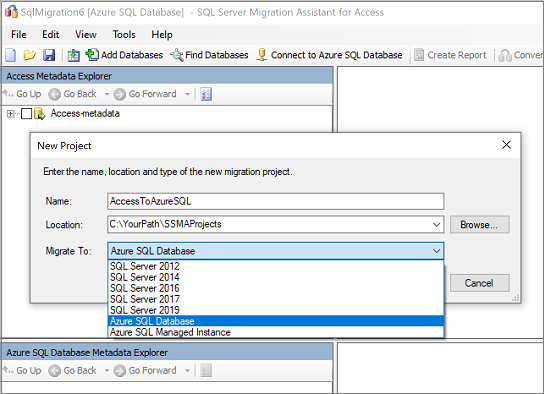
حدد File، ثم حدد New Project.
أدخل اسم مشروع وموقعاً لمشروعك، ثم في القائمة المنسدلة، حدد قاعدة بيانات Azure SQL كهدف للترحيل.
حدد "OK".
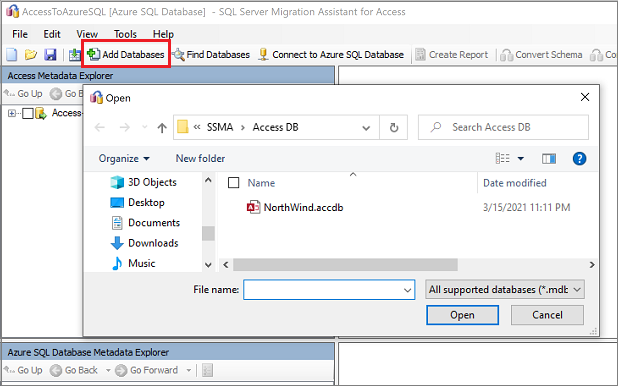
حدد Add Databases، ثم حدد قواعد البيانات التي تريد إضافتها إلى مشروعك الجديد.
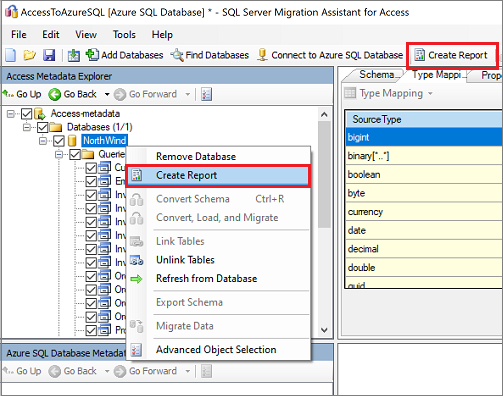
في جزء Access Metadata Explorer، انقر بزر الماوس الأيمن فوق قاعدة بيانات، ثم حدد إنشاء تقرير. بدلاً من ذلك، يمكنك تحديد علامة التبويب Create Report في الجزء العلوي الأيسر.
راجع تقرير HTML لفهم إحصائيات التحويل وأي أخطاء أو تحذيرات. يمكنك أيضاً فتح التقرير في Excel للحصول على مخزون من عناصر Access وفهم الجهد المطلوب لإجراء تحويلات المخطط. الموقع الافتراضي للتقرير موجود في مجلد التقرير ضمن مشاريع SSMAP. على سبيل المثال:
drive:\<username>\Documents\SSMAProjects\MyAccessMigration\report\report_<date>
التحقق من أنواع البيانات
تحقق من صحة تعيينات أنواع البيانات الافتراضية، وقم بتغييرها بناءً على متطلباتك، إذا لزم الأمر. للقيام بذلك:
في SSMA for Access، حدد Tools، ثم حدد Project Settings.
حدد علامة التبويب Type Mapping.

يمكنك تغيير تعيين النوع لكل جدول عن طريق تحديد اسم الجدول في جزء Access Metadata Explorer.
تحويل المخطط
لتحويل كائنات قاعدة البيانات، قم بما يلي:
حدد علامة التبويب Connect to Azure SQL Database، ثم قم بما يلي:
أ. أدخل تفاصيل الاتصال بقاعدة بيانات SQL الخاصة بك.
ب. في القائمة المنسدلة، حدد قاعدة بيانات SQL الهدف. أو يمكنك إدخال اسم جديد، وفي هذه الحالة سيتم إنشاء قاعدة بيانات على الخادم الهدف.
ج. قدِّم تفاصيل المصادقة.
د. حدد اتصال.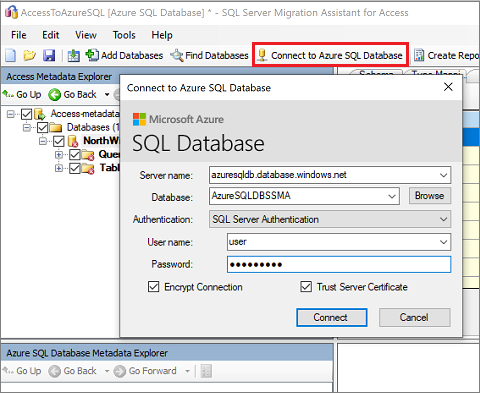
في جزء Access Metadata Explorer، انقر بزر الماوس الأيمن فوق قاعدة البيانات، ثم حدد تحويل المخطط. بدلاً من ذلك، يمكنك تحديد قاعدة البيانات الخاصة بك ثم تحديد علامة التبويب Convert Schema.

بعد اكتمال التحويل، قارن الكائنات المحولة بالكائنات الأصلية لتحديد المشكلات المحتملة ومعالجة المشكلات بناءً على التوصيات.
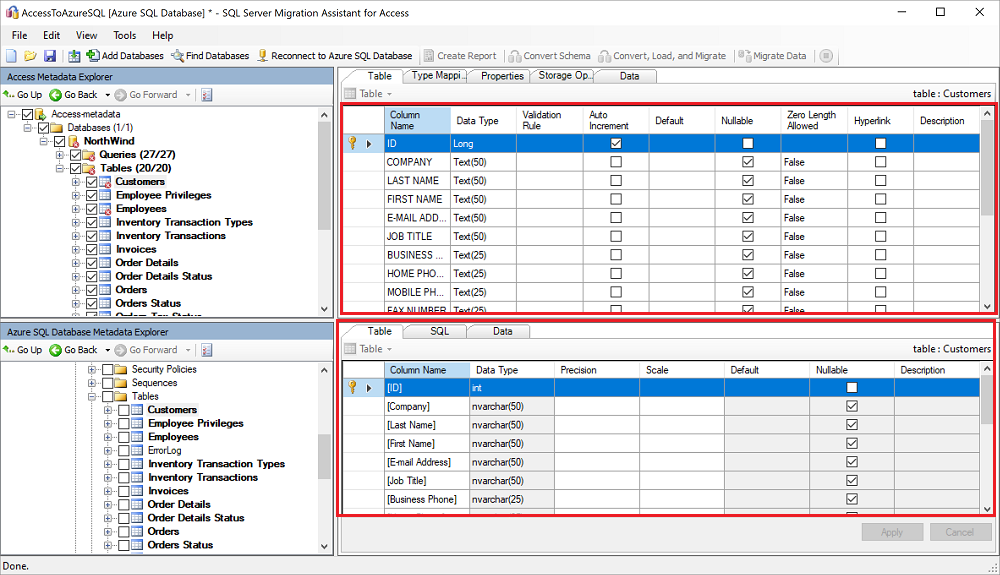
قارن نص Transact-SQL المحول بالتعليمات البرمجية الأصلية، وراجع التوصيات.
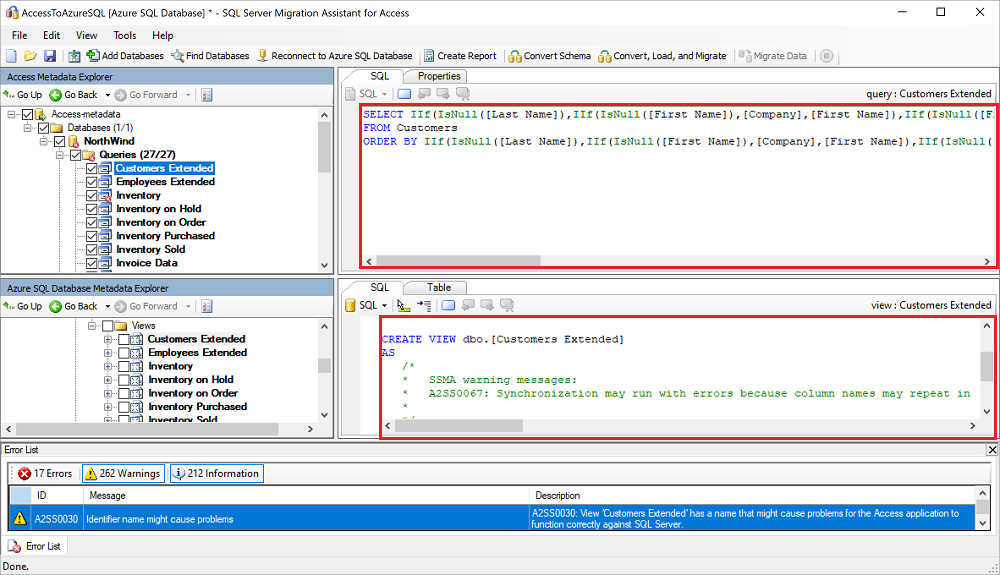
(اختياري) لتحويل كائن فردي، انقر بزر الماوس الأيمن فوق الكائن، ثم حدد Convert Schema. تظهر الكائنات المحولة بخط عريض في Access Metadata Explorer:
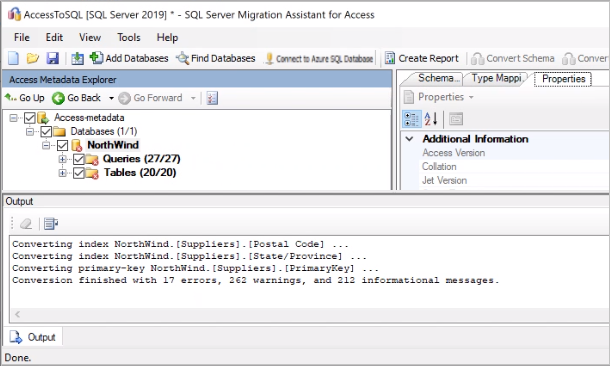
في جزء Output، حدد رمز Review results، وراجع الأخطاء في جزء Error list.
احفظ المشروع محليّاً لإجراء تمرين تصحيح مخطط غير متصل بالإنترنت. للقيام بذلك، حدد File>Save Project. يمنحك هذا فرصة لتقييم المخططين المصدر والهدف في وضع عدم الاتصال وإجراء الإصلاح قبل نشرهما في قاعدة بيانات SQL الخاصة بك.
ترحيل قواعد البيانات
بعد قيامك بتقييم قواعد البيانات الخاصة بك ومعالجة أي تناقضات، يمكنك تشغيل عملية الترحيل. ترحيل البيانات هو عملية تحميل مجمّع تنقل صفوف البيانات إلى قاعدة بيانات Azure SQL في المعاملات. يتم تكوين عدد الصفوف التي سيتم تحميلها في قاعدة بيانات SQL الخاصة بك في كل معاملة في إعدادات المشروع.
لنشر مخططك وترحيل البيانات باستخدام SSMA للوصول، قم بما يلي:
إذا لم تكن قد قمت بذلك بالفعل، فحدد Connect to Azure SQL Database، وقدم تفاصيل الاتصال.
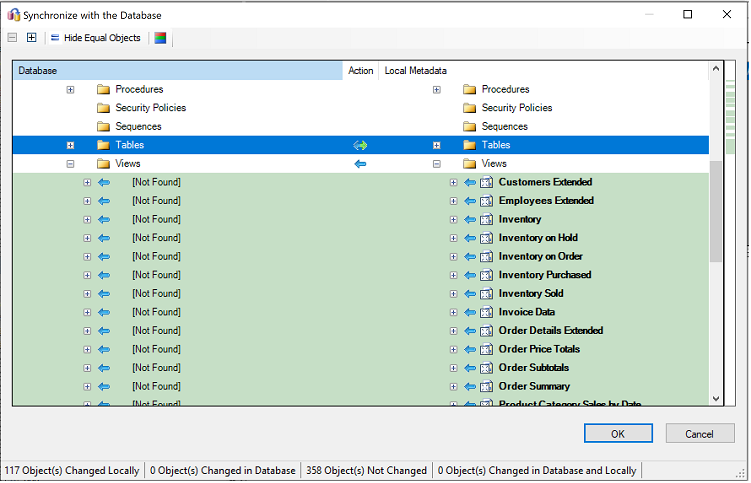
انشر المخطط. في جزء مستكشف بيانات التعريف لقاعدة بيانات Azure SQL، انقر بزر الماوس الأيمن فوق قاعدة البيانات التي تعمل بها، ثم حدد Synchronize with Database. ينشر هذا الإجراء مخطط MySQL إلى قاعدة بيانات SQL.
في جزء Synchronize with the Database، راجع التعيين بين المشروع المصدر والهدف الخاص بك:
في جزء Access Metadata Explorer، حدد خانات الاختيار المجاورة للعناصر التي تريد ترحيلها. لترحيل قاعدة البيانات بأكملها، حدد خانة الاختيار بجوار قاعدة البيانات.
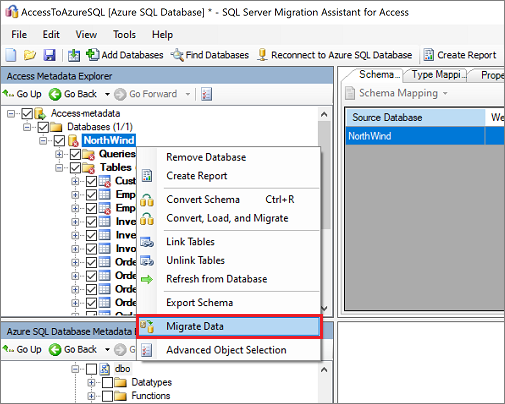
ترحيل البيانات. انقر بزر الماوس الأيمن فوق قاعدة البيانات أو العنصر الذي تريد ترحيله، ثم حدد Migrate Data. بدلاً من ذلك، يمكنك تحديد علامة التبويب Migrate Data أعلى اليسار.
لترحيل البيانات لقاعدة بيانات كاملة، حدد خانة الاختيار بجوار اسم قاعدة البيانات. لترحيل البيانات من جداول فردية، وسع قاعدة البيانات، ثم وسع الجداول، ثم حدد خانة الاختيار المجاورة للجدول. لحذف البيانات من الجداول الفردية، الغي تحديد خانة الاختيار.
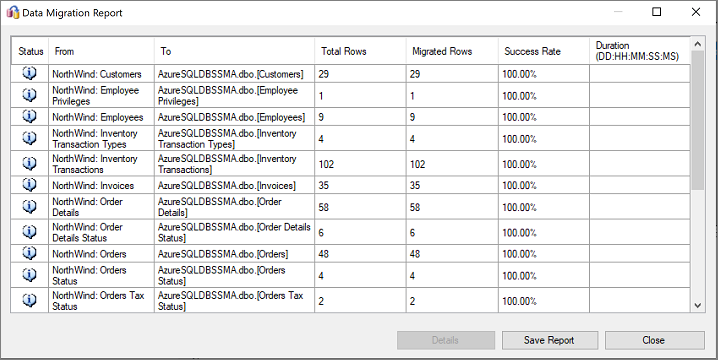
بعد اكتمال الترحيل، قم بعرض Data Migration Report.
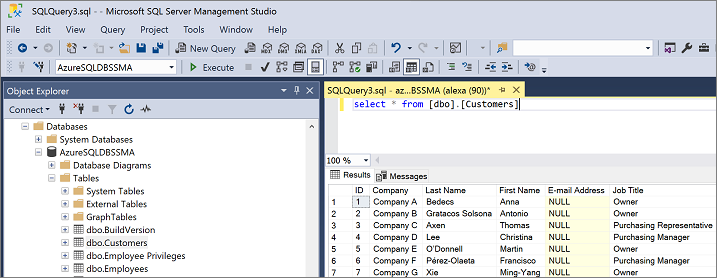
اتصل بقاعدة بيانات Azure SQL باستخدام SQL Server Management Studio، وتحقق من صحة الترحيل من خلال مراجعة البيانات والمخطط.
ما بعد الترحيل
بعد إكمال مرحلة الترحيل بنجاح، تحتاج إلى إكمال سلسلة من مهام ما بعد الترحيل للتأكد من أن كل شيء يعمل بسلاسة وكفاءة قدر الإمكان.
إصلاح التطبيقات
بعد ترحيل البيانات إلى البيئة الهدف، تكون كل التطبيقات التي استهلكت المصدر في وقت سابق بحاجة إلى بدء استهلاك الهدف. في بعض الحالات، يتطلب إنجاز هذا الأمر إجراء تغييرات على التطبيقات.
إجراء الاختبارات
يتكون نهج الاختبار لترحيل قاعدة البيانات من الأنشطة التالية:
تطوير اختبارات التحقق: لاختبار ترحيل قاعدة البيانات، تحتاج إلى استخدام استعلامات SQL. يجب عليك إنشاء استعلامات التحقق من الصحة للتشغيل مقابل قواعد البيانات المصدر والهدف. يجب أن تغطي استعلامات التحقق الخاصة بك النطاق الذي حددته.
إعداد بيئة اختبار: يجب أن تحتوي بيئة الاختبار على نسخة من قاعدة البيانات المصدر وقاعدة البيانات الهدف. تأكد من عزل بيئة الاختبار.
تشغيل اختبارات التحقق: قم بإجراء اختبارات التحقق على المصدر والهدف، ثم قم بتحليل النتائج.
تشغيل اختبارات الأداء: قم بتشغيل اختبارات الأداء على المصدر والهدف، ثم قم بتحليل النتائج ومقارنتها.
تحسين
تعد مرحلة ما بعد الترحيل أمرًا بالغ الأهمية لتسوية أي مشكلات تتعلق بدقة البيانات، والتحقق من الاكتمال، ومعالجة مشكلات الأداء مع عبء العمل.
لمزيد من المعلومات حول هذه المشكلات والخطوات اللازمة للحد منها، راجع دليل التحقق والتحسين بعد الترحيل.
أصول الترحيل
لمزيد من المساعدة في إكمال سيناريو الترحيل هذا، راجع المورد التالي. تم تطويره لدعم مشاركة مشروع الهجرة في العالم الحقيقي.
| العنوان | الوصف |
|---|---|
| أداة ونموذج تقييم عبء عمل البيانات | يوفر الأنظمة الأساسية المستهدفة المقترحة "الأنسب"، والاستعداد السحابي، ومستويات معالجة التطبيق / قاعدة البيانات لأحمال العمل المحددة. إنه يوفر حساباً بسيطاً بنقرة واحدة وإنشاء تقارير يساعد على تسريع عمليات تقييم العقارات الكبيرة من خلال توفير عملية اتخاذ قرار تلقائية وموحدة للنظام الأساسي المستهدف. |
طور فريق Data SQL Engineering هذه الموارد. الميثاق الأساسي لهذا الفريق هو إلغاء حظر التحديث المعقد وتسريعه لمشاريع ترحيل منصة البيانات إلى منصة بيانات Microsoft's Azure.
الخطوات التالية
للحصول على مصفوفة من خدمات وأدوات Microsoft والجهات الخارجية المتوفرة لمساعدتك في سيناريوهات ترحيل قواعد البيانات والبيانات المتنوعة والمهام المتخصصة، راجع خدمة وأدوات ترحيل البيانات.
لمعرفة المزيد حول قاعدة بيانات Azure SQL راجع:
لمعرفة المزيد حول إطار العمل ودورة الاعتماد لعمليات الترحيل إلى السحابة، راجع:
لتقييم طبقة الوصول إلى التطبيق، راجع مجموعة أدوات ترحيل الوصول إلى البيانات (معاينة).
للحصول على معلومات حول كيفية إجراء اختبار A / B لطبقة الوصول إلى البيانات، راجع نظرة عامة على مساعد اختبار قاعدة البيانات.