إشعار
يتطلب الوصول إلى هذه الصفحة تخويلاً. يمكنك محاولة تسجيل الدخول أو تغيير الدلائل.
يتطلب الوصول إلى هذه الصفحة تخويلاً. يمكنك محاولة تغيير الدلائل.
ينطبق على: قاعدة بيانات Azure SQL
يعلمك هذا الدليل ترحيل مخططات Oracle إلى Azure SQL Database باستخدام مساعد SQL Server Migration لـ Oracle (SSMA لـ Oracle).
للحصول على أدلة ترحيل أخرى؛ راجع أدلة ترحيل قاعدة بيانات Azure.
المتطلبات الأساسية
قبل أن تبدأ في ترحيل مخطط Oracle إلى قاعدة بيانات SQL:
- تحقق من أن بيئة المصدر الخاصة بك مدعومة.
- قم بتنزيل SSMA لـ Oracle.
- لديك مثيل قاعدة بيانات SQL مستهدف.
- احصل على الأذونات اللازمة لـ SSMA لـ Oracle والموفر.
ما قبل الترحيل
بعد استيفاء المتطلبات الأساسية؛ فأنت على استعداد لاكتشاف طبولوجيا بيئتك وتقييم جدوى ترحيل Azure إلى السحابة. يتضمن هذا الجزء من العملية إجراء مخزون لقواعد البيانات التي تحتاج إلى ترحيلها، وتقييم قواعد البيانات هذه لمشكلات الترحيل أو أدوات الحظر المحتملة، ثم حل أي عناصر ربما تكون قد اكتشفتها.
التقييم
باستخدام SSMA لـ Oracle؛ يمكنك مراجعة كائنات قاعدة البيانات والبيانات، وتقييم قواعد البيانات للترحيل، وترحيل كائنات قاعدة البيانات إلى قاعدة بيانات SQL، ثم في النهاية ترحيل البيانات إلى قاعدة البيانات.
لإنشاء تقييم:
افتح SSMA لـ Oracle.
حدد File، ثم حدد New Project.
أدخل اسم مشروع، وموقعاً لحفظ مشروعك. ثم حدد Azure SQL Database كهدف ترحيل من القائمة المنسدلة، وحدد OK.

حدد الاتصال بـ Oracle . أدخل قيماً لتفاصيل اتصال Oracle في مربع الحوار الاتصال بـ Oracle.
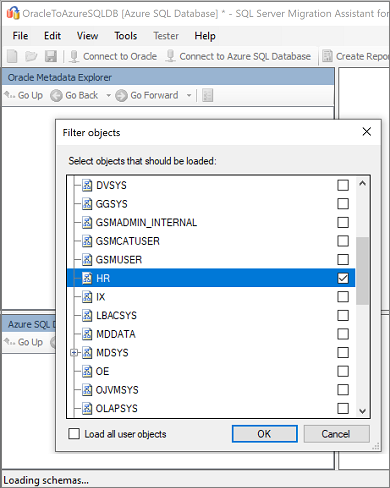
حدد مخططات أوراكل التي تريد ترحيلها.
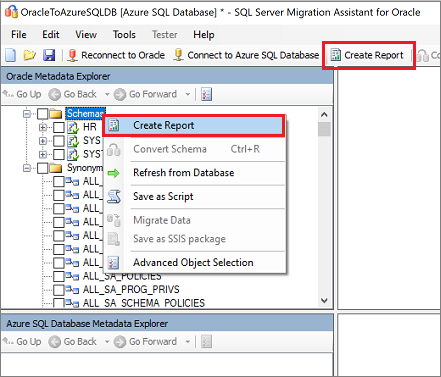
في Oracle Metadata Explorer، انقر بزر الماوس الأيمن فوق مخطط Oracle الذي تريد ترحيله، ثم حدد تكوين تقرير لإنشاء تقرير HTML. بدلاً من ذلك، يمكنك تحديد قاعدة بيانات، ثم تحديد علامة التبويب إنشاء تقرير .
راجع تقرير HTML لفهم إحصائيات التحويل، وأي أخطاء أو تحذيرات. يمكنك أيضًا فتح التقرير في Excel للحصول على جرد لكائنات Oracle والجهد المطلوب لإجراء تحويلات المخطط. الموقع الافتراضي للتقرير موجود في مجلد التقرير ضمن مشاريع SSMAP.
على سبيل المثال، راجع
drive:\<username>\Documents\SSMAProjects\MyOracleMigration\report\report_2020_11_12T02_47_55\.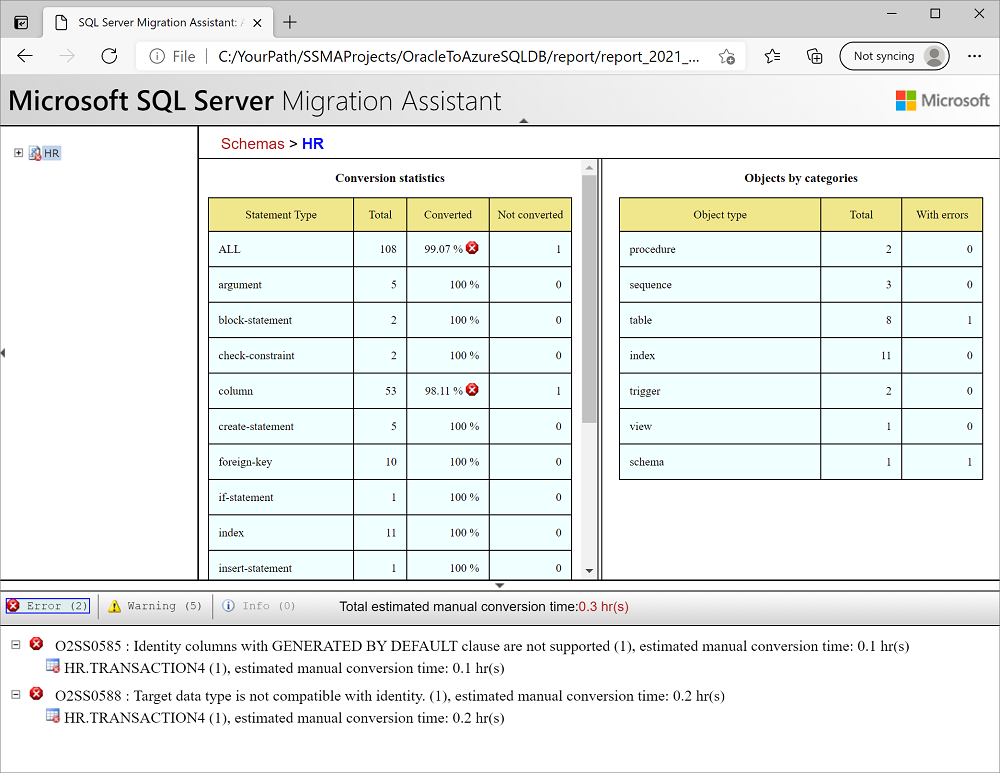
تحقق من أنواع البيانات
تحقق من صحة تعيينات أنواع البيانات الافتراضية، وقم بتغييرها بناءً على المتطلبات إذا لزم الأمر. للقيام بذلك، اتبع الخطوات التالية:
في SSMA لـ Oracle، حدد أدوات ، ثم حدد إعدادات المشروع .
حدد علامة التبويب تعيين النوع.

يمكنك تغيير تعيين النوع لكل جدول عن طريق تحديد الجدول في Oracle Metadata Explorer.
تحويل المخطط
لتحويل المخطط:
(اختياري) أضف استعلامات ديناميكية أو مخصصة إلى العبارات. انقر بزر الماوس الأيمن فوق العقدة، ثم حدد Add statements.
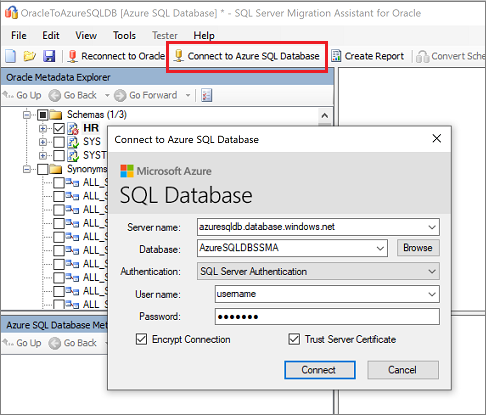
حدد علامة التبويب الاتصال بـ Azure SQL Database.
- في قاعدة بيانات SQL؛ أدخل تفاصيل الاتصال لتوصيل قاعدة البيانات الخاصة بك.
- حدد مثيل قاعدة بيانات SQL الهدف من القائمة المنسدلة، أو أدخل اسماً جديداً، وفي هذه الحالة سيتم إنشاء قاعدة بيانات على الخادم الهدف.
- أدخل تفاصيل المصادقة، وحدد Connect.
في Oracle Metadata Explorer، انقر بزر الماوس الأيمن فوق مخطط Oracle، ثم حدد تحويل المخطط. أو يمكنك تحديد مخططك، ثم تحديد علامة التبويب تحويل المخطط.

بعد انتهاء التحويل، قارن وراجع الكائنات المحولة إلى الكائنات الأصلية لتحديد المشاكل المحتملة ومعالجتها بناءً على التوصيات.

قارن نص Transact-SQL المحول بالإجراءات المخزنة الأصلية، وراجع التوصيات.
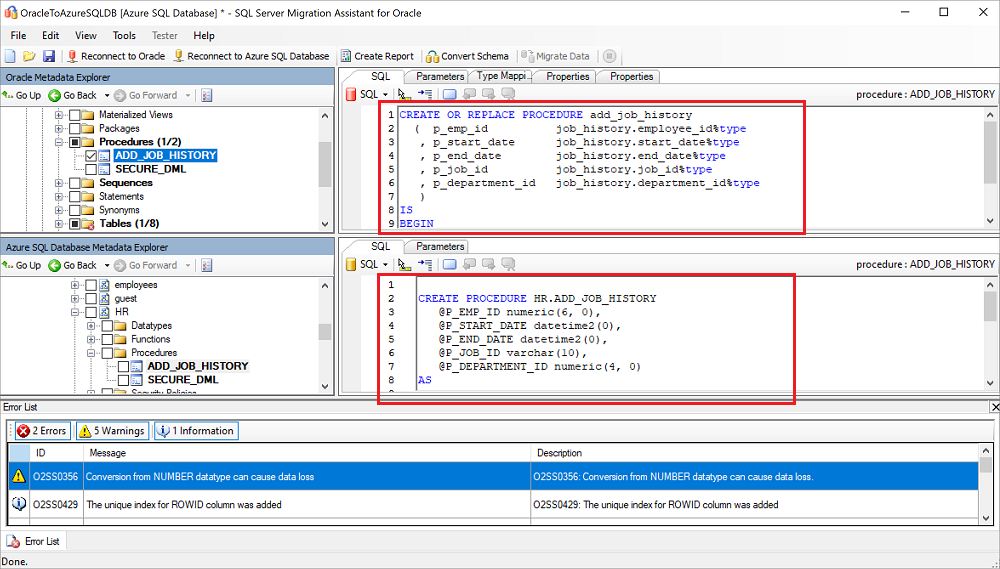
في جزء الإخراج، حدد مراجعة النتائج وراجع الأخطاء في جزء قائمة الأخطاء .
احفظ المشروع محليًا لإجراء تمرين تصحيح مخطط غير متصل بالإنترنت. في قائمة ملف؛ حدد Save Project. تمنحك هذه الخطوة فرصة لتقييم المخططين المصدر والهدف دون اتصال بالإنترنت، وإجراء الإصلاح قبل نشر المخطط إلى قاعدة بيانات SQL.
Migrate
بعد تقييم قواعد البيانات الخاصة بك، ومعالجة أي تناقضات؛ فإن الخطوة التالية هي تشغيل عملية الترحيل. تتضمن عملية الترحيل خطوتين: نشر المخطط، وترحيل البيانات.
لنشر مخططك، وترحيل بياناتك:
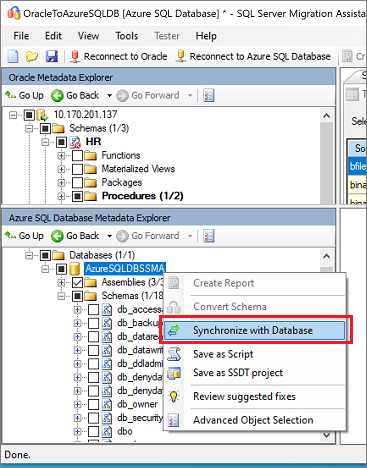
انشر المخطط عن طريق النقر بزر الماوس الأيمن على قاعدة البيانات من عقدة Databases في مستكشف بيانات التعريف لAzure SQL Database، وتحديد Synchronize with Database.
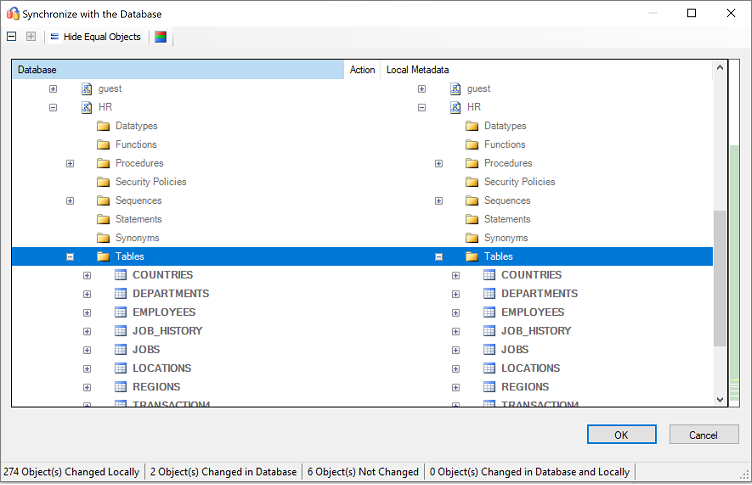
راجع التعيين بين مشروعك المصدر وهدفك.
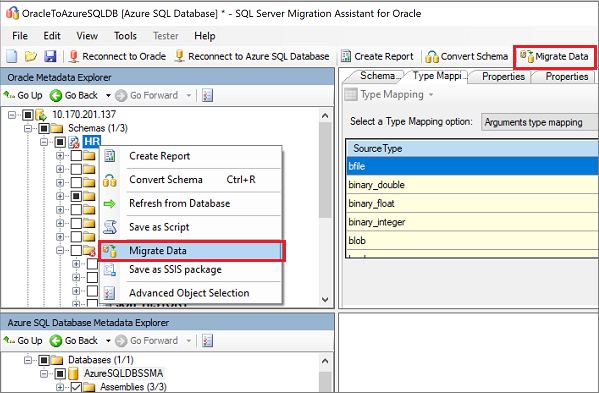
قم بترحيل البيانات بالنقر بزر الماوس الأيمن فوق قاعدة البيانات أو الكائن الذي تريد ترحيله في Oracle Metadata Explorer، وتحديد Migrate Data. أو يمكنك تحديد علامة التبويب Migrate Data. لترحيل البيانات لقاعدة بيانات كاملة؛ حدد خانة الاختيار بجوار اسم قاعدة البيانات. لترحيل البيانات من جداول فردية، قم بتوسيع قاعدة البيانات، وتوسيع الجداول ، ثم حدد مربعات الاختيار بجوار الجداول. لحذف البيانات من الجداول الفردية، قم بإلغاء تحديد خانات الاختيار.
أدخل تفاصيل الاتصال لكلٍ من Oracle، وSQL Database.
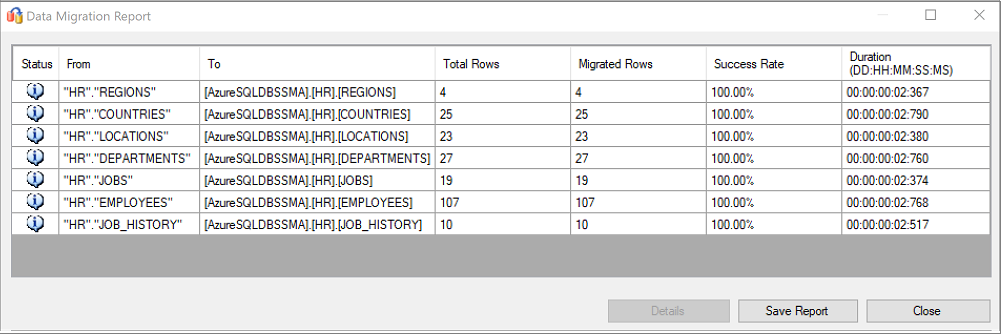
بعد اكتمال الترحيل، قم بعرض Data Migration Report.
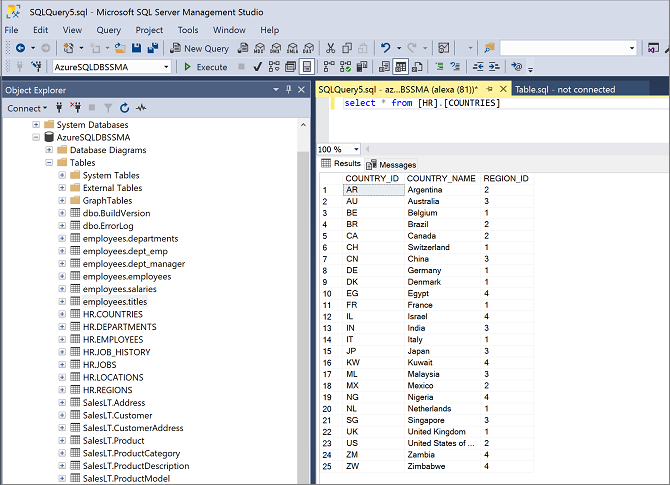
اتصل بمثيل قاعدة بيانات SQL باستخدام SQL Server Management Studio، وتحقق من صحة الترحيل من خلال مراجعة البيانات والمخطط.
أو يمكنك أيضًا استخدام خدمات تكامل خادم SQL لإجراء الترحيل. لمعرفة المزيد، راجع:
ما بعد الترحيل
بعد إكمال مرحلة الترحيل بنجاح، تحتاج إلى إكمال سلسلة من مهام ما بعد الترحيل للتأكد من أن كل شيء يعمل بسلاسة وكفاءة قدر الإمكان.
إصلاح التطبيقات
بعد ترحيل البيانات إلى البيئة المستهدفة؛ يجب أن تبدأ جميع التطبيقات التي استهلكت المصدر سابقاً في استهلاك الهدف. سيتطلب إنجاز هذه المهمة تغييرات على التطبيقات في بعض الحالات.
تُعد مجموعة أدوات ترحيل الوصول إلى البيانات امتداداً لبرنامج Visual Studio Code الذي يسمح لك بتحليل شفرة مصدر Java، واكتشاف استدعاءات واستعلامات واجهة برمجة التطبيقات للوصول إلى البيانات. توفر لك مجموعة الأدوات عرضاً من جزء واحد لما يجب معالجته لدعم النهاية الخلفية لقاعدة البيانات الجديدة. لمعرفة المزيد؛ راجع منشور مدونة ترحيل تطبيقات Java من Oracle.
إجراء الاختبارات
يتكون نهج الاختبار لترحيل قاعدة البيانات من الأنشطة التالية:
- تطوير اختبارات التحقق : لاختبار ترحيل قاعدة البيانات، تحتاج إلى استخدام استعلامات SQL. يجب عليك إنشاء استعلامات التحقق من الصحة للتشغيل مقابل قواعد البيانات المصدر والهدف. يجب أن تغطي استعلامات التحقق الخاصة بك النطاق الذي حددته.
- إعداد بيئة اختبار: يجب أن تحتوي بيئة الاختبار على نسخة من قاعدة البيانات المصدر وقاعدة البيانات الهدف. تأكد من عزل بيئة الاختبار.
- تشغيل اختبارات التحقق: قم بإجراء اختبارات التحقق على المصدر والهدف، ثم قم بتحليل النتائج.
- تشغيل اختبارات الأداء: قم بتشغيل اختبارات الأداء على المصدر والهدف، ثم قم بتحليل النتائج ومقارنتها.
تحقق من صحة الكائنات التي تم ترحيلها
يسمح لك Microsoft SQL Server Migration Assistant for Oracle Tester (SSMA Tester) باختبار كائنات قاعدة البيانات التي تم ترحيلها. يُستخدم اختبار SSMA للتحقق من أن الكائنات المحولة تتصرف بنفس الطريقة.
إنشاء حالة الاختبار
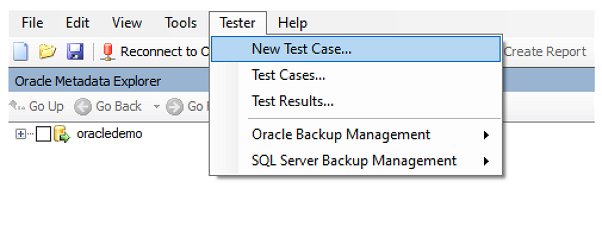
افتح SSMA لـ Oracle، حدد اختبار متبوعًا بحالة اختبار جديدة .
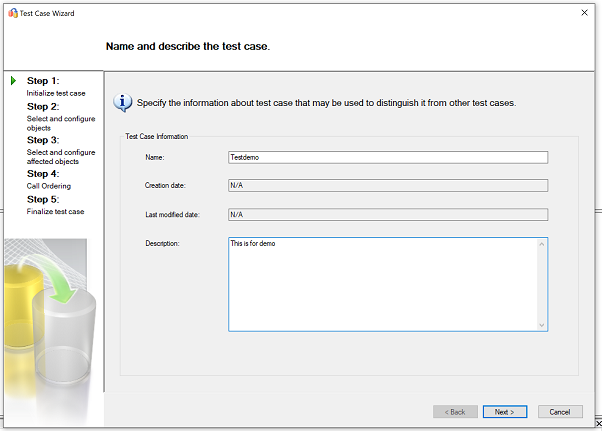
قدم المعلومات التالية لحالة الاختبار الجديدة:
Name: أدخل الاسم لتعريف حالة الاختبار.
تاريخ الإنشاء: تاريخ اليوم الحالي محدد تلقائيًا.
تاريخ آخر تعديل: يتم ملؤه تلقائيًا، ولا يجب تغييره.
الوصف: أدخل أي معلومات إضافية لتحديد الغرض من حالة الاختبار.
حدد الكائنات التي تشكل جزءًا من حالة الاختبار من شجرة كائن Oracle الموجودة في الجانب الأيسر.
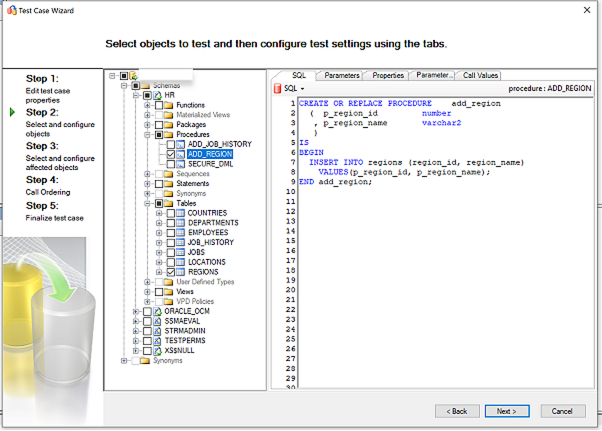
في هذا المثال، تم تحديد الإجراء المخزن
ADD_REGION والجدول REGION.لمعرفة المزيد، راجع تحديد العناصر وتكوينها للاختبار.
بعد ذلك؛ حدد الجداول والمفاتيح الخارجية والعناصر الأخرى التابعة من شجرة كائن Oracle في النافذة اليسرى.
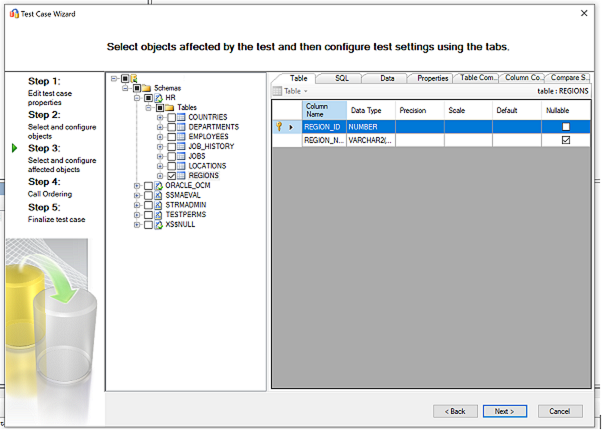
لمعرفة المزيد، راجع تحديد وتكوين الكائنات المتأثرة.
مراجعة تسلسل تقييم الأشياء. قم بتغيير الترتيب بالنقر فوق الأزرار الموجودة في الشبكة.
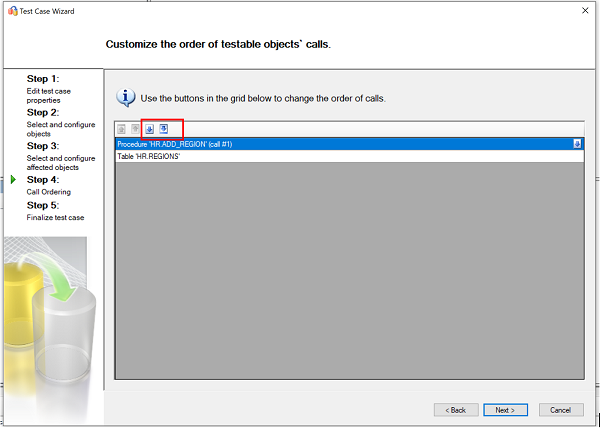
قم بإنهاء حالة الاختبار من خلال مراجعة المعلومات الواردة في الخطوات السابقة. قم بتكوين خيارات تنفيذ الاختبار بناءً على سيناريو الاختبار.
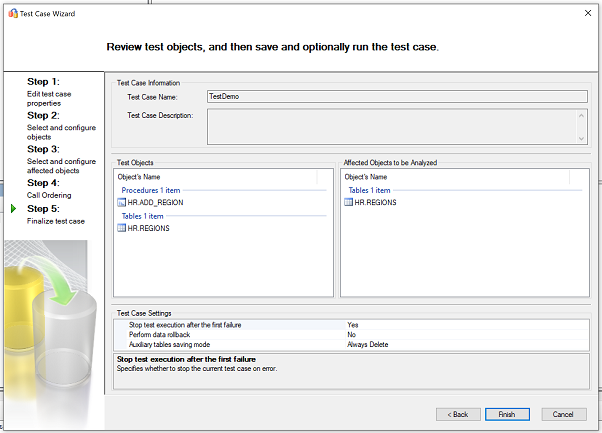
لمزيد من المعلومات حول إعدادات حالة الاختبار، إنهاء تحضير حالة الاختبار
انقر فوق "إنهاء" لإنشاء حالة الاختبار.
قم بتشغيل حالة الاختبار
عندما يقوم SSMA Tester بتشغيل حالة اختبار، ينفذ محرك الاختبار العناصر المحددة للاختبار، وينشئ تقرير تحقق.
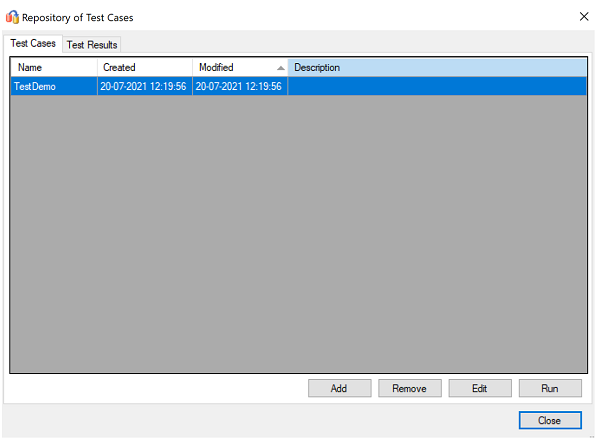
حدد حالة الاختبار من مستودع الاختبار، ثم انقر فوق تشغيل.
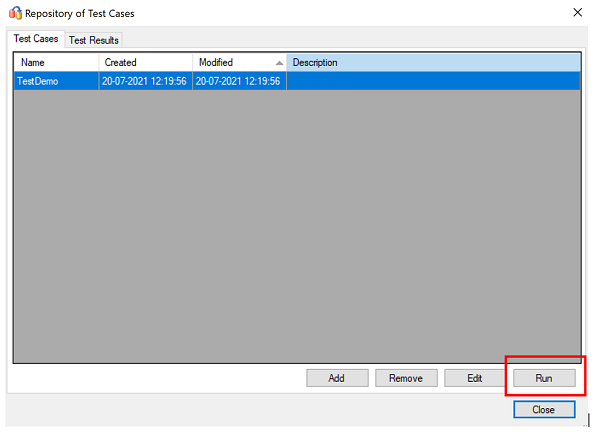
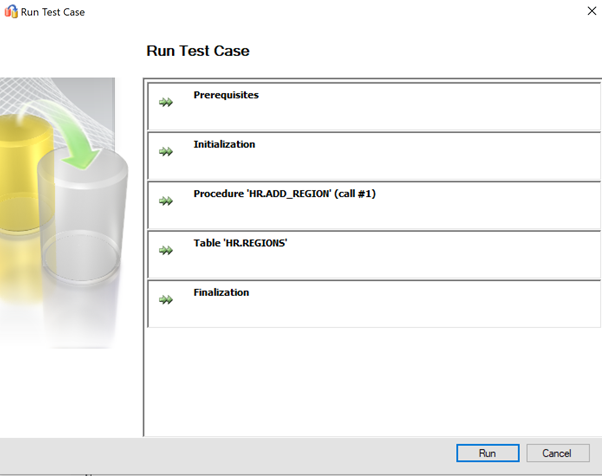
راجع حالة اختبار التشغيل، وانقر فوق تشغيل.
بعد ذلك، قم بتوفير بيانات اعتماد مصدر Oracle. انقر فوق الاتصال بعد إدخال بيانات الاعتماد.
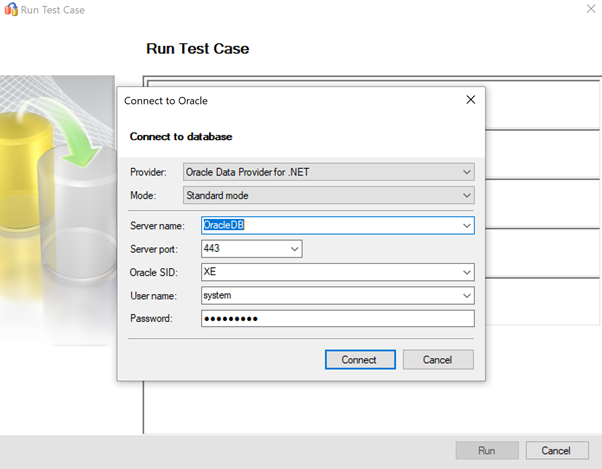
قم بتوفير بيانات اعتماد SQL Server المستهدفة، وانقر فوق اتصال.
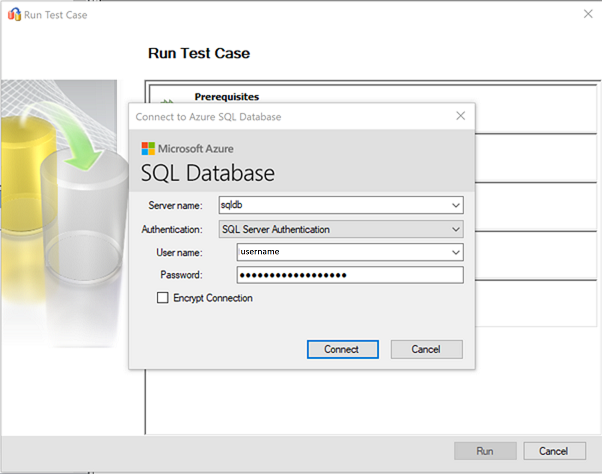
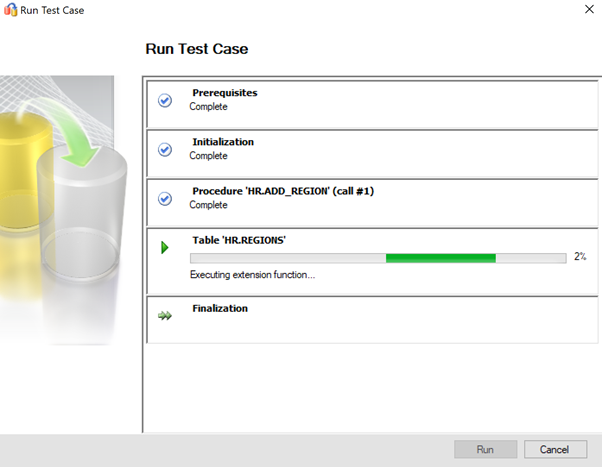
عند النجاح، تنتقل حالة الاختبار إلى مرحلة التهيئة.
يُظهر شريط التقدم في الوقت الفعلي حالة تنفيذ التشغيل التجريبي.
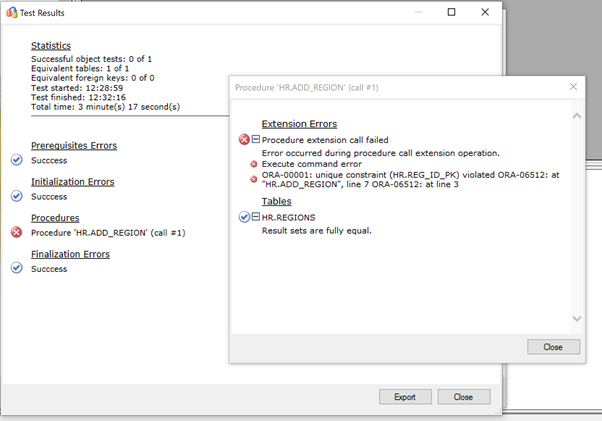
راجع التقرير بعد اكتمال الاختبار. يوفر التقرير الإحصائيات وأي أخطاء أثناء التشغيل التجريبي وتقريرًا تفصيليًا.
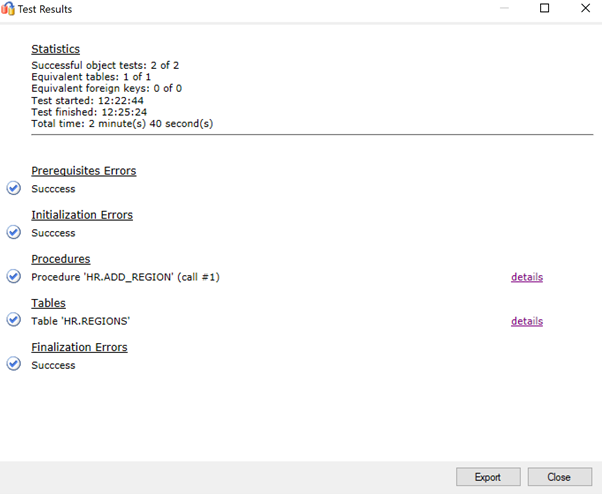
انقر فوق التفاصيل للحصول على مزيد من المعلومات.
مثال على التحقق من صحة البيانات الإيجابية.
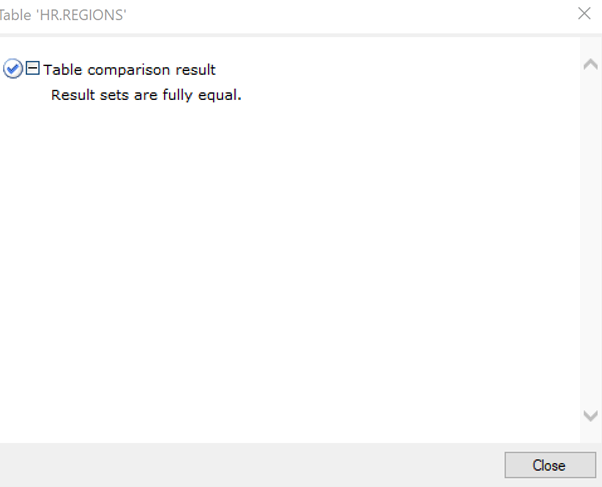
مثال على فشل التحقق من صحة البيانات.
تحسين
تعد مرحلة ما بعد الترحيل أمرًا بالغ الأهمية لتسوية أي مشكلات تتعلق بدقة البيانات، والتحقق من الاكتمال، ومعالجة مشكلات الأداء مع عبء العمل.
ملاحظة
لمزيد من المعلومات حول هذه المشكلات والخطوات اللازمة للحد منها، راجع دليل التحقق والتحسين بعد الترحيل.
أصول الهجرة
لمزيد من المساعدة في إكمال سيناريو الترحيل هذا، راجع الموارد التالية. تم تطويرها لدعم مشاركة مشروع الهجرة في العالم الحقيقي.
| العنوان / الرابط | الوصف |
|---|---|
| أداة ونموذج تقييم عبء عمل البيانات | توفر هذه الأداة الأنظمة الأساسية المستهدفة "الأنسب" المقترحة، والاستعداد السحابي، ومستوى معالجة التطبيق أو قاعدة البيانات لحمل عمل معين. إنه يوفر حسابًا بسيطًا بنقرة واحدة وإنشاء التقارير التي تساعد على تسريع تقييمات العقارات الكبيرة من خلال توفير عملية قرار نظام أساسي مستهدف مؤتمت وموحد. |
| Oracle Inventory Script Artifacts | يتضمن هذا الأصل استعلام PL / SQL الذي يصل إلى جداول نظام Oracle، ويوفر عددًا من الكائنات حسب نوع المخطط ونوع الكائن والحالة. كما يوفر تقديرًا تقريبيًا للبيانات الأولية في كل مخطط، وحجم الجداول في كل مخطط، مع تخزين النتائج في تنسيق CSV. |
| التنفيذ التلقائي لتجميع تقييم SSMA Oracle ودمجه& | تستخدم مجموعة الموارد هذه ملف .csv كمدخل (sources.csv في مجلدات المشروع) لإنتاج ملفات xml المطلوبة لتشغيل تقييم SSMA في وضع وحدة التحكم. يتم توفير source.csv بواسطة العميل استنادًا إلى مخزون طبعات Oracle الحالية. ملفات الإخراج هي AssessmentReportGeneration_source_1.xml، وServersConnectionFile.xml، وVariableValueFile.xml. |
| Oracle to SQL DB - أداة مقارنة قواعد البيانات | SSMA لـ Oracle Tester هي الأداة الموصى بها للتحقق تلقائياً من صحة تحويل عنصر قاعدة البيانات وترحيل البيانات، وهي مجموعة شاملة من وظيفة مقارنة قاعدة البيانات. إذا كنت تبحث عن خيار بديل للتحقق من صحة البيانات، يمكنك استخدام الأداة المساعدة مقارنة قاعدة البيانات لمقارنة البيانات وصولاً إلى مستوى الصف أو العمود في كل الجداول والصفوف والأعمدة المحددة أو المحددة. |
طور فريق Data SQL Engineering هذه الموارد. الميثاق الأساسي لهذا الفريق هو إلغاء حظر التحديث المعقد وتسريعه لمشاريع ترحيل منصة البيانات إلى منصة بيانات Microsoft's Azure.
الخطوات التالية
للحصول على مصفوفة خدمات وأدوات Microsoft والجهات الخارجية المتوافرة لمساعدتك في سيناريوهات ترحيل البيانات، وقاعدة البيانات المتنوعة، والمهام المتخصصة؛ راجع خدمات وأدوات ترحيل البيانات.
لمعرفة المزيد حول قاعدة بيانات SQL؛ راجع:
لمعرفة المزيد حول إطار العمل ودورة الاعتماد لعمليات الترحيل إلى السحابة، راجع:
لمشاهدة محتوى فيديو؛ انظر: