إشعار
يتطلب الوصول إلى هذه الصفحة تخويلاً. يمكنك محاولة تسجيل الدخول أو تغيير الدلائل.
يتطلب الوصول إلى هذه الصفحة تخويلاً. يمكنك محاولة تغيير الدلائل.
ينطبق على: SQL Server في جهاز Azure الظاهري
تلميح
قم بإزالة الحاجة إلى موازن التحميل Azure لمجموعة قابلية وصول عالية التوفر AlwaysOn (AG) الخاصة بك عن طريق إنشاء VMs SQL Server في شبكات فرعية متعددة داخل نفس الشبكة الظاهرية Azure.
يوضح هذا البرنامج التعليمي كيفية إنشاء مجموعة قابلية وصول عالية التوفر AlwaysOn لـ SQL Server على أجهزة Azure الظاهرية (VMs) ضمن شبكات فرعية متعددة. ينشئ البرنامج التعليمي الكامل مجموعة تجاوز الفشل لـ Windows Server ومجموعة قابلية وصول عالية التوفر مع اثنين من النسخ المتماثلة لـ SQL Server ووحدة الاستماع.
تقدير الوقت: بافتراض المتطلبات الأساسية الخاصة بك كاملة، ينبغي أن يستغرق هذا البرنامج التعليمي حوالي 30 دقيقة للاكتمال.
المتطلبات الأساسية
يسرد الجدول التالي المتطلبات الأساسية التي تحتاج إلى إكمالها قبل بدء هذا البرنامج التعليمي:
| المتطلبات | الوصف |
|---|---|
 مثيلان SQL Server
 |
- كل جهاز ظاهري في منطقتين توافر مختلفتين في Azure أو مجموعة التوافر نفسها - في شبكات فرعية منفصلة داخل شبكة Azure الظاهرية - مع اثنين من عناوين IP الثانوية المخصصة لكل جهاز ظاهري - في نطاق واحد |
|
حساب خدمة SQL Server |
حساب مجال تستخدمه خدمة SQL Server لكل جهاز |
|
فتح منافذ جدار الحماية |
- خادم SQL : 1433 للمثيل الافتراضي - نقطة النهاية لنسخ قاعدة بيانات: 5022 أو أي منفذ متاح |
|
حساب تثبيت المجال |
- المسؤول المحلي على كل خادم SQL - مدير النظام الخاص بعضو خادم SQL قام بإصلاح دور الخادم لكل مثيل من خادم SQL |
يفترض البرنامج التعليمي أن لديك فهمًا أساسيًا مجموعات قابلية وصول عالية التوفر AlwaysOn لـ SQL Server.
إنشاء نظام مجموعة
توجد مجموعة قابلية وصول عالية التوفر AlwaysOn في أعلى البنية الأساسية لنظام مجموعة تجاوز الفشل لـ Windows Server، لذلك قبل نشر مجموعة التوافر الخاصة بك، يجب أولاً تكوين نظام مجموعة تجاوز الفشل لـ Windows Server، والذي يتضمن إضافة الميزة، وإنشاء المجموعة، وإعداد عنوان IP للمجموعة.
إضافة ميزة نظام مجموعة تجاوز الفشل
إضافة ميزة نظام مجموعة تجاوز الفشل إلى كل من أجهزة SQL Server الظاهرية. للقيام بذلك، اتبع الخطوات التالية:
الاتصال بالجهاز الظاهري SQL Server من خلال بروتوكول سطح المكتب البعيد (RDP) باستخدام حساب مجال لديه أذونات لإنشاء عناصر في AD، مثل حساب المجال CORP\Install التي تم إنشاؤها في مقالة المتطلبات الأساسية.
افتح Server Manager Dashboard.
حدد الرابط إضافة أدوار وميزات على لوحة المعلومات.
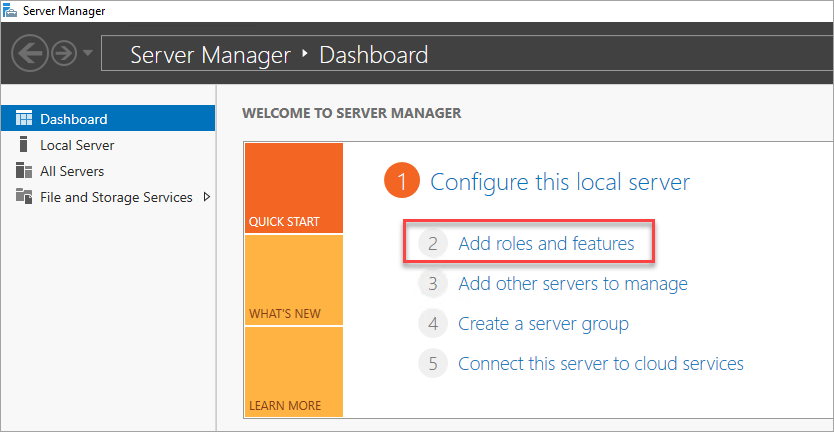
حدد Next حتى تصل إلى قسم Server Features.
في Features، حدد Failover Clustering.
قم بإضافة أي ميزات إضافية مطلوبة.
حدد Install لإضافة الميزات.
كرر هذه الخطوات على الجهاز الظاهري الآخر لـ SQL Server.
إنشاء نظام المجموعة
بعد إضافة ميزة نظام المجموعة إلى كل جهاز ظاهري في SQL Server، ستكون جاهزًا لإنشاء مجموعة تجاوز الفشل لـ Windows Server.
لإنشاء نظام مجموعة، اتبع الخطوات التالية:
استخدم بروتوكول سطح المكتب البعيد (RDP) للاتصال بأول جهاز ظاهري SQL Server (مثل SQL-VM-1) باستخدام حساب مجال لديه أذونات لإنشاء عناصر في AD، مثل حساب المجال CORP\Install الذي تم إنشاؤه في مقالة المتطلبات الأساسية.
في لوحة مدير الخادم حدد أدواتثم حددFailover Cluster Manager.
في الجزء الأيسر، انقر بزر الماوس الأيمن علي Failover Cluster Manager، ثم حدد إنشاء مجموعة.
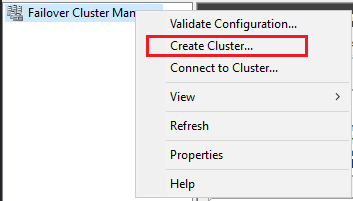
في معالج إنشاء المجموعة، قم بإنشاء مجموعة عقدتين بواسطة التنقل خلال الصفحات باستخدام الإعدادات المتوفرة في الجدول التالي:
الصفحة الإعدادات قبل أن تبدأ استخدام الإعدادات الافتراضية. تحديد خوادم اكتب اسم SQL Server الأول (مثل SQL-VM-1) في إدخال اسم الخادم وحدد إضافة.
اكتب اسم SQL Server الثاني (مثل SQL-VM-2) في إدخال اسم الخادم وحدد إضافة.تحذيرات التحقق من الصحة حدد نعم. عندما أنقر فوق التالي، قم بتشغيل اختبارات التحقق من صحة التكوين، ثم قم بالعودة إلى عملية إنشاء المجموعة. قبل البدء حدد "Next". خيارات الاختبار اختر تشغيل الاختبارات التي أختارها فقط. اختيار الاختبار إلغاء تحديد التخزين. تأكد من تحديد المخزونوالشبكةوتكوين النظام. التأكيد حدد "Next".
يُرجى الانتظار لحين انتهاء المصادقة.
حدد عرض التقرير لمراجعة التقرير. يمكنك تجاهل التحذير بأمان فيما يتعلق بالأجهزة الظاهرية التي يمكن الوصول إليها على واجهة شبكة واحدة فقط. تتضمن البنية الأساسية لـ Azure التكرار الفعلي ولذلك فإنه غير مطلوب لإضافة واجهات شبكة إضافية.
اختر إنهاء.نقطة وصول لإدارة الكتلة اكتب اسم الكتلة، على سبيل المثال SQLAGCluster1 في اسم الكتلة. التأكيد قم بإلغاء تحديد إضافة جميع مواقع التخزين المؤهلة إلى المجموعة وحدد التالي. الملخص اختر إنهاء. تحذير
إذا لم تقم بإلغاء تحديد إضافة جميع وحدات التخزين المؤهلة إلى المجموعة، يفصل Windows الأقراص الظاهرية أثناء عملية تكوين أنظمة المجموعات. ونتيجة لذلك، لا تظهر في إدارة الأقراص أو مستكشف حتى تتم إزالة التخزين من نظام المجموعة وإعادة إرفاقها باستخدام PowerShell.
تعيين عنوان IP الخاص بنظام مجموعة تجاوز الفشل
عادة ما يكون عنوان IP المعين إلى نظام مجموعة هو نفس عنوان IP المعين إلى VM، مما يعني أنه في Azure، سيكون عنوان IP لنظام المجموعة في حالة فشل، ولا يمكن إحضاره عبر الإنترنت. تغيير عنوان IP لنظام المجموعة لإحضار مورد IP عبر الإنترنت.
أثناء المتطلبات الأساسية، يجب تعيين عناوين IP الثانوية لكل SQL Server VM، كما في مثال الجدول أدناه (قد تختلف عناوين IP معينة):
| اسم الجهاز الظاهري | اسم الشبكة الفرعية | نطاق عنوان الشبكة الفرعية | اسم IP الثانوي | عنوان IP الثانوي |
|---|---|---|---|---|
| SQL-VM-1 | SQL-subnet-1 | 10.38.1.0/24 | windows-cluster-ip | 10.38.1.10 |
| SQL-VM-2 | SQL-subnet-2 | 10.38.2.0/24 | windows-cluster-ip | 10.38.2.10 |
تعيين عناوين IP هذه كعناوين IP لنظام المجموعة لكل شبكة فرعية ذات الصلة.
ملاحظة
على Windows Server 2019، ينشئ نظام المجموعة اسم خادم موزع بدلاً من اسم شبكة المجموعة، ويتم تسجيل عنصر اسم المجموعة (CNO) تلقائيًا مع عناوين IP لكافة العقد في المجموعة، مما يلغي الحاجة إلى عنوان IP لنظام مجموعة windows مخصصة. إذا كنت تستخدم Windows Server 2019، فتخطي هذا المقطع وأي خطوات أخرى تشير إلى موارد المجموعة الأساسية أو قم بإنشاء نظام مجموعة مستند إلى اسم الشبكة الظاهرية (VNN) باستخدام PowerShell. راجع المدونة مجموعة تجاوز الفشل: عنصر شبكة المجموعة للحصول على مزيد من المعلومات.
لتغيير عنوان IP لنظام المجموعة، اتبع الخطوات التالية:
في Failover Cluster Manager، انتقل لأسفل إلى الموارد الأساسية للكتلة وتوسيع تفاصيل الكتلة. يجب أن تشاهد موارد الاسموعنوان IP من كل شبكة فرعية في حالة فشل.
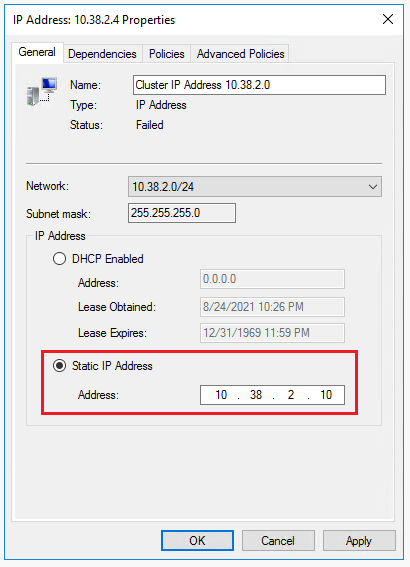
انقر بزر الماوس الأيمن فوق أول مورد عنوان IP فشل، ثم حدد خصائص.
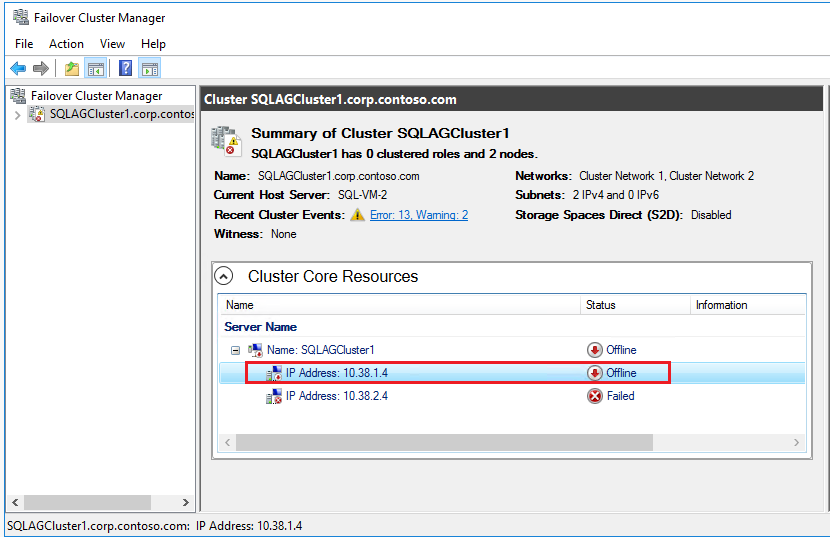
حدد عنوان IP ثابت وقم بتحديث عنوان IP إلى عنوان IP لنظام مجموعة النافذة المخصصة في الشبكة الفرعية التي قمت بتعيينها إلى أول SQL Server VM (مثل SQL VM-1). حدد "OK".
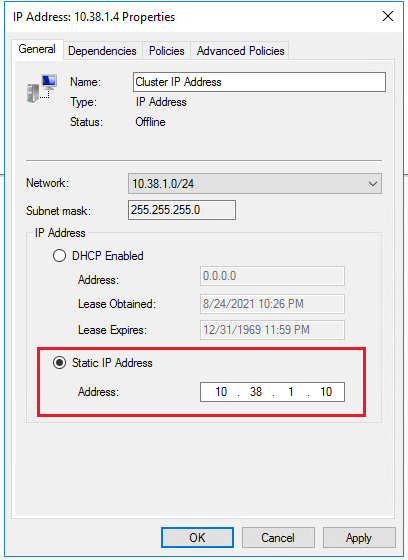
كرر الخطوات لمورد عنوان IP الفاشل الثاني، باستخدام عنوان IP لنظام مجموعة نافذة مخصصة للشبكة الفرعية SQL Server VM الثانية (مثل SQL VM-2).
في قسم موارد الكتلة الأساسية، انقر بزر الماوس الأيمن فوق اسم الكتلة وحدد إحضار عبر الإنترنت. انتظر حتى يكون الاسم وأحد موارد عناوين IP متصلين.
منذ توفر SQL Server VMs في شبكات فرعية مختلفة، سيكون لنظام المجموعة تبعية OR على اثنين من عناوين IP لمجموعة النافذة المخصصة. عندما يأتي مورد اسم الكتلة عبر إنترنت، فإنه يقوم بتحديث خادم وحدة تحكم النطاق (DC) باستخدام حساب كمبيوتر جديد Active Directory (AD). إذا كانت الموارد الأساسية للمجموعة تنقل العقد، سينقطع الاتصال عن عنوان IP واحد، بينما يتصل الآخر بالإنترنت، ويقوم بتحديث خادم DC مع اقتران عنوان IP الجديد.
تلميح
عند تشغيل نظام المجموعة على VMs Azure في بيئة إنتاج، قم بتغيير إعدادات نظام المجموعة إلى حالة مراقبة أكثر استرخاءً لتحسين استقرار نظام المجموعة والموثوقية في بيئة السحابة. لمعرفة المزيد، راجع SQL Server VM - أفضل ممارسات تكوين HADR.
تكوين الحصة
على مجموعتين من العقد، جهاز الحصة ضروري لموثوقية وثبات المجموعة. على Azure VMs، يكون مراقب السحابة هو تكوين الحصة الموصى به، على الرغم من وجود خيارات أخرى متاحة. تقوم الخطوات في هذا القسم بتكوين مراقب سحابة للحصة. حدد مفاتيح الاختصار إلى حساب التخزين ثم قم بتكوين مراقب السحابة.
الحصول على مفاتيح الاختصار لحساب التخزين
عند إنشاء حساب تخزين Microsoft Azure، فإنه يقترن مع اثنين من مفاتيح الاختصار التي يتم إنشاؤها تلقائيًا - مفتاح الاختصار الأساسي ومفتاح الاختصار الثانوي. استخدم مفتاح الاختصار الأساسي في المرة الأولى التي تنشئ فيها مراقب السحابة، ولكن لاحقاً لا توجد قيود على المفتاح الذي يجب استخدامه لمراقب السحابة.
استخدم مدخل Microsoft Azure لعرض ونسخ مفاتيح الاختصار إلى التخزين لحساب تخزين Azure الذي تم إنشاؤه في مقالة المتطلبات الأساسية.
لعرض مفاتيح الاختصار إلى التخزين ونسخها، اتبع الخطوات التالية:
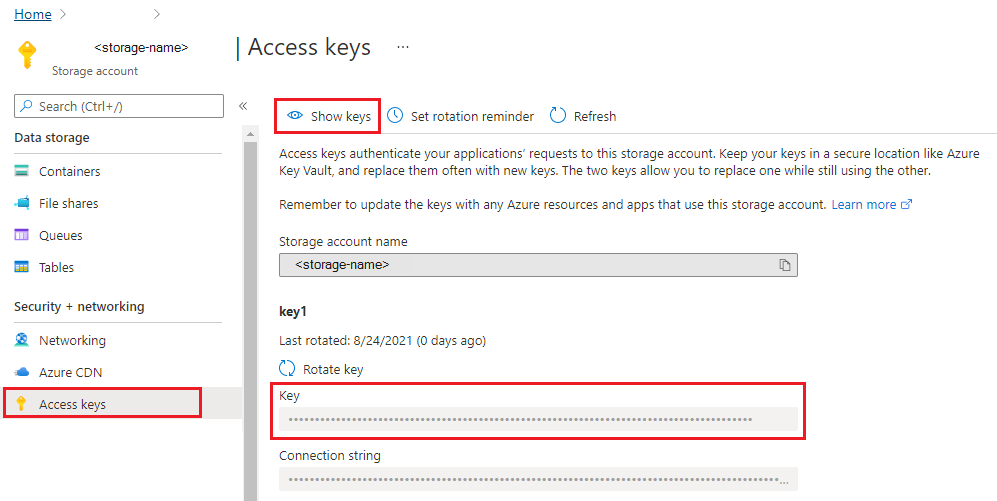
انتقل إلى مجموعة الموارد في مدخل Microsoft Azure وحدد حساب التخزين الذي أنشأته.
حدد مفاتيح الاختصار ضمن الأمان + شبكة الاتصال.
حدد إظهار المفاتيح وانسخ المفتاح.
تكوين مراقب السحابة
بعد نسخ مفتاح الاختصار لديك، قم بإنشاء مراقب السحابة لحصة المجموعة.
لإنشاء مراقب السحابة، اتبع الخطوات التالية:
الاتصال بأول جهاز SQL Server ظاهري SQL-VM-1 مع سطح المكتب البعيد.
قم بتشغيل Windows PowerShell في وضع المسؤول.
قم بتشغيل البرنامج النصي PowerShell لتعيين قيمة TLS (أمان طبقة النقل) للاتصال بـ 1.2:
[Net.ServicePointManager]::SecurityProtocol = [Net.SecurityProtocolType]::Tls12استخدم PowerShell لتكوين مراقب السحابة. استبدل قيم اسم حساب التخزين ومفتاح الاختصار بمعلومات محددة:
Set-ClusterQuorum -CloudWitness -AccountName "Storage_Account_Name" -AccessKey "Storage_Account_Access_Key"يشير إخراج المثال التالي إلى النجاح:

يتم تكوين الموارد الأساسية للمجموعة مع مراقب مساحة.
تمكين ميزة AG
يتم تعطيل ميزة مجموعة قابلية وصول عالية التوفر AlwaysOn بشكل افتراضي. استخدم إدارة تكوين SQL Server لتمكين الميزة في كلا المثيلين SQL Server.
لتمكين ميزة مجموعة التوفر، اتبع الخطوات التالية:
تشغيل ملف RDP إلى أول SQL Server VM (مثل SQL-VM-1) مع حساب مجال عضو في دور الخادم الثابت لمسؤول النظام، مثل حساب المجال CORP\Install الذي تم إنشاؤه في مستند المتطلبات الأساسية
من شاشة البدء لأحد SQL Server VMs، قم بتشغيل إدارة تكوين SQL Server.
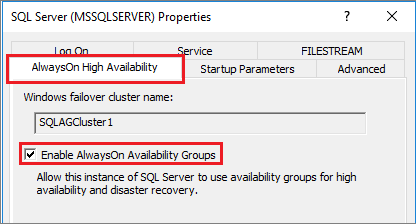
في شجرة المستعرض، حدد خدمات SQL Server، ثم انقر بزر الماوس الأيمن فوق خدمة SQL Server (MSSQLSERVER) وحدد الخصائص.
حدد علامة التبويب مجموعة قابلية وصول عالية التوفر AlwaysOn، ثم حدد المربع تمكين مجموعات قابلية وصول عالية التوفر AlwaysOn، كما يلي:
اختر تطبيق. حدد موافق في مربع الحوار.
أعد تشغيل خدمة خادم SQL.
كرر هذه الخطوات للمثيل SQL Server الآخر.
إنشاء قاعدة بيانات
بالنسبة لقاعدة البيانات الخاصة بك، يمكنك إما اتباع الخطوات الموجودة في هذا القسم لإنشاء قاعدة بيانات جديدة، أو استعادة قاعدة بيانات AdventureWorks. تحتاج أيضًا إلى أخذ نسخه احتياطية من قاعدة بيانات جديدة لتهيئة سلسلة السجلات. فإن قواعد البيانات التي لم يتم إجراء نسخة احتياطية لها لا تفي بالمتطلبات الأساسية لمجموعة توفر.
لإنشاء قاعدة بيانات، اتبع الخطوات التالية:
- تشغيل ملف RDP إلى أول SQL Server VM (مثل SQL-VM-1) مع حساب مجال عضو في دور الخادم الثابت لمسؤول النظام، مثل حساب المجال CORP\Install الذي تم إنشاؤه في مستند المتطلبات الأساسية.
- افتح SQL Server Management Studio واتصل بمثيل SQL Server.
- في مستكشف العناصر، انقر بزر الماوس الأيمن فوق قواعد البيانات وحدد قاعدة بيانات جديدة.
- في اسم قاعدة البيانات، اكتب MyDB1.
- حدد صفحة الخيارات، واختر كامل من القائمة المنسدلة نموذج الاسترداد، إذا لم تكن ممتلئة بشكل افتراضي. يجب أن تكون قاعدة البيانات في وضع الاسترداد الكامل لتلبية المتطلبات الأساسية للمشاركة في مجموعة توفر.
- حدد موافق لإغلاق صفحة قاعدة بيانات جديدة وقم بإنشاء قاعدة بيانات جديدة.
لإجراء نسخة احتياطية لقاعدة البيانات، اتبع الخطوات التالية:
في مستكشف عناصر SQL Server، انقر بزر الماوس الأيمن فوق قاعدة البيانات، وحدد المهام، ثم اختر إجراء نسخة احتياطية....
حدد موافق لأخذ نسخة احتياطية كاملة إلى موقع النسخ الاحتياطي الافتراضي.
إنشاء مشاركة ملف
قم بإنشاء مشاركة ملف النسخة الاحتياطية التي لدى SQL Server VMs وحسابات الخدمة الخاصة بهم إمكانية الوصول إليها.
لإنشاء مشاركة ملف النسخة الاحتياطية، اتبع الخطوات التالية:
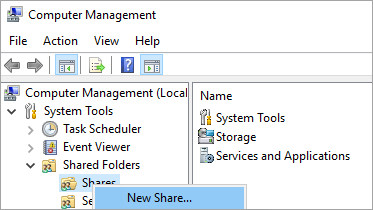
في SQL Server VM الأول في إدارة الخادم، حدد أدوات. قم بفتح إدارة الكمبيوتر.
قم بتحديد المجلدات المشتركة.
انقر بزر الماوس الأيمن فوق المشاركات، ثم حدد مشاركة جديدة... ثم استخدم إنشاء معالج مجلد مشترك لإنشاء مشاركة.
بالنسبة إلى مسار المجلد، حدد استعراض وتحديد موقع أو إنشاء مسار للمجلد المشترك للنسخ الاحتياطي لقاعدة البيانات، مثل
C:\Backup. حدد "Next".في الاسم والوصف والإعدادات تحقق من اسم المشاركة ومسارها. حدد "Next".
على أذونات المجلد المشترك تعيين تخصيص الأذونات. حدد مخصص... .
على تخصيص الأذونات، حدد إضافة... .
تحقق من التحكم الكامل لمنح حق الوصول الكامل إلى المشاركة لكل من حسابات خدمة SQL Server (
Corp\SQLSvc1وCorp\SQLSvc2):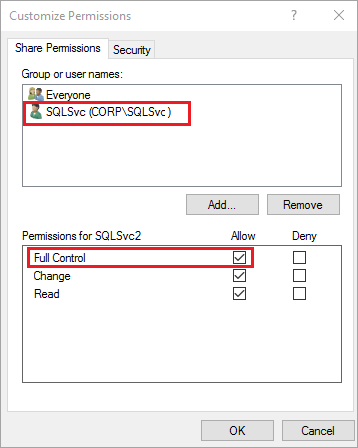
حدد "OK".
في أذونات المجلد المشترك، حدد إنهاء. حدد إنهاء مره ثانية.
إنشاء مجموعة توفر
بعد أن تم إجراء النسخ الاحتياطي لقاعدة البيانات الخاصة بك، أنت مستعد لإنشاء مجموعة التوفر الخاصة بك، والتي تأخذ تلقائيًا نسخة احتياطية كاملة ونسخ احتياطي للسجل من النسخة المتماثلة لـ SQL Server الأساسية واستعادتها على مثيل SQL Server الثانوي مع خيار NORECOVERY.
لإنشاء مجموعة التوفر الخاصة بك، اتبع الخطوات التالية.
في مستكشف العناصر في SQL Server Management Studio (SSMS) على SQL Server VM الأول (مثل SQL-VM-1)، انقر بزر الماوس الأيمن فوق مجموعة قابلية وصول عالية التوفر AlwaysOn وحدد معالج مجموعة توافر جديد.
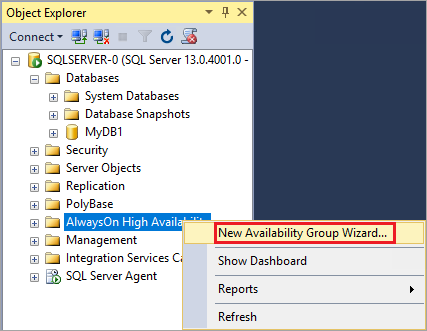
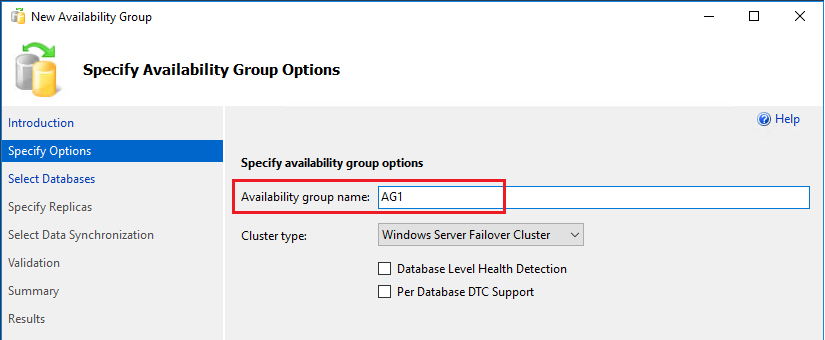
فيالمقدمةحدد «الصفحة»التالي. في الصفحة تحديد اسم مجموعة التوفر، اكتب اسمًا لمجموعة التوفر في اسم مجموعة التوفر، مثلAG1. حدد "Next".
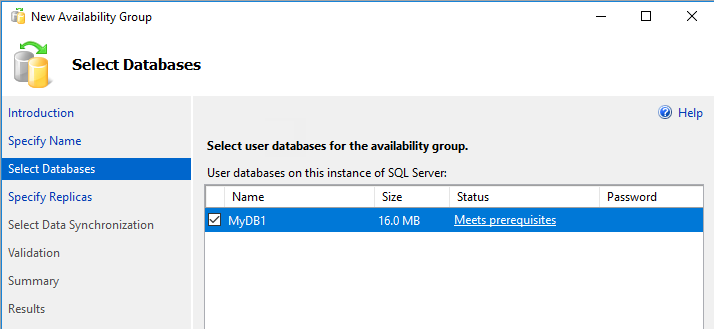
في الصفحة تحديد قواعد البيانات، حدد قاعدة البيانات، ثم حدد التالي. إذا لم تفي قاعدة البيانات بالمتطلبات الأساسية، فتأكد من أنها في وضع الاسترداد الكامل، ثم قم بإجراء نسخة احتياطية:
في الصفحة تحديد النسخ المتماثلة، حدد إضافة نسخة متماثلة.
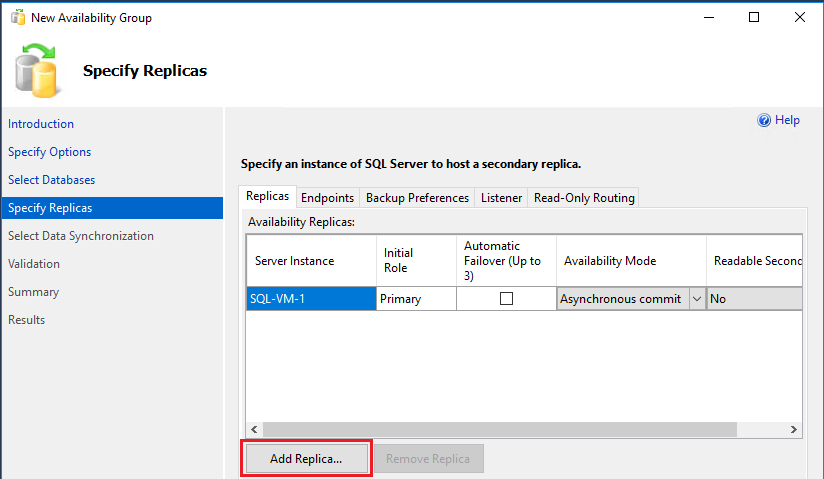
ينبثق مربع الحوار الاتصال إلى الخادم. اكتب اسم الخادم الثاني في اسم الخادم، مثل SQL-VM-2. اختر Connect.
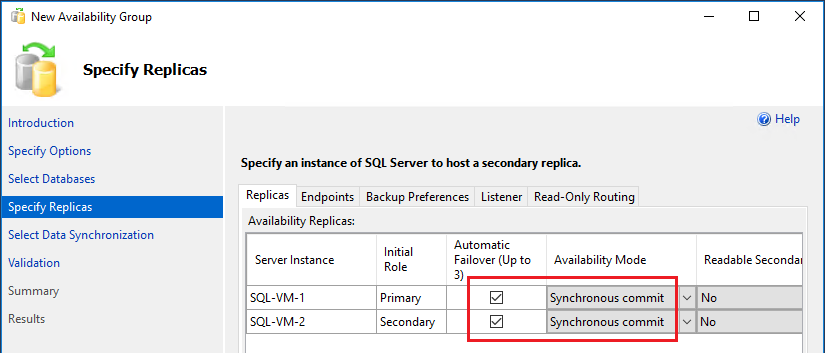
في الصفحة تحديد النسخ المتماثلة، حدد المربعات لـ تجاوز الفشل التلقائي واختر التثبيت المتزامن لوضع التوفر من القائمة المنسدلة:
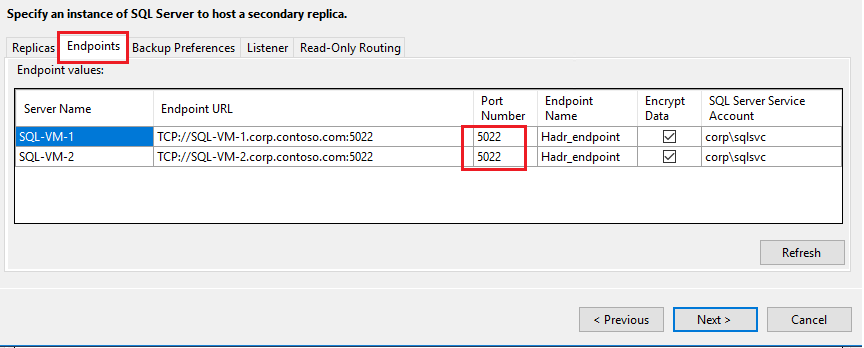
حدد علامة التبويب نقاط النهاية لتأكيد المنافذ المستخدمة في نقطة نهاية النسخ المتطابق لقاعدة البيانات هي تلك التي قمت بفتحها في جدار الحماية:
حدد علامة التبويب وحدة الاستماع واختر إنشاء وحدة استماع مجموعة توفر باستخدام القيم التالية لمستمع:
الحقل القيمة اسم DNS المستمع: AG1-Listener المنفذ استخدم المنفذ SQL Server الافتراضي. 1433 وضع الشبكة: IP ثابت حدد إضافة لتوفير عنوان IP الثانوي المخصص للمستمع لكل من SQL Server VMs.
يعرض الجدول التالي المثال عناوين IP التي تم إنشاؤها لمستمع من مستند المتطلبات الأساسية (على الرغم من أن عناوين IP المحددة قد تختلف):
اسم الجهاز الظاهري اسم الشبكة الفرعية نطاق عنوان الشبكة الفرعية اسم IP الثانوي عنوان IP الثانوي SQL-VM-1 SQL-subnet-1 10.38.1.0/24 availability-group-listener 10.38.1.11 SQL-VM-2 SQL-subnet-2 10.38.2.0/24 availability-group-listener 10.38.2.11 اختر الشبكة الفرعية الأولى (مثل 10.38.1.0/24) من القائمة المنسدلة في مربع الحوار إضافة عنوان IP ثم قم بتوفير عنوان IPv4 المخصص للمستمع الثانوي، مثل
10.38.1.11. حدد "OK".
كرر هذه الخطوة مرة أخرى، ولكن اختر الشبكة الفرعية الأخرى من القائمة المنسدلة (مثل 10.38.2.0/24)، ثم قم بتوفير عنوان IPv4 المخصص للمستمع الثانوي من الجهاز الظاهري SQL Server الآخر، مثل
10.38.2.11. حدد "OK".
بعد مراجعة القيم في صفحة المستمع، حدد التالي:

في الصفحة تحديد مزامنة البيانات الأولية، اختر قاعدة بيانات كاملة ونسخ احتياطي للسجل، ثم قم بتوفير موقع مشاركة شبكة الاتصال الذي قمت بإنشائه مسبقًا، مثل
\\SQL-VM-1\Backup.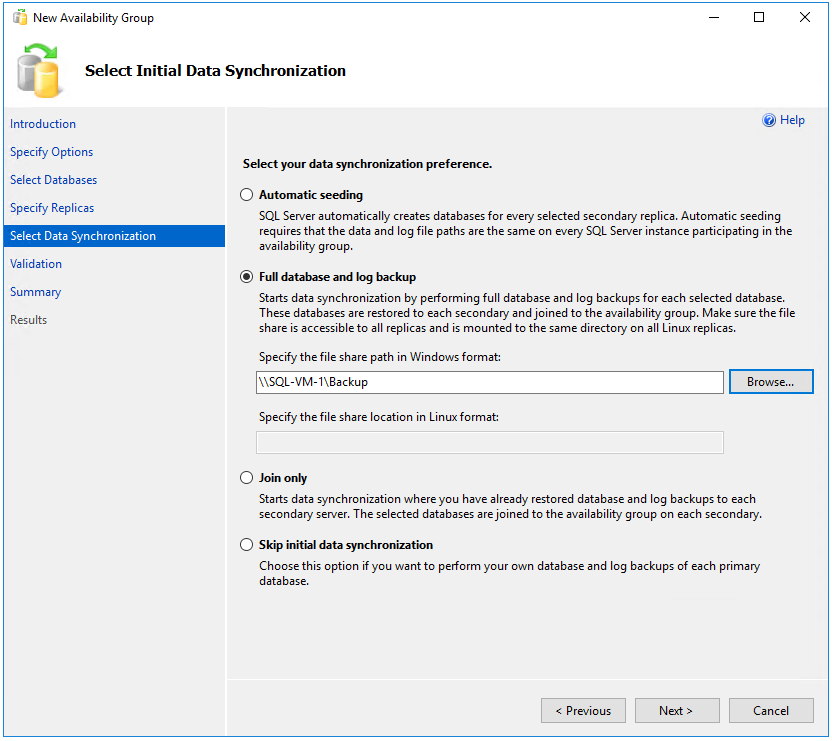
ملاحظة
تأخذ المزامنة الكاملة نسخة احتياطية كاملة من قاعدة البيانات على المثيل الأول من خادم SQL ويعيدها إلى المثيل الثاني. لقواعد البيانات الكبيرة، لا ينصح بالمزامنة الكاملة لأنها قد تستغرق وقتًا طويلاً. يمكنك تقليل الوقت هذه المرة عن طريق أخذ نسخة احتياطية من قاعدة البيانات يدويًا واستعادتها باستخدام
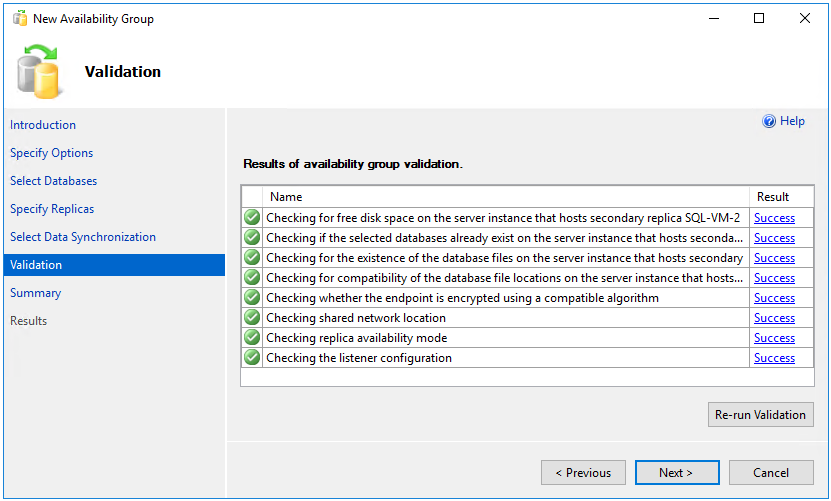
NO RECOVERY. إذا تمت استعادة قاعدة البيانات مسبقًا فيNO RECOVERYخادم SQL الثاني قبل تكوين مجموعة التوفر، فاخترالانضمام فقط. إذا كنت تريد أخذ النسخة الاحتياطية بعد تكوين مجموعة التوفر، فاختر تخطي مزامنة البيانات الأولية.في صفحة التحقق من الصحة، تأكد من أن كافة عمليات التحقق من الصحة تم تمريرها، ثم اختر التالي:
في الصفحة ملخص، حدد إنهاء وانتظر المعالج لتكوين مجموعة التوفر الجديدة. اختر المزيد من التفاصيل في صفحة التقدم لعرض التقدم التفصيلي. عندما يظهر لك تم إكمال المعالج بنجاح في صفحة النتائج، قم بفحص الملخص للتحقق من إنشاء مجموعة التوافر والمستمع بنجاح.
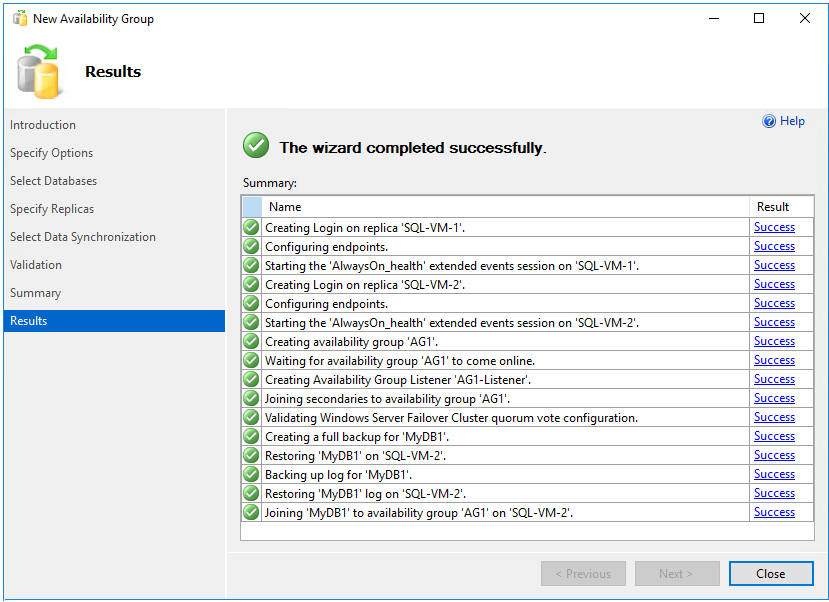
حدد إغلاق لإنهاء المعالج.
التحقق من مجموعة قابلية وصول عالية التوفر
يمكنك التحقق من صحة مجموعة قابلية وصول عالية التوفر باستخدام Management Studioومدير نظام مجموعة تجاوز الفشل.
للتحقق من حالة مجموعة قابلية وصول عالية التوفر، اتبع الخطوات التالية:
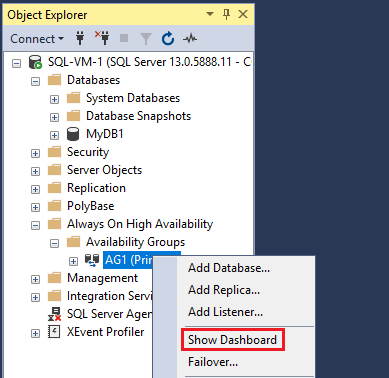
في مستكشف عناصر SQL Server، قم بتوسيع مجموعات قابلية وصول عالية التوفر AlwaysOn، ثم قم بتوسيع مجموعة قابلية وصول عالية التوفر. يجب أن تشاهد الآن مجموعة التوفر الجديدة في هذه الحاوية. انقر بزر الماوس الأيمن فوق مجموعة التوفر وحدد إظهار لوحة المعلومات.
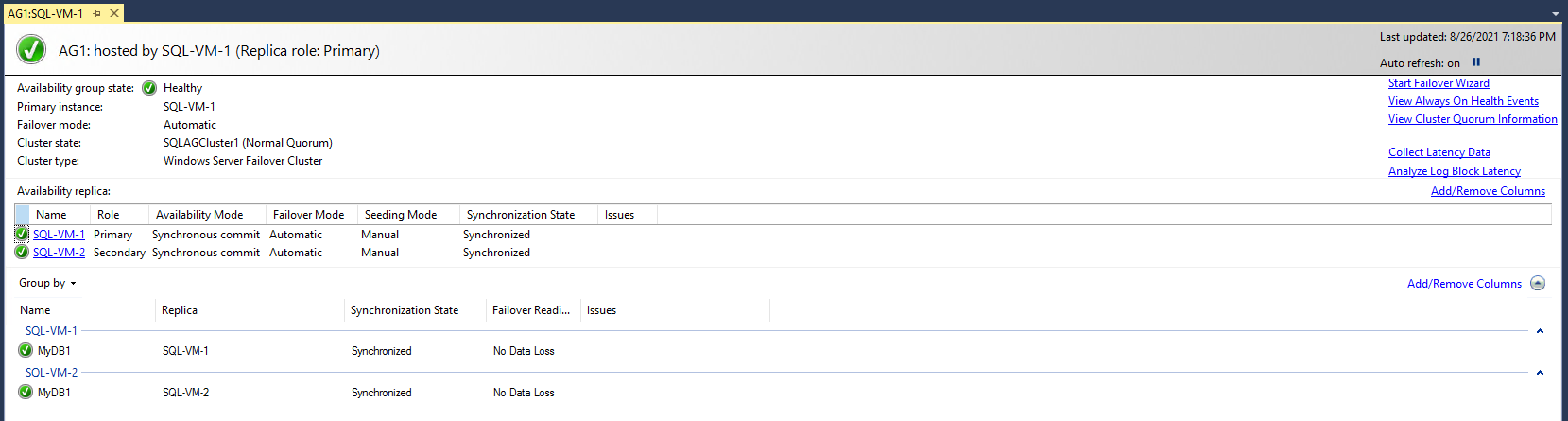
لوحة معلومات مجموعة قابلية وصول عالية التوفر تظهر النسخة المتماثلة ووضع تجاوز الفشل لكل نسخة متماثلة وحالة المزامنة مثل المثال التالي:
افتح مدير نظام مجموعة تجاوز الفشل، وحدد نظام المجموعة الخاصة بك، واختر أدوار لعرض دور مجموعة قابلية وصول عالية التوفر الذي قمت بإنشائه داخل نظام المجموعة. اختر الدور AG1 وحدد علامة التبويب الموارد لعرض وحدة الاستماع وعناوين IP المقترنة، مثل المثال التالي:
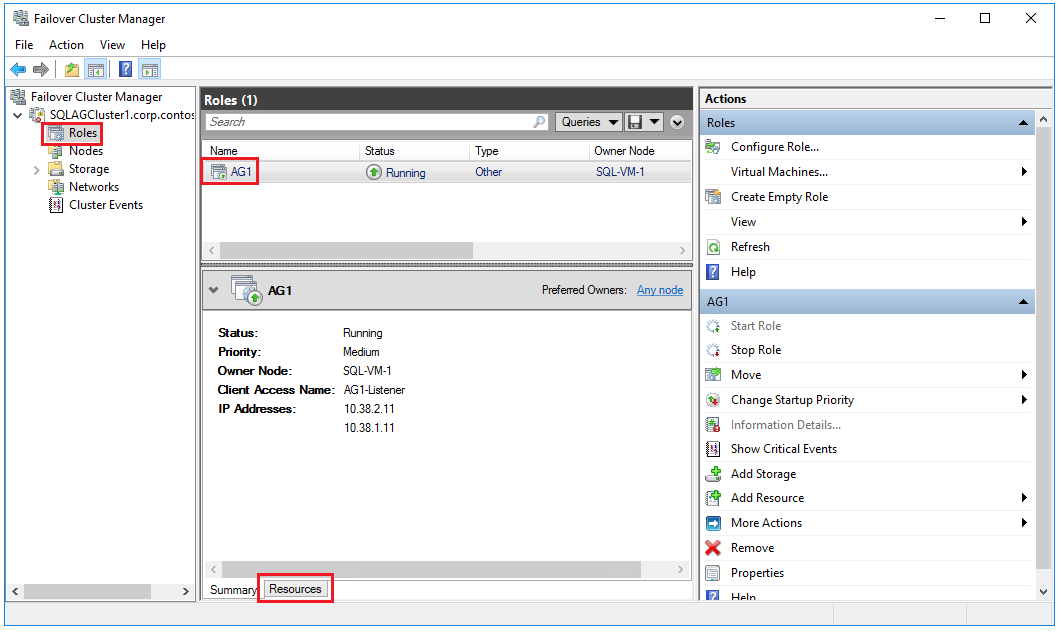
عند هذه النقطة، لديك مجموعة قابلية وصول عالية التوفر مع النسخ المتماثلة على مثيلين من SQL Server ومستمع مجموعة قابلية وصول عالية التوفر المطابقة كذلك. يمكنك الاتصال باستخدام وحدة الاستماع ويمكنك نقل مجموعة قابلية وصول عالية التوفر بين المثيلات باستخدام Management Studio.
تحذير
لا تحاول الفشل عبر مجموعة قابلية وصول عالية التوفر من خلال استخدام مدير نظام مجموعة تجاوز الفشل. يجب تنفيذ كافة عمليات تجاوز الفشل من داخل Management Studio، مثل عن طريق استخدام لوحة معلومات مجموعات قابلية وصول عالية التوفر AlwaysOn أو Transact-SQL (T-SQL). لمزيد من المعلومات، راجع القيود المفروضة على استخدام مدير نظام مجموعة تجاوز الفشل مع مجموعة قابلية وصول عالية التوفر.
اختبار اتصال وحدة الاستماع
بعد أن تكون مجموعة قابلية وصول عالية التوفر جاهزة، وتم تكوين وحدة الاستماع باستخدام عناوين IP الثانوية المناسبة، اختبر الاتصال بالمستمع.
لاختبار الاتصال اتبع الخطوات التالية:
استخدم RDP للاتصال بـ SQL Server موجود في نفس الشبكة الظاهرية، ولكن لا يملك النسخة المتماثلة، مثل مثيل SQL Server أخرى داخل نظام المجموعة أو أي جهاز ظاهري آخر مع Management Studio مثبتة عليه.
فتح Management Studio، وفي مربع الحوار الاتصال بالخادم اكتب اسم وحدة الاستماع (مثل AG1-Listener) في اسم الخادم:، ثم حدد خيارات:

أدخل
MultiSubnetFailover=Trueفي نافذة معلمات الاتصال الإضافية ثم اختر الاتصال للاتصال تلقائيًا بأي مثيل يستضيف النسخة المتماثلة SQL Server الأساسية:
ملاحظة
- أثناء الاتصال بمجموعة قابلية وصول عالية التوفر على شبكات فرعية مختلفة، يوفر الإعداد
MultiSubnetFailover=trueكشف أسرع للاتصال بالنسخة المتماثلة الأساسية الحالية والاتصال بها. راجع الاتصال بـ MultiSubnetFailover - الإعداد
MultiSubnetFailover=Trueغير مطلوب مع .NET Framework 4.6.1 أو الإصدارات الأحدث.
الخطوات التالية
لمعرفة المزيد، انتقل إلى: