إشعار
يتطلب الوصول إلى هذه الصفحة تخويلاً. يمكنك محاولة تسجيل الدخول أو تغيير الدلائل.
يتطلب الوصول إلى هذه الصفحة تخويلاً. يمكنك محاولة تغيير الدلائل.
في هذا المقال، تعرف على كيفية تدوير بيانات اعتماد مسؤول السحابة (بيانات اعتماد مسؤول السحابة vCenter Server و VMware NSX) لسحابة Azure VMware Solution الخاصة بك. على الرغم من أن كلمة مرور هذا الحساب لا تنتهي صلاحيتها، يمكنك إنشاء كلمة مرور جديدة في أي وقت.
تنبيه
عندما تستخدم بيانات اعتماد مسؤول السحابة لتوصيل الخدمات بخادم vCenter أو NSX في السحابة الخاصة بك، تتوقف تلك الاتصالات عن العمل بعد تدوير كلمة المرور. هذه الاتصالات تغلق حساب مسؤول السحابة ما لم تتوقف عن استخدام تلك الخدمات قبل تدوير كلمة المرور.
المتطلبات المسبقه
فكر في تحديد الخدمات التي تتصل بخادم vCenter ك ك cloudadmin@vsphere.local أو NSX كمسؤول سحابي قبل تدوير كلمة المرور. يمكن أن تشمل الخدمات خدمات VMware مثل HCX، vRealize Orchestrator، vRealize Operations Manager، VMware Horizon، أو غيرها من الأدوات غير التابعة لمايكروسوفت تستخدم للمراقبة أو التوفير.
إحدى الطرق لتحديد أي الخدمات تصادق على خادم vCenter مع مستخدم مسؤول السحابة هي فحص أحداث vSphere باستخدام عميل vSphere لسحابتك الخاصة. بعد تحديد تلك الخدمات، عليك إيقافها قبل تدوير كلمة المرور. إذا لم توقف هذه الخدمات، فلن تعمل بعد تدوير كلمة المرور. يمكنك أيضا مواجهة قفالات مؤقتة على حساب مسؤول السحابة الخاص بك في خادم vCenter. تحدث الأقفال لأن هذه الخدمات تحاول باستمرار المصادقة باستخدام نسخة مخزنة مؤقتا من بيانات الاعتماد القديمة.
بدلا من استخدام مستخدم مسؤول السحابة لربط الخدمات بخادم vCenter أو NSX، نوصي باستخدام حسابات فردية لكل خدمة. لمزيد من المعلومات حول إعداد حسابات منفصلة للخدمات المتصلة، راجع بنية الوصول والهوية.
قم بإعادة تعيين بيانات اعتماد خادم vCenter الخاص بك
- بوابة
- واجهة سطر الأوامر Azure (Azure CLI)
- في سحابة Azure VMware Solution الخاصة بك، حدد بيانات اعتماد VMware.
- اختر إنشاء كلمة مرور جديدة تحت بيانات اعتماد خادم vCenter.
- اختر مربع التأكيد ثم اختر إنشاء كلمة المرور.

تحديث موصل HCX
اذهب إلى موصل HCX المحلي وسجل الدخول باستخدام بيانات الاعتماد الجديدة.
تأكد من استخدام المنفذ 443.
في لوحة تحكم VMware HCX، اختر اقتران الموقع.
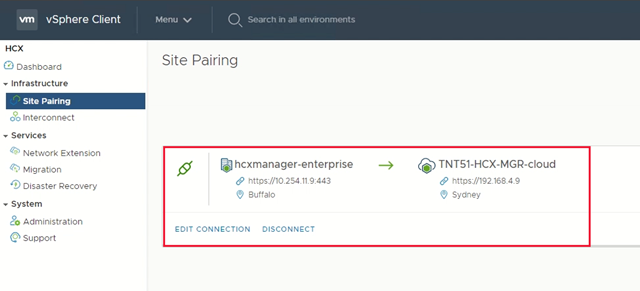
اختر الاتصال الصحيح بحل Azure VMware واختر تعديل الاتصال.
قدم بيانات اعتماد المستخدم الجديدة لخادم vCenter، ثم اختر تعديل لحفظ بيانات الاعتماد. يجب أن يظهر الحفظ كناجح.
قم بإعادة تعيين بيانات اعتماد مدير NSX الخاصة بك
- في سحابة Azure VMware Solution الخاصة بك، حدد بيانات اعتماد VMware.
- تحت بيانات اعتماد مدير NSX، اختر إنشاء كلمة مرور جديدة.
- اختر مربع التأكيد، ثم اختر توليد كلمة المرور.
الخطوات التالية
الآن بعد أن تعلمت كيفية إعادة تعيين بيانات اعتماد خادم vCenter ومدير NSX لحل Azure VMware، فكر في معرفة المزيد عن: