إشعار
يتطلب الوصول إلى هذه الصفحة تخويلاً. يمكنك محاولة تسجيل الدخول أو تغيير الدلائل.
يتطلب الوصول إلى هذه الصفحة تخويلاً. يمكنك محاولة تغيير الدلائل.
تشرح هذه المقالة كيفية عرض حالة تنفيذ أوامر التشغيل في حل Azure VMware وحل المشكلات الشائعة وحل الأخطاء.
عرض حالة التنفيذ
يمكنك عرض حالة أي أمر تشغيل تم تنفيذه، بما في ذلك المخرجات والأخطاء والتحذيرات وسجلات المعلومات الخاصة ب cmdlets.
قم بتسجيل الدخول إلى بوابة Azure.
ملحوظة
إذا كنت بحاجة إلى الوصول إلى مدخل Azure US Gov، فانتقل إلى https://portal.azure.us/
اختر أمر> تشغيلحالة التنفيذ.
يمكنك الفرز حسب الأعمدة المختلفة باختيار العمود.
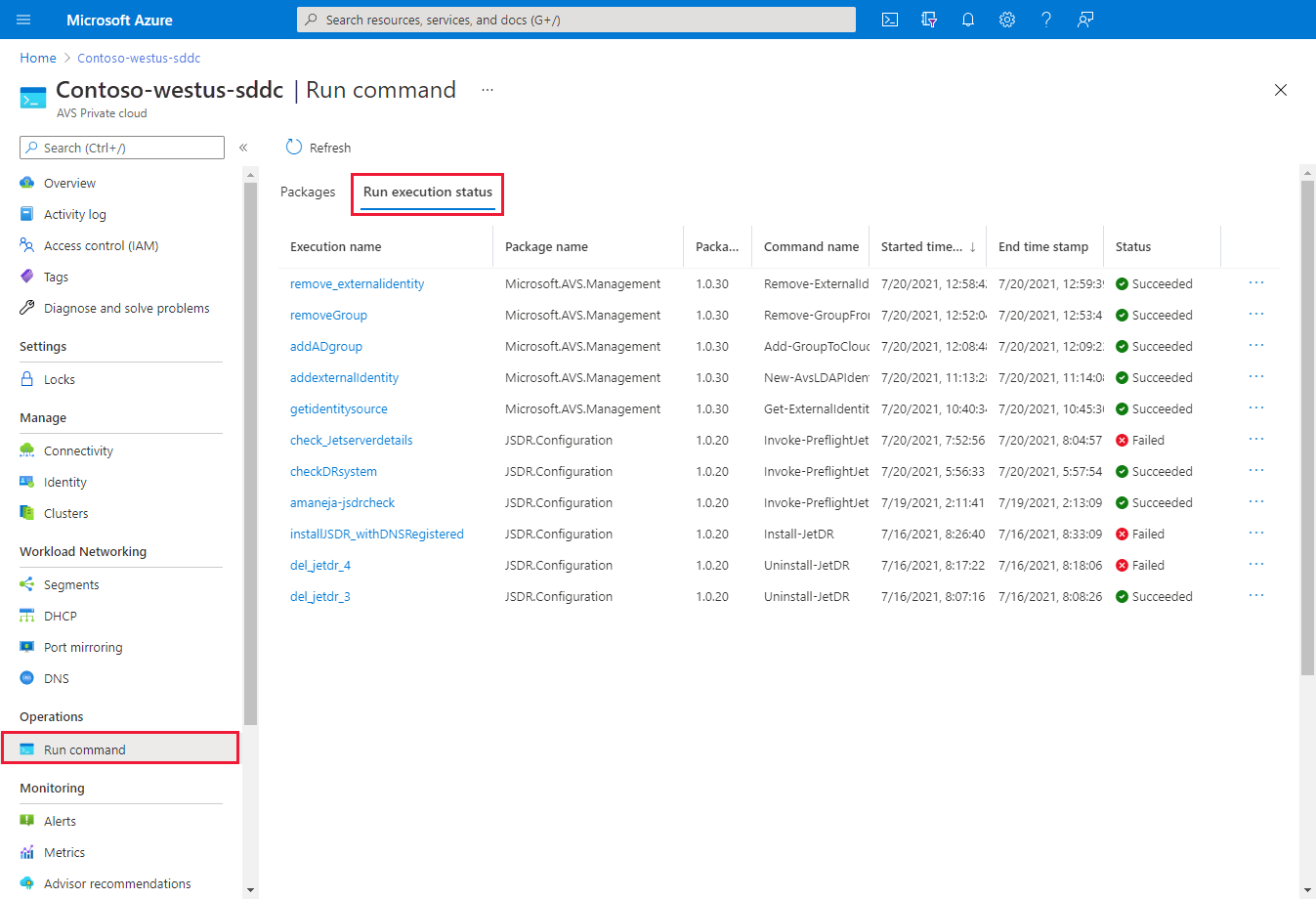
اختر التنفيذ الذي تريد مشاهدته. يفتح تبويب يحتوي على تفاصيل عن التنفيذ وعلامات تبويب أخرى لأنواع المخرجات المختلفة التي يولدها ال cmdlet.
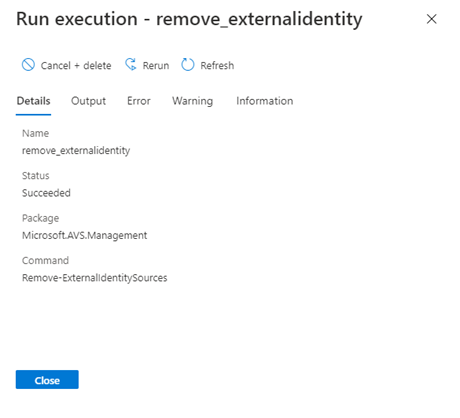
اطلع على مزيد من التفاصيل حول التنفيذ بما في ذلك: المخرج، الخطأ، التحذير، والمعلومات.
التفاصيل - ملخص لتفاصيل التنفيذ، مثل الاسم، الحالة، الحزمة، اسم cmdlet، والخطأ إذا فشل الأمر.
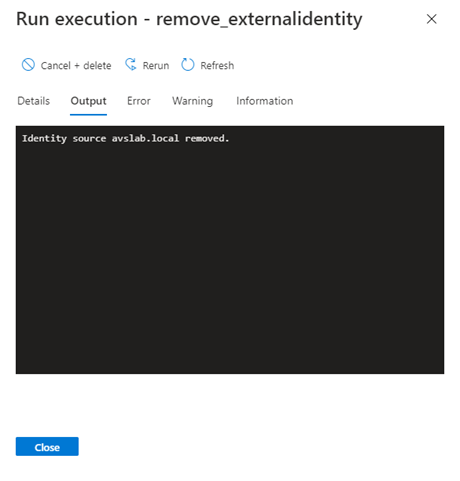
الإخراج - يمكن أن تتضمن الرسائل التي يخرجها ال cmdlet التقدم أو نتيجة العملية. ليست كل ال cmdlets لديها مخرجات.
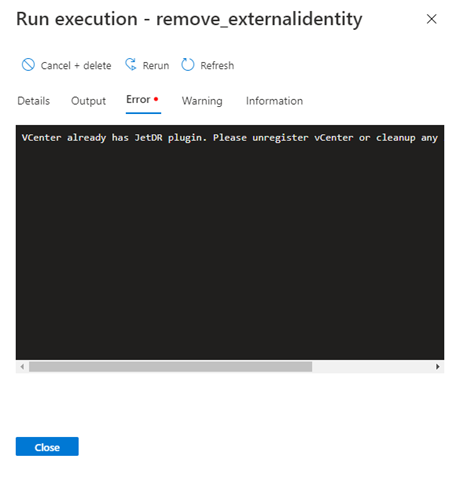
خطأ - رسائل خطأ تنشأ أثناء تنفيذ cmdlet بالإضافة إلى رسالة الخطأ المنتهية في تبويب التفاصيل.
تحذير - رسائل تحذير يتم توليدها أثناء التنفيذ.
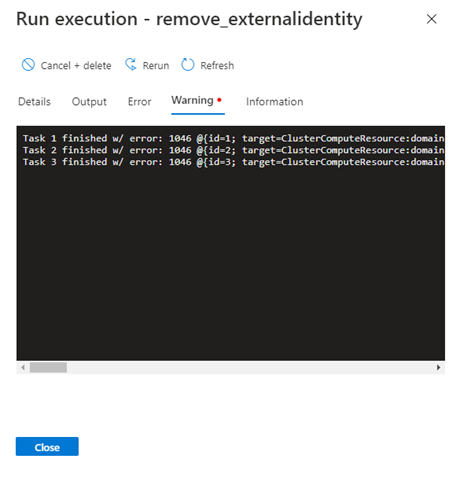
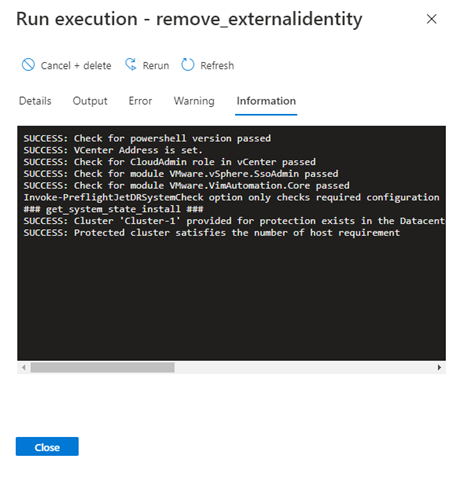
المعلومات - التقدم والرسائل التشخيصية المولدة أثناء تنفيذ CMDLET.
إلغاء أو حذف وظيفة
الطريقة 1
تحاول هذه الطريقة إلغاء التنفيذ، ثم تحذفه عند الانتهاء.
مهم
الطريقة الأولى لا رجعة فيها.
اختر أمر> تشغيلحالة التنفيذ ثم اختر المهمة التي تريد إلغاؤها.
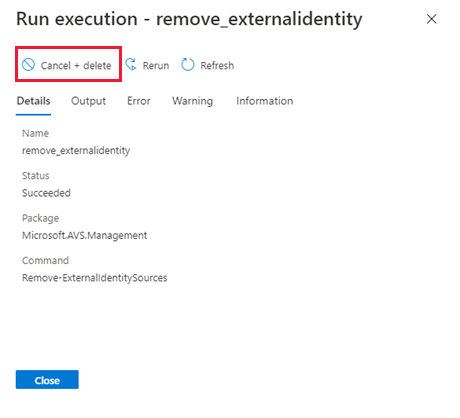
اختر نعم لإلغاء وإزالة المهمة لجميع المستخدمين.
الطريقة 2
اختر أمر> تشغيلالحزم>تشغيل حالة التنفيذ.
اختر المزيد (...) للوظيفة التي تريد إلغاؤها وحذفها.
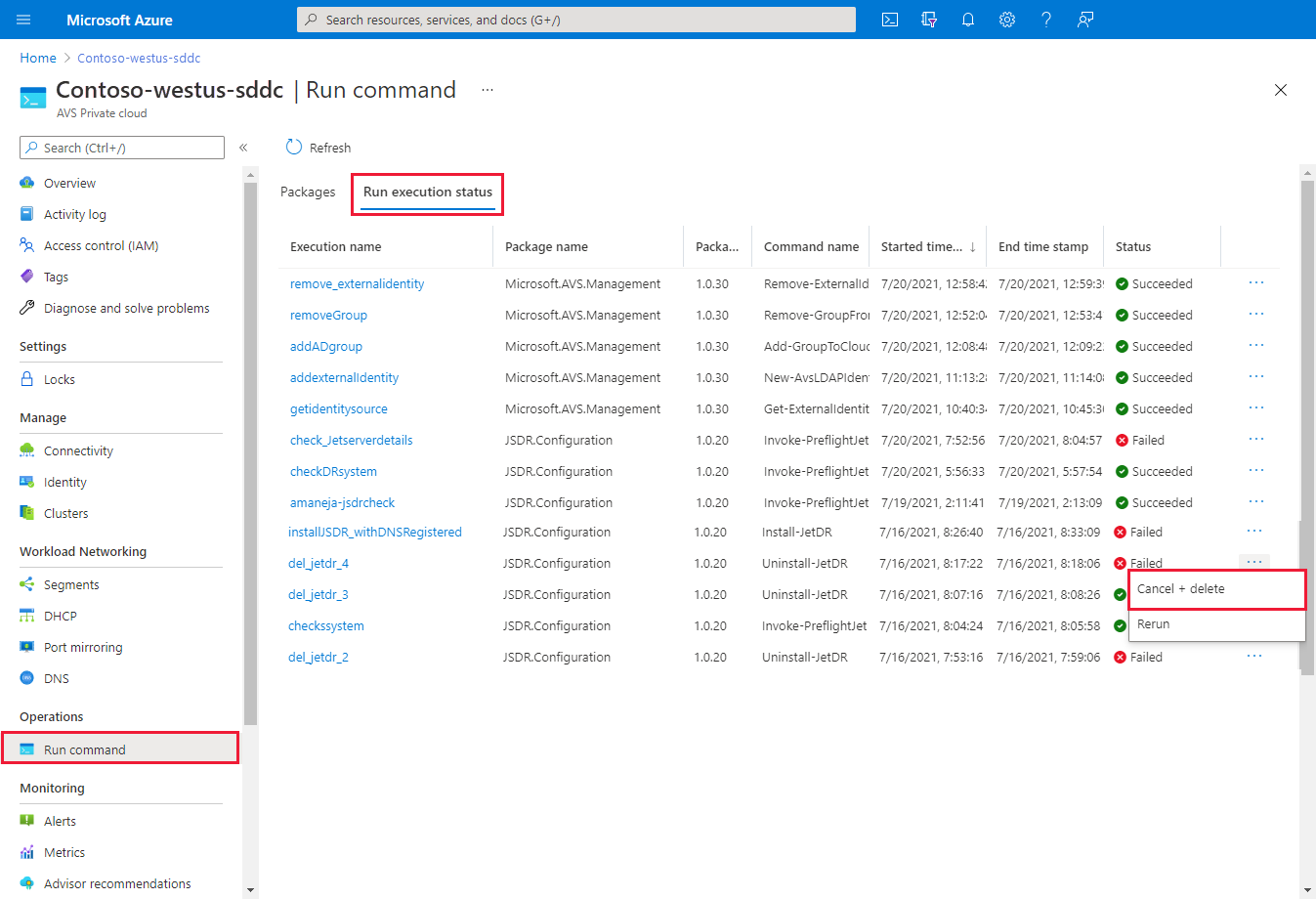
اختر نعم لإلغاء وإزالة المهمة لجميع المستخدمين.
الخطوات التالية
الآن بعد أن تعلمت مفاهيم Run Command، يمكنك استخدام ميزة Run Command ل:
تكوين سياسة التخزين - كل جهاز افتراضي تم نشره في مخزن بيانات vSAN يخصص له سياسة تخزين vSAN. يمكنك تعيين سياسة تخزين vSAN في النشر الأولي لجهاز افتراضي أو عند تنفيذ عمليات أخرى للجهاز الافتراضي، مثل الاستنساخ أو الترحيل.
تكوين مصدر الهوية الخارجي لخادم vCenter (تشغيل الأمر) - تكوين Active Directory عبر LDAP(s) لخادم vCenter لتمكين استخدام مصدر هوية خارجي ك Active Directory. ثم يمكنك إضافة مجموعات من مصدر الهوية الخارجي إلى دور CloudAdmin.
نشر الاسترداد من الكوارث باستخدام JetStream - تخزين البيانات مباشرة إلى مجموعة استعادة في vSAN. يتم التقاط البيانات عبر فلاتر الإدخال/الإخراج التي تعمل داخل vSphere. يمكن أن يكون مخزن البيانات الأساسي في vSphere هو VMFS أو vSAN أو vVol أو أي منصة HCI مدعومة.