إشعار
يتطلب الوصول إلى هذه الصفحة تخويلاً. يمكنك محاولة تسجيل الدخول أو تغيير الدلائل.
يتطلب الوصول إلى هذه الصفحة تخويلاً. يمكنك محاولة تغيير الدلائل.
لتحقيق أقصى استفادة من تجربة السحابة الخاصة في حل Azure VMware، قم بتوسيع نطاق المجموعات والمضيفين لتعكس ما تحتاجه لأحمال العمل المخطط لها. يمكنك توسيع نطاق المجموعات والمضيفين في سحابة خاصة حسب ما يقتضيه حمل العمل للتطبيق الخاص بك. يجب معالجة قيود الأداء والتوافر لخدمات معينة على أساس كل حالة على حدة.
يصف الجدول التالي الحد الأقصى لـ حل Azure VMware.
| مورد | الحد |
|---|---|
| نظام مجموعات vSphere لكل سحابة خاصة | 12 |
| الحد الأدنى لعدد مضيفي ESXi كل نظام مجموعة | 3 (حد ثابت) |
| الحد الأقصى لعدد مضيفي ESXi كل نظام مجموعة | 16 (حد ثابت) |
| الحد الأقصى لعدد مضيفي ESXi لكل سحابة خاصة | 96 |
| الحد الأقصى لعدد خوادم vCenter لكل سحابة خاصة | 1 (حد ثابت) |
| الحد الأقصى لعدد أزواج مواقع HCX | 25 (أي إصدار) |
| الحد الأقصى لعدد شبكات خدمة HCX | 10 (أي إصدار) |
| الحد الأقصى لعدد السحب الخاصة ل حل Azure VMware المرتبطة ب Azure ExpressRoute من موقع واحد إلى بوابة شبكة ظاهرية واحدة | 4 تحدد بوابة الشبكة الظاهرية المستخدمة الحد الأقصى الفعلي لعدد السحب الخاصة المرتبطة. لمزيد من المعلومات، راجع حول بوابات الشبكة الظاهرية ExpressRoute. إذا تجاوزت هذا الحد، فاستخدم اتصال حل Azure VMware لتجميع الاتصال السحابي الخاص داخل منطقة Azure. |
| الحد الأقصى لمعدل نقل حل Azure VMware ExpressRoute | 10 جيجابت في الثانية (استخدم إصدار Ultra Performance Gateway مع تمكين FastPath)** تحدد بوابة الشبكة الظاهرية المستخدمة النطاق الترددي الفعلي. لمزيد من المعلومات، راجع حول بوابات الشبكة الظاهرية ExpressRoute. لا يحتوي حل Azure VMware ExpressRoute على أي قيود على سرعة المنفذ وينفذ أعلى من 10 جيجابت في الثانية. الأسعار التي تزيد عن 10 جيجابت في الثانية غير مضمونة بسبب جودة الخدمة. |
| الحد الأقصى لعدد عناوين IPv4 العامة ل Azure المعينة إلى NSX | 2,000 |
| الحد الأقصى لعدد اتصالات حل Azure VMware لكل سحابة خاصة | 10 |
| الحد الأقصى لعدد اتصالات Azure ExpressRoute Global Reach لكل سحابة خاصة ل حل Azure VMware | 8 |
| حدود قدرات vSAN | 75% من إجمالي قابلية الاستخدام (احتفظ ب 25% متوفرا لاتفاقية مستوى الخدمة) |
| إدارة استرداد موقع VMware: الحد الأقصى لعدد الأجهزة الظاهرية المحمية | 3,000 |
| إدارة استرداد موقع VMware: الحد الأقصى لعدد الأجهزة الظاهرية لكل خطة استرداد | 2,000 |
| إدارة استرداد موقع VMware: الحد الأقصى لعدد مجموعات الحماية لكل خطة استرداد | 250 |
| إدارة استرداد موقع VMware: قيم هدف نقطة الاسترداد (RPO) | خمس دقائق أو أعلى* (حد ثابت) |
| إدارة استرداد موقع VMware: الحد الأقصى لعدد الأجهزة الظاهرية لكل مجموعة حماية | 500 |
| VMware Site Recovery Manager: الحد الأقصى لعدد خطط الاسترداد | 250 |
* للحصول على معلومات حول RPO أقل من 15 دقيقة، راجع كيفية عمل RPO لمدة 5 دقائق في وثائق إدارة النسخ المتماثل vSphere.
** يمكن أن يدعم هذا الحد الموصى به الناعم معدل نقل أعلى استنادا إلى السيناريو.
بالنسبة إلى الحدود الأخرى الخاصة ب VMware، استخدم أداة الحد الأقصى لتكوين VMware by Broadcom.
في هذا البرنامج التعليمي، تعرف على كيفية استخدام مدخل Microsoft Azure من أجل:
- إضافة مجموعة إلى سحابة خاصة موجودة
- إضافة مضيفين إلى مجموعة موجودة
المتطلبات الأساسية
تحتاج إلى سحابة خاصة موجودة لإكمال هذا البرنامج التعليمي. إذا لم يكن لديك بالفعل سحابة خاصة تم إنشاؤها، فاتبع البرنامج التعليمي إنشاء سحابة خاصة لإنشاء واحدة.
إذا كنت تخطط لاستخدام وحدة تعريف AV64، حدد شبكة لمستوى الإدارة والتحكم. في سحابة حل Azure VMware الخاصة، ضمن Manage، حدد Clusters>Add a cluster. ثم أضف كتلة العنوان لمجموعات AV64 (شبكة /23 واحدة أو ثلاث شبكات /25) ضمن علامة التبويب كتلة العنوان الموسع وحدد حفظ.
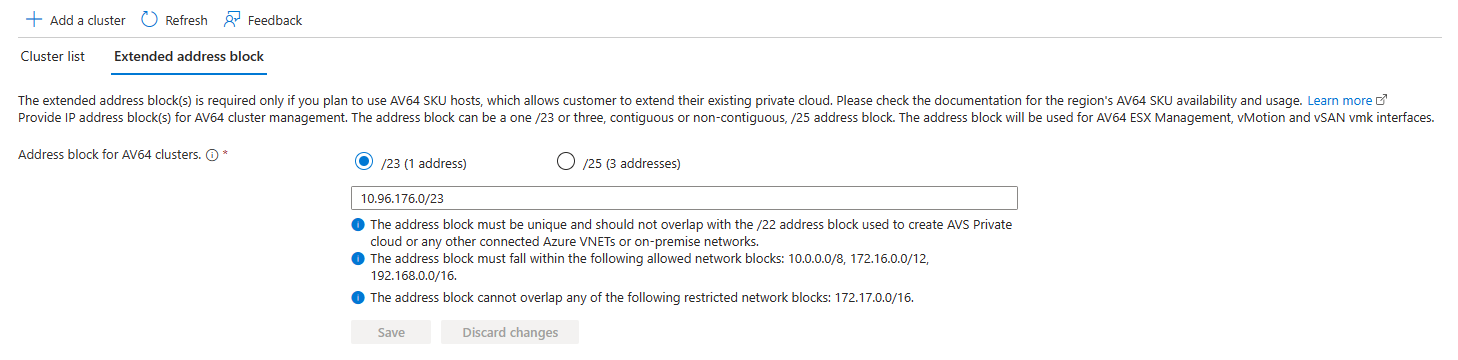
إضافة مجموعة جديدة
- في سحابة حل Azure VMware الخاصة، ضمن Manage، حدد Clusters>Add a cluster. ثم حدد SKU المطلوب من حجم المضيف وحدد عدد المضيفين لنظام المجموعة. الأسعار المدرجة في الصورة للتوضيح فقط.
لا نسمح بخلط وحدات AV36 أو AV36P أو AV52 داخل نفس العنقود. نسمح فقط بإضافة مجموعات AV64 إلى السحب الخاصة الحالية التي تم إنشاؤها باستخدام وحدات SKU AV36 أو AV36P أو AV52 في مناطق معينة. لمزيد من المعلومات.
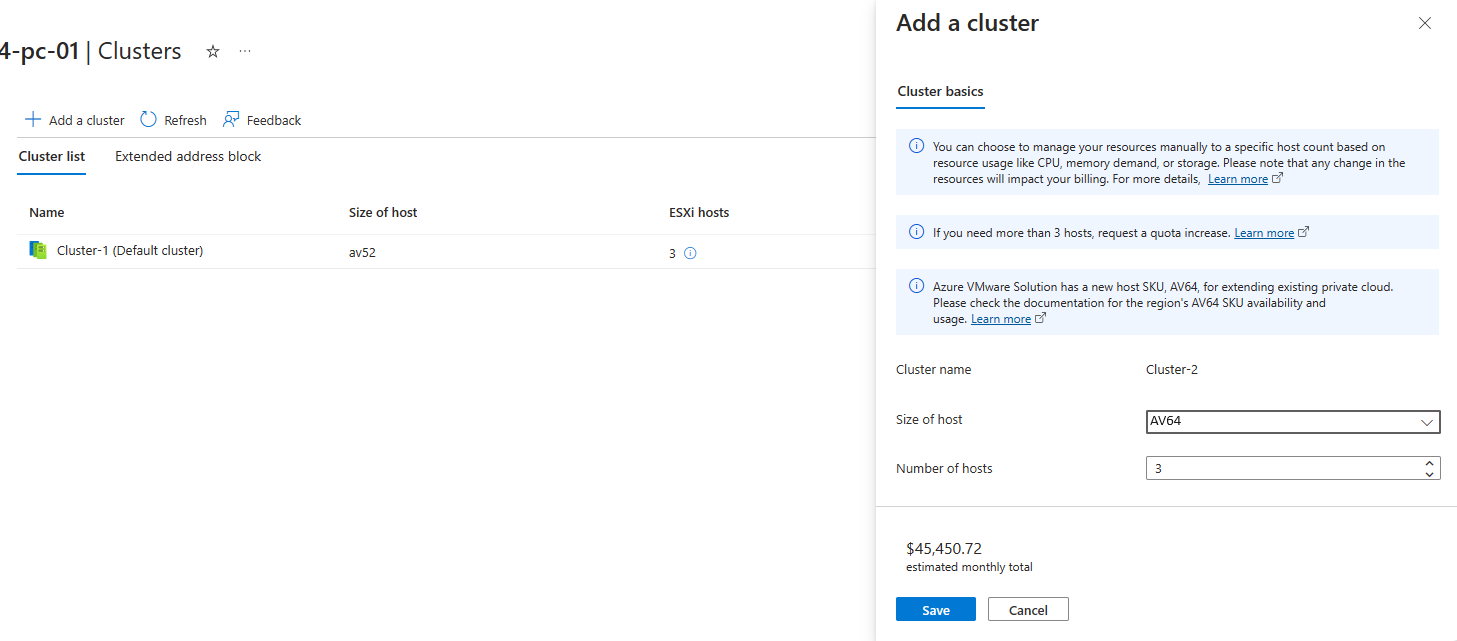
- يبدأ نشر العنقود الجديد.
حذف نظام مجموعة موجود
تنبيه
يؤدي حذف نظام مجموعة إلى إنهاء جميع أحمال العمل والمكونات قيد التشغيل وهو عملية لا رجعة فيها. بمجرد حذف العنقود، لا يمكنك استعادة البيانات.
في سحابة حل Azure VMware الخاصة، ضمن Manage، حدد Clusters.
حدد نظام المجموعة الذي تخطط لحذفه، وحدد المزيد (...)، وحدد حذف.
يبدأ حذف العنقود.

توسيع نطاق نظام المجموعة - إضافة المضيف
في سحابة حل Azure VMware الخاصة، ضمن Manage، حدد Clusters.
حدد المجموعة التي تريد تغيير حجمها، وحدد المزيد (...)، ثم حدد تحرير.

حدد إضافة مضيف لإضافة مضيف إلى نظام المجموعة. كرر هذا الإجراء للوصول إلى العدد المطلوب من المضيفين، ثم اختر حفظ.
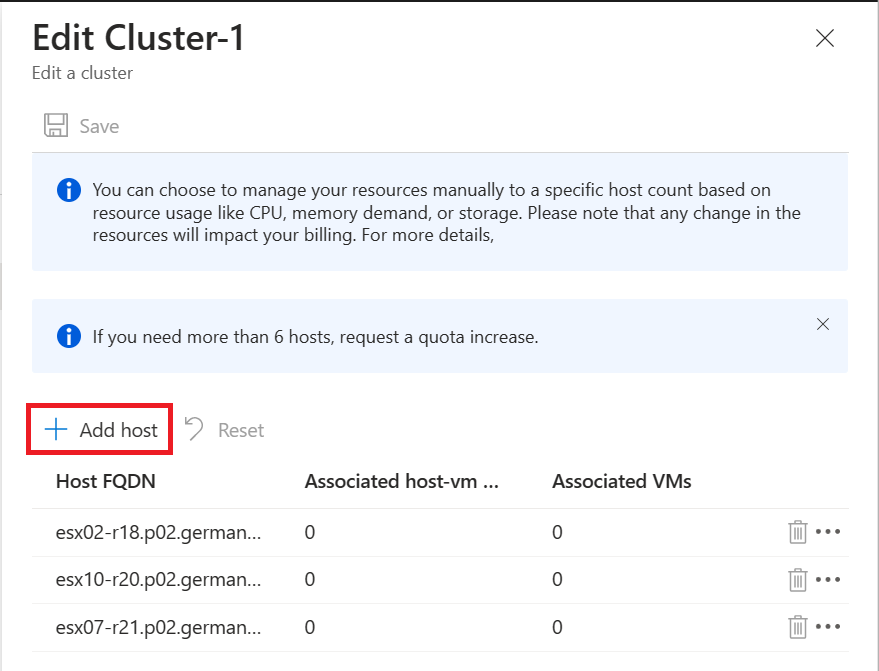
تبدأ إضافة المضيفين إلى المجموعة.
إشعار
يضاف المضيفون إلى المجموعة بالتوازي.
توسيع نطاق نظام المجموعة - إزالة المضيف
إشعار
تصغير العنقود بنجاح يتطلب تكوين جميع الكائنات (VM/vmdk/iso/إلخ) على مخزن بيانات vSAN بسياسة تخزين أقل أو مساوية لمتطلبات مستوى RAID. تصغير مجموعة يضع المضيفين المطلوبين في وضع الصيانة قبل إزالة المضيف من مخزون vCenter. لا يمكن تصغير المجموعات إلى ما بعد الحد الأدنى المتطلب وهو ثلاثة مضيفين لكل مجموعة.
في سحابة حل Azure VMware الخاصة، ضمن Manage، حدد Clusters.
حدد المجموعة التي تريد تقليصها، وحدد المزيد (...)، ثم حدد تحرير.
حدد المضيف الذي تريد إزالته، وحدد المزيد (...)، وحدد حذف، ثم حدد حفظ.

تبدأ إزالة مضيف من نظام المجموعة.
الخطوات التالية
إذا كنت تحتاج إلى سحابة خاصة أخرى من حل Azure VMware، فبادر بإنشاء سحابة خاصة أخرى باتباع نفس متطلبات الشبكة وحدود نظام المجموعة والمضيف.