إشعار
يتطلب الوصول إلى هذه الصفحة تخويلاً. يمكنك محاولة تسجيل الدخول أو تغيير الدلائل.
يتطلب الوصول إلى هذه الصفحة تخويلاً. يمكنك محاولة تغيير الدلائل.
تصف هذه المقالة كيفية استعادة نسخة SQL Server أو قاعدة بيانات فردية في آلة افتراضية (VM) من Azure باستخدام نسخ احتياطية سريعة (snapshot). يوفر إرشادات خطوة بخطوة لعمليات الاستعادة على مستوى المثيل وقاعدة البيانات.
تعرف على السيناريوهات والقيود المدعومة لنسخ النسخ الاحتياطي لصور نسخة SQL Server.
المتطلبات المسبقه
قبل أن تستعيد الاستعادة من نقطة استعادة لقطة SQL، راجع المتطلبات التالية:
- يتم نسخ نسخة SQL احتياطيا باستخدام نسخ احتياطية سريعة (snapshot)، والنسخ الاحتياطية متاحة في خزنة خدمات الاستعادة.
- الأذونات المطلوبة لأداء عمليات الاستعادة في Azure متاحة.
أنواع الاستعادة
الأنواع التالية من استعادة مثيلة SQL أو قاعدة البيانات متاحة:
- استعادة الموقع البديل: تستعيد نسخة SQL أو قواعد البيانات إلى موقع مختلف على آلة افتراضية أخرى (VM).
- استعادة الموقع الأصلي: يستعيد قواعد بيانات SQL إلى مثيلتها الأصلية على نفس الآلة الافتراضية (VM).
- استعادة كقرص: يستعيد الأقراص الفردية ويربطها بالجهاز الافتراضي الذي تختاره.
استعاد نسخة SQL كاملة
استعادة نسخة SQL من النسخ الاحتياطي لللقطات تتيح لك استعادة نسخة SQL بالكامل، بما في ذلك جميع قواعد البيانات، إلى حالة سابقة. هذه العملية مفيدة في الحالات التي تحتاج فيها إلى استعادة نسخة SQL Server بالكامل دفعة واحدة.
لاستعادة نسخة SQL بالكامل، اتبع هذه الخطوات:
اذهب إلى خزنة خدمات الاسترداد واختر العناصر المحمية>عناصر النسخ الاحتياطي.
في لوحة عناصر النسخ الاحتياطي، اختر SQL Server في Azure VM (نسخة احتياطية لالتقاط الصور).

في قسم عناصر النسخ الاحتياطي ، للنسخة الاحتياطية المطلوبة، اختر عرض التفاصيل.
في لوحة النسخ الاحتياطي المختارة، اختر استعادة.
في لوحة الاستعادة، وفي تبويب الأساسيات، اختر نقطة الاستعادة التالية>.
في تبويب نقطة الاستعادة ، اختر اختيار نوع الاستعادة.

لنقطة استعادة محددة، انقر على الاختيار لاختيار نقطة استعادة متاحة.
بشكل افتراضي، يتم تحديد أحدث نقطة استعادة.
في لوحة اختيار نقطة الاستعادة ، اختر نقطة استعادة اللقطات المطلوبة من القائمة، ثم اختر موافقا.
في لوحة الاستعادة ، في تبويب نقاط الاستعادة ، يمكنك اختيار استعادة نقطة الزمن لتطبيق سجلات المعاملات للحصول على استعادة أكثر تفصيلا.
تظهر نقاط السجل المتاحة لكل قاعدة بيانات تردد النسخ الاحتياطي للسجل الذي قمت بإعداده أثناء إعداد النسخ الاحتياطي.

اختر التالي > استعادة المعلمات.
في تبويب Restore Parameters ، قم بتعبئة تفاصيل موقع الهدف حيث تريد الاستعادة.

أدخل مستوى الصوت المستهدف للتركيب. يجب أن تكون هذه القيمة حرف محرك جديد غير موجود بالفعل على الجهاز الافتراضي. نقاط التركيب الهرمية مثل (Z:\SQLdata) غير مدعومة حاليا. بالنسبة للهويات المدارة، اختر الهوية المدارة المطلوبة ل النسخ الاحتياطي في Azure لأداء عملية الاستعادة، ثم اختر التحقق من صحتها.

إذا كانت الأدوار ضرورية مفقودة، اختر تعيين الأدوار المفقودة. إذا لم تكن لديك صلاحيات، قم بتحميل قالب التعيين ومشاركته مع المسؤول لإكمال مهمة الدور.
بعد التحقق، اختر المراجعة التالية > + استعادة.
في تبويب المراجعة + الاستعادة ، راجع إعدادات الاستعادة، واختر الاستعادة.


ملحوظة
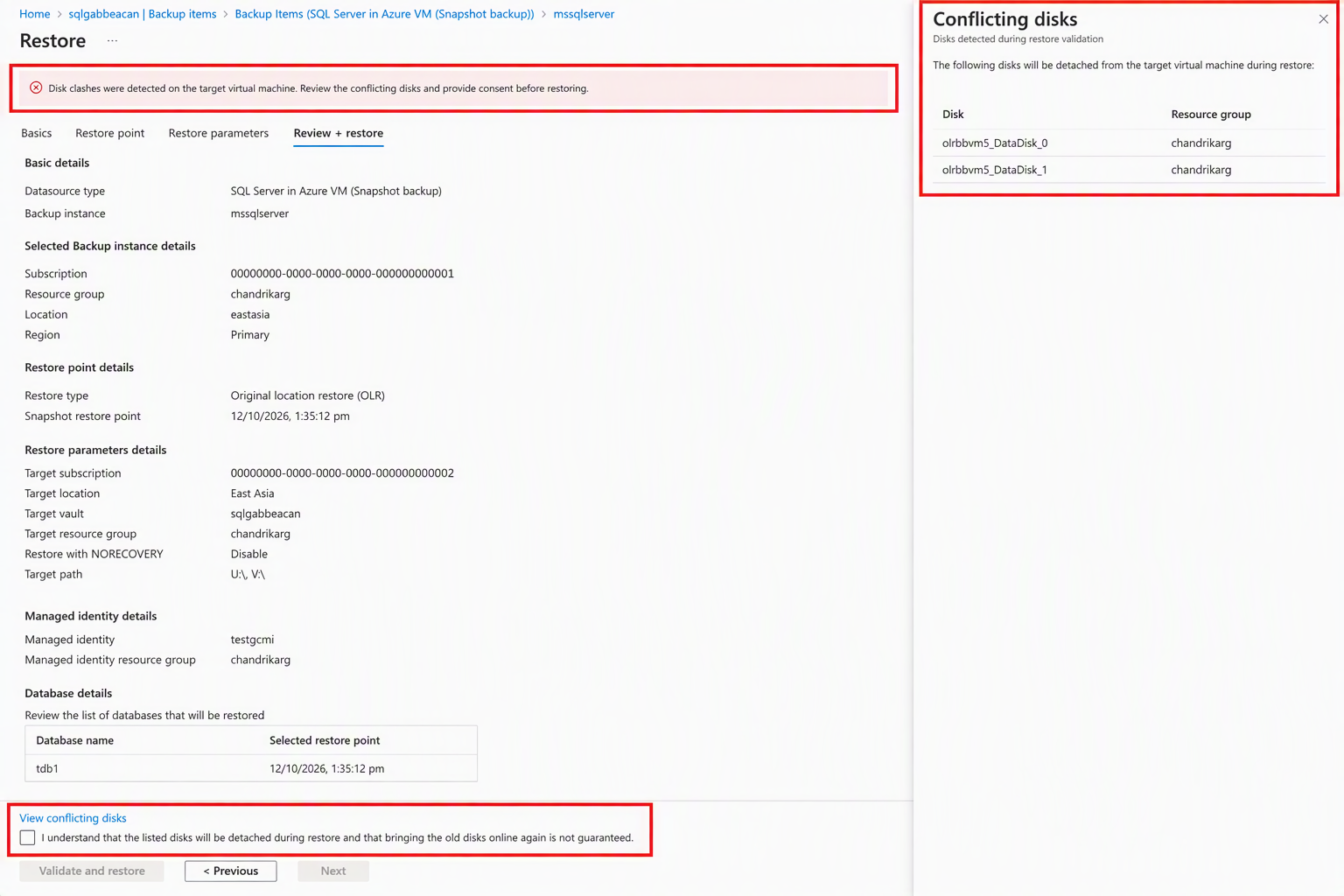
معالجة تعارض القرص أثناء استعادة الموقع الأصلي (OLR)
أثناء استعادة الموقع الأصلية، يتحقق النسخ الاحتياطي في Azure مما إذا كانت الأقراص التي يتم استعادتها تتعارض مع الأقراص المتصلة حاليا بالجهاز الافتراضي المستهدف. إذا تم اكتشاف تعارض، يطلب منك تقديم الموافقة لفصل الأقراص المتضاربة قبل بدء الاستعادة. ثم يتم تثبيت الأقراص المستعادة ويتم حل تعارض هوية القرص. إذا لم تقدم الموافقة، فلن تستمر عملية الاستعادة. إذا واجهت عملية الاستعادة فشلا بعد فصل الأقراص الأصلية، يحاول سير العمل إزالة الأقراص المستعادة وإعادة تركيبها الأصلية.
استعادة قاعدة بيانات SQL فردية
يمكنك استعادة قاعدة بيانات SQL فردية من نسخة احتياطية سريعة دون التأثير على نسخة SQL بالكامل. استخدم هذه العملية عندما تؤثر مشكلة على قاعدة بيانات واحدة، مثل التلف، الحذف العرضي، أو الأعطال الأخرى. يمكنك فقط استعادة قاعدة البيانات المتأثرة إلى الحالة السابقة.
لاستعادة قاعدة بيانات SQL فردية في مثيل، اتبع الخطوات التالية:
اذهب إلى خزنة خدمات الاسترداد واختر العناصر المحمية>عناصر النسخ الاحتياطي.
في لوحة
Backup items ، اختر <قاعدة بيانات c1>SQL في Azure VM.
في قسم عناصر النسخ الاحتياطي ، اختر عرض التفاصيل المتوافقة مع قاعدة البيانات المدرجة تحت نسختها مع تعيين نوع النسخ الاحتياطي على نسخة احتياطية سريعة (Snapshot backup).
في لوحة عناصر النسخ الاحتياطي لقاعدة بيانات SQL المحددة، اختر الاستعادة.
في لوحة الاستعادة، وفي تبويب الأساسيات، اختر نقطة الاستعادة التالية>.
في تبويب نقطة الاستعادة ، لنقطة استعادة محددة، اضغط على التحديد.
في تبويب نقطة الاستعادة ، لتفاصيل نقطة الاستعادة، اختر سجل أو لقطة لاختيار نقطة الاستعادة المطلوبة.
- اللقطة: تتيح لك اختيار نقاط استعادة اللقطات المتاحة في الاشتراك (مخزن بيانات اللقطة) أو الخزنة (معيار الخزنة)، مع توفر خيارات مخزن بيانات اللقطات عمليات استعادة أسرع.
- السجل: يسمح لك باستعادة قاعدة البيانات عن طريق تطبيق السجلات المناسبة على أقرب نقطة استعادة لقطات متاحة، مما يتيح استعادة دقيقة من نقطة زمنية دقيقة.

لنقطة استعادة محددة، انقر على تحديد.
في لوحة اختيار نقطة الاستعادة ، اختر نقطة استعادة اللقطة المطلوبة أو نقطة تسجيل الزمن بناء على الخيار المحدد، واختر موافق.
في لوحة الاستعادة ، وفي تبويب نقطة الاستعادة ، اختر المعلمات التالية > للاستعادة.
في تبويب Restore Parameters ، قم بتعبئة تفاصيل موقع الهدف حيث تريد الاستعادة.
لاستعادة اسم قاعدة البيانات، أدخل اسم قاعدة البيانات المستعاد مع المسار المستهدف.
بالنسبة للهوية المدارة، اختر الهوية المطلوبة، ثم اختر التحقق من صحتها.
إذا كانت الأدوار ضرورية مفقودة، اختر تعيين الأدوار المفقودة. إذا لم تكن لديك صلاحيات، قم بتحميل قالب التعيين ومشاركته مع المسؤول لإكمال مهمة الدور.
بعد التحقق، اختر المراجعة التالية > + استعادة.
في تبويب المراجعة + الاستعادة ، راجع إعدادات الاستعادة، واختر الاستعادة.

الخطوة التالية
إدارة ومراقبة نسخ النسخ الاحتياطية لقواعد بيانات SQL Server ونسخ الصور.