إشعار
يتطلب الوصول إلى هذه الصفحة تخويلاً. يمكنك محاولة تسجيل الدخول أو تغيير الدلائل.
يتطلب الوصول إلى هذه الصفحة تخويلاً. يمكنك محاولة تغيير الدلائل.
تصف هذه المقالة كيفية إدارة النسخ الاحتياطي لقاعدة بيانات Azure لPostgreSQL - الخادم المرن باستخدام بوابة Azure.
تغيير السياسة
يمكنك تغيير النهج المرتبط بمثيل النسخ الاحتياطي.
حدد Backup Instance ->Change Policy.

حدد النهج الجديد الذي ترغب في تطبيقه على قاعدة البيانات.

إشعار
لا يؤثر تغيير نهج النسخ الاحتياطي المعين لمثيل النسخ الاحتياطي على نقاط الاسترداد الموجودة ومدة الاحتفاظ بها. سيتم تطبيق إعدادات الاستبقاء المحدثة فقط على نقاط الاسترداد الجديدة التي تم إنشاؤها بعد تغيير النهج.
مراقبة عملية النسخ الاحتياطي
تنشئ خدمة Azure Backup مهمة للنسخ الاحتياطي المجدولة أو إذا قمت بتشغيل عملية النسخ الاحتياطي عند الطلب للتعقب. لعرض حالة مهمة النسخ الاحتياطي:
اذهب إلى قسم المرونة واختر العناصر المحمية تحت مخزون الحماية.
تظهر لوحة العناصر المحمية جميع نسخ النسخ الاحتياطي التي تم إنشاؤها عبر الاشتراكات. استخدم عوامل التصفية للوصول إلى مثيل النسخ الاحتياطي الذي ترغب في إلقاء نظرة عليه. اختر العنصر المحمي وافتحه.
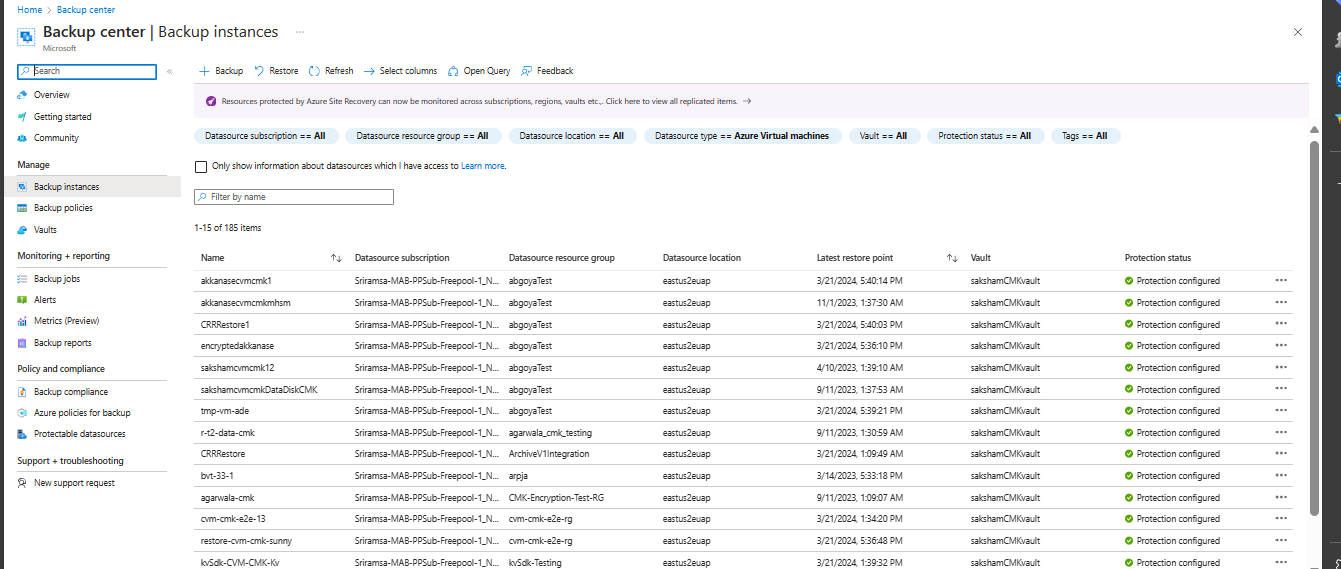
الآن اختر العناصر المرتبطة لفتح لوحة التحكم الخاصة بنسخة النسخ الاحتياطي. هنا يمكنك مشاهدة مهام النسخ الاحتياطي لآخر سبعة أيام.
لعرض حالة عملية النسخ الاحتياطي، حدد "View all" لإظهار المهام الجارية والماضية لمثيل النسخ الاحتياطي.
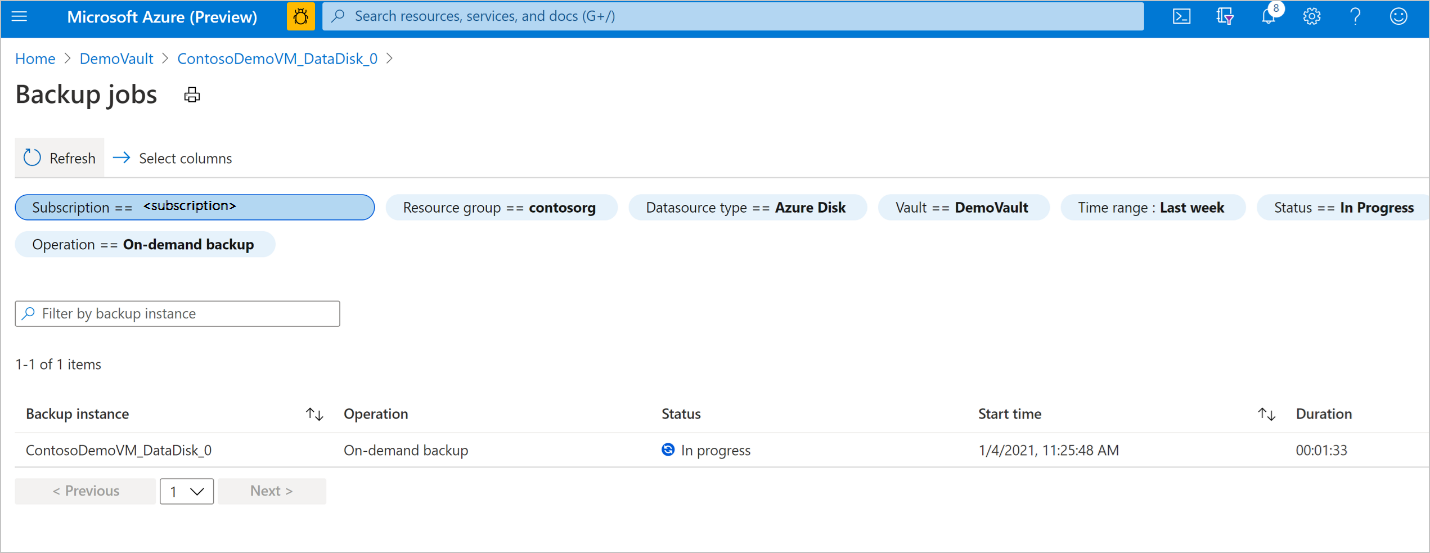
راجع قائمة مهام النسخ الاحتياطي والاستعادة وحالتها. حدد الوظيفة من قائمة الوظائف لعرض تفاصيل الوظيفة.
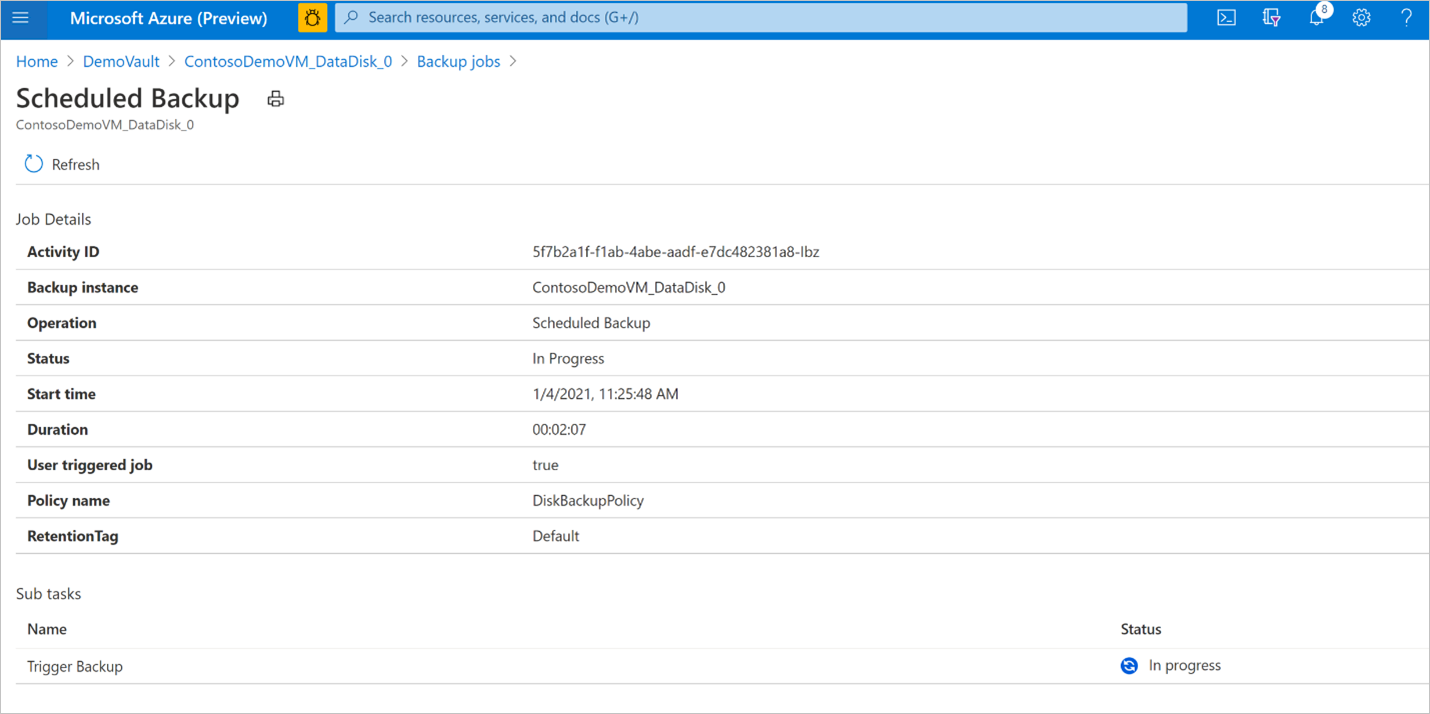
مراقبة عملية استعادة
بعد تشغيل عملية الاستعادة، تقوم خدمة النسخ الاحتياطي بإنشاء مهمة للتعقب. يعرض Azure Backup الإعلامات حول المهمة في المدخل. لعرض تقدم مهمة الاستعادة:
اذهب إلى قسم المرونة واختر العناصر المحمية تحت مخزون الحماية.
تظهر لوحة العناصر المحمية جميع نسخ النسخ الاحتياطي التي تم إنشاؤها عبر الاشتراكات. استخدم عوامل التصفية للوصول إلى مثيل النسخ الاحتياطي الذي ترغب في إلقاء نظرة عليه. اختر العنصر المحمي وافتحه.
الآن اختر العناصر المرتبطة لفتح لوحة التحكم الخاصة بنسخة النسخ الاحتياطي. هنا يمكنك مشاهدة مهام النسخ الاحتياطي لآخر سبعة أيام.
لعرض حالة عملية الاستعادة، حدد View all لإظهار المهام الحالية والسابقة لمثيل النسخ الاحتياطي هذا.
راجع قائمة مهام النسخ الاحتياطي والاستعادة وحالتها. حدد الوظيفة من قائمة الوظائف لعرض تفاصيل الوظيفة.
إدارة العمليات باستخدام مدخل Microsoft Azure
يصف هذا القسم العديد من عمليات الإدارة المدعومة من Azure Backup التي تسهل إدارة Azure PostgreSQL - خوادم مرنة.
تمكين الوصول إلى الشبكة العامة لحساب تخزين قاعدة البيانات
تأكد من أن حساب التخزين الهدف لاستعادة النسخ الاحتياطي كملف يمكن الوصول إليه عبر شبكة عامة. إذا كان حساب التخزين يستخدم نقطة نهاية خاصة، قم بتحديث إعدادات الوصول إلى الشبكة العامة قبل تنفيذ عملية الاستعادة.
لتمكين الوصول إلى الشبكة العامة لحساب التخزين المستهدف، اتبع الخطوات التالية:
في بوابة Azure، اذهب إلى حساب> التخزين المستهدفSecurity + Networking>Networking.
اختر الإدارة تحت الوصول إلى الشبكة العامة.
في نافذة الوصول إلى الشبكة العامة ، اختر تمكين من الشبكات المحددةكإجراء افتراضي.
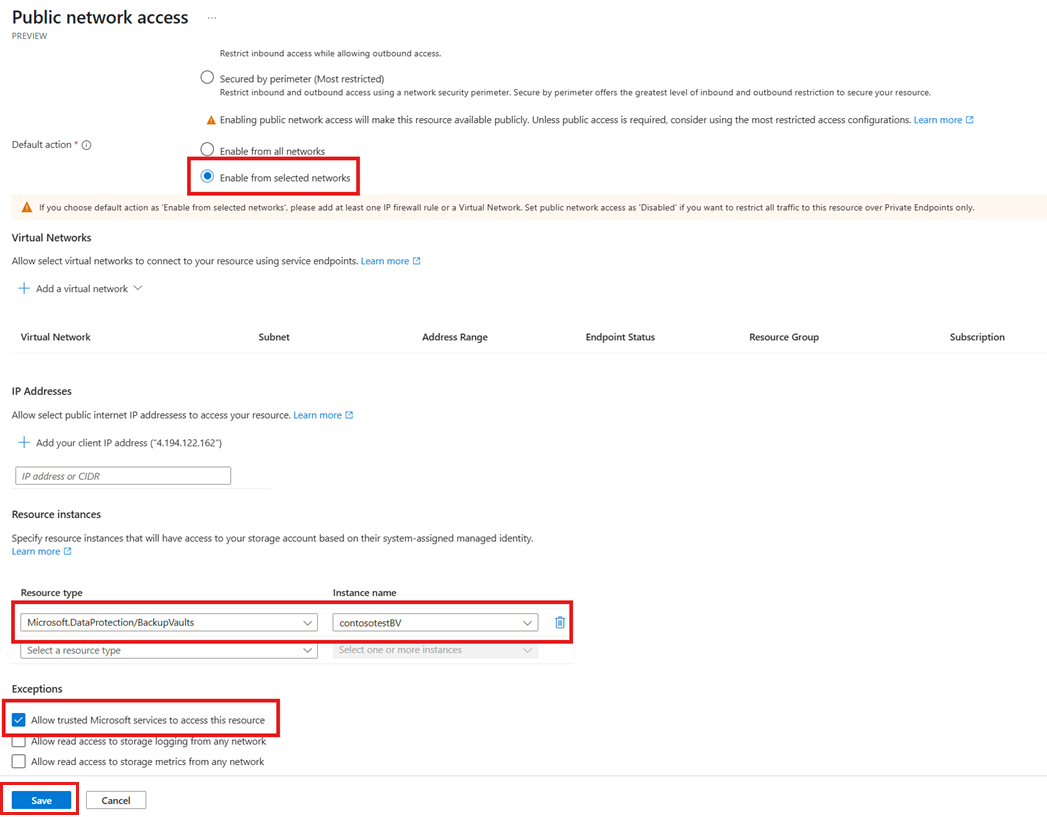
تحت حالات الموارد، اختر نوع المورد ك
Microsoft.DataProtection/BackupVaults، ثم اختر خزنة النسخ الاحتياطي حيث يتم تخزين نسختك الاحتياطية.تحت الاستثناءات، اختر السماح لخدمات مايكروسوفت الموثوقة بالوصول إلى هذا المورد.
اختر الحفظ لتنفيذ التحديثات.
إيقاف الحماية
هناك ثلاث طرق يمكنك من خلالها إيقاف حماية قرص Azure:
إيقاف الحماية والاحتفاظ بالبيانات (الاحتفاظ بها إلى الأبد): يساعدك هذا الخيار على إيقاف جميع مهام النسخ الاحتياطي المستقبلية من حماية الخادم الخاص بك. ومع ذلك، تحتفظ خدمة Azure Backup بنقاط الاسترداد التي يتم نسخها احتياطيا إلى الأبد. تحتاج إلى الدفع للاحتفاظ بنقاط الاسترداد في المخزن (راجع تسعير Azure Backup للحصول على التفاصيل). يمكنك استعادة القرص، إذا لزم الأمر. لاستئناف حماية الخادم، استخدم خيار استئناف النسخ الاحتياطي .
إيقاف الحماية والاحتفاظ بالبيانات (الاحتفاظ وفقا للنهج): يساعدك هذا الخيار على إيقاف جميع مهام النسخ الاحتياطي المستقبلية من حماية الخادم الخاص بك. يتم الاحتفاظ بنقاط الاسترداد وفقا للنهج وستكون قابلة للرسو وفقا لتسعير Azure Backup. ومع ذلك، يتم الاحتفاظ بأحدث نقطة استرداد إلى الأبد.
إيقاف الحماية وحذف البيانات: يساعدك هذا الخيار على إيقاف جميع مهام النسخ الاحتياطي المستقبلية من حماية خوادمك وحذف جميع نقاط الاسترداد. لن تتمكن من استعادة القرص، ولا استخدام خيار استئناف النسخ الاحتياطي.
إيقاف الحماية والاحتفاظ بالبيانات
اذهب إلى قسم المرونة واختر العناصر المحمية تحت مخزون الحماية.
تظهر لوحة العناصر المحمية جميع نسخ النسخ الاحتياطي التي تم إنشاؤها عبر الاشتراكات. استخدم عوامل التصفية للوصول إلى مثيل النسخ الاحتياطي الذي ترغب في إلقاء نظرة عليه. اختر العنصر المحمي وافتحه.
الآن اختر العناصر المرتبطة لفتح لوحة التحكم الخاصة بنسخة النسخ الاحتياطي.
حدد إيقاف النسخ الاحتياطي.

حدد أحد خيارات استبقاء البيانات التالية:
- الاحتفاظ إلى الأبد
- الاحتفاظ حسب النهج

يمكنك أيضاً تحديد سبب إيقاف عمليات النسخ الاحتياطي من القائمة المنسدلة.
حدد إيقاف النسخ الاحتياطي.
حدد تأكيد لإيقاف حماية البيانات.


إيقاف الحماية وحذف البيانات
اذهب إلى قسم المرونة واختر العناصر المحمية تحت مخزون الحماية.
تظهر لوحة العناصر المحمية جميع نسخ النسخ الاحتياطي التي تم إنشاؤها عبر الاشتراكات. استخدم عوامل التصفية للوصول إلى مثيل النسخ الاحتياطي الذي ترغب في إلقاء نظرة عليه. اختر العنصر المحمي وافتحه.
الآن اختر العناصر المرتبطة لفتح لوحة التحكم الخاصة بنسخة النسخ الاحتياطي.
حدد إيقاف النسخ الاحتياطي.
حدد Delete Backup Data.
أدخِل اسم مثيل النسخ الاحتياطي، وسبب الحذف، وأي تعليقات أخرى.

حدد إيقاف النسخ الاحتياطي.
حدد تأكيد لإيقاف حماية البيانات.

استئناف الحماية
إذا حددت الخيار إيقاف الحماية والاحتفاظ بالبيانات ، يمكنك استئناف الحماية للخوادم الخاصة بك.
إشعار
عند استئناف حماية مثيل النسخ الاحتياطي، سيبدأ نهج النسخ الاحتياطي الحالي في التطبيق على نقاط الاسترداد الجديدة فقط. سيتم تنظيف نقاط الاسترداد التي انتهت صلاحيتها بالفعل استنادا إلى مدة الاستبقاء الأصلية الخاصة بها، كما هو محدد بواسطة نهج النسخ الاحتياطي الساري في وقت إنشائها.
استخدم الخطوات التالية:
اذهب إلى قسم المرونة واختر العناصر المحمية تحت مخزون الحماية.
تظهر لوحة العناصر المحمية جميع نسخ النسخ الاحتياطي التي تم إنشاؤها عبر الاشتراكات. استخدم عوامل التصفية للوصول إلى مثيل النسخ الاحتياطي الذي ترغب في إلقاء نظرة عليه. اختر العنصر المحمي وافتحه.
الآن اختر العناصر المرتبطة لفتح لوحة التحكم الخاصة بنسخة النسخ الاحتياطي.
حدد Resume Backup.

حدد Resume backup.


حذف مثيل النسخ الاحتياطي
إذا اخترت إيقاف جميع مهام النسخ الاحتياطي المجدولة، وحذف جميع النسخ الاحتياطية الموجودة، فاستخدم حذف مثيل النسخ الاحتياطي.
لحذف مثيل النسخ الاحتياطي لخادم PostgreSQL، اتبع الخطوات التالية:
حدد حذف على شاشة مثيل النسخ الاحتياطي.

قدم تفاصيل التأكيد بما في ذلك اسم مثيل النسخ الاحتياطي وسبب الحذف والتعليقات الأخرى.

حدد حذف لتأكيد ومتابعة حذف مثيل النسخ الاحتياطي.

