إشعار
يتطلب الوصول إلى هذه الصفحة تخويلاً. يمكنك محاولة تسجيل الدخول أو تغيير الدلائل.
يتطلب الوصول إلى هذه الصفحة تخويلاً. يمكنك محاولة تغيير الدلائل.
توضح هذه المقالة كيفية إدارة قاعدة بيانات Azure لخادم PostgreSQL الذي تقوم بنسخه احتياطيا باستخدام خدمة Azure Backup.
تغيير سياسة
يمكنك تغيير النهج المقترن بمثيل نسخ احتياطي.
تغيير سياسة النسخ الاحتياطي لا يؤثر على نقاط الاسترداد الحالية ومدة الاحتفاظ بها. تنطبق إعدادات الاستبقاء المحدثة فقط على نقاط الاسترداد الجديدة التي تقوم بإنشائها بعد تغيير السياسة.
في مدخل Microsoft Azure، انتقل إلىمثيلات> النسخ الاحتياطي لمخزن> النسخ الاحتياطي مثيل نسخ احتياطي، ثم حدد تغيير النهج.

حدد النهج الجديد الذي تريد تطبيقه على قاعدة البيانات.

إيقاف النسخ الاحتياطي
هناك ثلاث طرق لإيقاف النسخ الاحتياطي لقاعدة بيانات Azure لخادم PostgreSQL:
إيقاف النسخ الاحتياطي والاحتفاظ بالبيانات إلى الأبد: يساعدك هذا الخيار على إيقاف جميع مهام النسخ الاحتياطي المستقبلية لقاعدة بيانات Azure لخادم PostgreSQL. ومع ذلك، تحتفظ خدمة Azure Backup بنقاط الاسترداد التي تم نسخها احتياطيا إلى الأبد. تحتاج إلى الدفع للاحتفاظ بنقاط الاسترداد في القبو. (للحصول على التفاصيل، راجع تسعير Azure Backup.) يمكنك الاستعادة من نقاط الاسترداد هذه، إذا لزم الأمر. لاستئناف مهام النسخ الاحتياطي، استخدم خيار استئناف النسخ الاحتياطي .
إيقاف النسخ الاحتياطي والاحتفاظ بالبيانات وفقا لنهج: يساعدك هذا الخيار على إيقاف جميع مهام النسخ الاحتياطي المستقبلية لقاعدة بيانات Azure لخادم PostgreSQL. يتم الاحتفاظ بنقاط الاسترداد وفقا لنهج ويتم تحصيلها وفقا لتسعير Azure Backup. ومع ذلك ، يتم الاحتفاظ بنقطة الاسترداد الأخيرة إلى الأبد.
إيقاف النسخ الاحتياطي وحذف البيانات: يساعدك هذا الخيار على إيقاف جميع مهام النسخ الاحتياطي المستقبلية لقاعدة بيانات Azure لخادم PostgreSQL وحذف جميع نقاط الاسترداد. لا يمكنك استعادة قاعدة البيانات أو استخدام خيار استئناف النسخ الاحتياطي .
إيقاف النسخ الاحتياطي والاحتفاظ بالبيانات
في بوابة Azure، اذهب إلى Reliency، ثم اخترعناصر الحمايةمن مخزون> الحماية.
في قسم العناصر المحمية ، لنوع مصدر البيانات، اختر Azure Database for PostgreSQL server، ثم اختر عنصرا محميا من القائمة.
في لوحة العناصر المحمية المحددة، اختر نسخة الخادم من القائمة التي تريد الاحتفاظ بها.
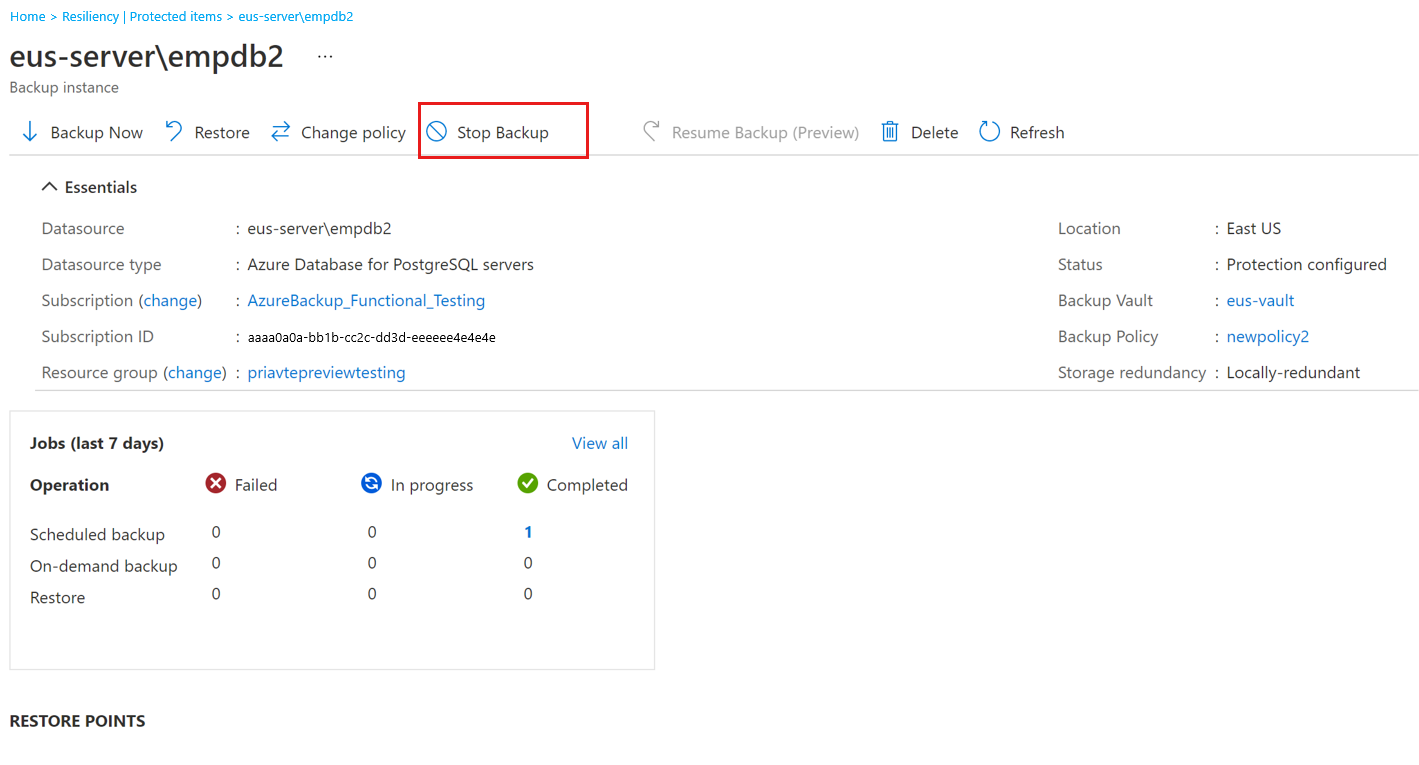
في لوحة مثيل الخادم المحددة، اختر إيقاف النسخ الاحتياطي.
في لوحة إيقاف النسخ الاحتياطي ، اختر أحد الخيارات التالية للاحتفاظ بالبيانات:
- احتفظ بها إلى الأبد
- الاحتفاظ وفقا للسياسة
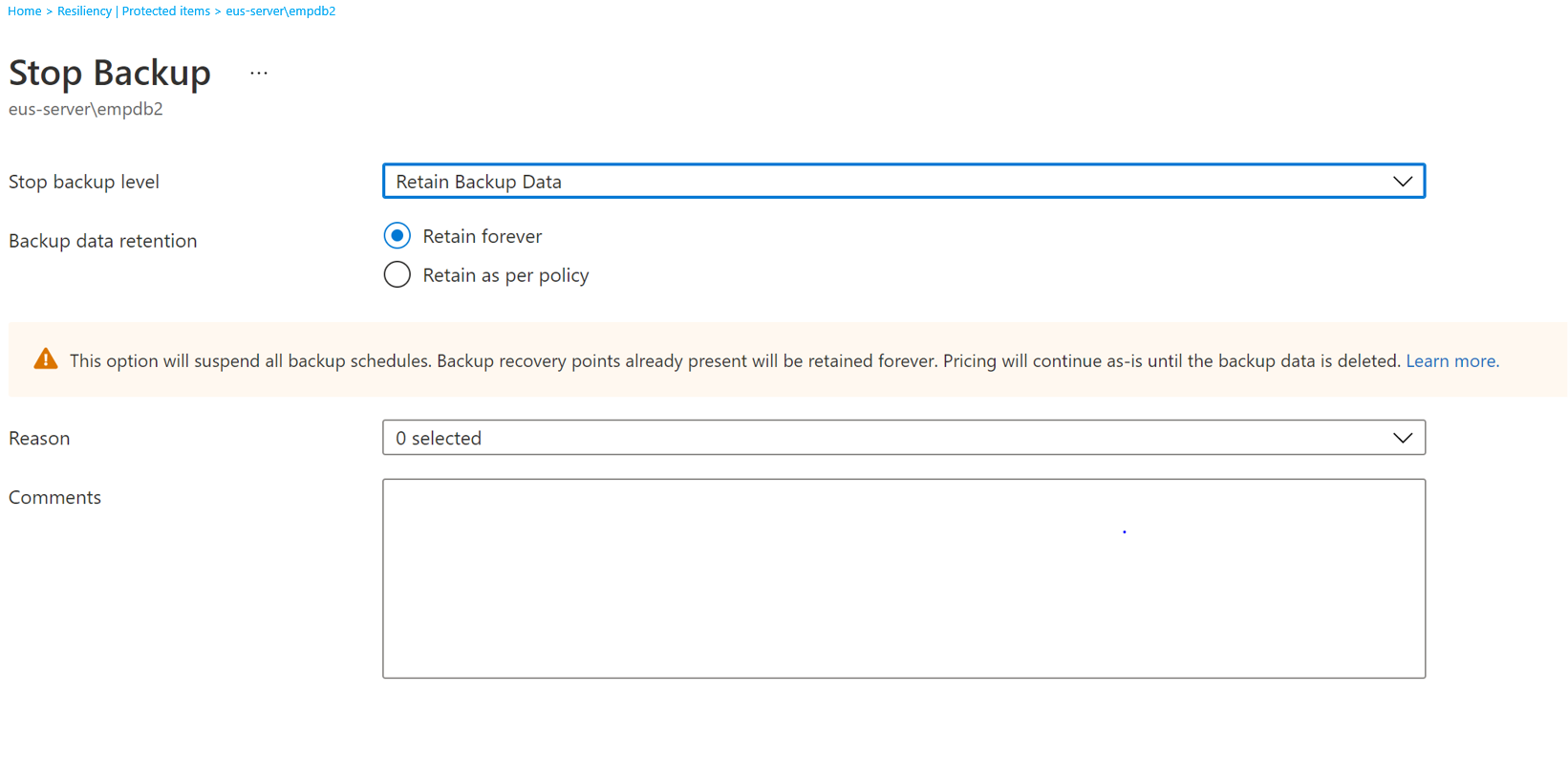
يمكنك أيضا تحديد سبب إيقاف النسخ الاحتياطي في القائمة المنسدلة السبب .
حدد إيقاف النسخ الاحتياطي.
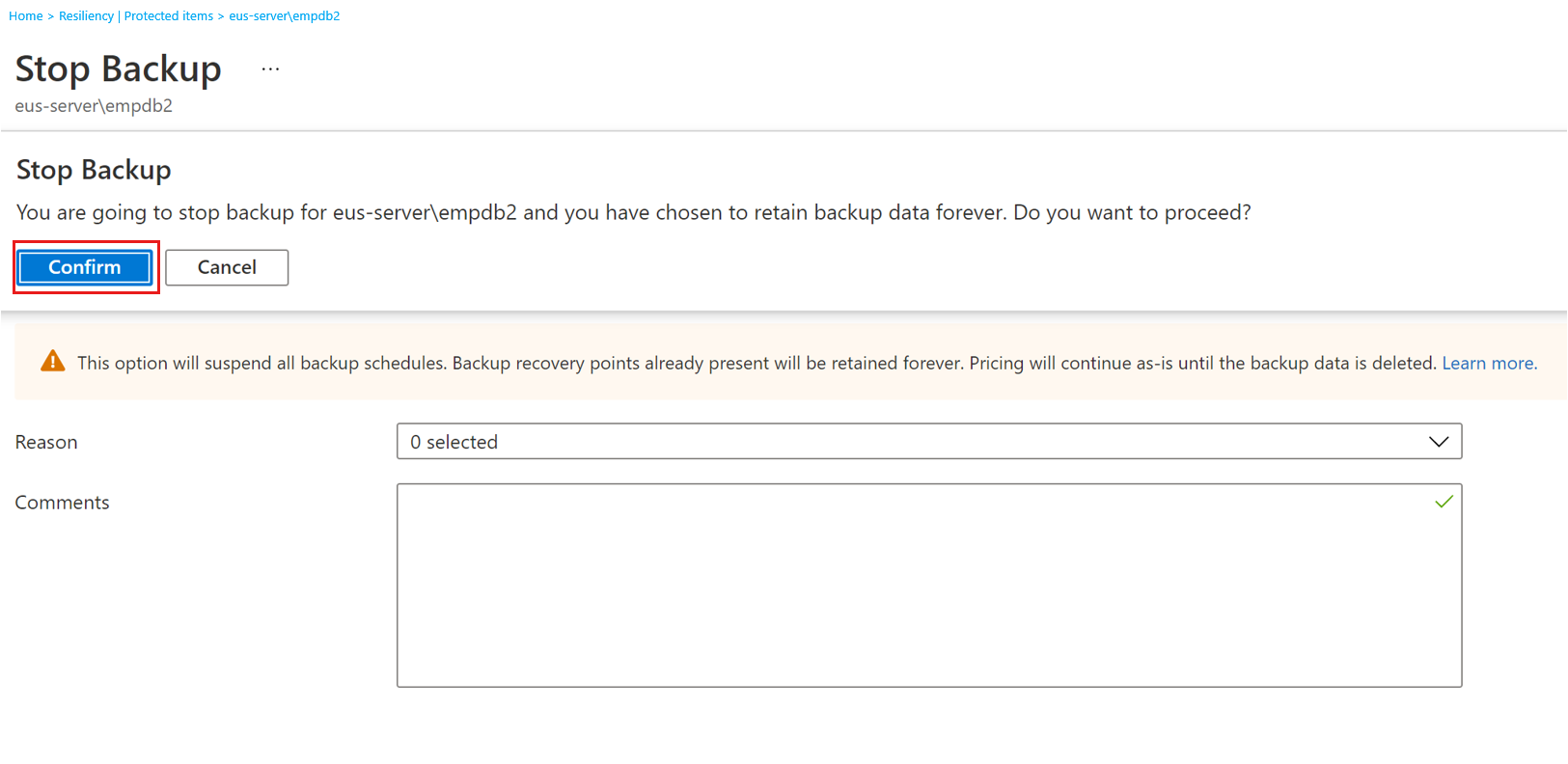
حدد تأكيد.
إيقاف النسخ الاحتياطي وحذف البيانات
في بوابة Azure، اذهب إلى Reliency، ثم اخترعناصر الحمايةمن مخزون> الحماية.
في قسم العناصر المحمية ، لنوع مصدر البيانات، اختر Azure Database for PostgreSQL server، ثم اختر عنصرا محميا من القائمة.
في لوحة العناصر المحمية المحددة، اختر نسخة الخادم من القائمة التي تريد حذفها.
في لوحة مثيل الخادم المحددة، اختر إيقاف النسخ الاحتياطي.
في لوحة إيقاف النسخ الاحتياطي ، اختر حذف بيانات النسخ الاحتياطي.
أدخل اسم مثيل النسخ الاحتياطي وسبب الحذف وأي تعليقات أخرى.
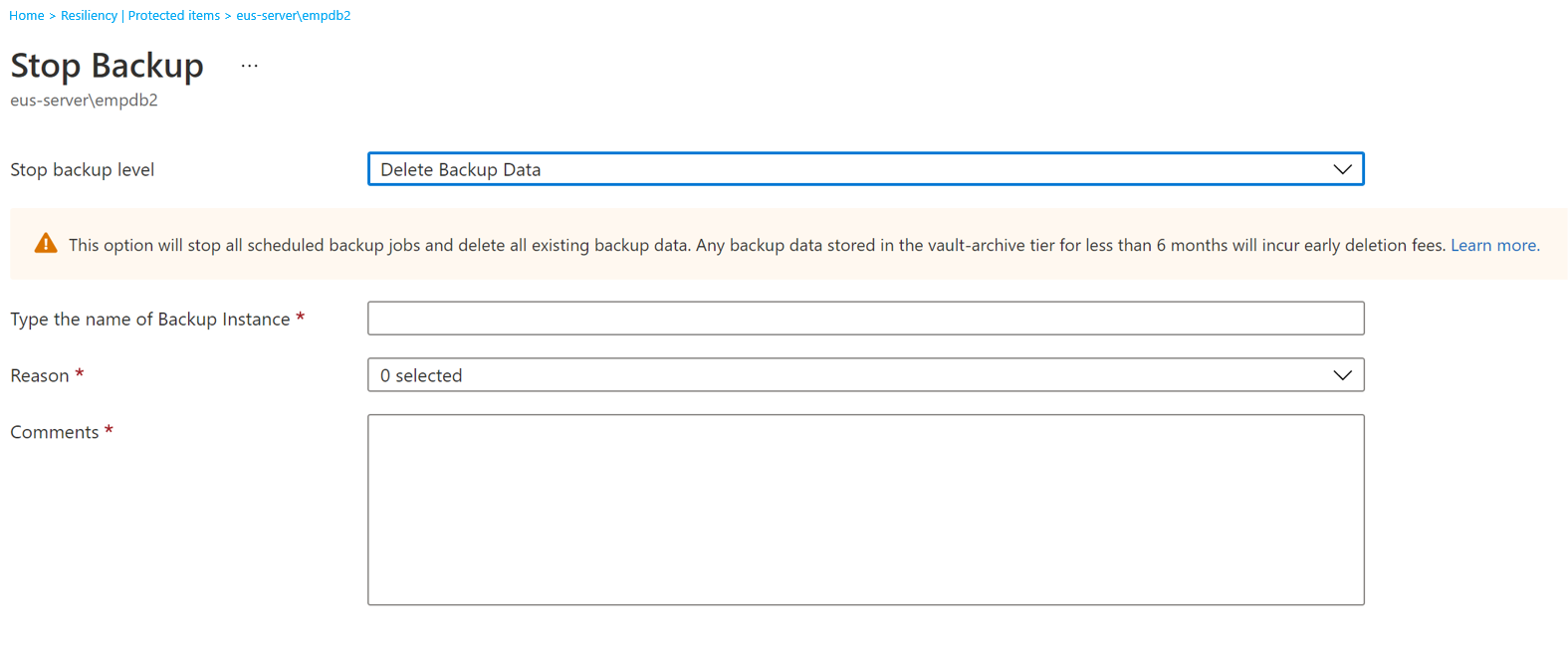
حدد إيقاف النسخ الاحتياطي.
حدد تأكيد.
استئناف النسخ الاحتياطي
إذا حددت خيار إيقاف النسخ الاحتياطي والاحتفاظ بالبيانات، فيمكنك استئناف النسخ الاحتياطي لقاعدة بيانات Azure لخادم PostgreSQL.
عند استئناف حماية مثيل النسخ الاحتياطي، يبدأ تطبيق نهج النسخ الاحتياطي الحالي على نقاط الاسترداد الجديدة فقط. يتم تنظيف نقاط الاسترداد التي انتهت صلاحيتها بالفعل استنادا إلى مدة الاستبقاء الأصلية، كما هو محدد بواسطة نهج النسخ الاحتياطي الساري في وقت إنشائها.
في بوابة Azure، اذهب إلى Reliency، ثم اخترعناصر الحمايةمن مخزون> الحماية.
في قسم العناصر المحمية ، لنوع مصدر البيانات، اختر Azure Database for PostgreSQL server، ثم اختر عنصرا محميا من القائمة.
في لوحة العناصر المحمية المحددة، اختر نسخة الخادم من القائمة التي تريد استئنافها.
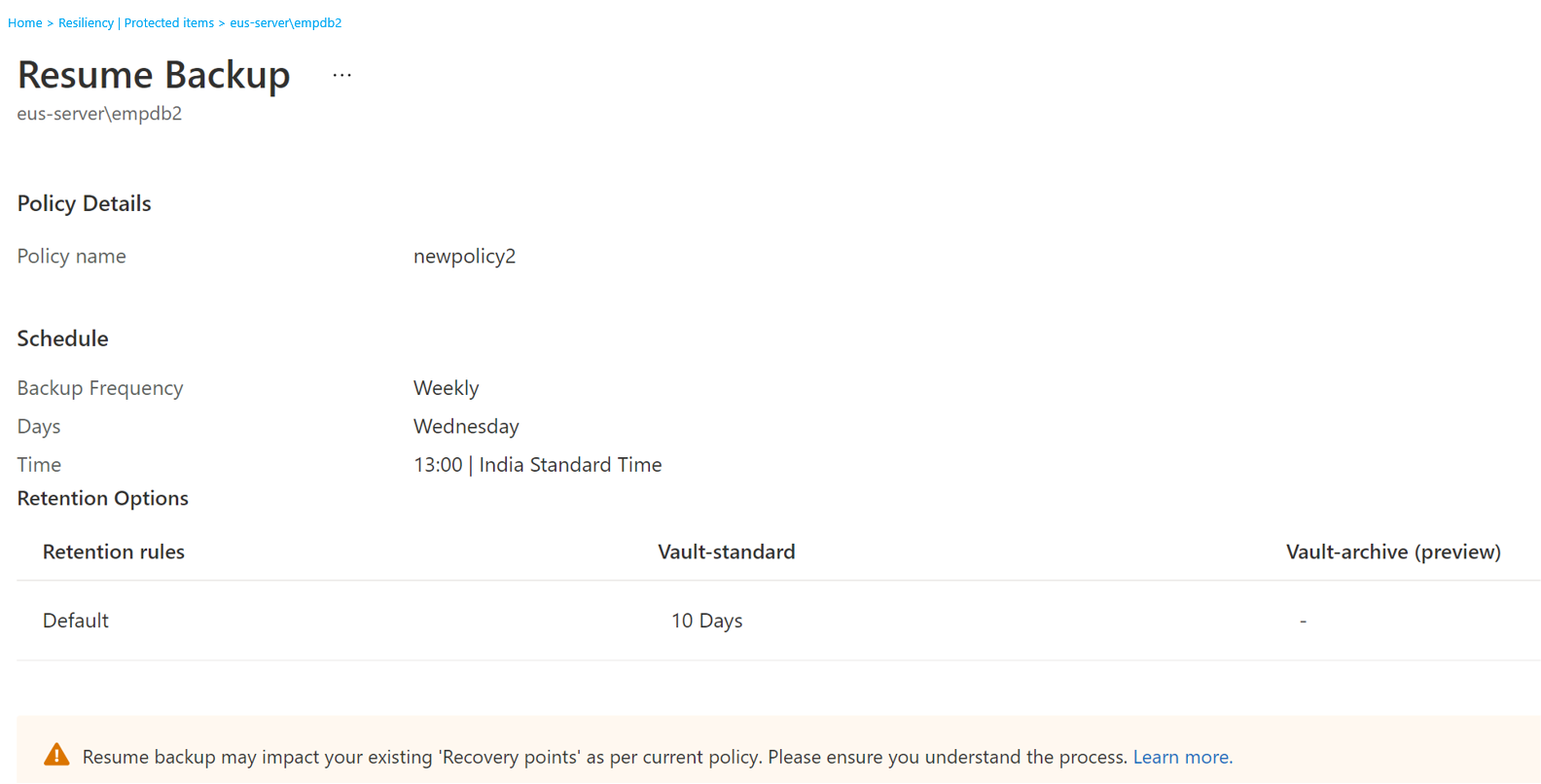
في لوحة مثيل الخادم المحددة، اختر استئناف النسخ الاحتياطي.
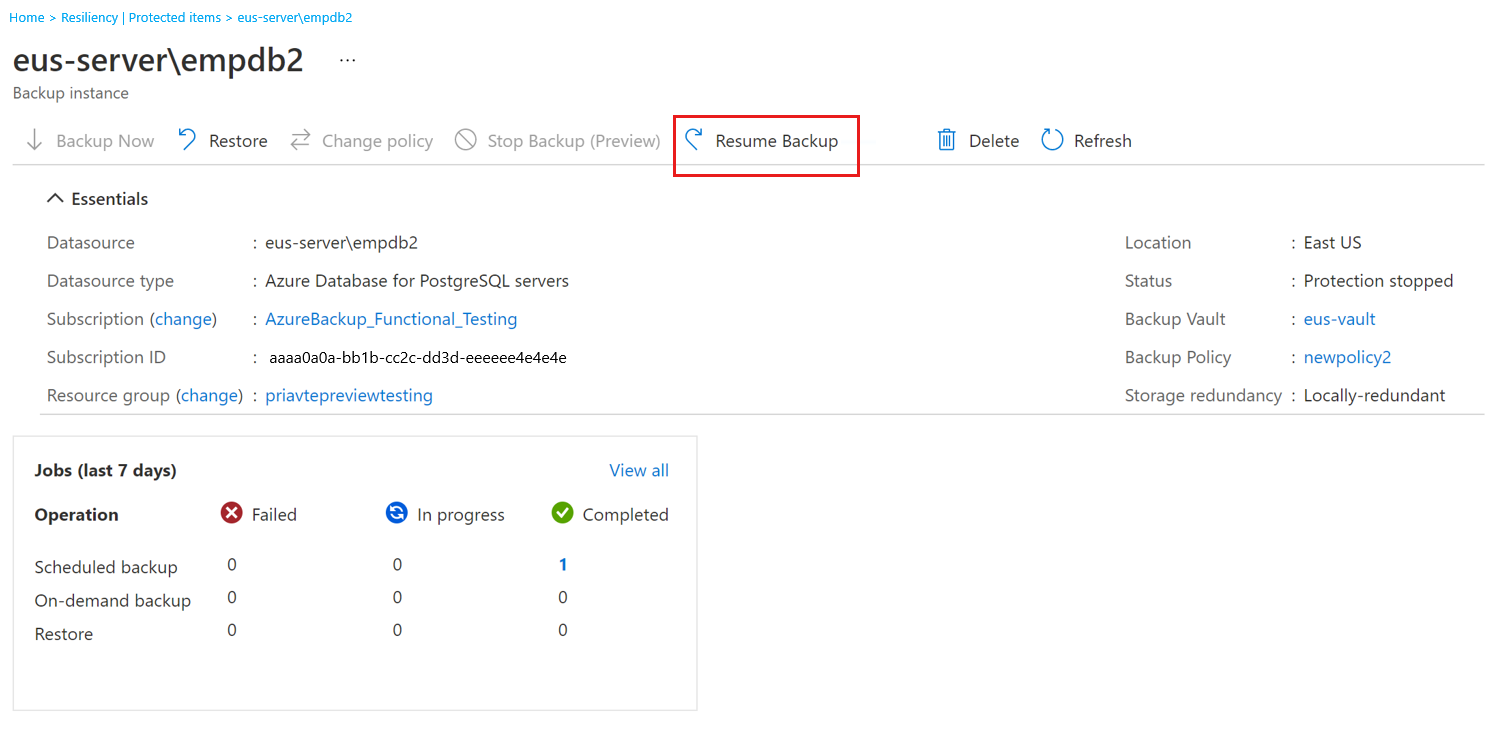
في جزء استئناف النسخ الاحتياطي ، حدد استئناف النسخ الاحتياطي.