إشعار
يتطلب الوصول إلى هذه الصفحة تخويلاً. يمكنك محاولة تسجيل الدخول أو تغيير الدلائل.
يتطلب الوصول إلى هذه الصفحة تخويلاً. يمكنك محاولة تغيير الدلائل.
توضح هذه المقالة كيفية إدارة قواعد بيانات SAP Adaptive Server Enterprise (ASE) (Sybase) (التي تعمل على أجهزة Azure الظاهرية) باستخدام مدخل Microsoft Azure. يسمح لك Azure Backup بمراقبة المهام والتنبيهات، وتشغيل نسخة احتياطية عند الطلب، وتحرير النهج، وإيقاف حماية قاعدة البيانات واستئنافها، وإلغاء تسجيل جهاز ظاهري (VM) من النسخ الاحتياطية.
إذا لم يتم تكوين النسخ الاحتياطي لقواعد بيانات SAP ASE، فشاهد النسخ الاحتياطي لقواعد بيانات SAP ASE على أجهزة Azure الظاهرية. لمعرفة المزيد حول التكوينات والسيناريوهات المدعومة، راجع مصفوفة الدعم للنسخ الاحتياطي لقواعد بيانات SAP ASE على أجهزة Azure الظاهرية.
مراقبة مهام النسخ الاحتياطي
يعرض Azure Backup جميع المهام التي تم تشغيلها يدويا في قسم مهام النسخ الاحتياطي في Recovery Services Vault.
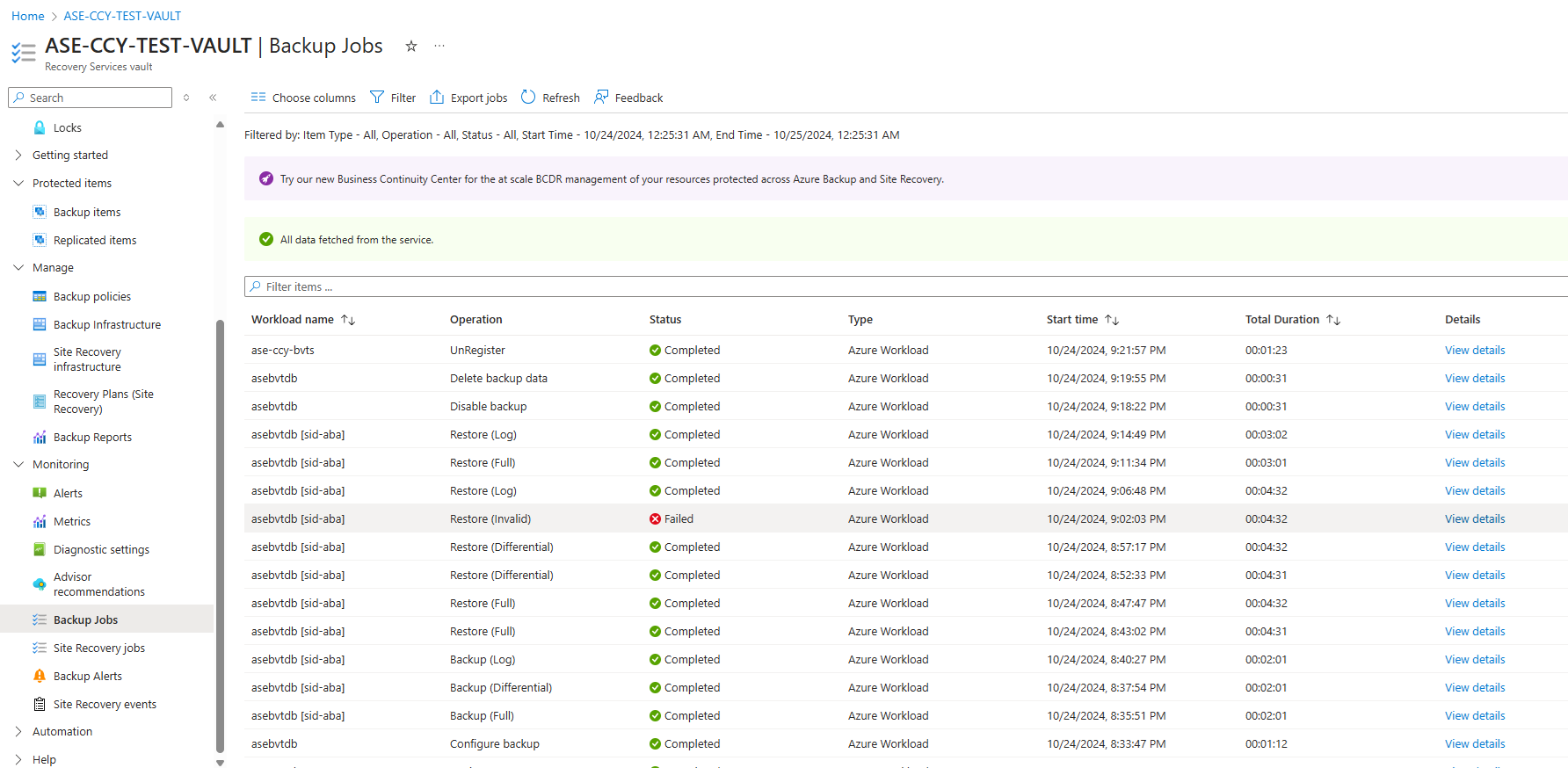
مراجعة حالة النسخ الاحتياطي
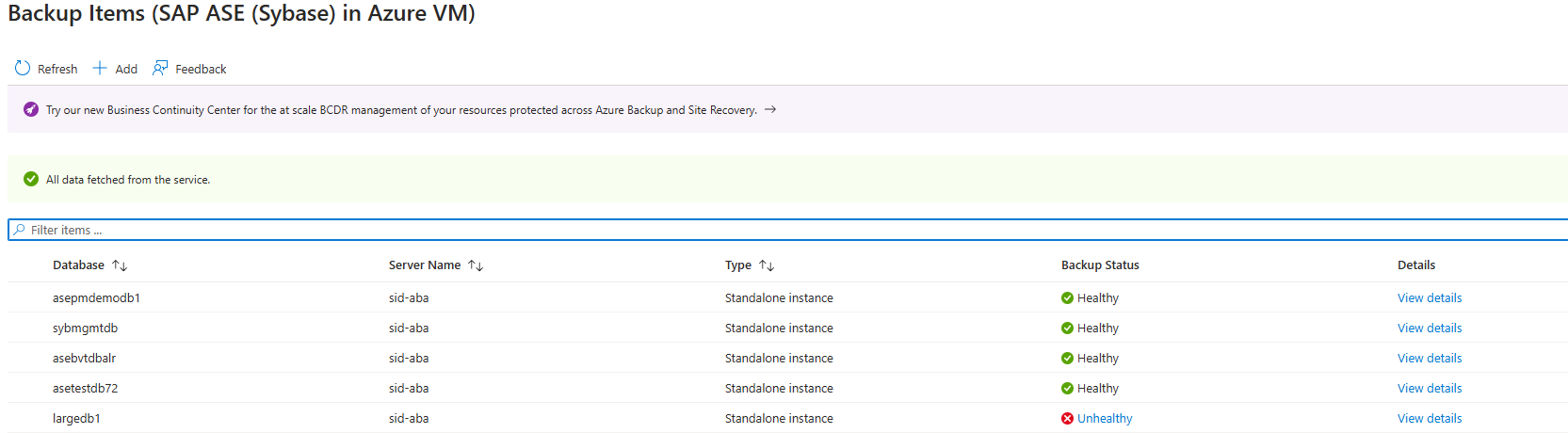
يقوم Azure Backup بمزامنة مصدر البيانات بشكل دوري بين الملحق المثبت على الجهاز الظاهري وخدمة Azure Backup، ويعرض حالة النسخ الاحتياطي في مدخل Microsoft Azure. يسرد الجدول التالي حالة النسخ الاحتياطي (أربعة) لمورد بيانات:
| حالة النسخ الاحتياطي | الوصف |
|---|---|
| صحي | النسخة الاحتياطية الأخيرة ناجحة. |
| صحيه | فشل النسخ الاحتياطي الأخير. |
| غير قابل للتخزين | حاليا، لا توجد مزامنة تحدث بين الملحق على الجهاز الظاهري وخدمة Azure Backup. |
| وقت تشغيل التكامل معلق | لم يتم إجراء النسخ الاحتياطي الأول على مصدر البيانات بعد. |
بشكل عام، تحدث المزامنة كل ساعة. ومع ذلك، على مستوى الملحق، يستقصي Azure Backup كل 5 دقائق للتحقق من وجود أي تغييرات في حالة أحدث نسخة احتياطية مقارنة بالنسخة السابقة. على سبيل المثال، إذا كانت النسخة الاحتياطية السابقة ناجحة ولكن فشل النسخ الاحتياطي الأخير، يقوم Azure Backup بمزامنة حالة النسخ الاحتياطي في مدخل Microsoft Azure وفقا لذلك إلى صحي أو غير صحي.
إذا لم تحدث مزامنة بيانات لخدمة Azure Backup لأكثر من ساعتين، يعرض Azure Backup حالة النسخ الاحتياطي على أنها NotReachable. قد يحدث هذا السيناريو إذا تم إيقاف تشغيل الجهاز الظاهري لفترة طويلة أو كانت هناك مشكلة في اتصال الشبكة على الجهاز الظاهري، مما يتسبب في توقف المزامنة. بمجرد تشغيل الجهاز الظاهري مرة أخرى وإعادة تشغيل خدمات الملحقات، تستأنف عملية مزامنة البيانات إلى الخدمة، وتتغير حالة النسخ الاحتياطي إلى سليم أو غير صحي استنادا إلى حالة النسخ الاحتياطي الأخير.
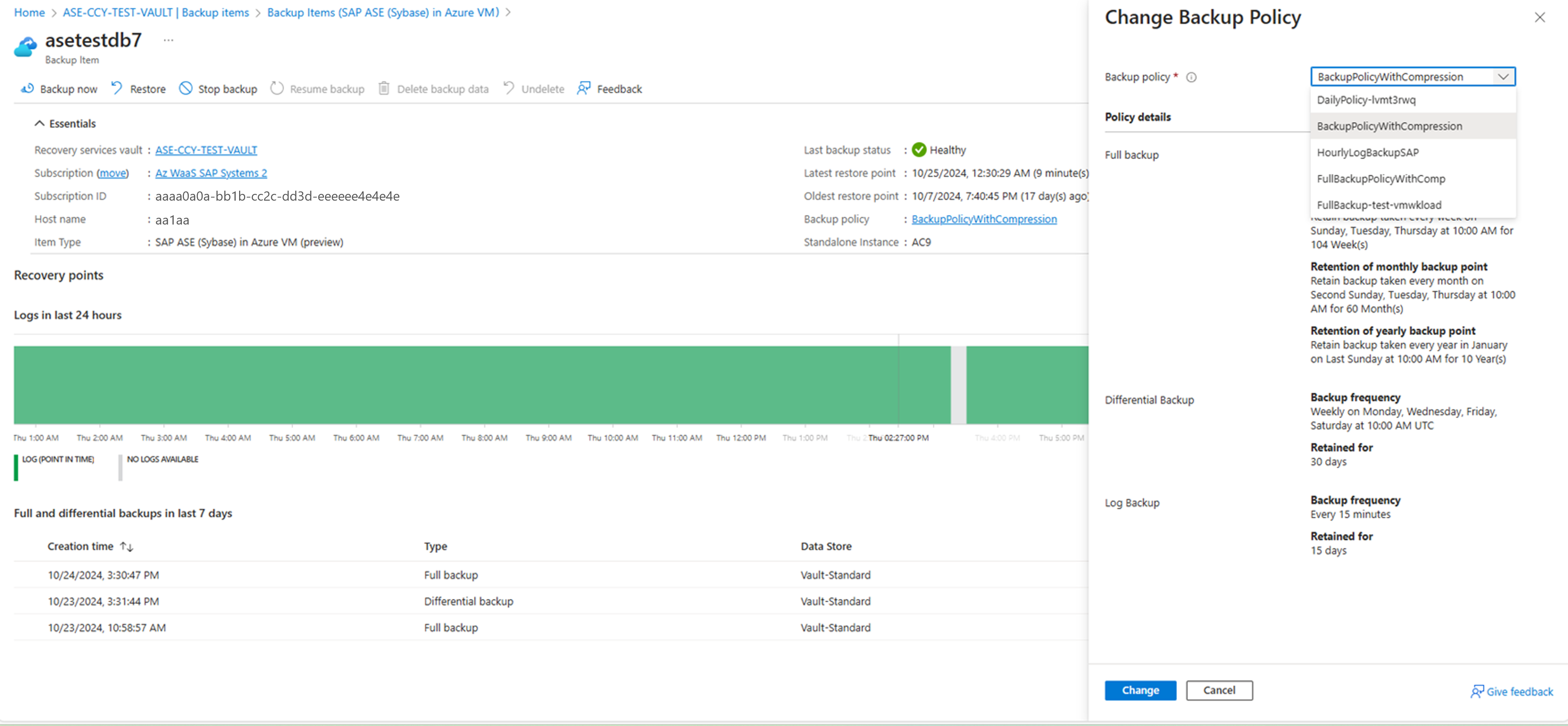
تغيير نهج النسخ الاحتياطي
يمكنك تغيير النهج الأساسي لعناصر النسخ الاحتياطي SAP ASE عرض تفاصيل>نهج النسخ الاحتياطي>تغيير نهج النسخ الاحتياطي.>
يؤثر إجراء تعديلات النهج على جميع عناصر النسخ الاحتياطي المقترنة والمشغلات المقابلة لتكوين مهام الحماية.
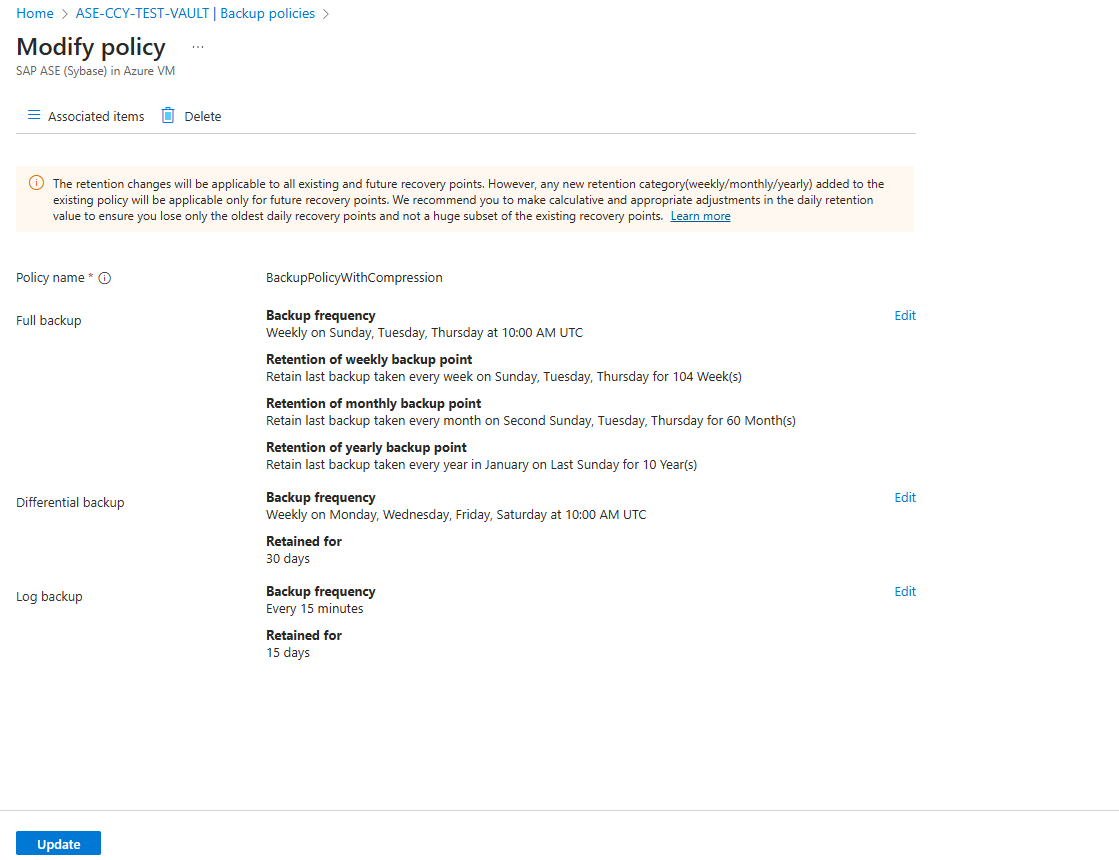
تحرير نهج
لتعديل النهج لتغيير أنواع النسخ الاحتياطي والترددات ونطاق الاستبقاء، انتقل إلى نهجالنسخ الاحتياطي> خدمات الاسترداد، ثم حدد النهج الذي تريد تحريره.
إشعار
- يؤثر تعديل نهج النسخ الاحتياطي على جميع عناصر النسخ الاحتياطي المقترنة ويشغل مهام حماية التكوين المقابلة.
- سيتم تطبيق أي تغيير في فترة الاستبقاء على كل من نقاط الاسترداد الجديدة، و، بأثر رجعي، على جميع نقاط الاسترداد القديمة.
إيقاف الحماية لقاعدة بيانات SAP ASE أو مثيل ASE
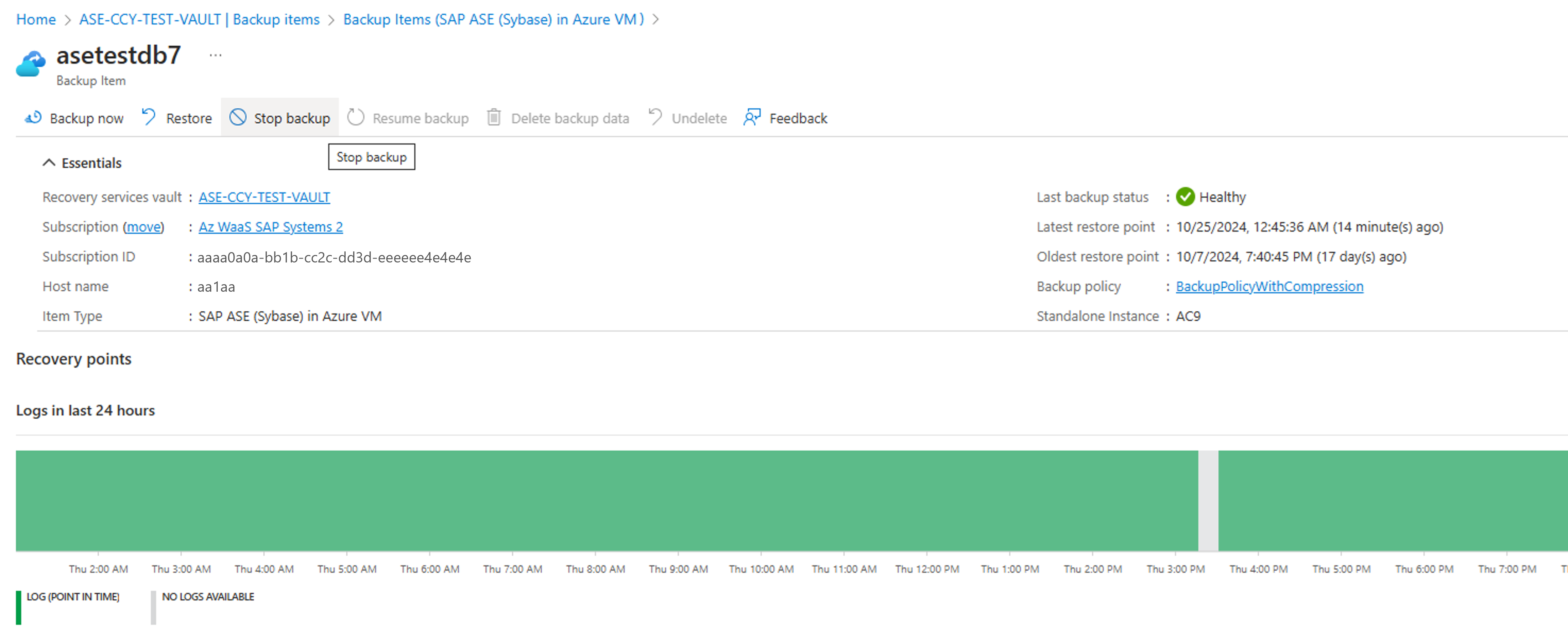
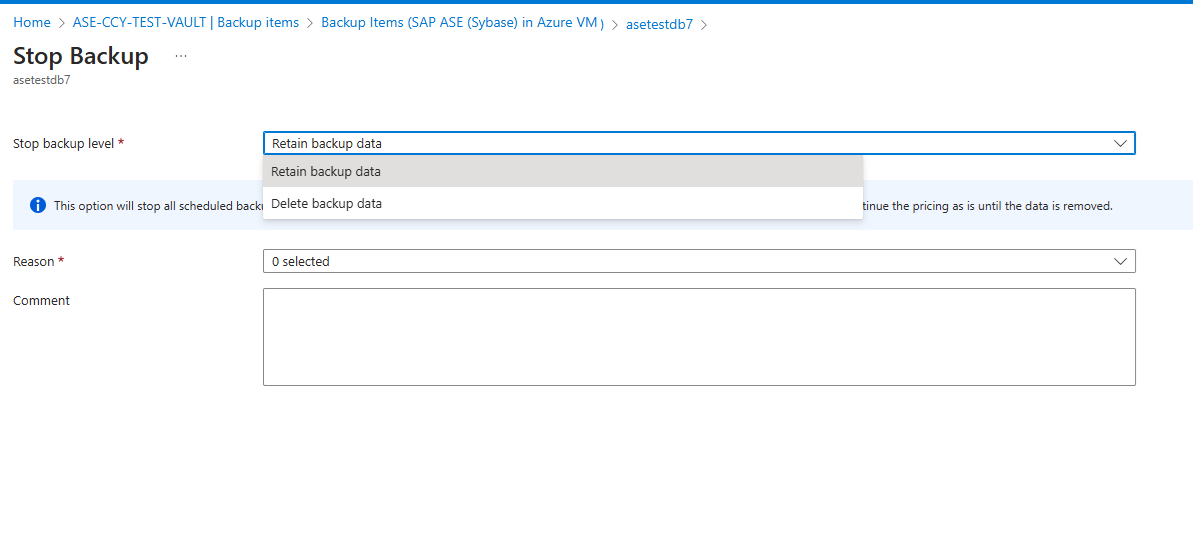
يمكنك إيقاف حماية قاعدة بيانات SAP ASE بالطرق التالية:
حذف بيانات النسخ الاحتياطي: إيقاف جميع مهام النسخ الاحتياطي المستقبلية وحذف جميع نقاط الاسترداد.
الاحتفاظ ببيانات النسخ الاحتياطي: أوقف جميع مهام النسخ الاحتياطي المستقبلية واترك نقاط الاسترداد سليمة.
إشعار
إذا اخترت ترك نقاط الاسترداد:
- تظل جميع نقاط الاسترداد سليمة إلى الأبد، وتتوقف جميع مهام اقتطاع البيانات عند إيقاف الحماية مع الاحتفاظ بالبيانات.
- تتحمل رسوما للمثيل المحمي والتخزين المستهلك.
- إذا قمت بحذف مصدر بيانات دون إيقاف النسخ الاحتياطية، تفشل النسخ الاحتياطية الجديدة.
استئناف الحماية لقاعدة بيانات SAP ASE
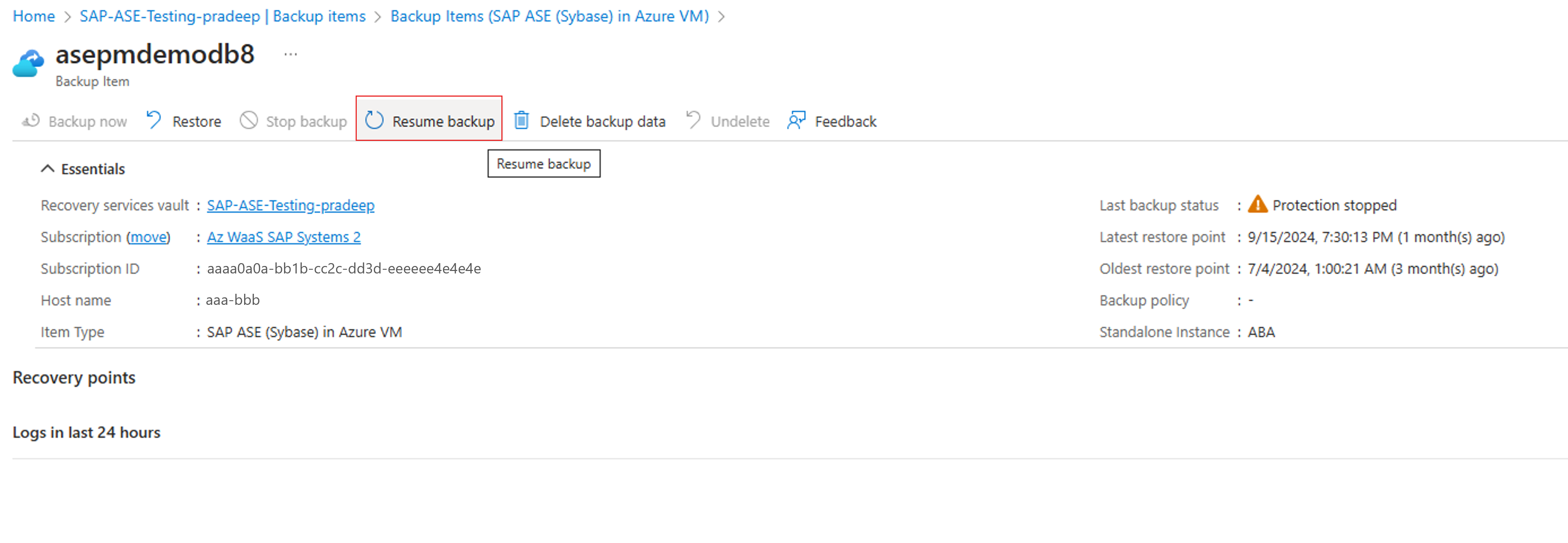
عند إيقاف الحماية لقاعدة بيانات SAP ASE، إذا حددت الخيار الاحتفاظ ببيانات النسخ الاحتياطي، يمكنك استئناف الحماية لاحقا. إذا لم تحتفظ بالبيانات التي تم نسخها احتياطياً، فلا يمكنك استئناف الحماية.
لاستئناف الحماية لقاعدة بيانات SAP ASE، اتبع الخطوات التالية:
افتح عنصر النسخ الاحتياطي، ثم حدد استئناف النسخ الاحتياطي.
في قائمة نهج النسخ الاحتياطي، حدد نهجاً، ثم حدد "Save".
إلغاء تسجيل مثيل SAP ASE
إلغاء تسجيل مثيل SAP ASE بعد تعطيل الحماية ولكن قبل حذف المخزن.
لإلغاء تسجيل مثيل SAP ASE، اتبع الخطوات التالية:
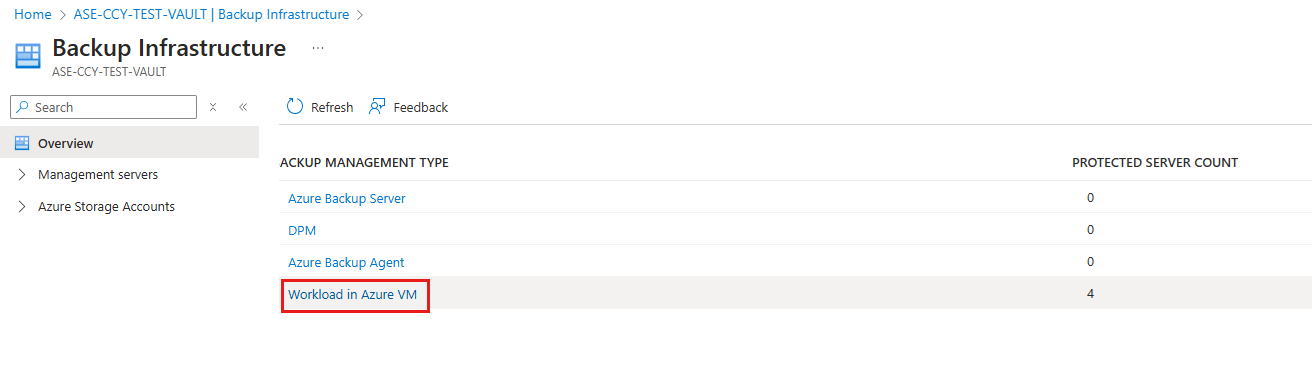
في مخزن خدمات الاسترداد، ضمن Manage، حدد Backup Infrastructure.
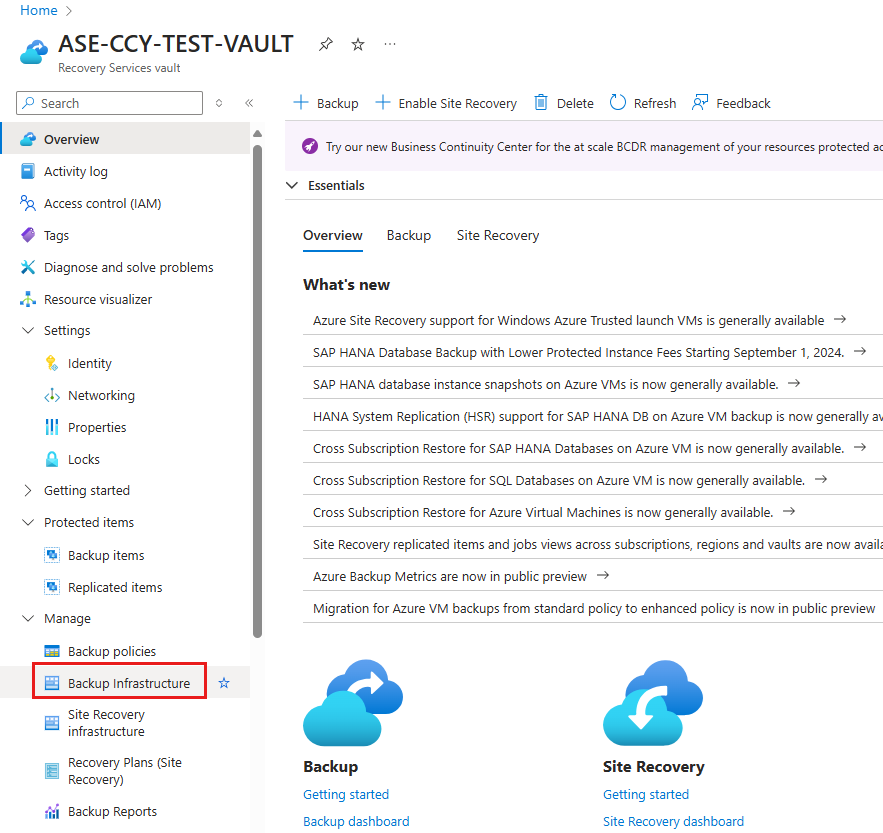
في جزء Backup Infrastructure ، ل BACKUP MANAGEMENT TYPE، حدد Workload in Azure VM.
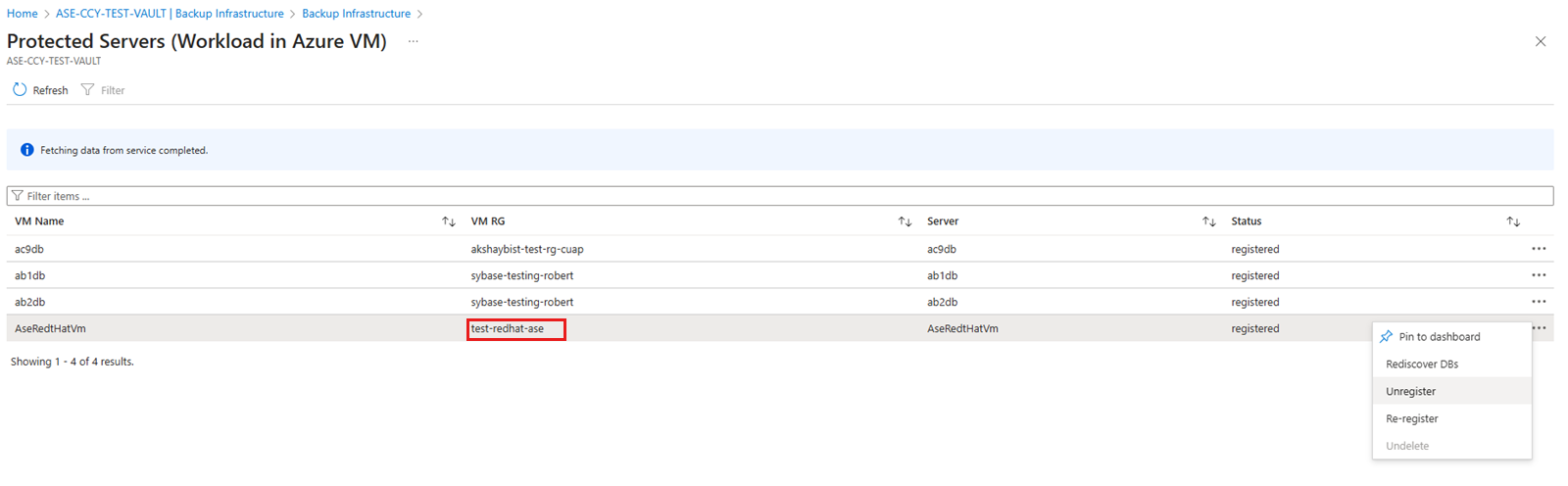
في جزء الخوادم المحمية، حدد المثيل لإلغاء التسجيل. لحذف المخزن، يجب إلغاء تسجيل جميع الخوادم والمثيلات.
تكوين التخطيط لمعدل نقل نسخ احتياطي أعلى لقواعد بيانات SAP ASE
تم تصميم التخطيط لتحسين كفاءة النسخ الاحتياطي بشكل أكبر من خلال السماح ببث البيانات من خلال قنوات نسخ احتياطي متعددة في وقت واحد. هذه العملية مفيدة لقواعد البيانات الكبيرة، حيث يمكن أن يكون الوقت المطلوب لإكمال النسخ الاحتياطي كبيرا. إذا قمت بتوزيع البيانات عبر خطوط متعددة، فإن التخطيط يقلل بشكل كبير من وقت النسخ الاحتياطي، ما يسمح باستخدام أكثر كفاءة لكل من موارد التخزين والشبكة. توفر عملية التخطيط زيادة بنسبة 30-40٪ في أداء معدل النقل، ونوصيك باختبار تكوين التخطيط قبل إجراء تغييرات على الإنتاج.
تمكين التخطيط لقواعد بيانات SAP ASE
أثناء تنفيذ البرنامج النصي ما قبل التسجيل، يمكنك التحكم في معلمة تمكين التخطيط عن طريق تعيينها إلى صواب أو خطأ بناء على حاجتك. بالإضافة إلى ذلك، يتم تقديم معلمة تكوين جديدة، stripesCount، والتي يتم تعيينها افتراضيا إلى 4 ولكن يمكن تعديلها لتناسب متطلباتك.
التكوين الموصى به
بالنسبة لقواعد البيانات الأصغر من 4 تيرابايت، نقترح استخدام عدد شريطي من 4. يوفر هذا التكوين توازنا أمثل بين الأداء واستخدام الموارد، ما يضمن عملية نسخ احتياطي سلسة وفعالة.
تغيير عدد خطوط قاعدة البيانات
هناك طريقتان لتعديل عدد الشريط:
البرنامج النصي للتسجيل المسبق: قم بتشغيل البرنامج النصي للتسجيل المسبق وحدد القيمة المفضلة لديك باستخدام المعلمة stripes-count.
إشعار
هذه المعلمة اختيارية.
ملف التكوين: تحديث قيمة stripesCount يدويا في ملف التكوين في المسار التالي: /opt/msawb/etc/config/SAPAse/config.json
تعرف على المزيد حول نشر قاعدة بيانات SAP.
إشعار
سيؤدي تعيين معلمات ASE أعلاه إلى زيادة الذاكرة واستخدام وحدة المعالجة المركزية. نوصي بمراقبة استهلاك الذاكرة واستخدام وحدة المعالجة المركزية، حيث يمكن أن يؤثر الاستخدام الزائد على النسخ الاحتياطي وعمليات ASE الأخرى سلبا.
تمكين الضغط الأصلي ل SAP ASE من Azure Backup
يقلل ضغط البيانات في SAP ASE من استهلاك التخزين، ويسرع أوقات النسخ الاحتياطي والاستعادة، ويعزز الأداء العام. وهو مدعوم للنسخ الاحتياطية الكاملة والتفاضلية والسجلات، ما يوفر مستويات ضغط متعددة لتحقيق التوازن بين الأداء وتوفير التخزين استنادا إلى أولوياتك.
إدارة ضغط قاعدة البيانات
يمكنك تمكين الضغط أو تعطيله في السيناريوهات التالية:
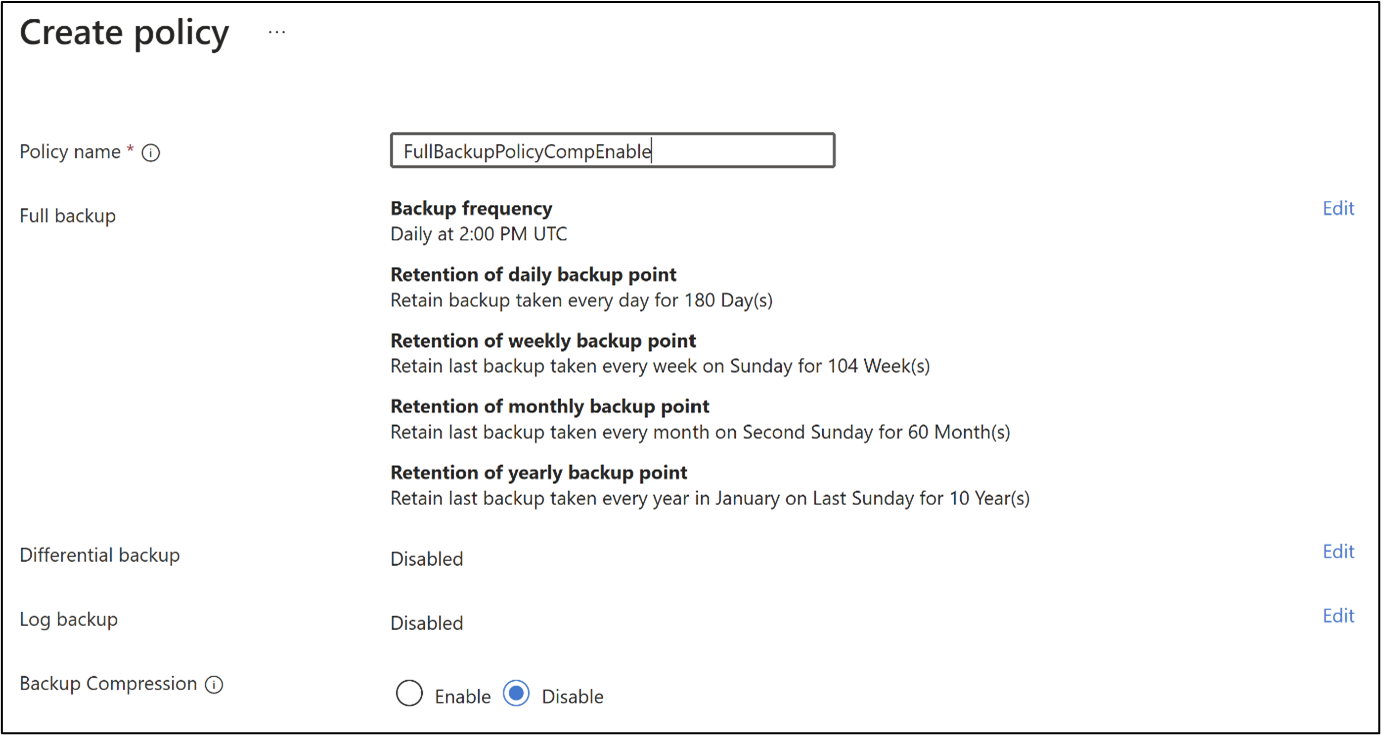
إنشاء نهج النسخ الاحتياطي: تكوين الضغط أثناء إعداد نهج النسخ الاحتياطي لقاعدة البيانات.
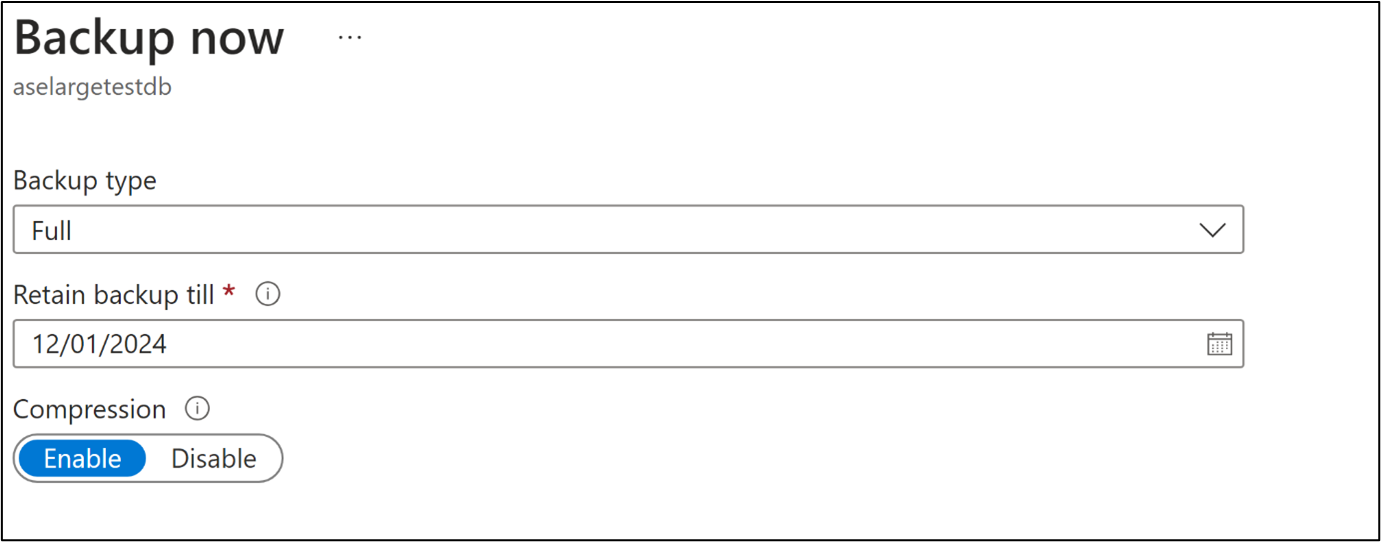
النسخ الاحتياطي المخصص: تمكين الضغط أو تعطيله عند إجراء نسخة احتياطية عند الطلب.
مراجعة مستويات الضغط
يدعم SAP ASE مستويات ضغط مختلفة، ما يسمح لك بالاختيار بناء على احتياجاتك المحددة:
- المستويات من 1 إلى 3: محسن لضغط وفك ضغط أسرع، مع إعطاء الأولوية للأداء.
- المستويات 4-6: نهج متوازن بين الأداء وكفاءة التخزين.
- المستويات من 7 إلى 9: تعظيم وفورات التخزين مع زيادة استخدام وحدة المعالجة المركزية.
- المستوى 100: متخصص في أنواع بيانات معينة.
- المستوى 101: الضغط المتقدم المصمم لتحسين الأداء مع أنماط بيانات محددة.
الإعداد الموصى به
للحصول على أفضل النتائج، نوصي باستخدام مستوى الضغط 101. عند تشغيل البرنامج النصي للسجل المسبق، فإنه يضيف المعلمة compressionLevel إلى ملف التكوين، مع تعيين الافتراضي إلى 101. يمكنك تعديل هذا بناء على احتياجاتك.
تغيير مستوى الضغط
هناك طريقتان لتحديث مستوى الضغط:
البرنامج النصي للتسجيل المسبق: قم بتشغيل البرنامج النصي باستخدام معلمة مستوى الضغط وحدد القيمة المطلوبة.
إشعار
هذه المعلمة اختيارية.
ملف التكوين: تحديث قيمة compressionLevel يدويا في ملف التكوين في المسار التالي: /opt/msawb/etc/config/SAPAse/config.json
إشعار
إذا قمت بتعيين معلمات ASE المحددة، تزيد الذاكرة واستخدام وحدة المعالجة المركزية. نوصي بمراقبة استهلاك الذاكرة واستخدام وحدة المعالجة المركزية لأن الاستخدام الزائد قد يؤثر سلبا على النسخ الاحتياطي وعمليات ASE الأخرى.
الخطوات التالية
استكشاف أخطاء النسخ الاحتياطي لقاعدة بيانات SAP ASE (Sybase) وإصلاحها.