إشعار
يتطلب الوصول إلى هذه الصفحة تخويلاً. يمكنك محاولة تسجيل الدخول أو تغيير الدلائل.
يتطلب الوصول إلى هذه الصفحة تخويلاً. يمكنك محاولة تغيير الدلائل.
يشرح هذا الدرس كيفية عمل نسخ احتياطية لعدة آلات افتراضية (VMs) باستخدام بوابة Azure.
يخزن Azure بيانات النسخ الاحتياطي في مخزن خدمات الاسترداد، والذي يمكن الوصول إليه من قائمة الإعدادات لمعظم الخدمات. يبسط هذا التكامل عملية النسخ الاحتياطي. ومع ذلك، يمكن أن تكون إدارة كل قاعدة بيانات أو جهاز ظاهري بشكل منفصل مملة. لتبسيط النسخ الاحتياطية لأجهزة ظاهرية متعددة (للقسم أو الموقع)، يمكنك إنشاء نهج نسخ احتياطي وتطبيقه على الأجهزة ذات الصلة.
في هذا البرنامج التعليمي، سوف تتعلّم:
- أنشئ مخزن خدمات الاسترداد.
- قم بتعيين الخزنة للمساعدة في حماية الآلات الافتراضية.
- أنشئ سياسة نسخ احتياطي واحتفاظ مخصصة.
- خصص السياسة للمساعدة في حماية عدة آلات افتراضية.
- قم بتشغيل نسخة احتياطية عند الطلب للآلات الافتراضية.
إشعار
يمكن أيضا الوصول إلى الوظائف التي تصفها الأقسام التالية عبر Reiliency. المرونة في Azure هي تجربة موحدة أصلية لإدارة وضعية المرونة تتيح لك إدارة وضعية الحماية عبر الحلول والبيئات.
أنشئ مخزن خدمات الاسترداد
مخزن خدمات الاسترداد هو كيان إدارة يخزن نقاط الاسترداد التي يتم إنشاؤها بمرور الوقت. يوفر واجهة لإجراء العمليات المتعلقة بالنسخ الاحتياطي. تتضمن هذه العمليات تنفيذ النسخ الاحتياطي عند الطلب وإجراء عمليات الاستعادة وإنشاء نُهج النسخ الاحتياطي.
لإنشاء مخزن خدمات الاسترداد:
قم بتسجيل الدخول إلى بوابة Azure.
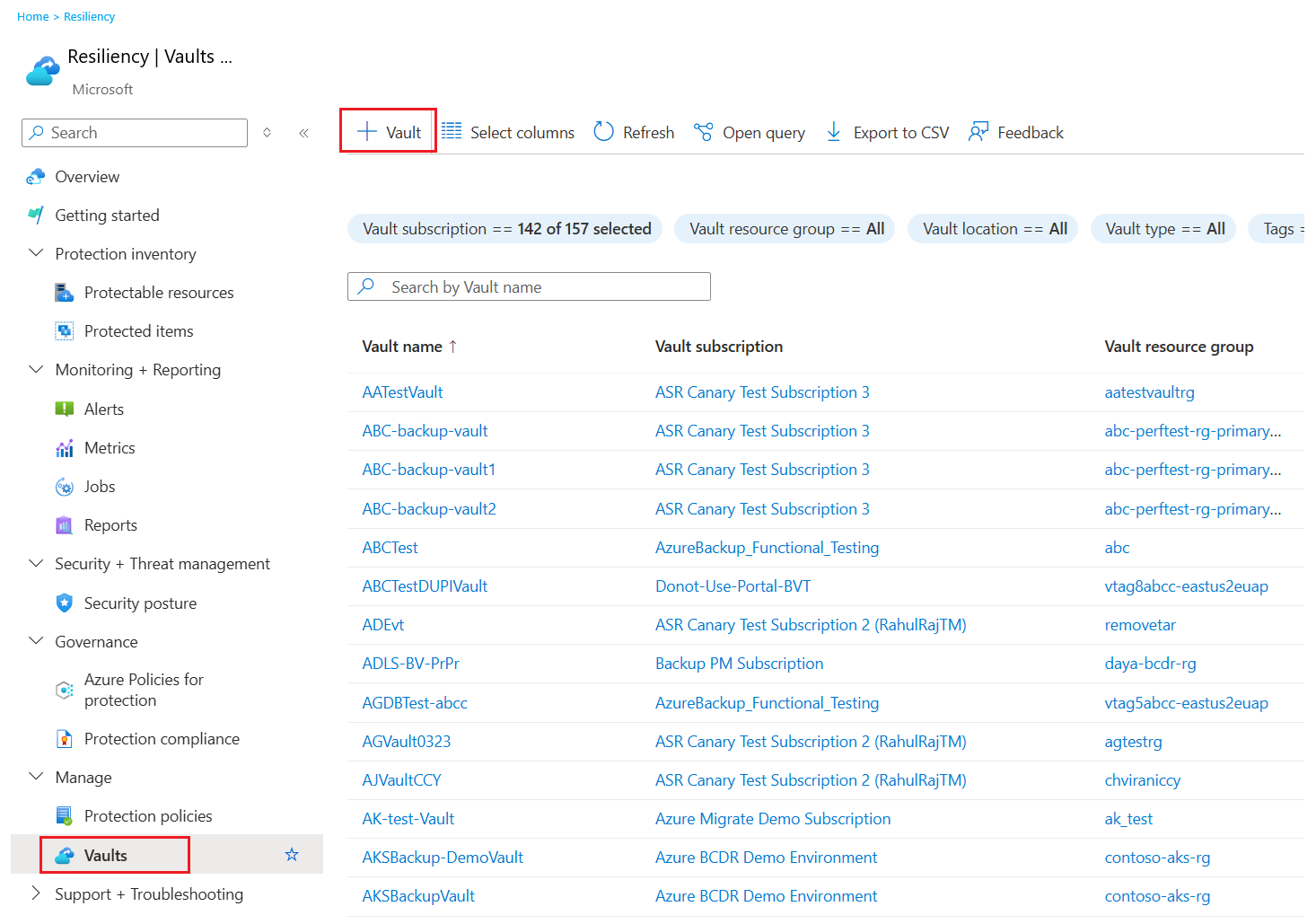
ابحث عن Reiliency، ثم اذهب إلى لوحة تحكم Resiliency (Resiliency Dash).

في جزء Vault ، حدد + Vault.
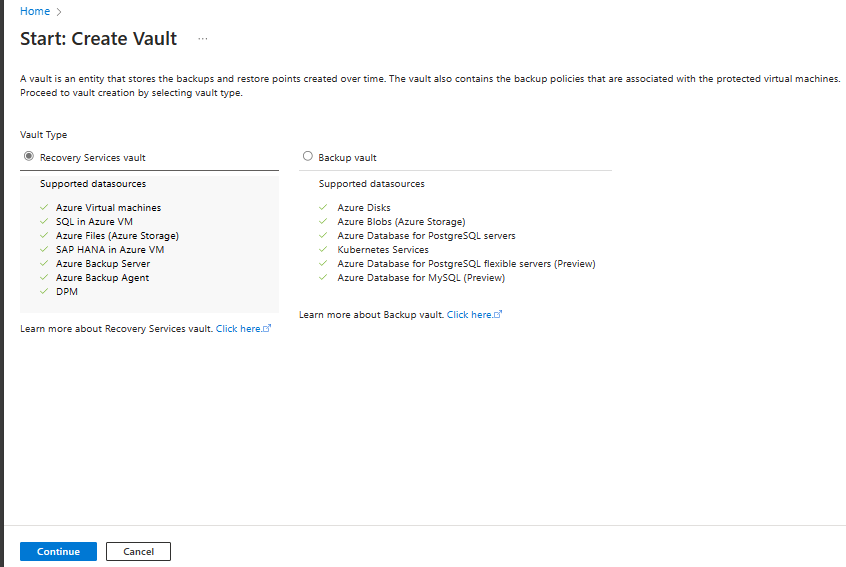
حدد Recovery Services vault>Continue.
في لوحة خزنة إنشاء خدمات الاستعادة ، أدخل القيم التالية:
الاشتراك: حدد الاشتراك المراد استخدامه. إذا كنت عضوا في اشتراك واحد فقط، فسترى هذا الاسم. إذا لم تكن متأكدا من الاشتراك الذي يجب استخدامه، فاستخدم الاشتراك الافتراضي. تظهر الخيارات المتعددة فقط إذا كان حساب العمل أو المؤسسة التعليمية مقترنا بأكثر من اشتراك Azure واحد.
مجموعة الموارد: اختر مجموعة الموارد أو أنشئ مجموعة موارد جديدة. لعرض قائمة بمجموعات الموارد المتوفرة في اشتراكك، حدد استخدام موجود. ثم حدد موردا في القائمة المنسدلة. لإنشاء مجموعة موارد جديدة، حدد إنشاء جديد، ثم أدخل الاسم. لمزيد من المعلومات حول مجموعات الموارد، يرجى الاطلاع على نظرة عامة حول مدير موارد Azure.
Vault name: أدخل اسماً مألوفاً لتعريف المخزن. يكون الاسم فريدًا في اشتراك Azure. حدد اسماً يحتوي على حرفين على الأقل ولكن ليس أكثر من 50 حرفاً. يجب أن يبدأ الاسم بحرف ويتكون فقط من الحروف والأرقام والواصلات.
Region: حدد المنطقة الجغرافية للمخزن. لكي تتمكن من إنشاء مخزن للمساعدة في حماية أي مصدر بيانات، يجب أن يكون المخزن في نفس المنطقة التي يوجد بها مصدر البيانات.
هام
إذا لم تكن متأكدا من موقع مصدر البيانات، فقم بإغلاق النافذة. انتقل إلى قائمة الموارد الخاصة بك في البوابة. إذا كان لديك مصادر بيانات في مناطق متعددة، فقم بإنشاء خازنة خدمات استرداد لكل منطقة. إنشاء المخزن في الموقع الأول قبل إنشاء مخزن في موقع آخر. لا تحتاج إلى تحديد حسابات التخزين لتخزين بيانات النسخ الاحتياطي. يعالج مخزن خدمات الاسترداد وAzure Backup هذه الخطوة تلقائيا.
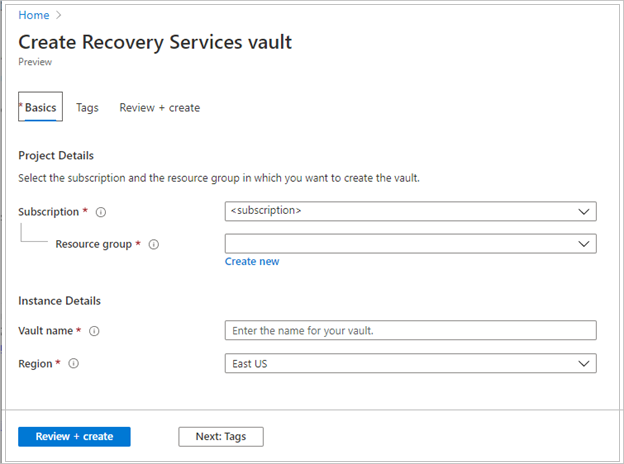
بعد توفير القيم، حدد مراجعة + إنشاء.
لإنهاء إنشاء مخزن خدمات الاسترداد، حدد إنشاء.
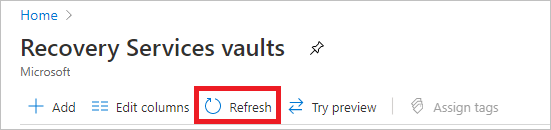
قد يستغرق الأمر بعض الوقت لإنشاء خازنة خدمات الاسترداد. مراقبة إعلامات الحالة في منطقة الإعلامات في أعلى اليمين. بعد إنشاء المخزن، يظهر في قائمة مخازن خدمات الاسترداد. إذا لم يظهر المخزن، فحدد Refresh.

يدعم Azure Backup الآن المخازن غير القابلة للتغيير التي تساعدك على التأكد من أنه بعد إنشاء نقاط الاسترداد، لا يمكن حذفها قبل انتهاء صلاحيتها وفقا لنهج النسخ الاحتياطي. يمكنك جعل الثباتية لا رجعة فيها للمساعدة في حماية بيانات النسخ الاحتياطي من تهديدات مختلفة، بما في ذلك هجمات الفدية والجهات الخبيثة. تعرف على المزيد حول مخازن Azure Backup غير القابلة للتغيير.
عندما تنشئ خزنة خدمات الاستعادة، يكون لدى الخزنة تخزين احتياطي جغرافي بشكل افتراضي. لتوفير مرونة البيانات، يقوم التخزين الجغرافي المكرر بتكرار البيانات عدة مرات عبر منطقتين لنظام Azure.
قم بإعداد سياسة نسخ احتياطي للأجهزة الافتراضية
بعد الانتهاء من إنشاء خزنة خدمات الاستعادة، قم بتكوين الخزنة لنسخة احتياطية لنوع البيانات وضبط سياسة النسخ الاحتياطي. يحدد النهج الجدول الزمني لنقاط الاسترداد وفترة الاستبقاء الخاصة بها. في هذا الدرس، افترض أن لديك عملا تجاريا (مجمع رياضي مع فندق وملعب ومطاعم) يتطلب حماية بيانات الآلات الافتراضية.
لإعداد سياسة نسخ احتياطي لأجهزة Azure الافتراضية الخاصة بك، اتبع هذه الخطوات:
اذهب إلى Resiliency. في تبويب النظرة العامة ، اختر + تكوين الحماية.
في لوحة تكوين الحماية ، تحت أين يعمل عبء العمل الخاص بك؟، اختر Azure. تحت ماذا تريد أن تدعم النسخة الاحتياطية؟، اختر الآلة الافتراضية. بعد ذلك، حدد متابعة.
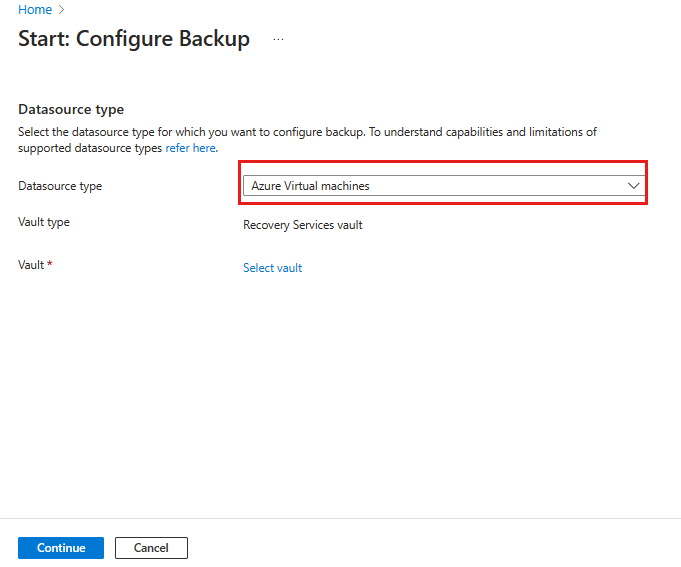
في قسم البدء: قم بتكوين لوحة النسخ الاحتياطي ، ثم اختر Azure Virtual Machines كقيمة نوع مصدر البيانات ، ثم اختر الخزنة التي أنشأتها. بعد ذلك، حدد متابعة.
تعيين سياسة نسخ احتياطي:
تعمل النهج الافتراضية على إجراء نسخ احتياطي لجهاز VM مرة واحدة يومياً. يتم الاحتفاظ بالنسخ الاحتياطية اليومية لمدة 30 يوما. يتم الاحتفاظ بصور الاسترداد الفوري لمدة يومين.
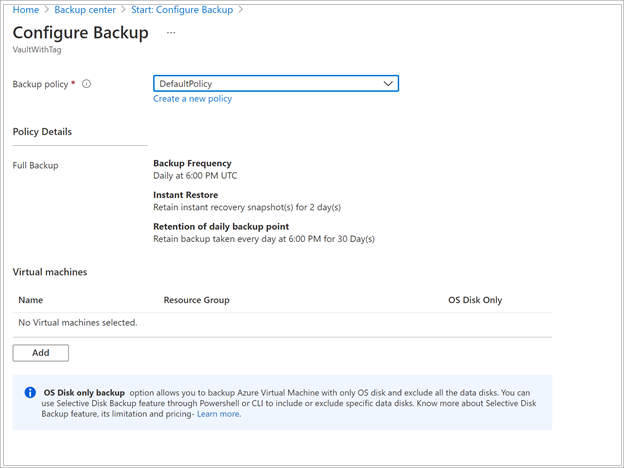
إذا لم ترغب في استخدام السياسة الافتراضية، اختر إنشاء سياسة جديدة، ثم أنشئ سياسة مخصصة.
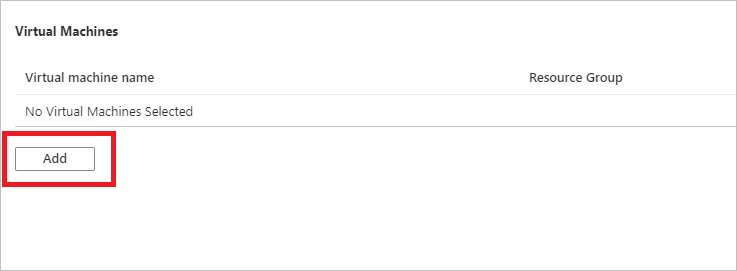
ضمن الأجهزة الظاهرية، حدد Add.
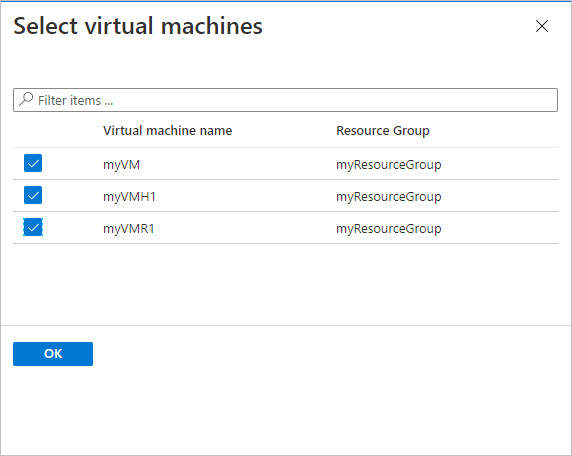
يفتح قسم اختيار الآلات الافتراضية . اختر الأجهزة الافتراضية التي تريد نسخها احتياطيا باستخدام السياسة. ثم حدد موافق.
تنطبق الاعتبارات التالية:
- يتم التحقق من صحة الأجهزة الظاهرية المحددة.
- يمكنك اختيار الأجهزة الافتراضية فقط في نفس المنطقة التي تقيم فيها الخزنة.
- يمكن نسخ الآلات الافتراضية احتياطيا فقط في خزنة واحدة.
إشعار
جميع الأجهزة الافتراضية في نفس المنطقة مع الخزنة متاحة لتكوين نسخة احتياطية، بما في ذلك الأجهزة الافتراضية المؤهلة في اشتراك مختلف عندما تكون الآلة الافتراضية والخزنة في نفس المستأجر. عند تكوين النسخ الاحتياطي، يمكنك التصفح إلى اسم كل جهاز افتراضي ومجموعة الموارد الخاصة به، حتى لو لم يكن لديك الإذن المطلوب على تلك الأجهزة الافتراضية.
إذا كانت الآلة الافتراضية في حالة حذف تجريبي، فهي غير مرئية في هذه القائمة. إذا كنت بحاجة لحماية الجهاز الافتراضي مرة أخرى، انتظر انتهاء فترة الحذف التجريبي أو استعاد الجهاز من قائمة الحذف العشوائي. لمزيد من المعلومات، راجع المقال حول الحذف الناعم للآلات الافتراضية.
في النسخ الاحتياطي، حدد Enable backup. هذا الاختيار ينشر السياسة على الخزنة وعلى الأجهزة الافتراضية. كما يقوم بتثبيت إضافة النسخ الاحتياطي على وكيل الجهاز الافتراضي الذي يعمل على جهاز Azure الافتراضي.
بعد تفعيل نسخة احتياطية:
- تقوم خدمة Azure Backup بتثبيت الامتداد الاحتياطي سواء كان الجهاز الافتراضي يعمل أم لا.
- يتم تشغيل النسخ الاحتياطي الأولي وفقا لجدول النسخ الاحتياطي.
عند تشغيل النسخ الاحتياطية، لاحظ ما يلي:
- يتمتع الجهاز الظاهري الذي يتم تشغيله بأكبر فرصة لالتقاط نقطة استرداد متوافقة مع التطبيق.
- حتى لو كانت الآلة الافتراضية غير متصلة، فهي تعاني من نسخ احتياطية. في هذه الحالة، نقطة الاسترداد متسقة مع العطل.
- الاتصال الصادر الصريح غير مطلوب لعمل نسخة احتياطية من أجهزة Azure الافتراضية.
إشعار
يمكنك أيضا تعيين سياسة محسنة لعمل نسخة احتياطية لأجهزة Azure الافتراضية عدة مرات في اليوم.
شغل نسخة احتياطية أولية
لقد قمت بتمكين النسخ الاحتياطية لخزائن خدمات الاستعادة، لكنك لم تنشئ نسخة احتياطية أولية. أفضل ممارسة للتعافي من الكوارث هي تفعيل النسخ الاحتياطي الأولي حتى تكون بياناتك محمية.
يتم النسخة الاحتياطية الأولية وفقا للجدول الزمني، لكن يمكنك تشغيلها فورا كما يلي:
اذهب إلى قسم المرونة واختر العناصر المحمية.
في قسم العناصر المحمية ، لنوع مصدر البيانات، اختر Azure Virtual Machines. ثم ابحث عن الجهاز الافتراضي الذي قمت بإعداده للنسخ الاحتياطية.
انقر بزر الفأرة الأيمن على الصف المناسب أو اختر أيقونة المزيد (...)، ثم اختر خيار النسخ الاحتياطي الآن.
في النسخ الاحتياطي الآن، استخدم عنصر تحكم التقويم لتحديد اليوم الأخير الذي يجب الاحتفاظ فيه بنقطة الاسترداد. ثم حدد موافق.
راقب إخطارات المدخل. لمتابعة تقدم الوظيفة، اذهب إلى وظائف المرونة> وقم بتصفية القائمة للوظائف الجارية.
اعتمادا على حجم الجهاز الظاهري الخاص بك، قد يستغرق إنشاء النسخة الاحتياطية الأولية بعض الوقت.
تنظيف الموارد
إذا كنت تخطط للعمل مع دروس لاحقة، فلا تنظف الموارد التي أنشأتها في هذا الدرس.
إذا لم تكن تخطط للمتابعة، احذف كل الموارد التي أنشأتها في هذا الدرس. في المدخل Azure، اتبع الخطوات التالية:
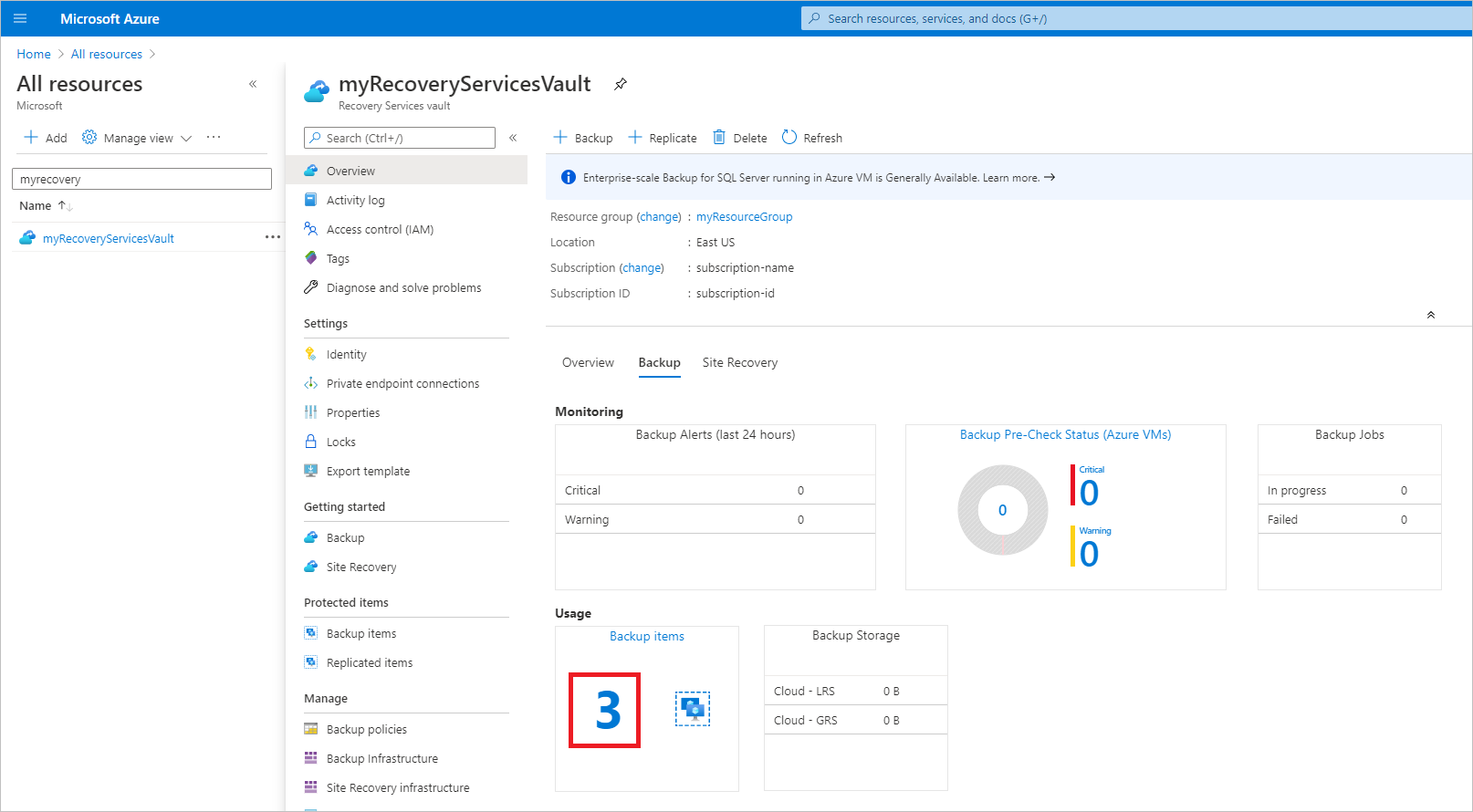
في لوحة تحكم myRecoveryServicesVault ، تحت عناصر النسخ الاحتياطي. اختر 3.
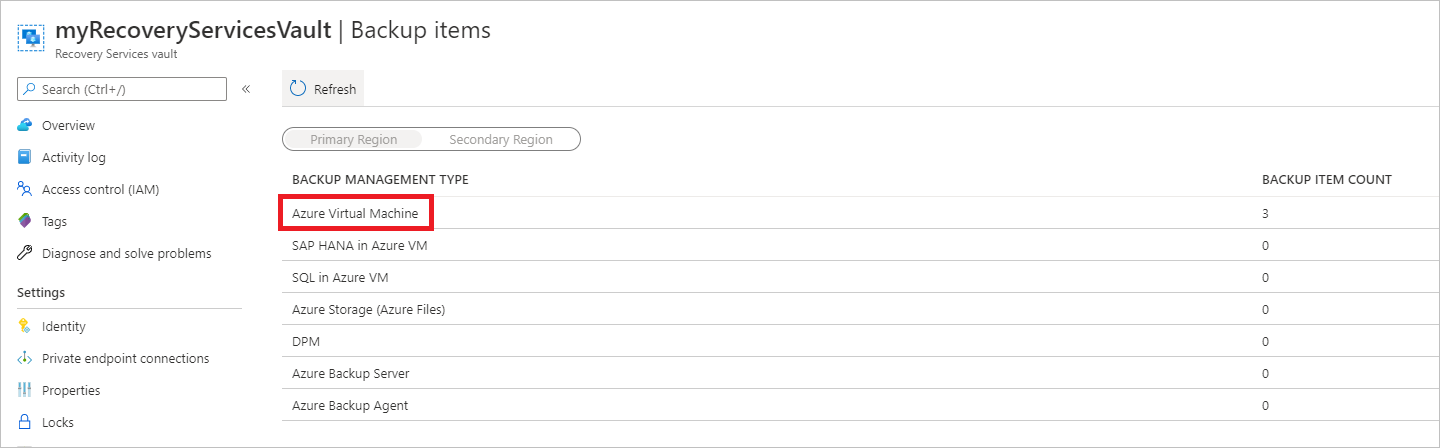
في لوحة النسخ الاحتياطي للمنتجات ، اختر Azure Virtual Machine لفتح قائمة الأجهزة الافتراضية المرتبطة بالخزنة.
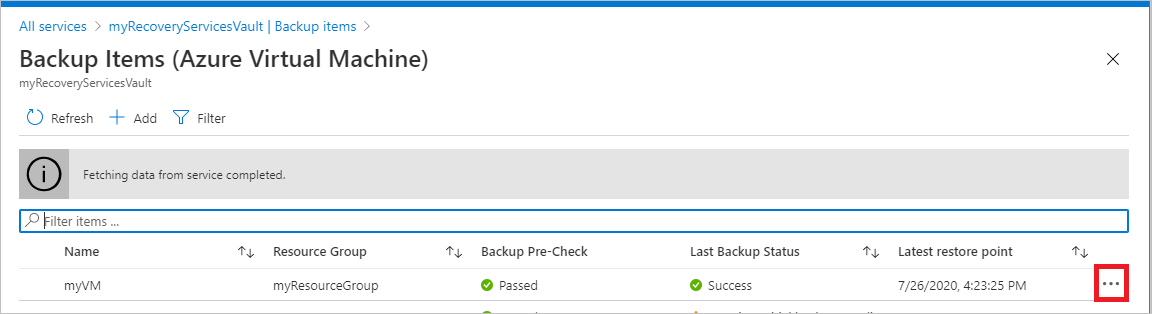
في قائمة العناصر الاحتياطية، اختر الحذف لعنصر myVM .
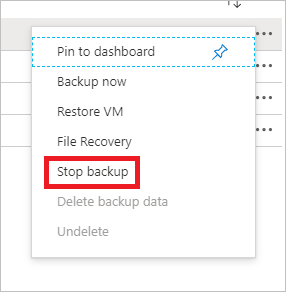
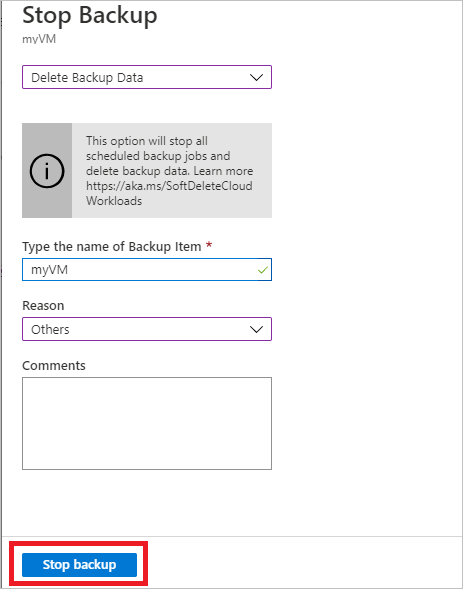
في القائمة التي تفتح، اختر إيقاف النسخ الاحتياطي.
في لوحة إيقاف النسخ الاحتياطي ، في المربع الأعلى، اختر حذف بيانات النسخ الاحتياطي.
في قسم "اكتب اسم صندوق عنصر النسخ الاحتياطي "، أدخل myVM.
بعد التحقق من عنصر النسخ الاحتياطي، تظهر علامة صح. اختر زر إيقاف النسخ الاحتياطي لإيقاف السياسة واحذف نقاط الاستعادة.
إشعار
العناصر المحطوفة تبقى في حالة حذف برمجي لمدة 14 يوما. يمكنك حذف الخزنة بعد تلك الفترة. لمزيد من المعلومات، راجع حذف مخزن Azure Backup Recovery Services.
عندما لا توجد عناصر أخرى في الخزنة، اختر حذف.
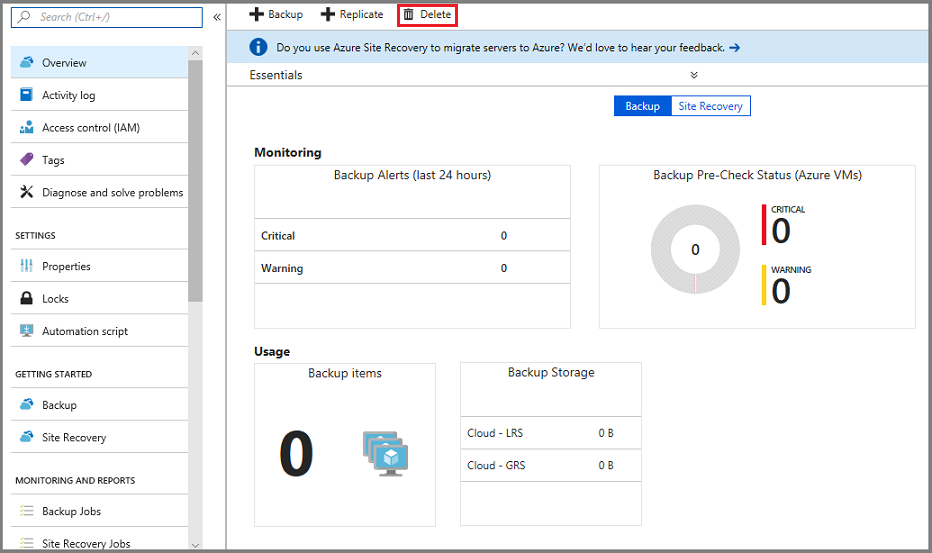
بعد حذف الخزنة، تعود إلى قائمة خزائن خدمات الاستعادة.
الخطوة التالية
تابع إلى الدرس التالي لاستعادة جهاز Azure الافتراضي من القرص: