إشعار
يتطلب الوصول إلى هذه الصفحة تخويلاً. يمكنك محاولة تسجيل الدخول أو تغيير الدلائل.
يتطلب الوصول إلى هذه الصفحة تخويلاً. يمكنك محاولة تغيير الدلائل.
يشرح هذا الدرس كيفية عمل نسخة احتياطية من قاعدة بيانات Azure ل PostgreSQL - Flexible Server باستخدام بوابة Azure.
Prerequisites
قبل أن تقوم بعمل نسخة احتياطية من Azure Database ل PostgreSQL - Flexible Server، تأكد من استيفاء المتطلبات المسبقة التالية:
- راجع السيناريوهات المدعومة والقيود المعروفة لقاعدة بيانات Azure للحصول على نسخة احتياطية من PostgreSQL Flexible Server احتياطيا.
- حدد أو أنشئ خزنة نسخ احتياطي في نفس المنطقة التي تريد عمل نسخة احتياطية لقاعدة بيانات Azure لنسخة PostgreSQL Server.
- تحقق من أن قاعدة بيانات Azure ل PostgreSQL Server مسماة وفقا لإرشادات التسمية ل النسخ الاحتياطي في Azure. تعرف على قواعد التسمية.
- السماح بصلاحيات الوصول ل PostgreSQL - الخادم المرن. تعرف على أذونات الوصول.
- إنشاء نهج النسخ الاحتياطي.
تكوين النسخ الاحتياطي
لتكوين النسخ الاحتياطي ل قاعدة بيانات Azure لـ PostgreSQL – خادم مرن باستخدام النسخ الاحتياطي في Azure، يمكنك استخدام إحدى الطرق التالية:
- قاعدة بيانات Azure لـ PostgreSQL – flexible server: Database manage pane
- مخزن النسخ الاحتياطي
- مرونة
لتكوين النسخ الاحتياطي على قاعدة بيانات Azure ل PostgreSQL - Flexible Server عبر Reliency، اتبع الخطوات التالية:
اذهب إلى Reliency، ثم اختر نظرة عامة>+ تكوين الحماية.
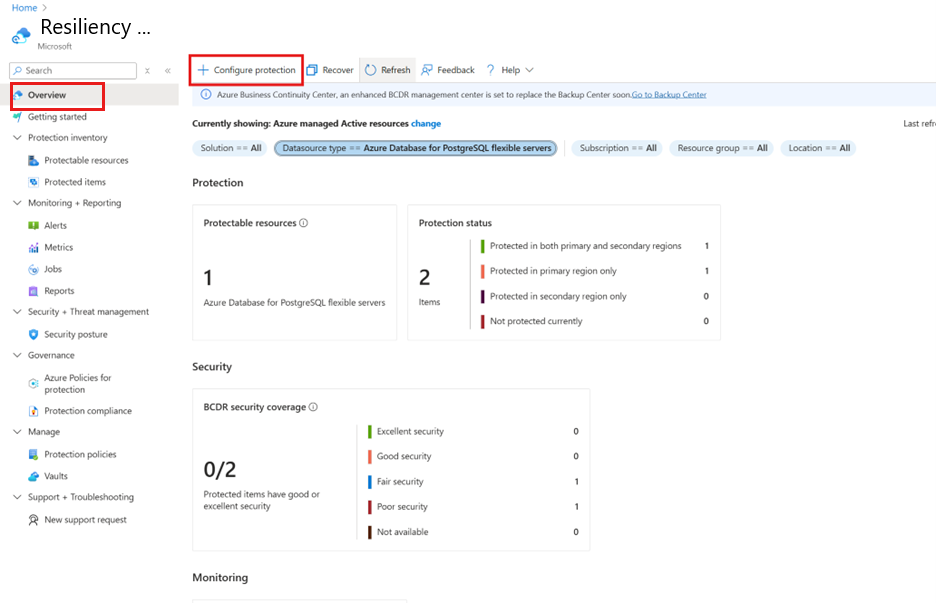
بدلا من ذلك، لتكوين النسخ الاحتياطي من لوحة خزنة النسخ الاحتياطي، اذهب إلىنظرة عامة> النسخ الاحتياطي، ثم اختر + النسخ الاحتياطي.
لتكوين النسخ الاحتياطي من لوحة إدارة قواعد البيانات، اذهب إلى PostgreSQL - لوحة الخادم المرن، ثم اختر Settings>LTR (النسخ الاحتياطية المخزنة).
في لوحة Configure protection pan، اختر Resource managed by as Azure، ونوع Datasource ك Azure PostgreSQL flex server/elastic cluster، وSolution as النسخ الاحتياطي في Azure، ثم اختر Continue.
في لوحة تكوين النسخ الاحتياطي، في تبويب الأساسيات، تحقق مما إذا كان نوع مصدر البيانات يظهر ك Azure PostgreSQL مرن في الخادم/عنقود المرن، اختر اختيار القبو تحت الخزنة واختر خزنة نسخ احتياطي موجودة من القائمة المنسدلة، ثم اختر التالي.
إذا لم يكن لديك مخزن نسخ احتياطي، فنشئ مخزنا جديدا.
في تبويب سياسة النسخ الاحتياطي ، اختر سياسة النسخ الاحتياطي التي تحدد جدول النسخ الاحتياطي ومدة الاحتفاظ، ثم اختر التالي.
إذا لم يكن لديك سياسة نسخ احتياطي، أنشئ واحدة أثناء التنقل.
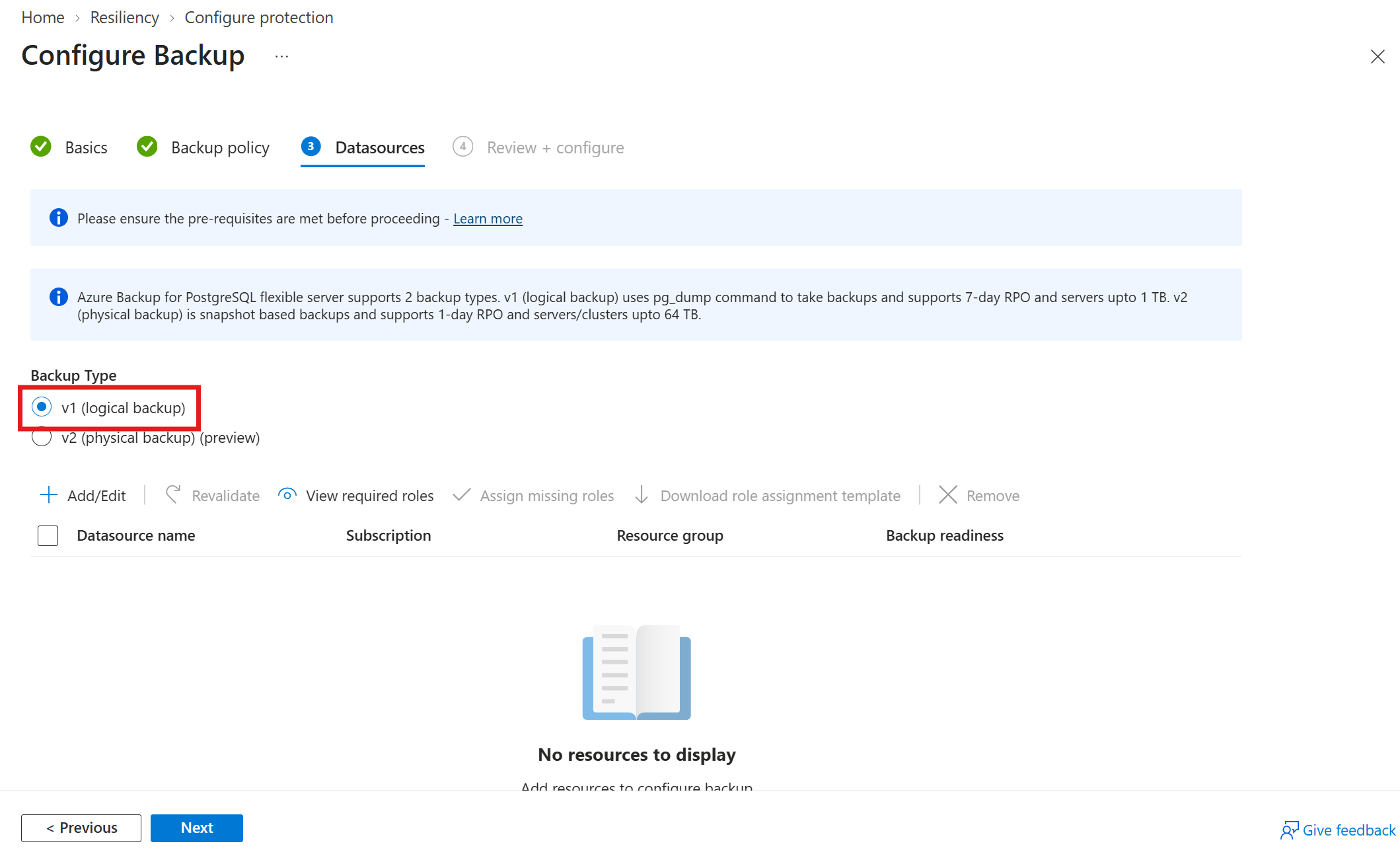
في تبويب مصادر البيانات، اختر نوع النسخ الاحتياطي v1 (النسخ الاحتياطية المنطقية).
إشعار
نوع النسخ الاحتياطي يحدد أي مكدس يحمي مصدر البيانات. يستخدم v1 (النسخ المنطقية) الحل القائم كما
pg_dumpهو موضح في هذا المقال. يمكن حماية مصدر البيانات بواسطة مكدس واحد فقط في كل مرة، لأن الحماية المتعددة غير مدعومة.في لوحة اختيار الموارد للنسخ الاحتياطي ، اختر الخادم المرن للحماية، ثم اختر الاختيار.
إشعار
- الخوادم المرنة التي تزيد حجمها عن 1 تيرابايت غير مدعومة.
- الخوادم المرنة على تخزين SSD بريميوم v2 غير مدعومة.
- العناقيد المرنة غير مدعومة.
نصيحة
النسخ الاحتياطي في Azure for PostgreSQL مرن سيرفر وelastic cluster (v2) يأخذ النسخ الاحتياطية الفعلية من لقطات القرص المدارة بدلا من النسخ الاحتياطية المنطقية (
pg_dumpالمبنية)، ويعالج قيود حل v1 المتوفر عموما.- تحمي كل من خوادم PostgreSQL المرنة والعناقيد المرنة.
- يدعم خوادم مرنة وعناقيد مرنة حتى 32 تيرابايت على قرص Premium SSD v1 وحتى 64 تيرابايت على Premium SSD v2، بدلا من حد 1 تيرابايت.
بمجرد دخولك إلى تبويب مصادر البيانات ، تقوم خدمة النسخ الاحتياطي في Azure بالتحقق مما إذا كانت تملك جميع صلاحيات الوصول اللازمة للاتصال بالخادم. إذا كانت صلاحيات الوصول أو أكثر مفقودة، تظهر إحدى رسائل الخطأ التالية – لا يمكن للمستخدم تعيين الأدوار أو عدم إتمام تعيين الأدوار.
لا يمكن للمستخدم تعيين الأدوار: تظهر هذه الرسالة عندما لا يكون لديك (مسؤول النسخ الاحتياطي) صلاحية الكتابة على PostgreSQL - خادم مرن كما هو مذكور تحت عرض التفاصيل. لتعيين الأصلاحات اللازمة للموارد المطلوبة، اختر تحميل قالب تعيين الأدوار لجلب قالب ARM، وشغل القالب كمسؤول قاعدة بيانات PostgreSQL. بمجرد تشغيل القالب بنجاح، اختر إعادة التحقق.
لم يتم تعيين الدور: تظهر هذه الرسالة عندما يكون لديك (مسؤول النسخ الاحتياطي) صلاحية الكتابة على PostgreSQL – خادم مرن لتعيين الأذونات المفقودة كما هو مذكور تحت عرض التفاصيل. لمنح الأذونات على PostgreSQL - الخادم المرن داخل الخط، اختر تعيين الأدوار المفقودة.
بمجرد بدء العملية، يتم منح أصلاحات الوصول المفقودة على خوادم PostgreSQL – الخوادم المرنة إلى خزنة النسخ الاحتياطي. يمكنك تحديد النطاق الذي يجب أن تمنح فيه صلاحيات الوصول. عند اكتمال الإجراء، تبدأ إعادة التحقق.
بمجرد أن يظهر التحقق من صحة تعيين الأدوار نجاحا، اختر التالي للانتقال إلى الخطوة الأخيرة من تقديم العملية.
في تبويب المراجعة + التكوين ، اختر إعداد النسخ الاحتياطي.
ثم قم بإجراء النسخ الاحتياطي حسب الطلب
لتفعيل نسخة احتياطية عند الطلب (غير مدرجة في الجدول المحدد في السياسة) لقاعدة البيانات، اتبع الخطوات التالية:
اذهب إلىعناصر الحماية من>>، ثم اختر نوع مصدر البيانات ك قاعدة بيانات Azure لـ PostgreSQL خوادم مرنة لعرض العناصر المحمية.

اختر العنصر المحمي لتشغيل نسخة احتياطية عند الطلب.
في لوحة العناصر المحمية ، اختر أيقونة المزيد تحت قسم العناصر المرتبطة ، ثم اختر النسخ الاحتياطي الآن.

في لوحة النسخ الاحتياطي الآن ، تحقق من قواعد الاحتفاظ وفقا لسياسة النسخ الاحتياطي المرتبطة، ثم اختر النسخ الاحتياطي الآن.


تتبع مهمة النسخ الاحتياطي
تنشئ خدمة النسخ الاحتياطي في Azure وظيفة للنسخ الاحتياطية المجدولة أو إذا قمت بتشغيل عملية النسخ الاحتياطي عند الطلب للتعقب.
لعرض حالة وظيفة النسخ الاحتياطي، اتبع هذه الخطوات:
اذهب إلىوظائف مراقبة >>.
تظهر لوحة الوظائف التي تعرض العملية والحالة خلال ال 24 ساعة الماضية.

راجع قائمة مهام النسخ الاحتياطي والاستعادة وحالتها. لعرض تفاصيل الوظيفة، اختر وظيفة من القائمة.


الخطوات التالية
استعادة قاعدة بيانات Azure لـ PostgreSQL - Flexible Server using Azure portal.