إشعار
يتطلب الوصول إلى هذه الصفحة تخويلاً. يمكنك محاولة تسجيل الدخول أو تغيير الدلائل.
يتطلب الوصول إلى هذه الصفحة تخويلاً. يمكنك محاولة تغيير الدلائل.
يعد استخدام جلسات Cloud Shell سريعة الزوال أسرع طريقة لبدء استخدام Cloud Shell. لا تتطلب الجلسات المؤقتة حساب تخزين. عند انتهاء جلسة عمل Cloud Shell، والتي تحدث بعد وقت قصير من إغلاق النافذة أو عند إعادة تشغيل Cloud Shell، يتم حذف جميع الملفات التي قمت بحفظها ولا تستمر عبر جلسات العمل.
المتطلبات الأساسية
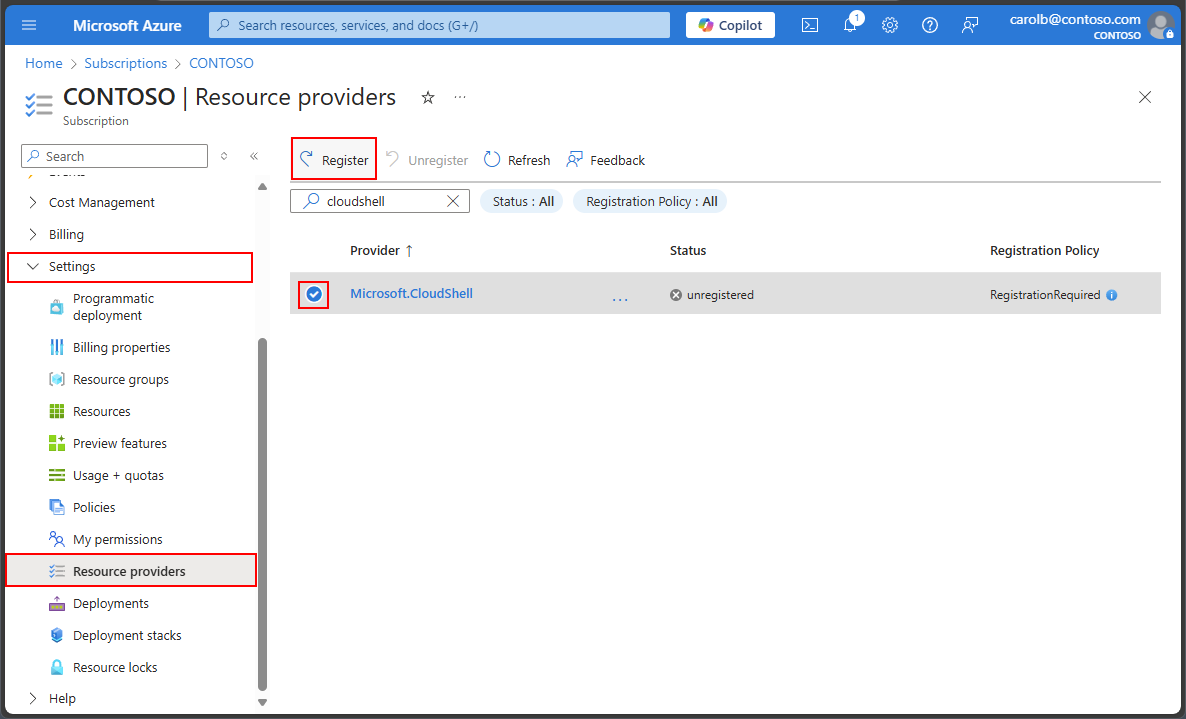
قبل أن تتمكن من استخدام Azure Cloud Shell، يجب عليك تسجيل موفر موارد Microsoft.CloudShell . يتم تمكين الوصول إلى الموارد من خلال مساحات أسماء الموفر التي يجب تسجيلها في اشتراكك. تحتاج فقط إلى تسجيل مساحة الاسم مرة واحدة لكل اشتراك.
للاطلاع على جميع موفري الموارد، وحالة التسجيل لاشتراكك:
قم بتسجيل الدخول إلى بوابة Azure.
في قائمة مدخل Microsoft Azure، ابحث عن Subscriptions. حددها من الخيارات المتوفرة.
حدد الاشتراك الذي تريد عرضه.
في القائمة اليمنى، ضمن Settings، حدد Resource providers.
في مربع البحث، أدخل
cloudshellللبحث عن موفر الموارد.حدد Microsoft.CloudShell resource provider register من قائمة الموفر.
حدد Register لتغيير الحالة من غير مسجل إلى Registered.
ابدأ تشغيل Cloud Shell
قم بتسجيل الدخول إلى مدخل Azure.
قم بتشغيل Cloud Shell من أعلى لوحة التنقل في مدخل Microsoft Azure.

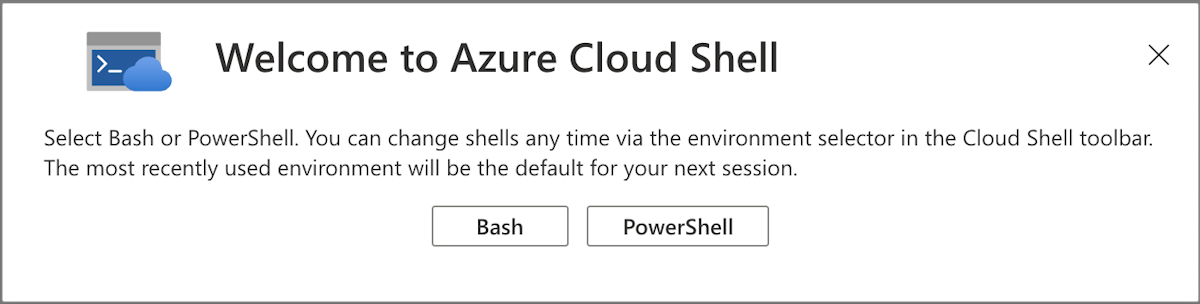
في المرة الأولى التي تبدأ فيها تشغيل Cloud Shell، تتم مطالبتك باستخدام shell. حدد Bash أو PowerShell.
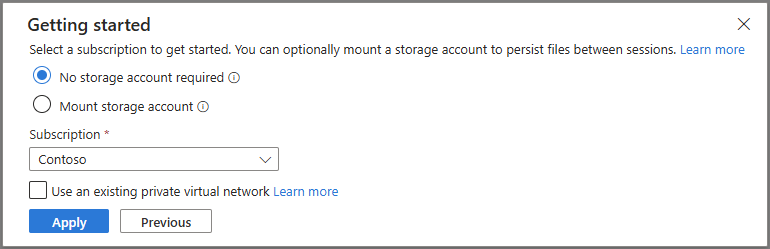
في جزء Getting started ، حدد No storage account required لجلسة سريعة الزوال. باستخدام القائمة المنسدلة، حدد الاشتراك الذي تريد استخدامه ل Cloud Shell، ثم حدد الزر تطبيق .
عيّن اشتراكك
قم بسرد الاشتراكات التي لديك حق الوصول إليها.
az account listعيّن اشتراكك المفضل:
az account set --subscription 'my-subscription-name'
تلميح
يتم تذكر اشتراكك للجلسات المستقبلية باستخدام /home/<user>/.azure/azureProfile.json.
الحصول على قائمة أوامر Azure
قم بتشغيل الأمر التالي لمشاهدة قائمة بجميع أوامر Azure CLI.
az
قم بتشغيل الأمر التالي للحصول على قائمة أوامر Azure CLI التي تنطبق على WebApps:
az webapp --help