إشعار
يتطلب الوصول إلى هذه الصفحة تخويلاً. يمكنك محاولة تسجيل الدخول أو تغيير الدلائل.
يتطلب الوصول إلى هذه الصفحة تخويلاً. يمكنك محاولة تغيير الدلائل.
التحذير
خدمات اتصالات Azure تقدم تغييرات قاطعة، وبعض الخدمات يتم إيقافها. تعرف على المزيد في دليل التقاعد والتغييرات العاجلة.
عينة استدعاء الويب هي تطبيق ويب يعمل كدليل خطوة بخطوة على القدرات المختلفة التي يوفرها SDK لاستدعاء الويب الخاص بخدمات الاتصالات.
تم تصميم هذه العينة للمطورين وتجعل من السهل جدا عليك البدء مع خدمات الاتصالات. واجهة المستخدم مقسمة إلى عدة أقسام، كل منها يحتوي على زر "عرض الكود" الذي يسمح لك بنسخ الكود مباشرة من متصفحك إلى تطبيق خدمات الاتصالات الخاص بك.
ابدأ بنموذج المكالمات عبر الإنترنت
اتبع /Project/readme.md لإعداد project وتشغيله محليا على جهازك. بمجرد تشغيل عينة المكالمات عبر الإنترنت على جهازك، سترى صفحة الهبوط التالية:
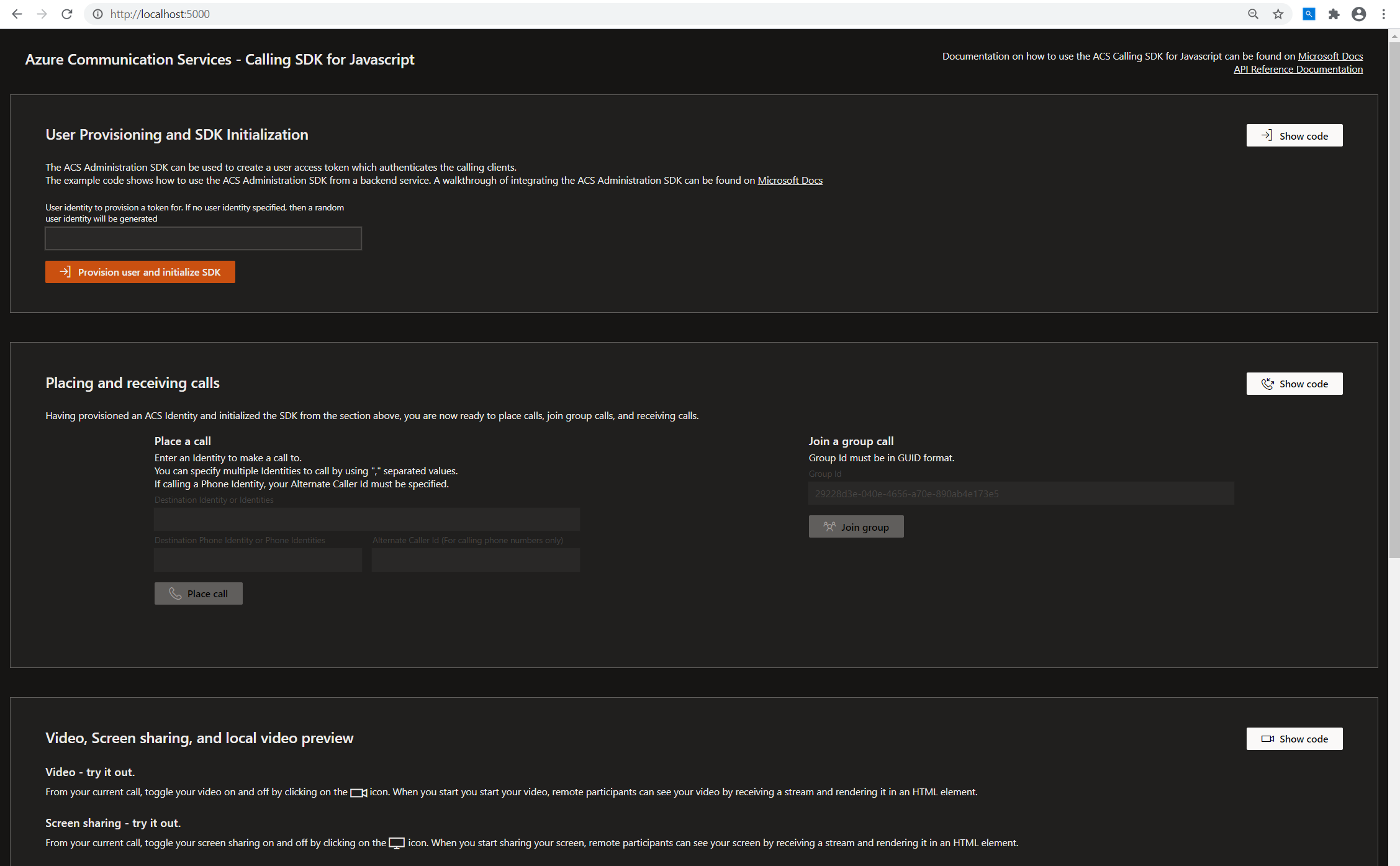
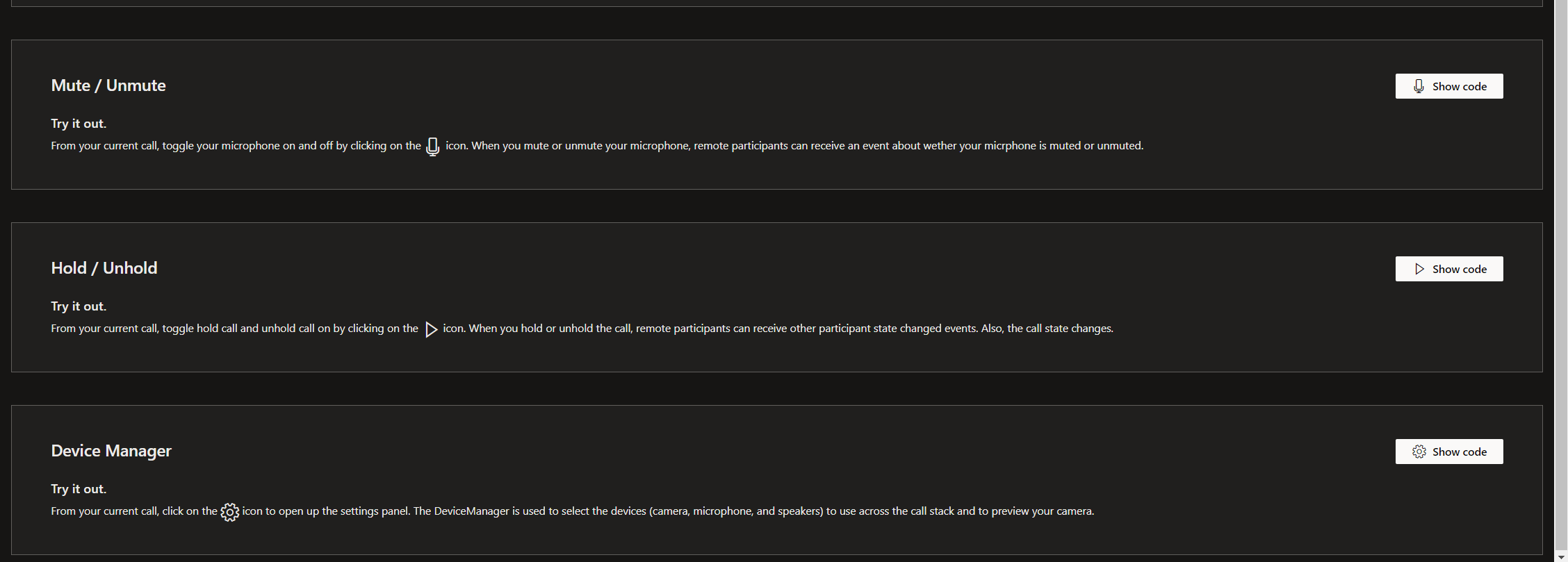
توفير المستخدمين وتهيئة SDK
انقر على "توفير المستخدم وتهيئة SDK" لتهيئة SDK الخاص بك باستخدام رمز تم توفيره من قبل خدمة توفير الرموز الخلفية. هذه الخدمة الخلفية موجودة في /project/webpack.config.js.
انقر على زر "عرض الكود" لرؤية الكود النموذجي الذي يمكنك استخدامه في حلوك الخاص.
يجب أن ترى التالي بمجرد تهيئة SDK:

أنت الآن جاهز لبدء إجراء المكالمات باستخدام مورد خدمات الاتصالات الخاص بك!
إجراء واستقبال المكالمات
تسمح مجموعة استدعاء الويب الخاصة بخدمات الاتصالات بإمكانية الاتصال 1:1 و1 :N والاتصال الجماعي .
بالنسبة للمكالمات الصادرة بنسبة 1:1 أو 1:N، يمكنك تحديد هويات مستخدمين متعددة من خدمات الاتصالات للاتصال باستخدام قيم مفصولة بفواصل. يمكنك أيضا تحديد أرقام الهواتف التقليدية (PSTN) للاتصال بها باستخدام قيم مفصولة بفاصل.
عند الاتصال بأرقام هواتف PSTN، حدد معرف المتصل البديل الخاص بك. انقر على زر "إجراء مكالمة" لإجراء مكالمة صادرة:
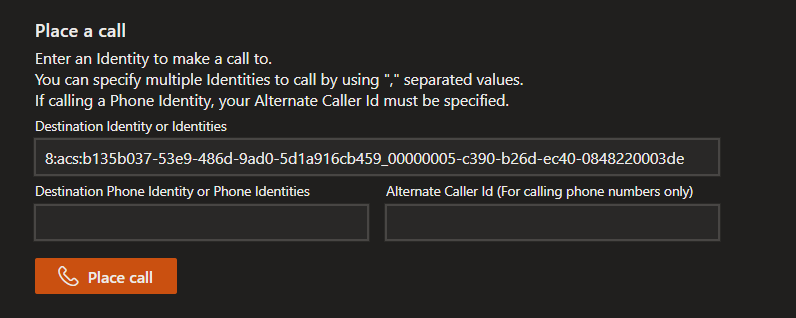
للانضمام إلى مكالمة جماعية، أدخل واجهة المستخدم الرسومية التي تحدد المكالمة واضغط على زر "الانضمام إلى المجموعة":
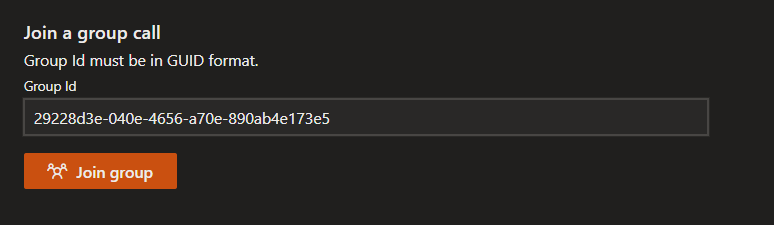
انقر على زر "عرض الكود" لرؤية الرمز النموذجي لإجراء المكالمات، واستقبال المكالمات، والانضمام إلى مكالمات المجموعات.
المكالمة النشطة تبدو كالتالي:
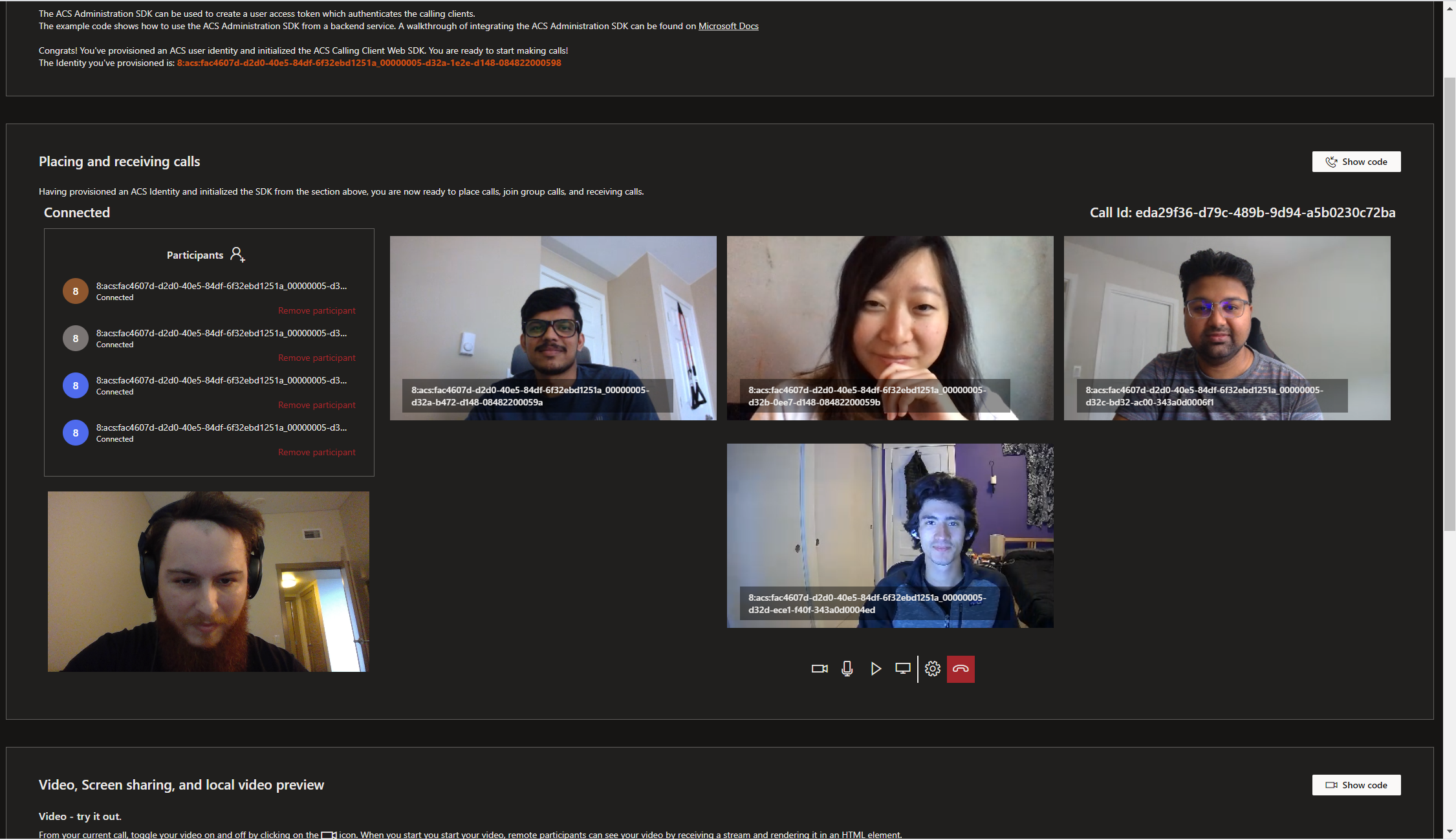
يوفر هذا العينة أيضا مقتطفات من الشيفرة للقدرات التالية:
- النقر على أيقونة الفيديو لتشغيل/إيقاف كاميرا الفيديو
- النقر على أيقونة الميكروفون لتشغيل/إيقاف الميكروفون
- النقر على أيقونة التشغيل لإيقاف أو إيقاف المكالمة
- النقر على أيقونة الشاشة لبدء أو إيقاف مشاركة الشاشة
- النقر على أيقونة الشخص لإضافة مشارك إلى المكالمة
- النقر على "إزالة المشارك" في قائمة المشاركين لإزالة مشارك معين من المكالمة
الخطوات التالية
لمزيد من المعلومات، راجع المقالات التالية:
- التعرف على استخدام Calling SDK
- تعرّف على المزيد عن كيفية إجراء المكالمات
- راجع مستندات مرجع API
- راجع عينة تطبيق كونتوسو ميد
لقراءة إضافية
- النماذج - تعرف على المزيد من النماذج والأمثلة على صفحة نظرة عامة على النماذج.
- Redux - إدارة الحالة من جانب العميل
- FluentUI - مكتبة واجهة مستخدم مدعومة من Microsoft
- React - مكتبة لبناء واجهات المستخدم
- ASP.NET Core - إطار عمل لبناء تطبيقات الويب