إشعار
يتطلب الوصول إلى هذه الصفحة تخويلاً. يمكنك محاولة تسجيل الدخول أو تغيير الدلائل.
يتطلب الوصول إلى هذه الصفحة تخويلاً. يمكنك محاولة تغيير الدلائل.
التحذير
خدمات اتصالات Azure تقدم تغييرات قاطعة، وبعض الخدمات يتم إيقافها. تعرف على المزيد في دليل التقاعد والتغييرات العاجلة.
يصف هذا البرنامج التعليمي مفاهيم تطبيقات المواعيد الظاهرية. بعد إكمال هذا البرنامج التعليمي ومنشئ العينات المقترن، ستفهم حالات الاستخدام الشائعة التي يقدمها تطبيق المواعيد الظاهرية، وتقنيات Microsoft التي يمكن أن تساعدك في إنشاء حالات الاستخدام هذه، وقد أنشأت تطبيقا نموذجيا يدمج Microsoft 365 وAzure يمكنك استخدامه لعرض المزيد واستكشافه.
المواعيد الظاهرية هي نمط اتصال حيث يتم تجميع المستهلك والأعمال لموعد مجدول. الحد التنظيمي بين المستهلك والأعمال التجارية، والطبيعة المجدولة للتفاعل، هي السمات الرئيسية لمعظم المواعيد الظاهرية. تعمل العديد من الصناعات على تعيينات افتراضية: اجتماعات مع موفر الرعاية الصحية أو مسؤول القروض أو فني دعم المنتج.
بغض النظر عن هذه الصناعة، هناك ثلاثة أشخاص على الأقل متورطون في تعيين افتراضي ومهام معينة يقومون بإنجازها:
- مدير المكتب. يعمل مدير المكتب على تهيئة قواعد توافر الأعمال والحجز لموفري الخدمة والمستهلكين.
- موفر خدمة. يتواصل الموفر مع المستهلك. يجب أن يكونوا قادرين على عرض المواعيد الظاهرية القادمة والانضمام إلى الموعد الظاهري والانخراط في الاتصال.
- المستهلك. المستهلك الذي يقوم بجدولة الموعد وتحفيزه. يجب عليهم جدولة موعد، والاستمتاع بالتذكيرات الخاصة بالموعد، عادة من خلال الرسائل القصيرة أو البريد الإلكتروني، والانضمام إلى الموعد الافتراضي والمشاركة في الاتصال.
يمكن تشغيل كل من Azure و Teams. تمنح إمكانية التشغيل التفاعلي هذه المؤسسات اختيارا في كيفية تقديم المواعيد الظاهرية باستخدام سحابة Microsoft. ومن الأمثلة على ذلك:
- يوفر Microsoft 365 مجموعة من التعليمات البرمجية الصفرية للمواعيد الظاهرية باستخدام Microsoft Teams و Bookings. هذا هو الخيار الأسهل ولكن التخصيص محدود. تحقق من هذا الفيديو للحصول على مقدمة.
- Microsoft 365 + Azure hybrid. اجمع بين Microsoft 365 Teams و Bookings مع تطبيق Azure المخصص لتجربة المستهلك. تستفيد المؤسسات من الإلمام بموظف Microsoft 365 ولكنها تقوم بتخصيص تجربة تعيين المستهلك وتضمينها في تطبيقها الخاص.
- Azure مخصص. بناء الحل الكامل على أساسيات Azure: تجربة العمل وتجربة المستهلك وأنظمة الجدولة.
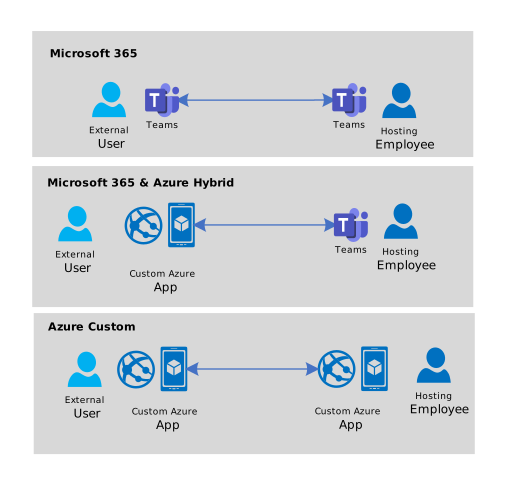
خيارات التنفيذ الثلاثة هذه هي أعمدة في الجدول الموضح أدناه، بينما يوفر كل صف حالة استخداموتقنيات التمكين
| الشخصية | حالة الاستخدام | Microsoft 365 | Microsoft 365 + Azure hybrid | Azure مخصص |
|---|---|---|---|---|
| المدير | تكوين توافر الأعمال | الحجوزات | الحجوزات | مخصص |
| موفر خدمة | إدارة المواعيد القادمة | Outlook &Teams | Outlook &Teams | مخصص |
| موفر خدمة | الانضمام إلى الموعد | Teams | Teams | المكالمات والدردشة في خدمات اتصالات Azure |
| مستهلك | جدولة موعد | الحجوزات | الحجوزات | غرف خدمات اتصالات Azure |
| مستهلك | تذكيرك بموعد | الحجوزات | الحجوزات | رسالة نصية قصيرة ل خدمات اتصالات Azure |
| مستهلك | الانضمام إلى الموعد | الفرق أو المواعيد الظاهرية | المكالمات والدردشة في خدمات اتصالات Azure | المكالمات والدردشة في خدمات اتصالات Azure |
هناك طرق أخرى لتخصيص أدوات Microsoft ودمجها لتقديم تجربة المواعيد الظاهرية:
- استبدل Bookings بتجربة جدولة مخصصة مع Graph. يمكنك بناء تجربة جدولة مواجهة للمستهلك تتحكم في اجتماعات Microsoft 365 باستخدام واجهات برمجة تطبيقات Graph.
- استبدل تجربة موفر Teams ب Azure. لا يزال بإمكانك استخدام Microsoft 365 و Bookings لإدارة الاجتماعات ولكن اجعل مستخدم الأعمال يشغل تطبيق Azure المخصص للانضمام إلى اجتماع Teams. قد يكون هذا مفيدا حيث تريد تقسيم تفاعلات المواعيد الظاهرية أو تخصيصها من نشاط Teams للموظف اليومي.
توسيع Microsoft 365 باستخدام Azure
يركز الجزء المتبقي من هذا البرنامج التعليمي على حلول Microsoft 365 وAzure المختلطة. هذه التكوينات المختلطة شائعة لأنها تجمع بين إلمام الموظف بـ Microsoft 365 والقدرة على تخصيص تجربة المستهلك. كما أنها نقطة انطلاق جيدة لفهم التصميمات الأكثر تعقيدًا وتخصيصًا. يوضح الرسم التخطيطي أدناه خطوات المستخدم لموعد ظاهري:
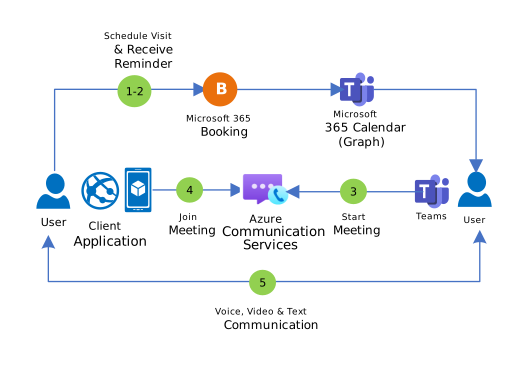
- يقوم المستهلك بجدولة الموعد باستخدام Microsoft 365 Bookings.
- يحصل المستهلك على تذكير موعد من خلال الرسائل القصيرة والبريد الإلكتروني.
- ينضم الموفر إلى الموعد باستخدام Microsoft Teams.
- يستخدم المستهلك ارتباطًا من تذكيرات تطبيق Bookings لتشغيل تطبيق مستهلك Contoso والانضمام إلى اجتماع Teams الأساسي.
- يتواصل المستخدمون مع بعضهم البعض باستخدام الدردشة الصوتية والمرئية والنصية في الاجتماع. على وجه التحديد، تتيح إمكانية التشغيل التفاعلي للدردشة في Teams لمستخدم Teams إرسال الصور المضمنة أو مرفقات الملفات مباشرة إلى مستخدمي خدمات اتصالات Azure بسلاسة.
إنشاء عينة موعد ظاهري
في هذا القسم، سنستخدم أداة Sample Builder لنشر تطبيق المواعيد الظاهرية المختلطة Microsoft 365 + Azure إلى اشتراك Azure. هذا التطبيق هو تجربة متصفح مألوفة لسطح المكتب والهاتف المحمول، مع التعليمات البرمجية التي يمكنك استخدامها لاستكشاف والإنتاج.
الخطوة 1: تكوين الحجوزات
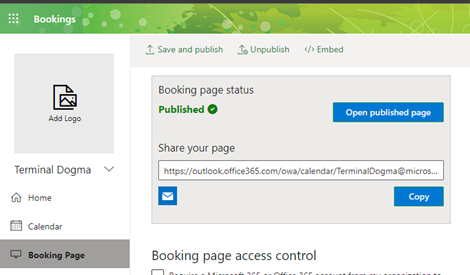
تستخدم هذه العينة ميزة تطبيق Microsoft 365 Bookings لتعزيز تجربة جدولة المستهلك وإنشاء اجتماعات للموفرين. وبالتالي فإن الخطوة الأولى هي إنشاء تقويم Bookings والحصول على عنوان URL لصفحة الحجز من https://outlook.office.com/bookings/calendar.
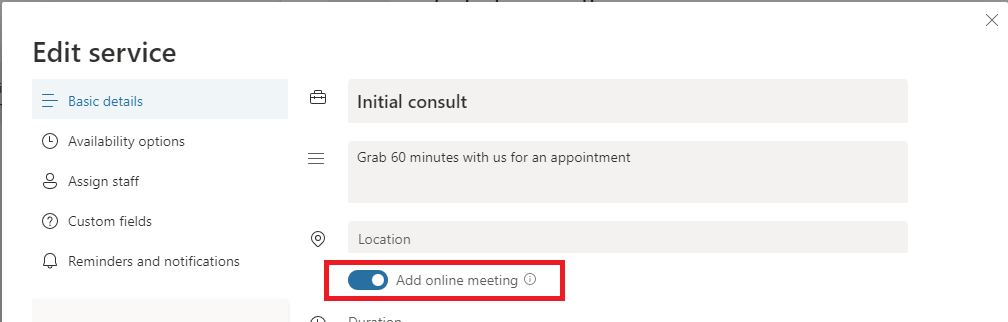
تأكد من تمكين الاجتماع عبر الإنترنت في التقويم بالانتقال إلى https://outlook.office.com/bookings/services.
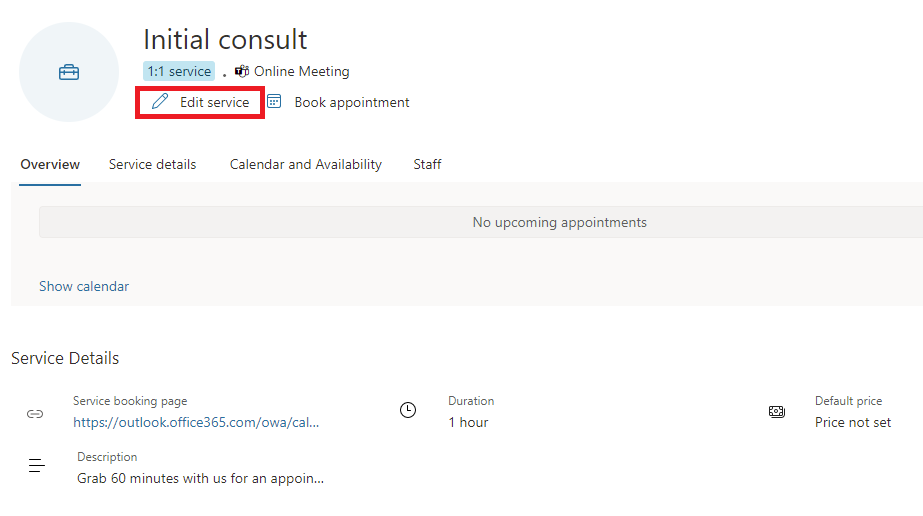
ثم تأكد من تمكين "إضافة اجتماع عبر الإنترنت".
الخطوة 2: عينة منشئ
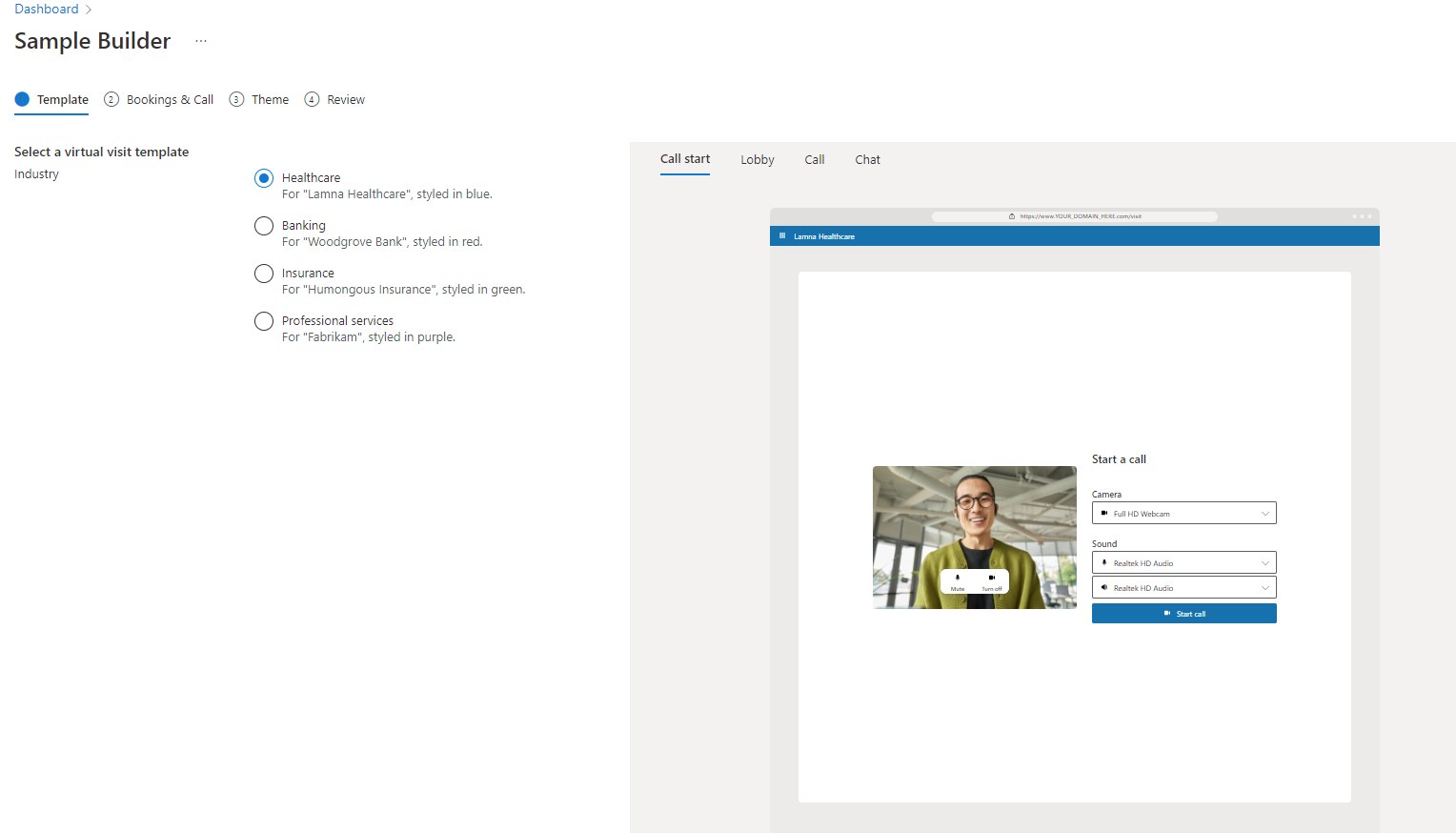
استخدم منشئ العينات لتخصيص تجربة المستهلك. يمكنك الوصول إلى Sampler Builder باستخدام هذا الارتباط أو الانتقال إلى الصفحة داخل مورد خدمات اتصالات Azure في مدخل Microsoft Azure. انتقل إلى معالج Sample Builder: حدد قالب الصناعة، وقم بتكوين تجربة الاتصال (توفر مشاركة الشاشة أو الدردشة)، وتغيير النسق والنص لمطابقة نمط التطبيق والحصول على ملاحظات قيمة من خلال خيارات استطلاع ما بعد المكالمة. يمكنك معاينة التكوين الخاص بك مباشرةً من الصفحة في عوامل نموذج متصفح كلًا من سطح المكتب والجوال.
الخطوة 3: التوزيع
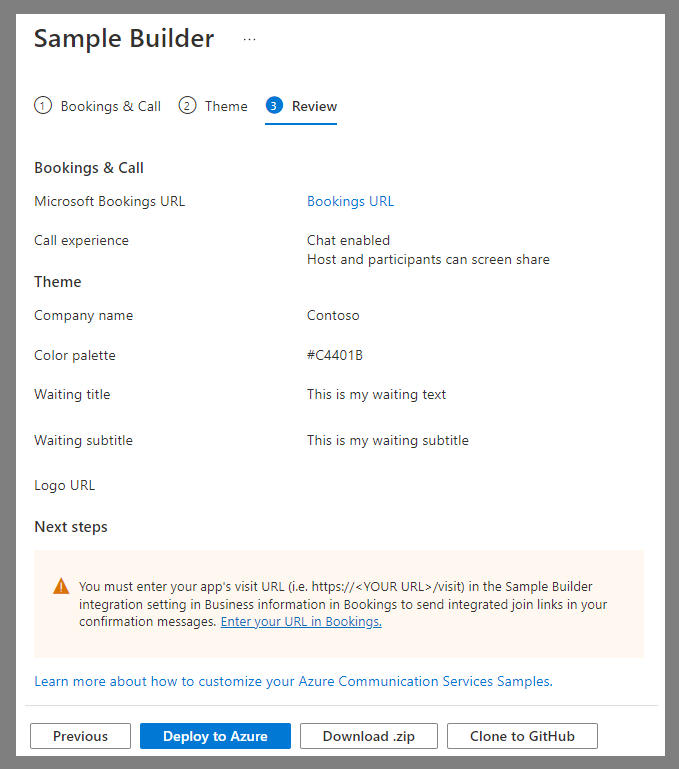
في نهاية معالج Sample Builder، يمكنك النشر إلى Azure أو تنزيل الرمز كملف مضغوط (zip). عينة التعليمات البرمجية المنشئة متاح للجمهور على تطبيق GitHub.
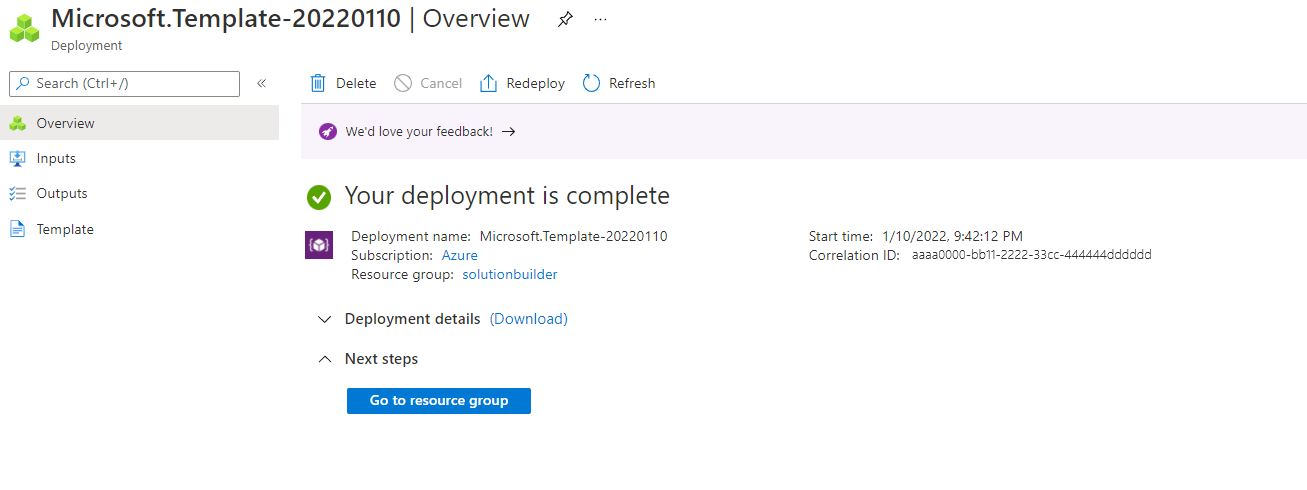
يؤدي النشر إلى تشغيل قالب Azure Resource Manager (ARM) الذي ينشر التطبيق الذي قمت بتكوينه.
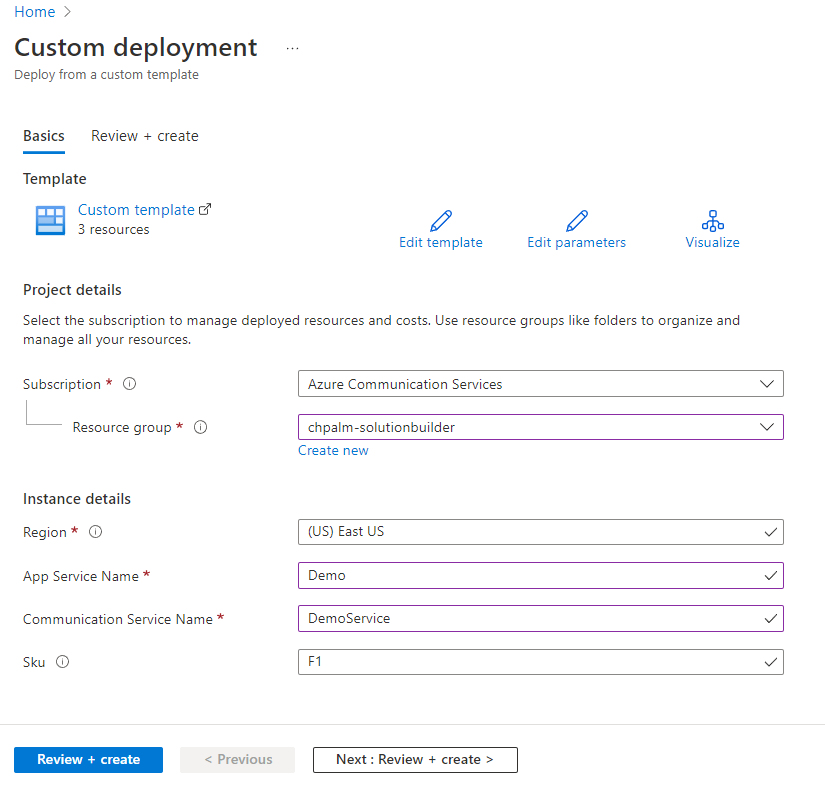
بعد التنقل عبر قالب ARM، يمكنك الانتقال إلى مجموعة الموارد.
الخطوة 4: اختبار
ينشئ منشئ العينات ثلاثة موارد في اشتراكات Azure المحددة. The App Service هي الواجهة الأمامية للمستهلك، ويتم تشغيلها بواسطة خدمات اتصالات Azure.
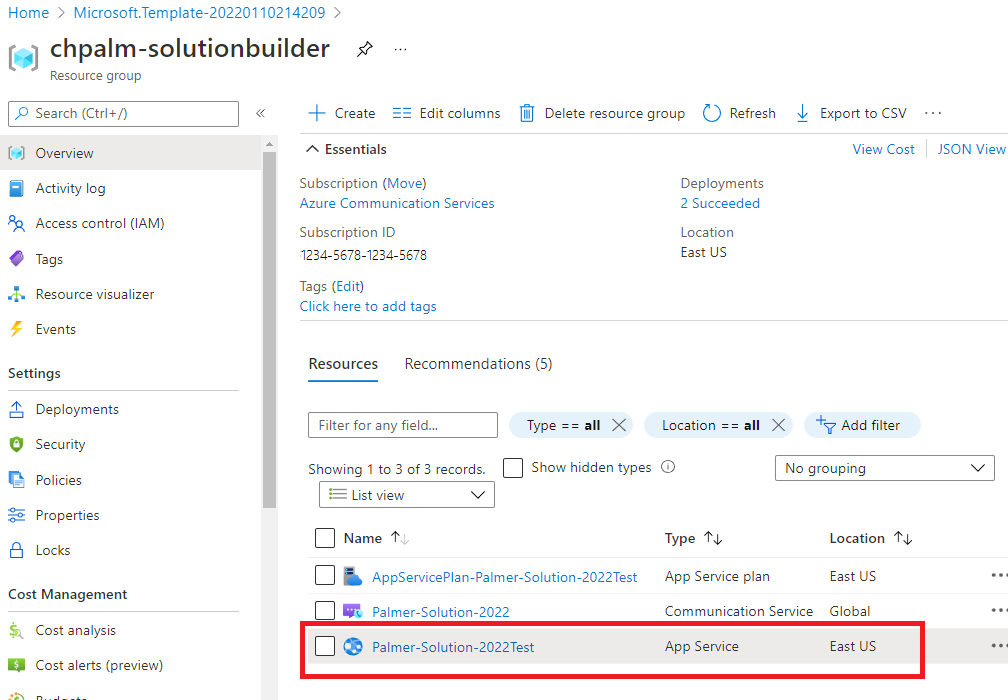
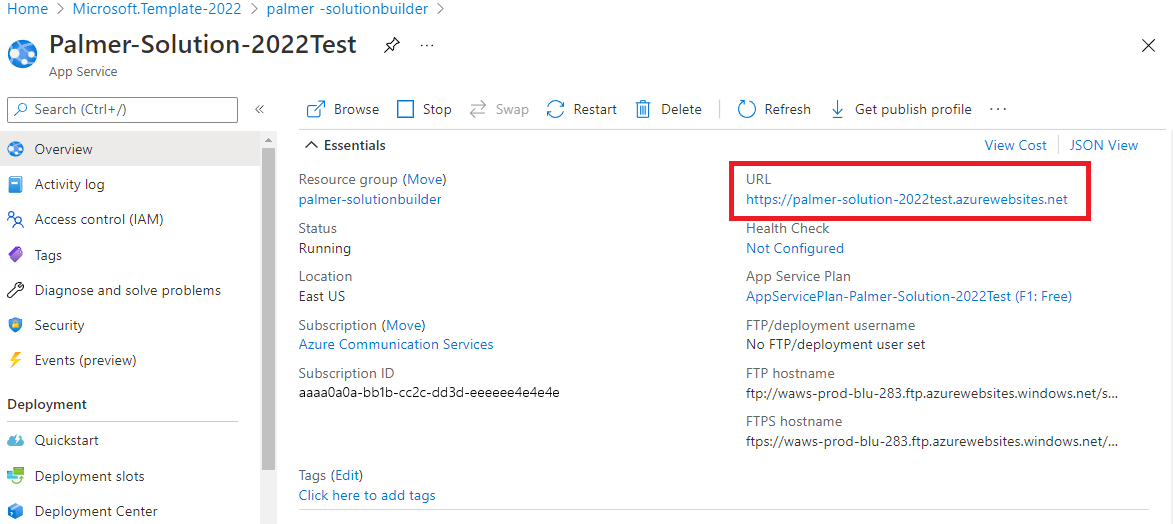
يتيح لك فتح عنوان موقع الويب الخاص بخدمة التطبيقات والتنقلhttps://<YOUR URL>/VISIT بتجربة المستهلك والانضمام إلى اجتماع Teams.
https://<YOUR URL>/BOOKلتضمين تجربة الحجز لجدولة المستهلك.
الخطوة 5: تعيين عنوان URL للتطبيق المنشور في Bookings
أدخل عنوان url للتطبيق متبوعا ب "/visit" في حقل "Deployed App URL" في https://outlook.office.com/bookings/businessinformation.
الانتقال إلى الإنتاج
يمنحك Sample Builder أساسيات موعد Microsoft 365 وAzure الظاهري: جدولة المستهلك عبر Bookings، والانضمام إلى المستهلكين عبر تطبيق مخصص، وينضم الموفر عبر Teams. ومع ذلك، يجب مراعاة العديد من الأشياء أثناء نقل هذا السيناريو إلى الإنتاج.
أنماط التشغيل
يرغب المستهلكون في الانتقال مباشرة إلى الموعد الافتراضي من تذكيرات الجدولة التي يتلقونها من Bookings. في Bookings، يمكنك توفير بادئة URL المستخدمة في التذكيرات. إذا كانت البادئة الخاصة بك هي https://<YOUR URL>/VISIT، فإن Bookings تشير المستخدمين إلى https://<YOUR URL>/VISIT?MEETINGURL=<MEETING URL>.
الدمج في تطبيقك الحالي
خدمة التطبيق التي أُنشئت بواسطة Sample Builder هي أداة قائمة بذاتها، مُصممة خصيصًا لمتصفحات سطح المكتب والجوال. ومع ذلك، قد يكون لديك موقع ويب أو تطبيق جوال بالفعل وتحتاج إلى ترحيل هذه التجارب إلى قاعدة التعليمات البرمجية الموجودة. يجب أن تساعد التعليمات البرمجية التي أُنشئت بواسطة Sample Builder، ولكن يمكنك أيضًا استخدام:
- UI SDKs –مكونات جاهزة للإنتاج على الويب والجوال لإنشاء تطبيقات رسومية.
- Core SDKs – يمكن الوصول إلى خدمات المكالماتوالدردشة الأساسية ويمكنك إنشاء أي نوع من تجربة المستخدم.
الهوية والأمان
لا تقوم تجربة المستهلك الخاصة ب Sample Builder بمصادقة المستخدم النهائي، ولكنها توفر رموز وصول مستخدم خدمات اتصالات Azure لأي زائر عشوائي. هذا ليس واقعيا لمعظم السيناريوهات، وتريد تنفيذ نظام مصادقة.
التوزيعات
يرجى أن تدرك أن نموذج التعليمات البرمجية المقدم هنا مخصص كأساس لتطبيق المواعيد الظاهرية. من الأهمية بمكان أن نفهم أن التعديلات المصممة خصيصا لحالة الاستخدام الفريدة الخاصة بك ستكون ضرورية. نوصي بمراجعة التعليمات البرمجية، وإجراء التعديلات اللازمة، والإشارة إلى الوثائق المصاحبة للمساعدة.