إشعار
يتطلب الوصول إلى هذه الصفحة تخويلاً. يمكنك محاولة تسجيل الدخول أو تغيير الدلائل.
يتطلب الوصول إلى هذه الصفحة تخويلاً. يمكنك محاولة تغيير الدلائل.
تعرض تطبيقات حاويات Azure كل تطبيق حاوية من خلال اسم مجال إذا تم تمكين الدخول . يمكن أن تكون نقاط نهاية الدخول لتطبيقات الحاوية داخل بيئة خارجية إما متاحة للجمهور أو متاحة فقط لتطبيقات الحاويات الأخرى في نفس البيئة.
بمجرد معرفة اسم المجال المؤهل بالكامل لتطبيق حاوية معين، يمكنك إجراء مكالمات مباشرة إلى الخدمة من تطبيقات الحاويات الأخرى داخل البيئة المشتركة.
في هذا البرنامج التعليمي، يمكنك نشر تطبيق حاوية ثان يقوم بإجراء استدعاء خدمة مباشر إلى واجهة برمجة التطبيقات المنشورة في التشغيل السريع نشر التعليمات البرمجية الخاصة بك إلى Azure Container Apps .
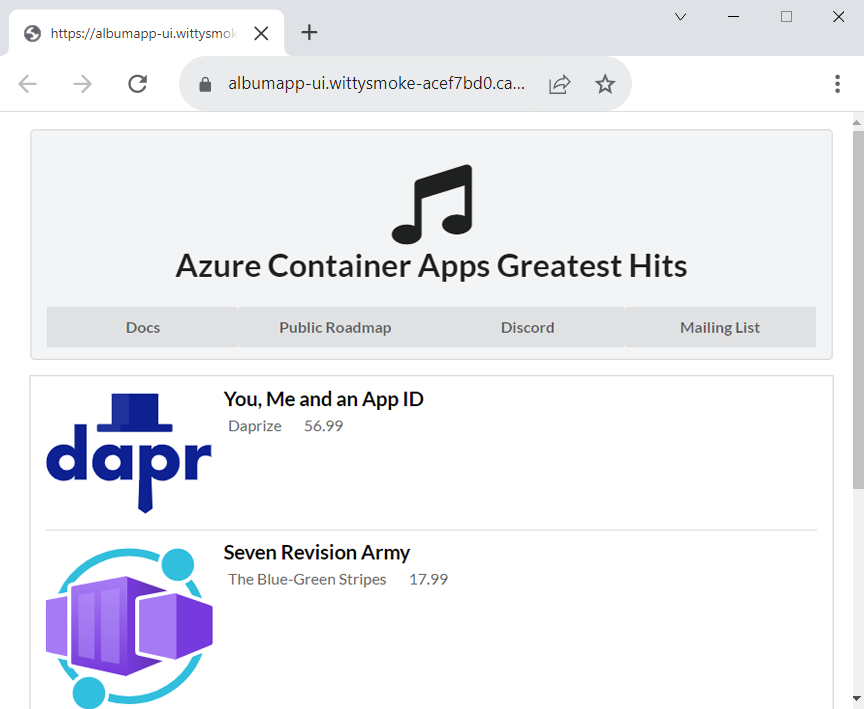
تظهر لقطة الشاشة التالية الخدمة المصغرة لواجهة المستخدم التي يتم نشرها في تطبيقات الحاوية في نهاية هذه المقالة.
ستتعرف في هذا البرنامج التعليمي على:
- نشر تطبيق واجهة أمامية إلى Azure Container Apps
- ربط تطبيق الواجهة الأمامية بنقطة نهاية واجهة برمجة التطبيقات المنشورة في التشغيل السريع السابق
- تحقق من أن تطبيق الواجهة الأمامية يمكنه الاتصال بواجهة برمجة التطبيقات الخلفية
المتطلبات الأساسية
في التشغيل السريع للتعليمات البرمجية إلى السحابة، يتم نشر واجهة برمجة تطبيقات الويب الخلفية لإرجاع قائمة ألبومات الموسيقى. إذا لم تقم بنشر الخدمة المصغرة لواجهة برمجة التطبيقات الألبوم، فارجع إلى التشغيل السريع: نشر التعليمات البرمجية الخاصة بك إلى Azure Container Apps للمتابعة.
الإعداد
حدد المتغيرات التالية في bash shell.
RESOURCE_GROUP="album-containerapps"
LOCATION="canadacentral"
ENVIRONMENT="env-album-containerapps"
API_NAME="album-api"
FRONTEND_NAME="album-ui"
GITHUB_USERNAME="<YOUR_GITHUB_USERNAME>"
قبل تشغيل هذا الأمر، تأكد من استبدال <YOUR_GITHUB_USERNAME> باسم مستخدم GitHub الخاص بك.
بعد ذلك، حدد اسم سجل حاوية فريدا لك.
ACR_NAME="acaalbums"$GITHUB_USERNAME
تسجيل الدخول إلى Azure CLI.
إعداد مستودع GitHub
في علامة تبويب متصفح جديدة، انتقل إلى مستودع تطبيق واجهة المستخدم وحدد الزر نسخة المستودع في أعلى الصفحة لتشعب المستودع إلى حسابك.
اتبع المطالبات من GitHub لتشعب المستودع والعودة إلى هنا بمجرد اكتمال العملية.
انتقل إلى أصل مجلد التعليمات البرمجية إلى السحابة . إذا كنت لا تزال في الدليل code-to-cloud/src ، يمكنك استخدام الأمر أدناه للعودة إلى المجلد الأصل.
cd ../..استخدم الأمر git التالي لاستنساخ المستودع المتشعب في مجلد code-to-cloud-ui :
git clone https://github.com/$GITHUB_USERNAME/containerapps-albumui.git code-to-cloud-uiإشعار
cloneإذا فشل الأمر، فتحقق من أنك قمت بنسخ المستودع بنجاح.بعد ذلك، قم بتغيير الدليل إلى المجلد src من المستودع المستنسخ.
cd code-to-cloud-ui/src
إنشاء تطبيق الواجهة الأمامية
يظهر الإخراج من az acr build الأمر تقدم تحميل التعليمات البرمجية المصدر إلى Azure وتفاصيل docker build العملية.
ينشئ الأمر التالي صورة حاوية لواجهة مستخدم الألبوم ويوسمها باسم مؤهل بالكامل لخادم تسجيل الدخول إلى ACR.
.يمثل في نهاية الأمر سياق بناء docker، مما يعني أنه يجب تشغيل هذا الأمر داخل مجلد src حيث يوجد Dockerfile.
دفع الصورة إلى سجل ACR الخاص بك
أولا، سجل الدخول إلى Azure Container Registry.
الآن، ادفع الصورة إلى السجل الخاص بك.
التواصل بين تطبيقات الحاوية
في التشغيل السريع السابق، تم نشر واجهة برمجة تطبيقات الألبوم عن طريق إنشاء تطبيق حاوية وتمكين الدخول الخارجي. جعل تعيين دخول تطبيق الحاوية إلى خارجي عنوان URL لنقطة نهاية HTTP الخاص به متاحا للجمهور.
يمكنك الآن تكوين تطبيق الواجهة الأمامية لاستدعاء نقطة نهاية واجهة برمجة التطبيقات من خلال المرور بالخطوات التالية:
- الاستعلام عن تطبيق API لاسم المجال المؤهل بالكامل (FQDN).
- مرر API FQDN إلى
az containerapp createكمتغير بيئة حتى يتمكن تطبيق واجهة المستخدم من تعيين عنوان URL الأساسي لاستدعاء واجهة برمجة تطبيقات الألبوم داخل التعليمات البرمجية.
يستخدم تطبيق واجهة المستخدم نقطة النهاية المتوفرة لاستدعاء واجهة برمجة تطبيقات الألبوم. التعليمات البرمجية التالية هي مقتطف من التعليمات البرمجية المستخدمة في التوجيهات > index.js الملف.
const api = axios.create({
  baseURL: process.env.API_BASE_URL,
  params: {},
  timeout: process.env.TIMEOUT || 5000,
});
لاحظ كيف تحصل الخاصية baseURL على قيمتها من API_BASE_URL متغير البيئة.
قم بتشغيل الأمر التالي للاستعلام عن عنوان نقطة نهاية API.
API_BASE_URL=$(az containerapp show --resource-group $RESOURCE_GROUP --name $API_NAME --query properties.configuration.ingress.fqdn -o tsv)
الآن بعد أن قمت بتعيين API_BASE_URL المتغير باستخدام FQDN لواجهة برمجة تطبيقات الألبوم، يمكنك توفيره كمتغير بيئة لتطبيق الحاوية الأمامية.
نشر تطبيق الواجهة الأمامية
إنشاء تطبيق الحاوية ونشره باستخدام الأمر التالي.
az containerapp create \
  --name $FRONTEND_NAME \
  --resource-group $RESOURCE_GROUP \
  --environment $ENVIRONMENT \
  --image $ACR_NAME.azurecr.io/albumapp-ui  \
  --target-port 3000 \
  --env-vars API_BASE_URL=https://$API_BASE_URL \
  --ingress external \
  --registry-server $ACR_NAME.azurecr.io \
  --query properties.configuration.ingress.fqdn
بإضافة الوسيطة --env-vars "API_BASE_URL=https://$API_ENDPOINT" إلى az containerapp create، يمكنك تعريف متغير بيئة لتطبيق الواجهة الأمامية. باستخدام بناء الجملة هذا، يتم تعيين متغير البيئة المسمى API_BASE_URL إلى FQDN لواجهة برمجة التطبيقات.
يظهر الإخراج من az containerapp create الأمر عنوان URL لتطبيق الواجهة الأمامية.
عرض موقع الويب
استخدم FQDN الخاص بتطبيق الحاوية لعرض موقع الويب. تشبه الصفحة لقطة الشاشة التالية.
تنظيف الموارد
في حال عدم استمرارك في استخدام هذا التطبيق، فقم بتشغيل الأمر التالي لحذف مجموعة الموارد مع جميع الموارد التي تم إنشاؤها في هذا التشغيل السريع.
تنبيه
يحذف هذا الأمر مجموعة الموارد المحددة وجميع الموارد المضمنة فيها. إذا كانت هناك موارد خارج نطاق هذا البرنامج التعليمي موجودة في مجموعة الموارد المحددة، فسيتم حذفها أيضاً.
تلميح
هل تواجه مشكلات؟ اسمحوا لنا أن نعرف على GitHub عن طريق فتح مشكلة في Azure Container Apps repo.