إشعار
يتطلب الوصول إلى هذه الصفحة تخويلاً. يمكنك محاولة تسجيل الدخول أو تغيير الدلائل.
يتطلب الوصول إلى هذه الصفحة تخويلاً. يمكنك محاولة تغيير الدلائل.
Azure Container Apps تمكنك من تشغيل الخدمات الصغيرة والتطبيقات الحاوية على منصة بدون خادم. مع Container Apps، يمكنك التمتع بفوائد تشغيل الحاويات مع ترك وراءها مخاوف تكوين البنية التحتية السحابية يدويًّا ومنسقي الحاويات المعقدة.
في هذا الدرس، تقوم بنشر تطبيق ASP.NET Core 10.0 الحاوي على Azure Container Apps باستخدام Visual Studio. تنطبق الخطوات هنا أيضا على الإصدارات السابقة من ASP.NET Core.
المتطلبات الأساسية
- حساب Azure مع اشتراك نشط. إذا لم يكن لديك حساب، يمكنك إنشاء حساب مجانًا.
- Visual Studio 2026 أو Visual Studio 2022 الإصدار 17.2 أو أحدث، متاح للتحميل المجاني.
إنشاء مشروع
إنشاء تطبيق ASP.NET Core المعوي على الحاويات.
في Visual Studio، اختر ملف ثم اختر NewProject>/Solution.
في الحوار، ابحث عن ASP.NET، ثم اختر ASP.NET Core Web App واختر التالي.
في حقل اسم المشروع، قم بتسمية التطبيق MyContainerApp ثم حدد التالي.
في شاشة المعلومات الإضافية ، اختر تمكين دعم الحاويات. تأكد من اختيار لينكس لإعداد نظام Container OS .
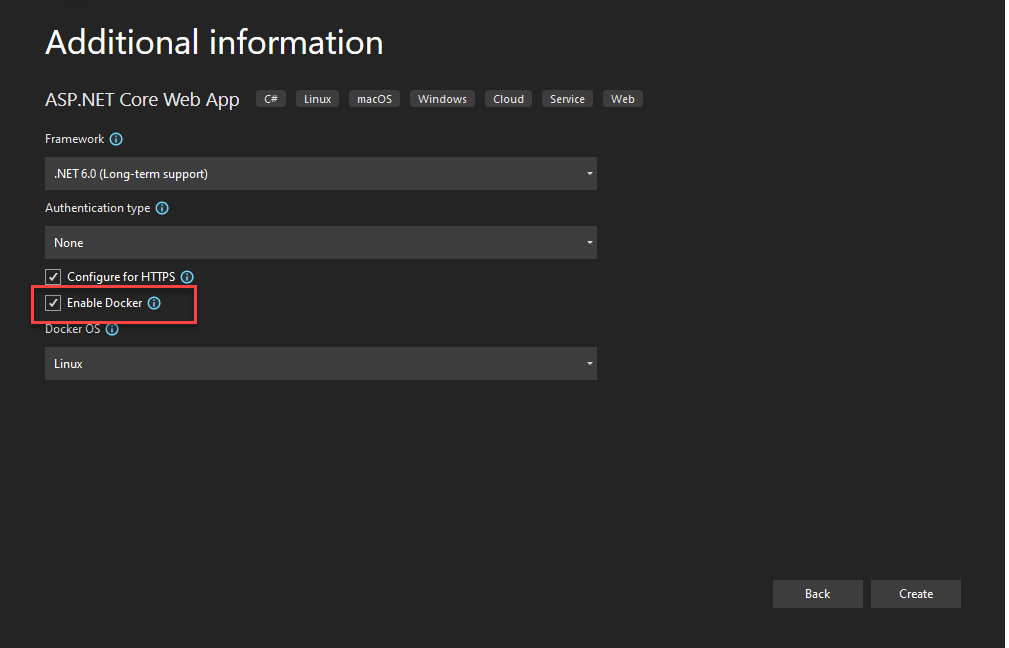
لهذا الدرس، استخدم حاويات لينكس. يضمن هذا التحديد أن قالب المشروع يدعم التعبئة في حاويات بشكل افتراضي. أثناء تفعيله، يستخدم المشروع حاوية عند تشغيله أو بناءه.
لنوع بناء الحاوية، اختر Dockerfile.
اختر إنشاء ويقوم Visual Studio بإنشاء وتحميل المشروع.
التوزيع إلى Azure Container Apps
يتضمن التطبيق Dockerfile لأن قالب المشروع تم تحديد إعداد Enable Docker . يستخدم Visual Studio ملف Dockerfile لبناء صورة الحاوية التي تعمل في Azure Container Apps.
لمعرفة المزيد عن تفاصيل هذه العملية، راجع تخصيص الحاويات في Visual Studio.
أنت الآن جاهز للنشر إلى التطبيق إلى Azure Containers Apps.
إنشاء الموارد
نوافذ النشر في Visual Studio تساعدك في اختيار موارد Azure الموجودة، أو تتيح لك إنشاء موارد جديدة للنشر. تقوم هذه العملية أيضا ببناء صورة الحاوية، ودفع الصورة إلى Azure Container Registry، ونشر صورة تطبيق الحاوية الجديدة.
انقر بزر الماوس الأيمن فوق عقدة المشروع MyContainerApp وحدد نشر.
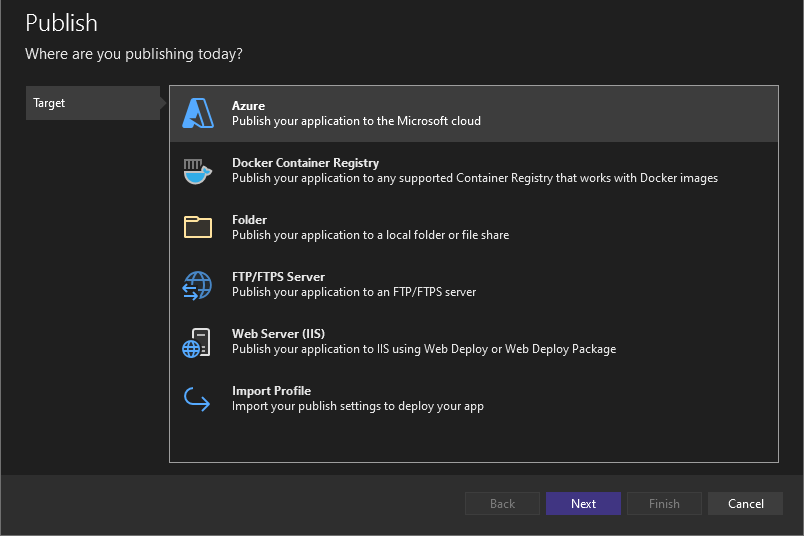
في مربع الحوار، اختر Azure من قائمة خيارات النشر، ثم حدد التالي.
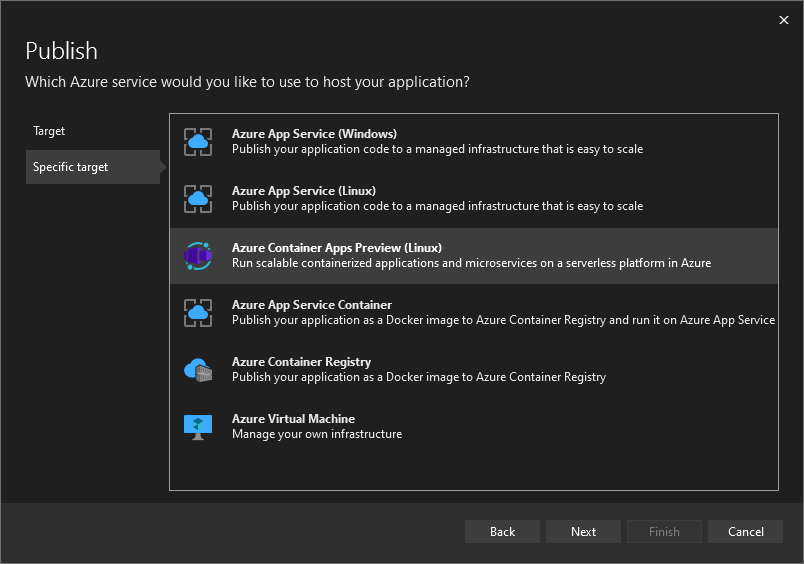
في شاشة الهدف المحدد، اختر Azure Container Apps (Linux)، ثم اختر Next.
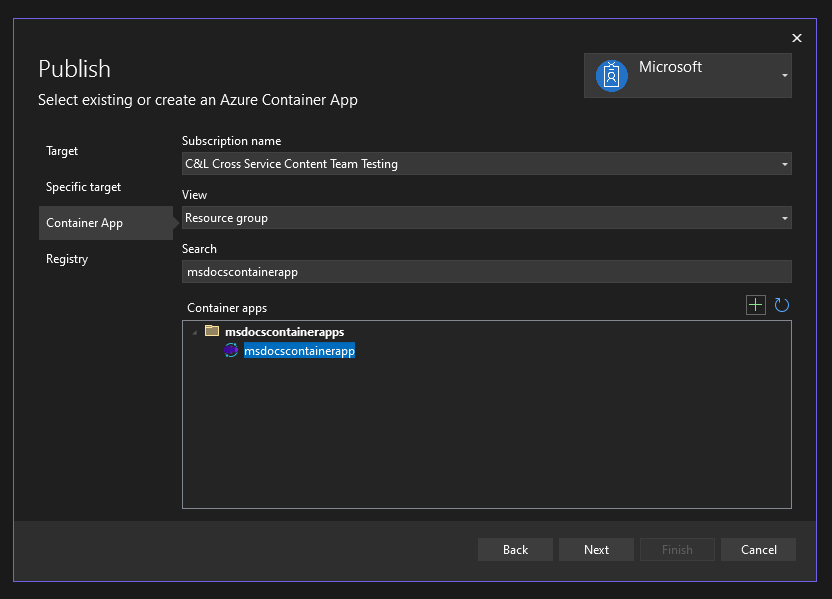
أنشئ تطبيق Azure Container لاستضافة المشروع. اختر إنشاء جديد بجانب الأيقونة الخضراء + . في مربع الحوار إنشاء جديد، أدخل القيم التالية:
اسم Container App: أدخل اسم
msdocscontainerapp.اسم الاشتراك: اختر الاشتراك لاستضافة تطبيقك.
مجموعة الموارد: تعمل مجموعة الموارد كحاوية منطقية لتنظيم الموارد ذات الصلة في Azure. يمكنك اختيار مجموعة موارد موجودة، أو اختيار جديد لإنشاء واحدة باسم تختاره، مثل
msdocscontainerapps.بيئة تطبيقات الحاويات: يجب أن يكون كل تطبيق حاوية جزءا من بيئة تطبيق الحاوية. توفر البيئة شبكة معزولة لتطبيق حاوية واحد أو أكثر، ما يجعل من الممكن لهم استدعاء بعضهم البعض بسهولة. اختر الجديد لفتح مربع الحوار الخاص ببيئة تطبيق الحاوية الخاصة بك. اترك القيم الافتراضية وحدد موافق لإغلاق مربع حوار البيئة.
اسم الحاوية: هذه القيمة هي الاسم الصديق للحاوية التي تعمل على تطبيق الحاوية هذا. استخدم اسم
msdocscontainer1لهذا التشغيل السريع. عادة ما يقوم تطبيق الحاوية بتشغيل حاوية واحدة، ولكن هناك أوقات تحتاج فيها إلى أكثر من حاوية واحدة. أحد الأمثلة على ذلك هو عندما تكون حاوية sidecar مطلوبة لأداء نشاط مثل التسجيلات أو الاتصالات المتخصصة.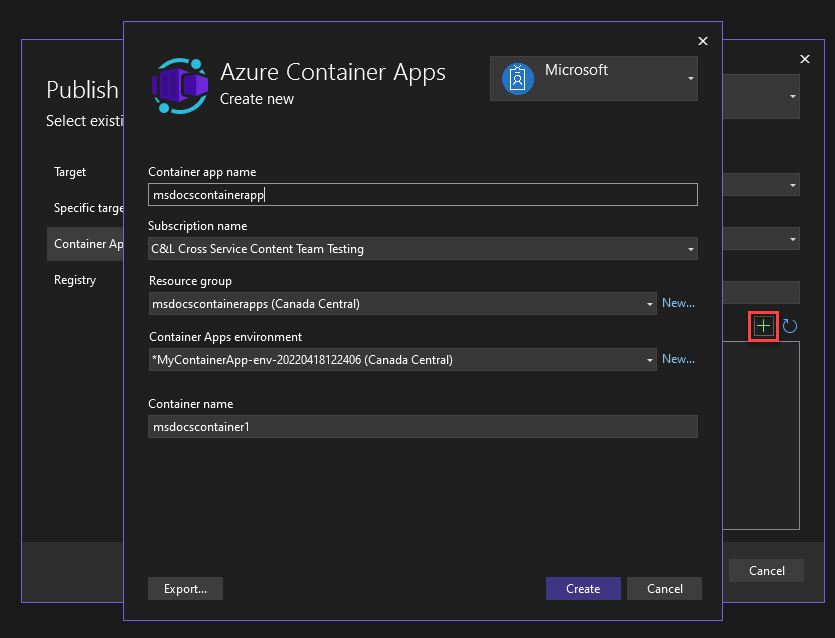
اختر إنشاء لإنهاء إنشاء تطبيق الحاوية الخاص بك. ينشئ Visual Studio وAzure الموارد المطلوبة نيابة عنك. قد تستغرق هذه العملية بضع دقائق. دعه يعمل قبل أن تستمر.
بعد إنشاء الموارد، اختر التالي.
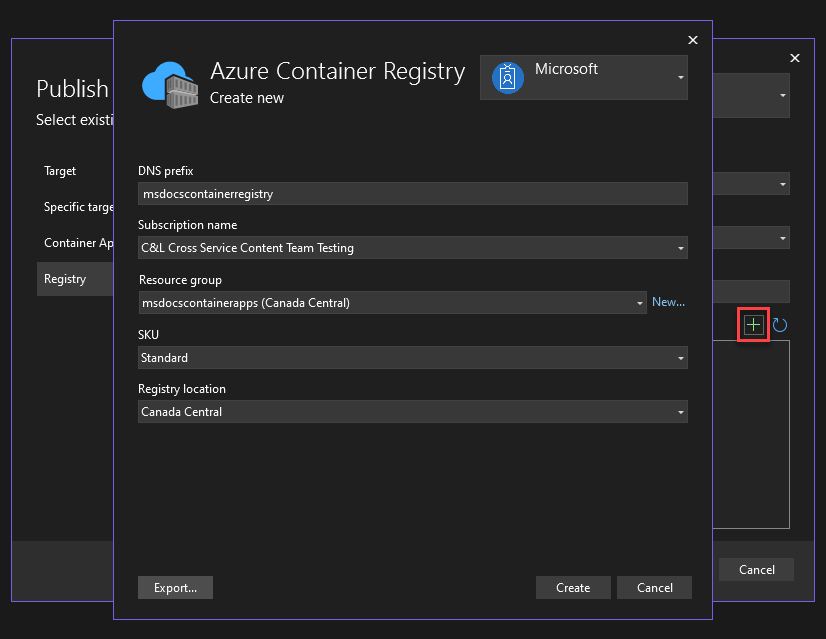
على شاشة السجل، يمكنك إما تحديد سجل موجود إذا كان لديك سجل، أو إنشاء سجل جديد. لإنشاء واحد جديد، اختر إنشاء جديد بجانب الأيقونة الخضراء + . في شاشة إنشاء جديد ، املأ القيم التالية:
-
بادئة DNS: أدخل قيمة
msdocscontainerregistryأو اسمًا من اختيارك. - اسم الاشتراك: اختر الاشتراك الذي تريد استخدامه. قد يكون لديك خيار واحد فقط للاختيار من بينها.
- مجموعة الموارد: اختر مجموعة موارد msdocs التي قمت بإنشائها مسبقًا.
- Sku: حدد قياسي.
- موقع السجل: حدد منطقة قريبة جغرافيًا منك.
-
بادئة DNS: أدخل قيمة
بعد أن تملأ هذه القيم، اختر إنشاء (إنشاء). يستغرق Visual Studio وAzure لحظة لإنشاء السجل.
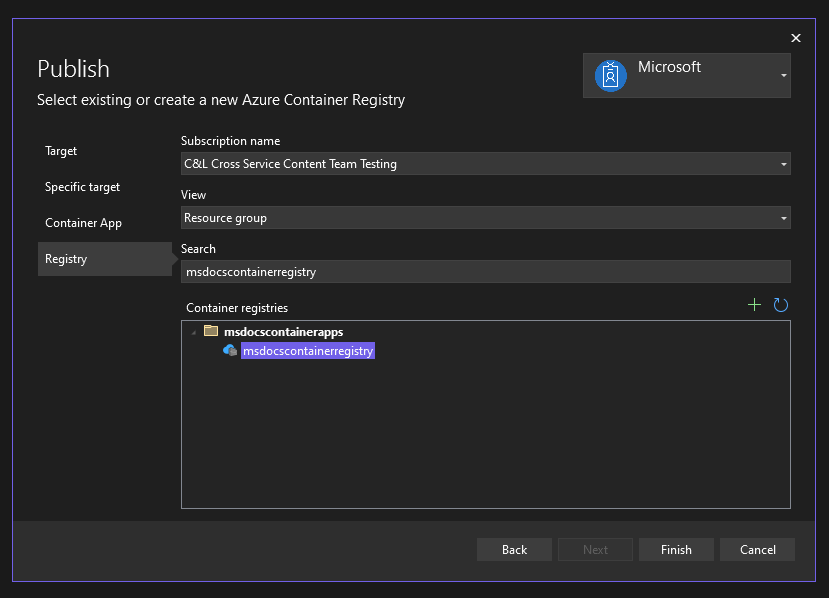
بعد إنشاء سجل الحاويات، تأكد من اختياره، ثم اختر إنهاء. يستغرق Visual Studio لحظة لإنشاء ملف تعريف النشر. ملف تعريف النشر هذا هو المكان الذي يخزن فيه Visual Studio خيارات النشر والموارد التي اخترتها حتى تتمكن من النشر بسرعة مرة أخرى كلما أردت. يمكنك إغلاق الحوار بعد الانتهاء.
نشر التطبيق باستخدام Visual Studio
أثناء إنشاء الموارد وملف تعريف النشر، لا تزال بحاجة إلى نشر التطبيق وتوزيعه في Azure.
اختر نشر في الزاوية العلوية اليمنى من شاشة ملف تعريف النشر لتوزيعها في تطبيق الحاوية الذي أنشأته في Azure. قد تستغرق هذه العملية لحظة، لذا انتظر حتى تكتمل.
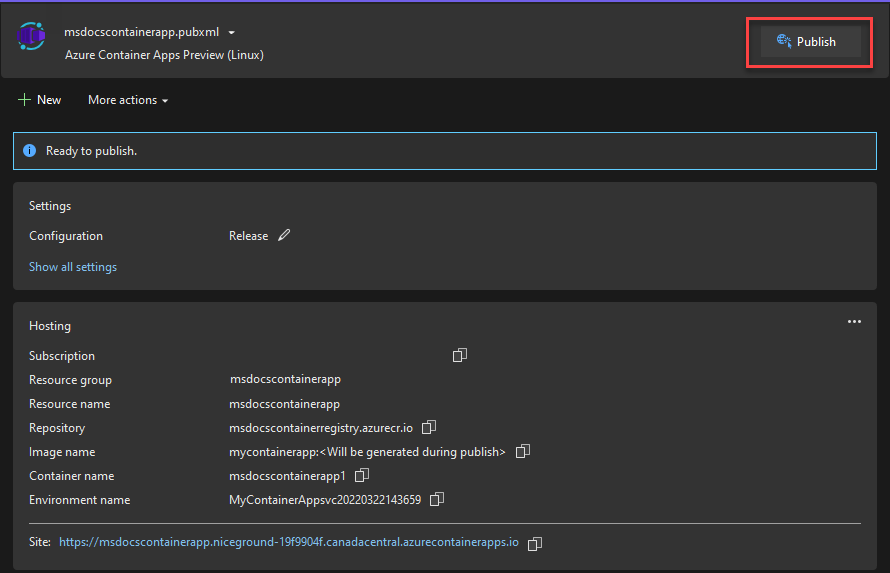
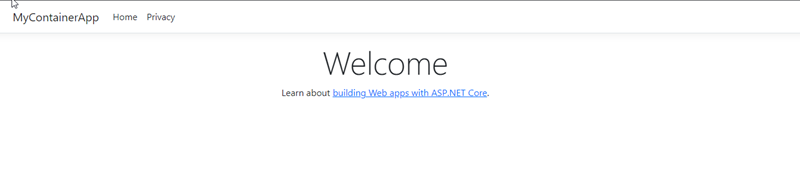
عندما ينتهي التطبيق من التوزيع، يفتح Visual Studio مستعرض إلى عنوان URL لموقعك الموزع. قد تظهر هذه الصفحة خطأ في البداية إذا لم يتم توفير جميع الموارد المناسبة. قم بتحديث المتصفح بشكل دوري للتحقق مما إذا كان النشر قد اكتمل بالكامل.
نشر التطبيق باستخدام GitHub Actions
يمكنك أيضا نشر تطبيقات الحاويات باستخدام CI/CD من خلال GitHub Actions. GitHub Actions هي أداة قوية لأتمتة وتخصيص وتنفيذ مهام سير عمل التطوير مباشرة من خلال مستودع GitHub لمشروعك.
إذا اكتشف Visual Studio أن المشروع الذي تنشره مستضاف في GitHub، فإن تدفق النشر يقدم خطوة أخرى من نوع النشر. تسمح هذه المرحلة للمطورين باختيار ما إذا كانوا سينشرون مباشرة من خلال Visual Studio باستخدام الخطوات الموضحة سابقًا في التشغيل السريع، أو من خلال سير عمل GitHub Actions.
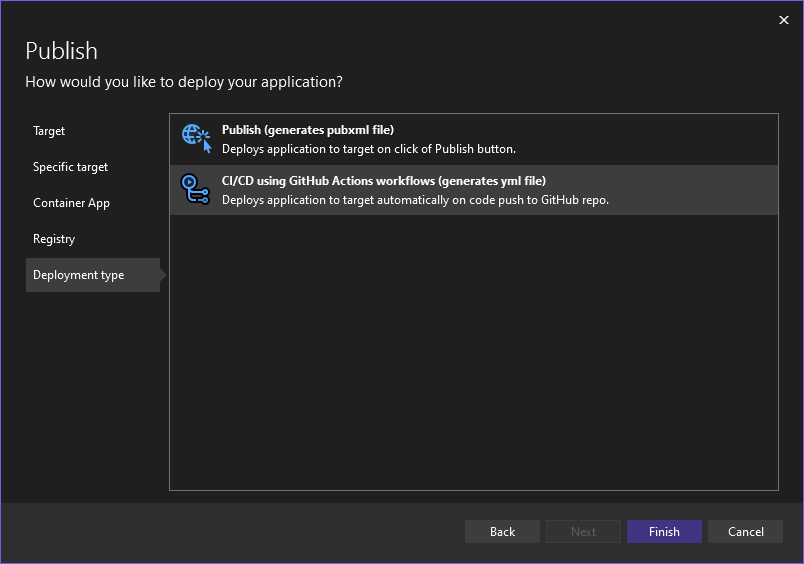
إذا اخترت سير عمل GitHub Actions، ينشئ Visual Studio مجلد .github في الدليل الجذري للمشروع، بما في ذلك ملف YAML تم إنشاؤه. يحتوي ملف YAML على تكوينات GitHub Actions لإنشاء تطبيقك وتوزيعه في Azure في كل مرة تدفع فيها التعليمات البرمجية الخاصة بك.
بعد إجراء تغيير ودفع التعليمات البرمجية الخاصة بك، يمكنك رؤية تقدم عملية الإنشاء والتوزيع في GitHub ضمن علامة التبويب إجراءات. توفر هذه الصفحة سجلات ومؤشرات مفصلة حول تقدم سير العمل وصحته.
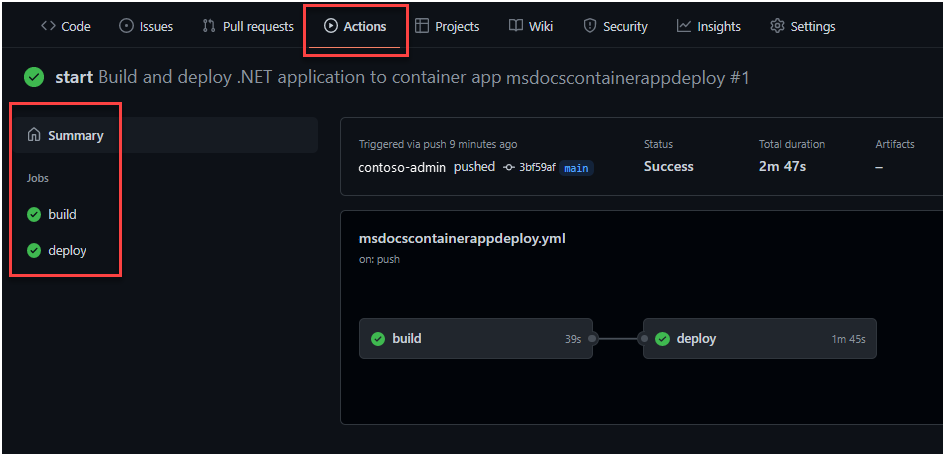
يكتمل سير العمل عندما ترى علامة اختيار خضراء بجوار مهام الإنشاء والنشر. عند الاستعراض إلى موقع تطبيقات الحاوية، يجب أن ترى آخر التغييرات المطبقة. يمكنك دائمًا العثور على عنوان URL لتطبيق الحاوية باستخدام صفحة مدخل Azure.
تنظيف الموارد
إذا لم تكن تخطط لاستخدام هذا التطبيق، يمكنك حذف مثيل Azure Container Apps وجميع الخدمات المرتبطة به عن طريق إزالة مجموعة الموارد.
لإزالة الموارد التي قمت بإنشائها، اتبع الخطوات التالية في مدخل Microsoft Azure:
حدد مجموعة موارد msdocscontainerapps من القسم نظرة عامة.
حدد الزر حذف مجموعة الموارد في أعلى نظرة عامة على مجموعة الموارد.
أدخل اسم مجموعة الموارد msdocscontainerapps لتأكيد الحذف.
حدد حذف.
قد تستغرق عملية حذف مجموعة الموارد بضع دقائق لإكمالها.
تلميح
هل تواجه مشكلات؟ اسمحوا لنا أن نعرف على GitHub عن طريق فتح مشكلة في Azure Container Apps repo.