إشعار
يتطلب الوصول إلى هذه الصفحة تخويلاً. يمكنك محاولة تسجيل الدخول أو تغيير الدلائل.
يتطلب الوصول إلى هذه الصفحة تخويلاً. يمكنك محاولة تغيير الدلائل.
توضح لك هذه المقالة كيفية إنشاء تطبيق دالات Azure في Azure Container Apps، مع إكمال قواعد التحجيم التلقائي التي تم تكوينها مسبقا.
المتطلبات الأساسية
| مورد | الوصف |
|---|---|
| حساب Azure | حساب Azure مع اشتراك نشط. إذا لم يكن لديك واحد، أنشئ واحدا مجانا. |
| حساب تخزين Azure | حساب تخزين كائن ثنائي كبير الحجم لتخزين حالة دالات Azure. |
| Azure Application Insights | مثيل ل Azure Application Insights لجمع بيانات حول تطبيق الحاوية. |
إنشاء تطبيق Functions
توضح لك الخطوات التالية كيفية استخدام صورة حاوية عينة لإنشاء تطبيق الحاوية. إذا كنت ترغب في استخدام هذا الإجراء مع صورة حاوية مخصصة، فشاهد إنشاء تطبيق الوظائف الأول في Azure Container Apps.
انتقل إلى مدخل Microsoft Azure وابحث عن Container Apps في شريط البحث.
حدد Container Apps.
حدد إنشاء.
اختر تطبيق الحاوية.
في قسم Basics ، أدخل القيم التالية.
ضمن تفاصيل المشروع:
الخاصية القيمة الاشتراك حدد اشتراك Azure الخاص بك. مجموعة الموارد حدد Create new resource group، وقم بتسمية my-aca-functions-group، وحدد OK. اسم تَطبيق الحاوية أدخل my-aca-functions-app. بجوار تحسين وظائف Azure، حدد خانة الاختيار.
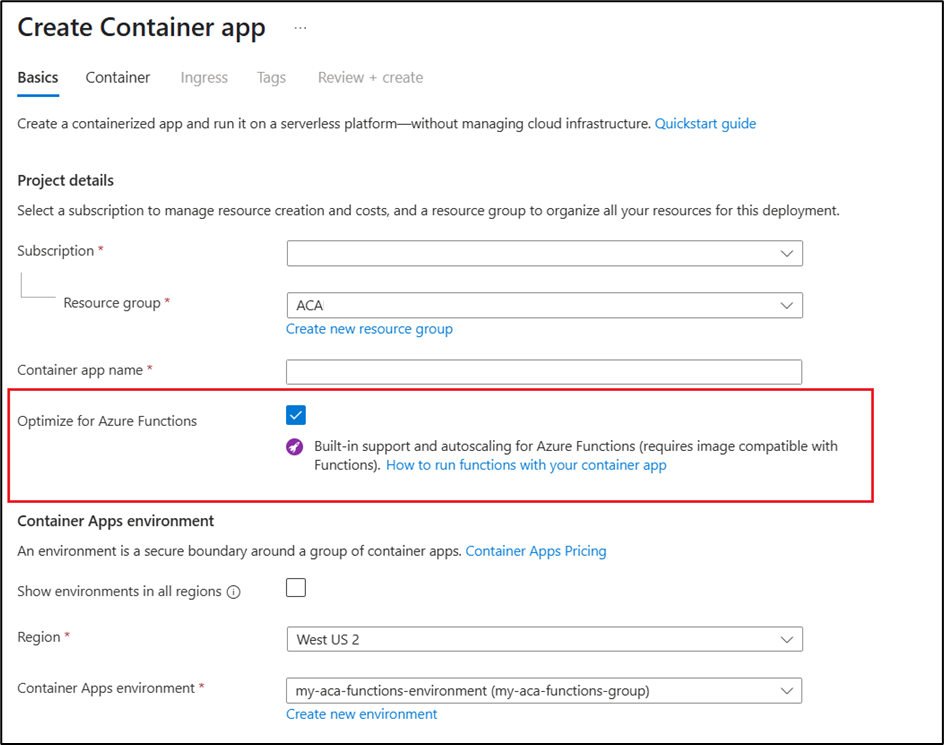
ضمن بيئة تطبيقات الحاوية، أدخل:
الخاصية القيمة المنطقة حدد أقرب منطقة إليك. بيئة Container Apps حدد إنشاء بيئة جديدة. في نافذة إعداد البيئة، أدخل:
الخاصية القيمة اسم البيئة أدخل my-aca-functions-environment التكرار في المنطقة حدد «Disabled». حدد إنشاء لحفظ القيم الخاصة بك.
حدد Next: Container للتبديل إلى قسم Container .
بجانب استخدام صورة التشغيل السريع، اترك هذا المربع دون تحديد.
ضمن قسم تفاصيل الحاوية ، أدخل القيم التالية.
الخاصية القيمة الاسم تم تعبئة هذا الصندوق مسبقا باختيارك في القسم السابق. مصدر الصورة حدد Docker Hub أو السجلات الأخرى الاشتراك حدد Subscription الخاص بك. نوع الصورة حدّد عام. خادم تسجيل الدخول للسجل أدخل mcr.microsoft.com الصورة والعلامة أدخل k8se / quickstart-functions: الأحدث ضمن متغيرات البيئة، أدخل قيما للمتغيرات التالية:
AzureWebJobsStorage-
APPINSIGHTS_INSTRUMENTATIONKEYأوAPPLICATIONINSIGHTS_CONNECTION_STRING
أدخل قيم الهوية المدارة أو سلاسل الاتصال لهذه المتغيرات. استخدام هوية مُدارة.
AzureWebJobsStorageالمتغير هو سلسلة اتصال حساب تخزين Azure مطلوبة لوظائف Azure. يخزن هذا الحساب سجلات تنفيذ الوظائف، ويدير المحفزات والربط، ويحافظ على الحالة للوظائف الدائمة.Application Insights هي خدمة مراقبة وتشخيص توفر رؤى حول أداء واستخدام دالات Azure. تساعدك هذه الخدمة على تتبع معدلات الطلبات، أوقات الاستجابة، معدلات الفشل، ومقاييس أخرى.
حدد Next > Ingress للتبديل إلى قسم Ingress وأدخل القيم التالية.
الخاصية القيمة دخول حدد خانة الاختيار Enabled لتمكين الدخول. استخدام الشبكة الداخل: حدد قبول نسبة استخدام الشبكة من أي مكان. نوع الدخول حدد HTTP. المنفذ الهدف أدخِل 80. حدد "استعراض + إنشاء".
حدد إنشاء.
بمجرد اكتمال النشر، حدد انتقال إلى المورد.
من صفحة نظرة عامة ، حدد الارتباط بجوار عنوان URL للتطبيق لفتح التطبيق في علامة تبويب مستعرض جديدة.
إلحاق
/api/HttpExampleبنهاية عنوان URL.يتم إرجاع رسالة تفيد بأن "وظيفة مشغل HTTP معالجة طلب" في المستعرض.
المتطلبات الأساسية
- حساب Azure مع اشتراك نشط.
- إذا لم يكن لديك حساب Azure، أنشئ واحدا مجانا.
- تم تثبيت Azure CLI .
إنشاء تطبيق Functions
لتسجيل الدخول إلى Azure من CLI، قم بتشغيل الأمر التالي واتبع المطالبات لإكمال عملية المصادقة.
تسجيل الدخول إلى أزور.
az loginللتأكد من تشغيل أحدث إصدار من CLI، قم بتشغيل أمر الترقية.
az upgradeتثبيت أو تحديث ملحق Azure Container Apps ل CLI.
إذا تلقيت أخطاء تتعلق بوجود معلمات مفقودة عند تشغيل
az containerappأوامر في Azure CLI أو cmdlets من الوحدةAz.Appفي PowerShell، تأكد من تثبيت أحدث إصدار من إضافة Azure Container Apps.az extension add --name containerapp --allow-preview true --upgradeالآن بعد تثبيت الملحق أو الوحدة النمطية
Microsoft.Appالحالية، قم بتسجيل مساحات الأسماء وMicrosoft.OperationalInsights.az provider register --namespace Microsoft.Appaz provider register --namespace Microsoft.OperationalInsightsإنشاء متغيرات البيئة.
RESOURCE_GROUP_NAME="my-aca-functions-group"
CONTAINER_APP_NAME="my-aca-functions-app"
ENVIRONMENT_NAME="my-aca-functions-environment"
LOCATION="westus"
STORAGE_ACCOUNT_NAME="storage-account-name"
STORAGE_ACCOUNT_SKU="storage-account-sku"
APPLICATION_INSIGHTS_NAME="application-insights-name"
قم بإنشاء مجموعة موارد.
az group create \
  --name $RESOURCE_GROUP_NAME \
  --location $LOCATION \
  --output none
إنشاء بيئة تطبيقات الحاوية.
az containerapp env create \
    --name $ENVIRONMENT_NAME \
    --resource-group $RESOURCE_GROUP_NAME \
    --location $LOCATION \
    --output none
إنشاء حساب التخزين
az storage account create \
  --name $STORAGE_ACCOUNT_NAME \
  --resource-group $RESOURCE_GROUP \
  --location $LOCATION \
  --sku $STORAGE_ACCOUNT_SKU
سلسلة اتصال حساب التخزين
$STORAGE_ACCOUNT_CONNECTION_STRING = az storage account show-connection-string \
  --name $STORAGE_ACCOUNT_NAME \
  --resource-group $RESOURCE_GROUP \
  --query connectionString \
  --output tsv
Create Azure Applications Insights
az monitor app-insights component create \
--app $APPLICATION_INSIGHTS_NAME \
--location $LOCATION \
  --resource-group $RESOURCE_GROUP \
  --application-type web
الحصول على سلسلة اتصال Insights للتطبيق
$APPLICATION_INSIGHTS_CONNECTION_STRING = az monitor app-insights component show \
  --app $APPLICATION_INSIGHTS_NAME \
  --resource-group $RESOURCE_GROUP \
  --query connectionString \
  --output tsv
إنشاء تطبيق حاوية دالات Azure.
az containerapp create \
  --resource-group $RESOURCE_GROUP_NAME \
  --name $CONTAINER_APP_NAME \
  --environment $ENVIRONMENT_NAME \
  --image mcr.microsoft.com/azure-functions/dotnet8-quickstart-demo:1.0 \
  --ingress external \
  --target-port 80 \
  --kind functionapp \
  --query properties.outputs.fqdn
يقوم هذا الأمر بإرجاع عنوان URL لتطبيق الوظائف. انسخ عنوان URL هذا والصقه في مستعرض ويب.
إنشاء تطبيق حاوية دالات Azure مع
--revisions-mode multipleسيناريو الإصدارات المتعددةaz containerapp create \ --name $CONTAINERAPP_NAME \ --resource-group $RESOURCE_GROUP \ --environment $CONTAINERAPPS_ENVIRONMENT \ --image mcr.microsoft.com/azure-functions/dotnet8-quickstart-demo:1.0 \ --target-port 80 \ --ingress external \ --kind functionapp \ --workload-profile-name $WORKLOAD_PROFILE_NAME \ --env-vars AzureWebJobsStorage="$STORAGE_ACCOUNT_CONNECTION_STRING" APPLICATIONINSIGHTS_CONNECTION_STRING="$APPLICATION_INSIGHTS_CONNECTION_STRING"في سيناريو الإصدارات المتعددة، قم بترقية تطبيق الحاوية وتقسيم حركة المرور
az containerapp update \
  --resource-group $RESOURCE_GROUP \
  --name $CONTAINERAPP_NAME \
  --image mcr.microsoft.com/azure-functions/dotnet8-quickstart-demo:latest

az containerapp ingress traffic set -resource-group \
  --name $CONTAINERAPP_NAME \
  --resource-group $RESOURCE_GROUP \
  --revision-weight {revision1_name}=50 \
  --revision-weight {revision2_name}=50
إلحاق
/api/HttpExampleبنهاية عنوان URL.يتم إرجاع رسالة تفيد بأن "وظيفة مشغل HTTP معالجة طلب" في المستعرض.