إشعار
يتطلب الوصول إلى هذه الصفحة تخويلاً. يمكنك محاولة تسجيل الدخول أو تغيير الدلائل.
يتطلب الوصول إلى هذه الصفحة تخويلاً. يمكنك محاولة تغيير الدلائل.
يتعرف هذا البرنامج التعليمي على كيفية استخدام دفاتر ملاحظات Jupyter لتعليمة Visual Studio البرمجية للتفاعل مع حساب Azure Cosmos DB ل NoSQL. سترى كيفية الاتصال بحسابك واستيراد البيانات وتشغيل الاستعلامات.
المتطلبات الأساسية
- حساب Azure Cosmos DB ل NoSQL موجود.
- إذا كان لديك اشتراك Azure موجود، فبادر بإنشاء حساب جديد.
- تثبيت Visual Studio Code وإعداد بيئتك لاستخدام دفاتر الملاحظات.
قم بإنشاء دفتر ملاحظات جديد
في هذا القسم، ستقوم بإنشاء قاعدة بيانات Azure Cosmos وحاوية واستيراد بيانات البيع بالتجزئة إلى الحاوية.
- فتح Visual Studio Code.
- قم بتشغيل الأمر Create: New Jupyter Notebook من لوحة الأوامر (Ctrl+Shift+P) أو قم بإنشاء ملف .ipynb جديد في مساحة العمل الخاصة بك.
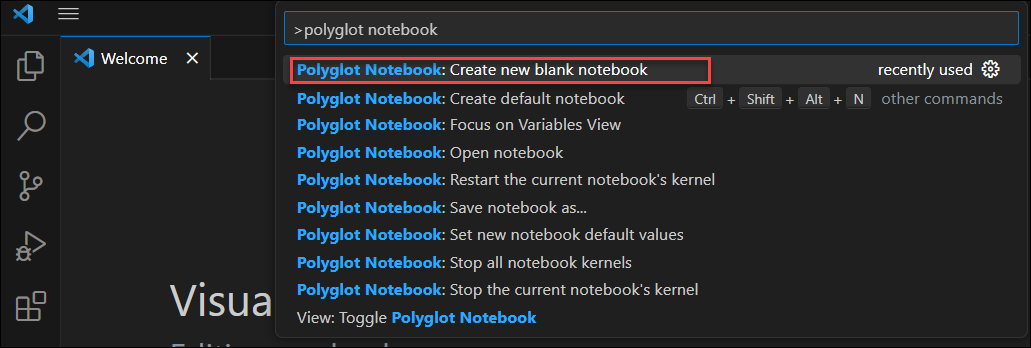
تلميح
الآن بعد إنشاء دفتر الملاحظات الجديد، يمكنك حفظه وتسميه شيئا مثل AnalyzeRetailData.ipynb.
إنشاء قاعدة بيانات وحاوية باستخدام SDK
ابدأ في خلية التعليمات البرمجية الافتراضية.
تثبيت حزمة Azure.cosmos. قم بتشغيل هذه الخلية قبل المتابعة.
%pip install azure.cosmosقم باستيراد أي حزم تحتاجها لهذا البرنامج التعليمي.
import azure.cosmos
from azure.cosmos.partition_key import PartitionKey
from azure.cosmos import CosmosClient
إنشاء مثيل جديد من CosmosClient.
endpoint = "<FILL ME>"
key = "<FILL ME>"
cosmos_client = CosmosClient(url=endpoint, credential=key)
إنشاء قاعدة بيانات باسم RetailIngest باستخدام SDK المضمنة.
database = cosmos_client.create_database_if_not_exists('RetailIngest')قم بإنشاء حاوية باسم WebsiteMetrics باستخدام مفتاح قسم ل
/CartID.container = database.create_container_if_not_exists(id='WebsiteMetrics', partition_key=PartitionKey(path='/CartID'))حدد Run لإنشاء قاعدة البيانات ومورد الحاوية.

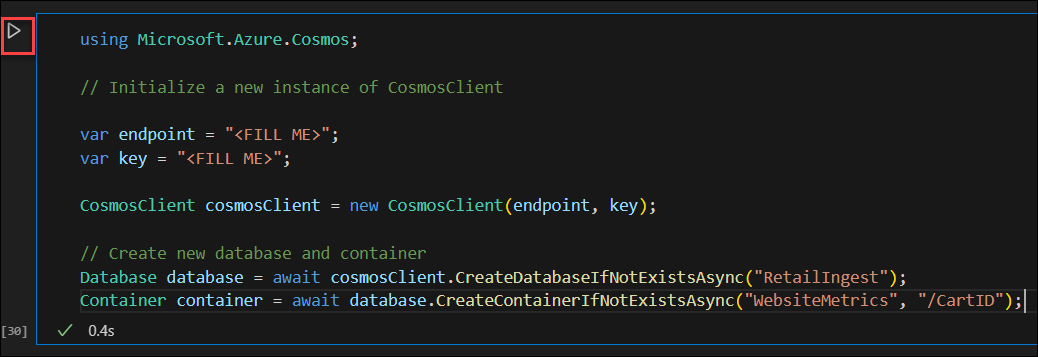
استيراد البيانات إلى الحاوية
إضافة خلية تعليمات برمجية جديدة
ضمن خلية التعليمات البرمجية، أضف التعليمات البرمجية التالية لتحميل البيانات من عنوان url هذا:
<https://cosmosnotebooksdata.blob.core.windows.net/notebookdata/websiteData.json>.import urllib.request import json with urllib.request.urlopen("https://cosmosnotebooksdata.blob.core.windows.net/notebookdata/websiteData.json") as url: docs = json.loads(url.read().decode()) for doc in docs: container.upsert_item(doc)قم بتشغيل الخلية. سيستغرق هذا 45 ثانية إلى دقيقة واحدة للتشغيل.
تحليل بياناتك
إنشاء خلية تعليمات برمجية جديدة أخرى.
في خلية التعليمات البرمجية، استخدم استعلام SQL لتعبئة Pandas DataFrame. قم بتشغيل هذه الخلية.
import pandas as pd
from pandas import DataFrame

QUERY = "SELECT c.Action, c.Price as ItemRevenue, c.Country, c.Item FROM c"
results = container.query_items(
    query=QUERY, enable_cross_partition_query=True
)

df_cosmos = pd.DataFrame(results)
إنشاء خلية تعليمات برمجية جديدة أخرى.
في خلية التعليمات البرمجية، قم إخراج أهم 10 عناصر من إطار البيانات. قم بتشغيل هذه الخلية.
df_cosmos.head(10)لاحظ إخراج تشغيل الأمر.
العمل إعادة ترتيب العناصر Country عنصر 0 المشترى 19.99 مقدونيا الشمالية قميص ذو زر لأعلى 1 معروض 12.00 بابوا غينيا الجديدة قلادة 2 معروض 25.00 سلوفاكيا (جمهورية سلوفاكيا) سترة كارديغان 3 المشترى 14.00 السنغال أحذية فليب فلوب 4 معروض 50.00 بنما السراويل الدنيم 5 معروض 14.00 السنغال أحذية فليب فلوب 6 مضاف 14.00 السنغال أحذية فليب فلوب 7 مضاف 50.00 بنما السراويل الدنيم 8 المشترى 33.00 الفلسطينيه أعلى أحمر 9 معروض 30.00 مالطا سترة خضراء إنشاء خلية تعليمات برمجية جديدة أخرى.
في خلية التعليمات البرمجية، قم باستيراد حزمة pandas لتخصيص إخراج إطار البيانات. قم بتشغيل هذه الخلية.
import pandas as pd
df_cosmos.groupby("Item").size().reset_index()
لاحظ إخراج تشغيل الأمر.
عنصر اختبر 0 أحذية فليب فلوب 66 1 قلادة 55 2 أحذية رياضية 111 ... ... ... 45 سترة مكسرة الرياح 56