إشعار
يتطلب الوصول إلى هذه الصفحة تخويلاً. يمكنك محاولة تسجيل الدخول أو تغيير الدلائل.
يتطلب الوصول إلى هذه الصفحة تخويلاً. يمكنك محاولة تغيير الدلائل.
يضمن التحديث التلقائي لنظام المجموعة تحديث جميع المجموعات في مساحة العمل بشكل دوري إلى أحدث صورة لنظام التشغيل المضيف وتحديثات الأمان. يمكن لمسؤولي الحساب جدولة تكرار نافذة الصيانة وتاريخ البدء ووقت البدء.
إذا تم تمكين ملف تعريف أمان التوافق، يتم تمكين التحديث التلقائي لنظام المجموعة تلقائيا، ولكن يمكن تمكينه بشكل مستقل. راجع التحديث التلقائي لنظام المجموعة. إذا لم تكن هناك تحديثات للصور لتشغيل موارد الحوسبة، فلن تتم إعادة تشغيلها افتراضيا ولكن يمكنك تكوين الميزة لفرض إعادة التشغيل أثناء نافذة الصيانة.
ينطبق هذا على جميع موارد الحوسبة التي تعمل في مستوى الحوسبة الكلاسيكي: المجموعات والتجمعات ومستودعات SQL الكلاسيكية وخدمة النموذج القديمة. لا ينطبق على موارد الحوسبة بلا خادم.
يؤدي تمكين هذه الميزة على مساحة العمل تلقائيا إلى إضافة الوظيفة الإضافية Enhanced Security and Compliance كما هو موضح في صفحة التسعير. تتطلب هذه الميزة أيضا مستوى التسعير المتميز.
بشكل افتراضي، تتم جدولة التحديث التلقائي لنظام المجموعة في الأحد الأول من كل شهر في الساعة 1:00 صباحا بالتوقيت العالمي المتفق عليه. يمكن لمسؤولي الحساب استخدام وحدة تحكم حساب Azure Databricks لتغيير تكرار نافذة الصيانة وتاريخ البدء ووقت البدء. راجع تكوين تحديث نظام المجموعة التلقائي.
تمكين التحديث التلقائي لنظام المجموعة على مساحة عمل
هام
يجب أن تكون مسؤول حساب لتكوين تحديث نظام المجموعة التلقائي. على الرغم من تكوين هذا الإعداد لكل مساحة عمل، فإن عناصر التحكم لهذه الميزة هي جزء من واجهة مستخدم وحدة تحكم الحساب، وليس وحدة تحكم مسؤول مساحة العمل.
لتمكين التحديث التلقائي لنظام المجموعة على مساحة عمل، راجع استخدام مدخل Microsoft Azure لتمكين الإعدادات على مساحة عمل جديدة.
قد تستغرق التحديثات ما يصل إلى ست ساعات للنشر في جميع البيئات وإلى أنظمة انتقال البيانات من الخادم مثل الفوترة. تستمر أحمال العمل التي يتم تشغيلها بنشاط مع الإعدادات التي كانت نشطة في وقت بدء تشغيل نظام المجموعة أو مورد حساب آخر، وستبدأ الإعدادات الجديدة في تطبيق في المرة التالية التي يتم فيها بدء تشغيل أحمال العمل هذه. وهذا يعني أنه إذا تم إجراء تغيير في وقت متأخر من اليوم أو في اليوم الأخير من الشهر، فقد لا تزال ترى الاستخدام المبلغ عنه مع الإعدادات القديمة في وقت مبكر من اليوم أو الشهر التالي.
أعد تشغيل أي موارد حساب للتأكد من حصولها على آخر التحديثات على الفور.
تكوين التحديث التلقائي لنظام المجموعة
انتقل إلى وحدة تحكم حساب Azure Databricks.
إذا كان لديك العديد من مستأجري Azure، ففي الزاوية العلوية اليسرى من مساحة العمل، انقر فوق عنوان بريدك الإلكتروني، ثم انقر فوق إدارة الحساب. لإنشاء مسؤول حسابك الأول، راجع إنشاء أول مسؤول حساب. اتصل بمسؤول حسابك لإضافتك كمسؤول حساب آخر.
في الشريط الجانبي، انقر فوق مساحات العمل.
انقر فوق اسم مساحة العمل الخاصة بك.
انقر فوق الأمان.
إلى جانب التحديث التلقائي لنظام المجموعة، انقر فوق الزر تكوين .
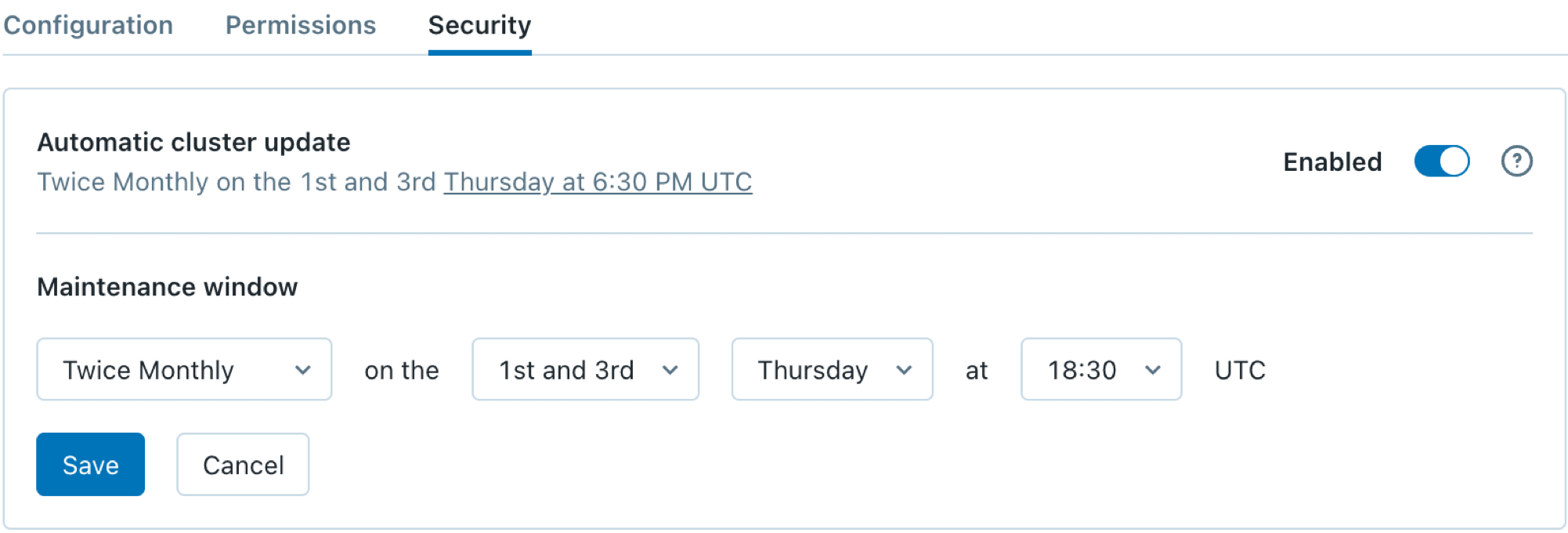
تعيين تكرار الصيانة.
- بالنسبة للجداول الشهرية، اختر الأسبوع المرقم مثل الأسبوع الأول أو الثالث.
- للجداول الزمنية مرتين شهريا، اختر 1 و3 أو 2 و4.
تعيين اليوم والوقت لنافذة الصيانة الخاصة بك.
بشكل افتراضي، تتم إعادة تشغيل موارد الحساب فقط إذا كانت التحديثات متوفرة. لفرض إعادة تشغيل المجموعات وموارد الحوسبة الأخرى أثناء نافذة الصيانة هذه بغض النظر عن توفر تحديث جديد، حدد إعادة التشغيل دائما.
انقر فوق حفظ.