مشاركة عبر


إنشاء مستلمي البيانات وإدارتهم لمشاركة دلتا

تشرح هذه المقالة كيفية إنشاء المستلمين وإدارتهم لمشاركة دلتا.

المستلم هو الكائن المسمى الذي يمثل هوية مستخدم أو مجموعة من المستخدمين في العالم الحقيقي الذين يستهلكون البيانات المشتركة. تختلف طريقة إنشاء المستلمين استنادا إلى ما إذا كان المستلم لديه حق الوصول إلى مساحة عمل Databricks التي تم تمكينها لكتالوج Unity أم لا:

  • بالنسبة للمستلمين الذين يمكنهم الوصول إلى مساحة عمل Databricks التي تم تمكينها لكتالوج Unity، يمكنك إنشاء كائن مستلم مع اتصال آمن تتم إدارته بالكامل بواسطة Databricks. يسمى وضع المشاركة هذا مشاركة Databricks-to-Databricks.
  • بالنسبة للمستلمين الذين ليس لهم حق الوصول إلى مساحة عمل Databricks التي تم تمكينها لكتالوج Unity، يجب استخدام المشاركة المفتوحة، مع اتصال آمن تديره باستخدام المصادقة المستندة إلى الرمز المميز.

لمزيد من المعلومات حول وضعي المشاركة هذين ومتى تختار أيهما، راجع فتح المشاركة مقابل مشاركة Databricks-to-Databricks.

المتطلبات

لإنشاء مستلم:

  • يجب أن تكون مسؤول metastore أو لديك CREATE_RECIPIENT امتياز لمخزن بيانات تعريف كتالوج Unity حيث يتم تسجيل البيانات التي تريد مشاركتها.
  • يجب إنشاء المستلم باستخدام مساحة عمل Azure Databricks التي تحتوي على مخزن بيانات تعريف كتالوج Unity المرفق.
  • إذا كنت تستخدم دفتر ملاحظات Databricks لإنشاء المستلم، يجب أن تستخدم مجموعتك Databricks Runtime 11.3 LTS أو أعلى ووضع الوصول إلى نظام مجموعة مشترك أو أحادي المستخدم.

بالنسبة لعمليات إدارة المستلمين الأخرى (مثل العرض والحذف والتحديث ومنح المستلم حق الوصول إلى مشاركة) راجع متطلبات الأذونات المدرجة في المقاطع الخاصة بالعملية في هذه المقالة.

إنشاء كائن مستلم للمستخدمين الذين لديهم حق الوصول إلى Databricks (مشاركة Databricks إلى Databricks)

إذا كان لدى مستلم البيانات حق الوصول إلى مساحة عمل Databricks التي تم تمكينها لكتالوج Unity، يمكنك إنشاء كائن مستلم بنوع مصادقة من DATABRICKS.

يمثل كائن المستلم الذي له نوع DATABRICKS المصادقة مستلم بيانات على مخزن بيانات تعريف كتالوج Unity معين، تم تحديده في تعريف كائن المستلم بواسطة سلسلة معرف مشاركة تتكون من سحابة metastore والمنطقة و UUID. يمكن الوصول إلى البيانات المشتركة مع هذا المستلم فقط على مخزن البيانات التعريفي هذا.

الخطوة 1: طلب معرف مشاركة المستلم

اطلب من مستخدم المستلم إرسال معرف المشاركة لمخزن بيانات تعريف كتالوج Unity المرفق بمساحات العمل حيث سيعمل المستخدم المستلم أو مجموعة المستخدمين مع البيانات المشتركة.

معرف المشاركة هو سلسلة تتكون من سحابة metastore والمنطقة وUUID (المعرف الفريد لمخزن البيانات التعريفي)، بالتنسيق <cloud>:<region>:<uuid>.

على سبيل المثال، في لقطة الشاشة التالية، سلسلة معرف المشاركة الكاملة هي aws:us-west-2:19a84bee-54bc-43a2-87de-023d0ec16016.
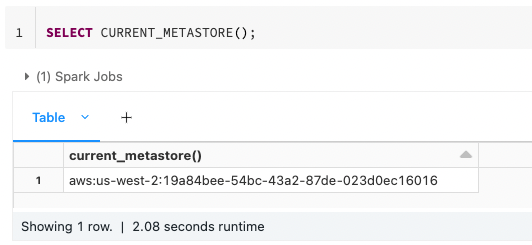
مثال على CURRENT_METASTORE

يمكن للمستلم العثور على المعرف باستخدام مستكشف الكتالوج أو Databricks Unity Catalog CLI أو دالة CURRENT_METASTORE SQL الافتراضية في دفتر ملاحظات Databricks أو استعلام Databricks SQL الذي يتم تشغيله على مجموعة قادرة على كتالوج Unity في مساحة العمل التي يعتزمون استخدامها.

مستكشف الكتالوج

للحصول على معرف المشاركة باستخدام مستكشف الكتالوج:

  1. في مساحة عمل Azure Databricks، انقر فوق أيقونة الكتالوج كتالوج.

  2. في أعلى جزء Catalog، انقر فوق أيقونةأيقونة الترس الترس وحدد Delta Sharing.

    بدلا من ذلك، من صفحة الوصول السريع، انقر فوق الزر مشاركة > دلتا.

  3. في علامة التبويب مشترك معي ، انقر فوق اسم مؤسسة مشاركة Databricks في أعلى اليمين، وحدد نسخ معرف المشاركة.

SQL

قم بتشغيل الأمر التالي في دفتر ملاحظات أو محرر استعلام Databricks SQL:

SELECT CURRENT_METASTORE();

CLI

قم بتشغيل الأمر التالي باستخدام Databricks CLI. يتم إرجاع معرف المشاركة ك global_metastore_id.

databricks metastores summary

يمكنك مساعدة المستلم عن طريق إرسال المعلومات الواردة في هذه الخطوة إلى جهة الاتصال الخاصة بك، أو يمكنك توجيهه إلى الحصول على حق الوصول في نموذج Databricks-to-Databricks.

الخطوة 2: إنشاء المستلم

لإنشاء مستلم لمشاركة Databricks-to-Databricks، يمكنك استخدام مستكشف الكتالوج أو كتالوج Databricks Unity CLI أو CREATE RECIPIENT أمر SQL في دفتر ملاحظات Azure Databricks أو محرر استعلام Databricks SQL.

الأذونات المطلوبة: مسؤول Metastore أو المستخدم الذي يتمتع بامتياز CREATE_RECIPIENT metastore كتالوج Unity حيث يتم تسجيل البيانات التي تريد مشاركتها.

مستكشف الكتالوج

  1. في مساحة عمل Azure Databricks، انقر فوق أيقونة الكتالوج كتالوج.

  2. في أعلى جزء Catalog، انقر فوق أيقونةأيقونة الترس الترس وحدد Delta Sharing.

    بدلا من ذلك، من صفحة الوصول السريع، انقر فوق الزر مشاركة > دلتا.

  3. على علامة التبويب مشترك بي ، انقر فوق مستلم جديد.

  4. أدخل اسم المستلم ومعرف المشاركة.

    استخدم سلسلة معرف المشاركة بأكملها بالتنسيق <cloud>:<region>:<uuid>. على سبيل المثال، aws:us-west-2:19a84bee-54bc-43a2-87de-023d0ec16016

  5. (اختياري) أدخل تعليقا.

  6. انقر فوق Create.

  7. (اختياري) إنشاء خصائص مستلم مخصصة.

    انقر فوق تحرير الخصائص > +إضافة خاصية. ثم أضف اسم خاصية (مفتاح) وقيمة. للحصول على التفاصيل، راجع إدارة خصائص المستلم.

SQL

قم بتشغيل الأمر التالي في دفتر ملاحظات أو محرر استعلام Databricks SQL:

CREATE RECIPIENT [IF NOT EXISTS] <recipient-name>
USING ID '<sharing-identifier>'
[COMMENT "<comment>"];

استخدم سلسلة معرف المشاركة بأكملها بالتنسيق <cloud>:<region>:<uuid>. على سبيل المثال، aws:eu-west-1:g0c979c8-3e68-4cdf-94af-d05c120ed1ef

يمكنك أيضا إضافة خصائص مخصصة للمستلم. للحصول على التفاصيل، راجع إدارة خصائص المستلم.

CLI

قم بتشغيل الأمر التالي باستخدام Databricks CLI. استبدل قيم العنصر النائب:

  • <recipient-name>: اسم المستلم.
  • <sharing-identifier>: سلسلة معرف المشاركة بأكملها بالتنسيق <cloud>:<region>:<uuid>. على سبيل المثال، aws:eu-west-1:g0c979c8-3e68-4cdf-94af-d05c120ed1ef
  • <authentication-type>: اضبط على DATABRICKS عند توفير سلسلة معرف مشاركة بالتنسيق <cloud>:<region>:<uuid> ل <sharing-identifier>.
databricks recipients create <recipient-name> <authentication-type> --sharing-code <sharing-identifier>

يمكنك أيضا إضافة خصائص مخصصة للمستلم. للحصول على التفاصيل، راجع إدارة خصائص المستلم.

يتم إنشاء المستلم باستخدام authentication_type من DATABRICKS.

إنشاء كائن مستلم لجميع المستخدمين الآخرين (مشاركة مفتوحة)

إذا كنت ترغب في مشاركة البيانات مع المستخدمين خارج مساحة عمل Azure Databricks الخاصة بك، بغض النظر عما إذا كانوا يستخدمون Databricks بأنفسهم، يمكنك استخدام "مشاركة دلتا" المفتوحة لمشاركة بياناتك بشكل آمن. إليك كيفية عملها:

  1. كموفر بيانات، يمكنك إنشاء كائن المستلم في مخزن بيانات تعريف كتالوج Unity.
  2. عند إنشاء كائن المستلم، يقوم Azure Databricks بإنشاء رمز مميز وملف بيانات اعتماد يتضمن الرمز المميز وارتباط تنشيط لمشاركته مع المستلم. يحتوي كائن المستلم على نوع المصادقة من TOKEN.
  3. يصل المستلم إلى ارتباط التنشيط، وينزل ملف بيانات الاعتماد، ويستخدم ملف بيانات الاعتماد للمصادقة والحصول على حق الوصول للقراءة إلى الجداول التي تقوم بتضمينها في المشاركات التي تمنحه حق الوصول إليها.

الخطوة 1: إنشاء المستلم

لإنشاء مستلم للمشاركة المفتوحة، يمكنك استخدام مستكشف الكتالوج أو Databricks Unity Catalog CLI أو CREATE RECIPIENT أمر SQL في دفتر ملاحظات Azure Databricks أو محرر استعلام Databricks SQL.

الأذونات المطلوبة: مسؤول Metastore أو المستخدم الذي يتمتع بامتياز CREATE_RECIPIENT metastore كتالوج Unity حيث يتم تسجيل البيانات التي تريد مشاركتها.

مستكشف الكتالوج

  1. في مساحة عمل Azure Databricks، انقر فوق أيقونة الكتالوج كتالوج.

  2. في أعلى جزء Catalog، انقر فوق أيقونةأيقونة الترس الترس وحدد Delta Sharing.

    بدلا من ذلك، من صفحة الوصول السريع، انقر فوق الزر مشاركة > دلتا.

  3. على علامة التبويب مشترك بي ، انقر فوق مستلم جديد.

  4. أدخل اسم المستلم

  5. (اختياري) أدخل تعليقا.

  6. انقر فوق Create.

    لا تستخدم معرف المشاركة لمستلمي المشاركة المفتوحين.

  7. انسخ ارتباط التنشيط.

    بدلا من ذلك، يمكنك الحصول على ارتباط التنشيط لاحقا. راجع الخطوة 2: الحصول على ارتباط التنشيط.

  8. (اختياري) إنشاء خصائص مستلم مخصصة.

    في علامة التبويب تفاصيل المستلم، انقر فوق تحرير الخصائص > +إضافة خاصية. ثم أضف اسم خاصية (مفتاح) وقيمة. للحصول على التفاصيل، راجع إدارة خصائص المستلم.

SQL

قم بتشغيل الأمر التالي في دفتر ملاحظات أو محرر استعلام Databricks SQL:

CREATE RECIPIENT [IF NOT EXISTS] <recipient-name>
[COMMENT "<comment>"];

يمكنك أيضا إضافة خصائص مخصصة للمستلم. للحصول على التفاصيل، راجع إدارة خصائص المستلم.

CLI

قم بتشغيل الأمر التالي باستخدام Databricks CLI.

databricks recipients create <recipient-name>

يمكنك أيضا إضافة خصائص مخصصة للمستلم. للحصول على التفاصيل، راجع إدارة خصائص المستلم.

يتضمن activation_url الإخراج الذي تشاركه مع المستلم.

يتم إنشاء المستلم باستخدام authentication_type من TOKEN.

إشعار

عند إنشاء المستلم، يكون لديك خيار تقييد وصول المستلم إلى مجموعة مقيدة من عناوين IP. يمكنك أيضا إضافة قائمة وصول IP إلى مستلم موجود. راجع تقييد وصول مستلم Delta Sharing باستخدام قوائم الوصول إلى IP (مشاركة مفتوحة).

للحصول على ارتباط تنشيط المستلم الجديد، يمكنك استخدام مستكشف الكتالوج أو كتالوج Databricks Unity CLI أو DESCRIBE RECIPIENT الأمر SQL في دفتر ملاحظات Azure Databricks أو محرر استعلام Databricks SQL.

إذا قام المستلم بتنزيل ملف بيانات الاعتماد بالفعل، فلن يتم إرجاع ارتباط التنشيط أو عرضه.

الأذونات المطلوبة: مسؤول Metastore أو المستخدم الذي لديه الامتياز USE RECIPIENT أو مالك كائن المستلم.

مستكشف الكتالوج

  1. في مساحة عمل Azure Databricks، انقر فوق أيقونة الكتالوج كتالوج.

  2. في أعلى جزء Catalog، انقر فوق أيقونةأيقونة الترس الترس وحدد Delta Sharing.

    بدلا من ذلك، من صفحة الوصول السريع، انقر فوق الزر مشاركة > دلتا.

  3. على علامة التبويب مشترك بي ، انقر فوق المستلمون، وحدد المستلم.

  4. في صفحة تفاصيل المستلم، انسخ ارتباط التنشيط.

SQL

قم بتشغيل الأمر التالي في دفتر ملاحظات أو محرر استعلام Databricks SQL.

DESCRIBE RECIPIENT <recipient-name>;

يتضمن activation_linkالإخراج .

CLI

قم بتشغيل الأمر التالي باستخدام Databricks CLI.

databricks recipients get <recipient-name>

يتضمن activation_urlالإخراج .

منح المستلم حق الوصول إلى مشاركة

بمجرد إنشاء المستلم وإنشاء مشاركات، يمكنك منح المستلم حق الوصول إلى هذه المشاركات.

لمنح حق الوصول للمشاركة للمستلمين، يمكنك استخدام مستكشف الكتالوج أو Databricks Unity Catalog CLI أو GRANT ON SHARE أمر SQL في دفتر ملاحظات Azure Databricks أو محرر استعلام Databricks SQL.

الأذونات المطلوبة: أحد الإجراءات التالية:

  • مسؤول Metastore.
  • الأذونات المفوضة أو الملكية على كل من عنصري المشاركة والمستلم ((USE SHARE + SET SHARE PERMISSION) أو مالك المشاركة) و (USE RECIPIENT أو مالك المستلم).

للحصول على الإرشادات، راجع إدارة الوصول إلى مشاركات بيانات Delta Sharing (للموفرين).

إرسال معلومات الاتصال الخاصة بالمستلم

يجب إعلام المستلم بكيفية الوصول إلى البيانات التي تشاركها معه. تعتمد المعلومات التي تشاركها مع المستلم على ما إذا كنت تستخدم مشاركة Databricks إلى Databricks أو مشاركة مفتوحة:

  • بالنسبة لمشاركة Databricks-to-Databricks، يمكنك إرسال ارتباط إلى إرشادات للوصول إلى البيانات التي تشاركها.

    يتم إنشاء كائن موفر يسرد المشاركات المتوفرة تلقائيا في metastore للمستلم. لا يحتاج المستلمون إلى القيام بأي شيء سوى عرض المشاركات التي يريدون استخدامها وتحديدها. راجع قراءة البيانات المشتركة باستخدام Databricks-to-Databricks Delta Sharing (للمستلمين).

  • للمشاركة المفتوحة، يمكنك استخدام قناة آمنة لمشاركة ارتباط التنشيط وارتباط إلى إرشادات استخدامه.

    يمكنك تنزيل ملف بيانات الاعتماد مرة واحدة فقط. يجب على المستلمين التعامل مع بيانات الاعتماد التي تم تنزيلها على أنها سر ويجب عدم مشاركتها خارج مؤسستهم. إذا كانت لديك مخاوف من أن بيانات الاعتماد قد تمت معالجتها بشكل غير آمن، يمكنك تدوير بيانات اعتماد المستلم في أي وقت. لمزيد من المعلومات حول إدارة بيانات الاعتماد لضمان وصول المستلم الآمن، راجع اعتبارات الأمان للرمز المميزة.

عرض المستلمين

لعرض قائمة بالمستلمين، يمكنك استخدام مستكشف الكتالوج أو كتالوج Databricks Unity CLI أو SHOW RECIPIENTS أمر SQL في دفتر ملاحظات Azure Databricks أو محرر استعلام Databricks SQL.

الأذونات المطلوبة: يجب أن تكون مسؤول metastore أو لديك USE RECIPIENT امتياز لعرض جميع المستلمين في metastore. يمكن للمستخدمين الآخرين الوصول فقط إلى المستلمين الذين يمتلكونهم.

مستكشف الكتالوج

  1. في مساحة عمل Azure Databricks، انقر فوق أيقونة الكتالوج كتالوج.

  2. في أعلى جزء Catalog، انقر فوق أيقونةأيقونة الترس الترس وحدد Delta Sharing.

    بدلا من ذلك، من صفحة الوصول السريع، انقر فوق الزر مشاركة > دلتا.

  3. على علامة التبويب مشترك بي ، انقر فوق المستلمون.

SQL

قم بتشغيل الأمر التالي في دفتر ملاحظات أو محرر استعلام Databricks SQL. اختياريا، استبدل <pattern> بدالة LIKEتقييم.

SHOW RECIPIENTS [LIKE <pattern>];

CLI

قم بتشغيل الأمر التالي باستخدام Databricks CLI.

databricks recipients list

عرض تفاصيل المستلم

لعرض تفاصيل حول المستلم، يمكنك استخدام مستكشف الكتالوج أو كتالوج Databricks Unity CLI أو DESCRIBE RECIPIENT أمر SQL في دفتر ملاحظات Azure Databricks أو محرر استعلام Databricks SQL.

الأذونات المطلوبة: مسؤول Metastore أو المستخدم الذي لديه الامتياز USE RECIPIENT أو مالك كائن المستلم.

تشمل التفاصيل ما يلي:

  • منشئ المستلم والطوابع الزمنية للانشاء والتعليقات ونوع المصادقة (TOKEN أو DATABRICKS).
  • إذا كان المستلم يستخدم المشاركة المفتوحة: مدة بقاء الرمز المميز، وارتباط التنشيط، وحالة التنشيط (ما إذا كان قد تم تنزيل بيانات الاعتماد)، وقوائم الوصول إلى IP، إذا تم تعيينها.
  • إذا كان المستلم يستخدم مشاركة Databricks-to-Databricks: السحابة والمنطقة ومعرف metastore لمخزن بيانات تعريف كتالوج Unity الخاص بالمستلم، بالإضافة إلى حالة التنشيط.
  • خصائص المستلم، بما في ذلك الخصائص المخصصة. راجع إدارة خصائص المستلم.

مستكشف الكتالوج

  1. في مساحة عمل Azure Databricks، انقر فوق أيقونة الكتالوج كتالوج.

  2. في أعلى جزء Catalog، انقر فوق أيقونةأيقونة الترس الترس وحدد Delta Sharing.

    بدلا من ذلك، من صفحة الوصول السريع، انقر فوق الزر مشاركة > دلتا.

  3. على علامة التبويب مشترك بي ، انقر فوق المستلمون، وحدد المستلم.

SQL

قم بتشغيل الأمر التالي في دفتر ملاحظات أو محرر استعلام Databricks SQL.

DESCRIBE RECIPIENT <recipient-name>;

CLI

قم بتشغيل الأمر التالي باستخدام Databricks CLI.

databricks recipients get <recipient-name>

عرض أذونات مشاركة المستلم

لعرض قائمة المشاركات التي تم منح المستلم حق الوصول إليها، يمكنك استخدام مستكشف الكتالوج أو Databricks CLI أو SHOW GRANTS TO RECIPIENT الأمر SQL في دفتر ملاحظات Azure Databricks أو محرر استعلام Databricks SQL.

الأذونات المطلوبة: مسؤول Metastore أو المستخدم الذي لديه الامتياز USE RECIPIENT أو مالك كائن المستلم.

مستكشف الكتالوج

  1. في مساحة عمل Azure Databricks، انقر فوق أيقونة الكتالوج كتالوج.

  2. في أعلى جزء Catalog، انقر فوق أيقونةأيقونة الترس الترس وحدد Delta Sharing.

    بدلا من ذلك، من صفحة الوصول السريع، انقر فوق الزر مشاركة > دلتا.

  3. على علامة التبويب مشترك بي ، انقر فوق المستلمون، وحدد المستلم.

  4. انتقل إلى علامة التبويب مشاركات لعرض قائمة المشاركات المشتركة مع المستلم.

SQL

قم بتشغيل الأمر التالي في دفتر ملاحظات أو محرر استعلام Databricks SQL.

SHOW GRANTS TO RECIPIENT <recipient-name>;

CLI

قم بتشغيل الأمر التالي باستخدام Databricks CLI.

databricks recipients share-permissions <recipient-name>

تحديث مستلم

لتحديث مستلم، يمكنك استخدام مستكشف الكتالوج أو Databricks Unity Catalog CLI أو ALTER RECIPIENT أمر SQL في دفتر ملاحظات Azure Databricks أو محرر استعلام Databricks SQL.

تتضمن الخصائص التي يمكنك تحديثها اسم المستلم والمالك والتعليق والخصائص المخصصة.

الأذونات المطلوبة: يجب أن تكون مسؤولا في metastore أو مالكا لكائن المستلم لتحديث المالك. يجب أن تكون مسؤول metastore (أو مستخدما يتمتع بالامتياز CREATE_RECIPIENT ) والمالك لتحديث الاسم. يجب أن تكون المالك لتحديث التعليق أو الخصائص المخصصة.

مستكشف الكتالوج

  1. في مساحة عمل Azure Databricks، انقر فوق أيقونة الكتالوج كتالوج.

  2. في أعلى جزء Catalog، انقر فوق أيقونةأيقونة الترس الترس وحدد Delta Sharing.

    بدلا من ذلك، من صفحة الوصول السريع، انقر فوق الزر مشاركة > دلتا.

  3. على علامة التبويب مشترك بي ، انقر فوق المستلمون، وحدد المستلم.

  4. في صفحة تفاصيل المستلم:

    • تحديث المالك.

    • تحرير تعليق أو إضافته.

    • إعادة تسمية المستلم.

      قائمة كباب انقر فوق قائمة kebab وحدد Rename.

    • تحرير خصائص المستلم المخصصة أو إزالتها أو إضافتها.

      انقر فوق تحرير الخصائص. لإضافة خاصية، انقر فوق +إضافة خاصية وأدخل اسم خاصية (مفتاح) وقيمة. للحصول على التفاصيل، راجع إدارة خصائص المستلم.

SQL

قم بتشغيل أمر واحد أو أكثر من الأوامر التالية في دفتر ملاحظات أو محرر استعلام Databricks SQL.

ALTER RECIPIENT <recipient-name> RENAME TO <new-recipient-name>;

ALTER RECIPIENT <recipient-name> OWNER TO <new-owner>;

COMMENT ON RECIPIENT <recipient-name> IS "<new-comment>";

ALTER RECIPIENT <recipient-name> SET PROPERTIES ( <property-key>  =  property_value [, ...] )

ALTER RECIPIENT <recipient-name> UNSET PROPERTIES ( <property-key> [, ...] )

لمزيد من المعلومات حول الخصائص، راجع إدارة خصائص المستلم.

CLI

إنشاء ملف JSON يتضمن تحديثا لاسم المستلم أو التعليق أو المالك أو قائمة الوصول إلى IP أو الخصائص المخصصة.

{
    "name": "new-recipient-name",
    "owner": "someone-else@example.com",
    "comment": "something new",
    "ip_access_list": {
            "allowed_ip_addresses": ["8.8.8.8", "8.8.8.4/10"]
    },
    "property": {
            "country": "us",
            "id": "001"
    }
}

ثم قم بتشغيل الأمر التالي باستخدام Databricks CLI. استبدل <recipient-name> باسم المستلم الحالي واستبدل update-recipient-settings.json باسم ملف JSON.

databricks recipients update --json-file update-recipient-settings.json

لمزيد من المعلومات حول الخصائص، راجع إدارة خصائص المستلم.

إدارة الرموز المميزة للمستلم (مشاركة مفتوحة)

إذا كنت تشارك البيانات مع مستلم باستخدام المشاركة المفتوحة، فقد تحتاج إلى تدوير الرمز المميز لهذا المستلم. يتكون تدوير الرمز المميز من تعيين رمز مميز موجود لتنتهي صلاحيته واستبداله برمز مميز جديد وعنوان URL للتنشيط.

يجب تدوير الرمز المميز للمستلم وإنشاء عنوان URL جديد للتنشيط في الحالات التالية:

  • عندما يكون الرمز المميز للمستلم الحالي على وشك الانتهاء.
  • إذا فقد المستلم عنوان URL للتنشيط الخاص به أو إذا تم اختراقه.
  • إذا كانت بيانات الاعتماد تالفة أو مفقودة أو معرضة للخطر بعد تنزيلها من قبل المستلم.
  • عند تعديل مدة بقاء الرمز المميز للمستلم لمخزن بيانات التعريف. راجع تعديل مدة بقاء الرمز المميز للمستلم.

اعتبارات الأمان للرمز المميزة

في أي وقت، يمكن أن يكون لدى المستلم رمزين مميزين على الأكثر: رمز مميز نشط ورمز مميز تم تدويره. الرمز المميز الذي تم تدويره هو الرمز المميز الذي تم تعيينه لتنتهي صلاحيته ويتم استبداله بالرمز المميز النشط. حتى تنتهي صلاحية الرمز المميز الذي تم تدويره، تؤدي محاولة تدوير الرمز المميز مرة أخرى إلى حدوث خطأ.

عند تدوير الرمز المميز للمستلم، يمكنك بشكل اختياري تعيين --existing-token-expire-in-seconds إلى عدد الثوانى قبل انتهاء صلاحية الرمز المميز للمستلم الموجود - أي الرمز الذي سيتم تدويره. إذا قمت بتعيين القيمة إلى 0، تنتهي صلاحية الرمز المميز للمستلم الحالي على الفور.

توصي Databricks بتعيين --existing-token-expire-in-seconds إلى فترة قصيرة نسبيا تمنح مؤسسة المستلم الوقت للوصول إلى عنوان URL الجديد للتنشيط مع تقليل مقدار الوقت الذي يحتوي فيه المستلم على رمزين مميزين نشطين. إذا كنت تشك في تعرض الرمز المميز للمستلم الحالي للخطر، توصي Databricks بفرض انتهاء صلاحيته على الفور.

إذا لم يتم الوصول أبدا إلى عنوان URL للتنشيط الحالي للمستلم، يؤدي تدوير الرمز المميز الموجود إلى إبطال عنوان URL للتنشيط واستبداله بعنوان جديد.

إذا انتهت صلاحية جميع الرموز المميزة للمستلم، فإن تدوير الرمز المميز يستبدل عنوان URL للتنشيط الموجود بعنوان URL جديد. توصي Databricks بتدوير أو إسقاط مستلم انتهت صلاحية الرمز المميز له على الفور.

إذا تم إرسال عنوان URL لتنشيط المستلم عن غير قصد إلى الشخص الخطأ أو تم إرساله عبر قناة غير آمنة، فإن Databricks يوصيك بما يلي:

  1. إبطال وصول المستلم إلى المشاركة.
  2. قم بتدوير المستلم وتعيينه --existing-token-expire-in-seconds إلى 0.
  3. مشاركة عنوان URL الجديد للتنشيط مع المستلم المقصود عبر قناة آمنة.
  4. بعد الوصول إلى عنوان URL للتنشيط، امنح المستلم حق الوصول إلى المشاركة مرة أخرى.

في الحالات القصوى، بدلا من تدوير الرمز المميز للمستلم، يمكنك إسقاط المستلم وإعادة إنشائه.

تدوير الرمز المميز للمستلم

لتدوير الرمز المميز للمستلم، يمكنك استخدام مستكشف الكتالوج أو Databricks Unity Catalog CLI.

الأذونات المطلوبة: مالك كائن المستلم.

مستكشف الكتالوج

  1. في مساحة عمل Azure Databricks، انقر فوق أيقونة الكتالوج كتالوج.

  2. في الجزء الأيمن، قم بتوسيع قائمة Delta Sharing وحدد Shared by me.

  3. في أعلى جزء Catalog، انقر فوق أيقونةأيقونة الترس الترس وحدد Delta Sharing.

    بدلا من ذلك، من صفحة الوصول السريع، انقر فوق الزر مشاركة > دلتا.

  4. على علامة التبويب مشترك بي ، انقر فوق المستلمون، وحدد المستلم.

  5. في علامة التبويب تفاصيل ، ضمن انتهاء صلاحية الرمز المميز، انقر فوق استدارة.

  6. في مربع الحوار استدارة الرمز المميز ، قم بتعيين الرمز المميز لتنتهي صلاحيته إما على الفور أو لفترة زمنية محددة. للحصول على مشورة حول وقت انتهاء صلاحية الرموز المميزة الموجودة، راجع اعتبارات الأمان للرمز المميزة.

  7. انقر فوق استدارة.

  8. في علامة التبويب تفاصيل، انسخ ارتباط التنشيط الجديد وشاركه مع المستلم عبر قناة آمنة. راجع الخطوة 2: الحصول على ارتباط التنشيط.

CLI

  1. قم بتشغيل الأمر التالي باستخدام Databricks CLI. استبدل قيم العنصر النائب:

    • <recipient-name>: اسم المستلم.
    • <expiration-seconds>: عدد الثوانى حتى انتهاء صلاحية الرمز المميز للمستلم الحالي. خلال هذه الفترة، سيستمر الرمز المميز الحالي في العمل. تعني قيمة 0 أن الرمز المميز الحالي تنتهي صلاحيته على الفور. للحصول على مشورة حول وقت انتهاء صلاحية الرموز المميزة الموجودة، راجع اعتبارات الأمان للرمز المميزة.
    databricks recipients rotate-token \
    <recipient-name> \
    <expiration-seconds>
    
  2. احصل على ارتباط التنشيط الجديد للمستلم وشاركه مع المستلم عبر قناة آمنة. راجع الخطوة 2: الحصول على ارتباط التنشيط.

تعديل مدة بقاء الرمز المميز للمستلم

إذا كنت بحاجة إلى تعديل عمر الرمز المميز للمستلم الافتراضي لمخزن بيانات تعريف كتالوج Unity، يمكنك استخدام مستكشف الكتالوج أو Databricks Unity Catalog CLI.

إشعار

لا يتم تحديث مدة بقاء الرمز المميز للمستلمين الحاليين تلقائيا عند تغيير عمر الرمز المميز للمستلم الافتراضي لمخزن بيانات التعريف. لتطبيق عمر الرمز المميز الجديد على مستلم معين، يجب تدوير الرمز المميز. راجع إدارة الرموز المميزة للمستلم (مشاركة مفتوحة).

الأذونات المطلوبة: مسؤول الحساب.

مستكشف الكتالوج

  1. تسجيل الدخول إلى وحدة تحكم الحساب.
  2. في الشريط الجانبي، انقر فوق أيقونة الكتالوج كتالوج.
  3. انقر فوق اسم metastore.
  4. ضمن مدة بقاء الرمز المميز لمستلم مشاركة دلتا، انقر فوق تحرير.
  5. تمكين تعيين انتهاء الصلاحية.
  6. أدخل عددا من الثوان أو الدقائق أو الساعات أو الأيام، وحدد وحدة القياس.
  7. انقر فوق حفظ.

إذا قمت بتعطيل تعيين انتهاء الصلاحية، فلن تنتهي صلاحية الرموز المميزة للمستلم. توصي Databricks بتكوين الرموز المميزة لتنتهي صلاحيتها.

CLI

قم بتشغيل الأمر التالي باستخدام Databricks CLI. استبدل 12a345b6-7890-1cd2-3456-e789f0a12b34 ب UUID metastore، واستبدل 86400 بعدد الثواني قبل انتهاء صلاحية الرمز المميز للمستلم. إذا قمت بتعيين هذه القيمة إلى 0، فلن تنتهي صلاحية الرموز المميزة للمستلم. توصي Databricks بتكوين الرموز المميزة لتنتهي صلاحيتها.

databricks metastores update \
12a345b6-7890-1cd2-3456-e789f0a12b34 \
--delta-sharing-recipient-token-lifetime-in-seconds 86400

(اختياري) تقييد وصول المستلم باستخدام قوائم الوصول

يمكنك تقييد وصول المستلم إلى مجموعة مقيدة من عناوين IP عند تكوين كائن المستلم. راجع تقييد وصول مستلم Delta Sharing باستخدام قوائم الوصول إلى IP (مشاركة مفتوحة).

إدارة خصائص المستلم

تتضمن كائنات المستلمين خصائص معرفة مسبقا يمكنك استخدامها لتحسين الوصول إلى مشاركة البيانات. على سبيل المثال، يمكنك استخدامها للقيام بما يلي:

  • مشاركة أقسام جدول مختلفة مع مستلمين مختلفين، مما يتيح لك استخدام نفس المشاركات مع عدة مستلمين مع الحفاظ على حدود البيانات بينهم.
  • مشاركة طرق العرض الديناميكية التي تحد من وصول المستلم إلى بيانات الجدول على مستوى الصف أو العمود استنادا إلى خصائص المستلم.

يمكنك أيضا إنشاء خصائص مخصصة.

تبدأ الخصائص المعرفة مسبقا بتضمين databricks. ما يلي:

  • databricks.accountId: حساب Azure Databricks الذي ينتمي إليه مستلم البيانات (مشاركة Databricks-to-Databricks فقط).
  • databricks.metastoreId: مخزن بيانات تعريف كتالوج Unity الذي ينتمي إليه مستلم البيانات (مشاركة Databricks-to-Databricks فقط).
  • databricks.name: اسم مستلم البيانات.

قد تتضمن الخصائص المخصصة التي قد تكون ذات قيمة، على سبيل المثال، country. على سبيل المثال، إذا قمت بإرفاق الخاصية 'country' = 'us' المخصصة بمستلم، يمكنك تقسيم بيانات الجدول حسب البلد ومشاركة الصفوف التي تحتوي على بيانات أمريكية فقط مع المستلمين الذين تم تعيين هذه الخاصية لهم. يمكنك أيضا مشاركة طريقة عرض ديناميكية تقيد الوصول إلى الصفوف أو الأعمدة استنادا إلى خصائص المستلم. للحصول على أمثلة أكثر تفصيلا، راجع استخدام خصائص المستلم للقيام بتصفية القسم وإضافة طرق عرض ديناميكية إلى مشاركة لتصفية الصفوف والأعمدة.

المتطلبات

يتم دعم خصائص المستلم في Databricks Runtime 12.2 وما فوق.

إضافة خصائص عند إنشاء مستلم أو تحديثه

يمكنك إضافة خصائص عند إنشاء مستلم أو تحديثها لمستلم موجود. يمكنك استخدام مستكشف الكتالوج أو Databricks Unity Catalog CLI أو أوامر SQL في دفتر ملاحظات Azure Databricks أو محرر استعلام Databricks SQL.

الأذونات المطلوبة: مسؤول Metastore أو المستخدم الذي لديه CREATE RECIPIENT امتياز لمخزن بيانات تعريف كتالوج Unity.

مستكشف الكتالوج

عند إنشاء مستلم أو تحديثه باستخدام مستكشف الكتالوج، أضف خصائص مخصصة أو حدثها عن طريق القيام بما يلي:

  1. انتقل إلى صفحة تفاصيل المستلم.

    إذا كنت تقوم بإنشاء مستلم جديد، فستهبط على هذه الصفحة بعد النقر فوق إنشاء. إذا كنت تقوم بتحديث مستلم موجود، فانتقل إلى هذه الصفحة بالنقر فوق أيقونة الترس أيقونة > الترس Delta Sharing > Shared by me > Recipients وتحديد المستلم.

  2. انقر فوق تحرير الخصائص > +إضافة خاصية.

  3. أدخل اسم خاصية (مفتاح) وقيمة.

    على سبيل المثال، إذا كنت تريد تصفية البيانات المشتركة حسب البلد ومشاركة بيانات الولايات المتحدة فقط مع هذا المستلم، يمكنك إنشاء مفتاح يسمى "البلد" بقيمة "الولايات المتحدة".

  4. انقر فوق حفظ.

SQL

لإضافة خاصية مخصصة عند إنشاء مستلم، قم بتشغيل الأمر التالي في دفتر ملاحظات أو محرر استعلام Databricks SQL:

CREATE RECIPIENT [IF NOT EXISTS] <recipient-name>
[USING ID '<sharing-identifier>'] /* Skip this if you are using open sharing */
[COMMENT "<comment>"]
PROPERTIES ( '<property-key>' = '<property-value>' [, ...] );

<property-key> يمكن أن يكون سلسلة حرفية أو معرفا. <property-value> يجب أن تكون سلسلة حرفية.

على سبيل المثال:

CREATE RECIPIENT acme PROPERTIES ('country' = 'us', 'partner_id' = '001');

لإضافة خصائص مخصصة لمستلم موجود أو تحريرها أو حذفها، قم بتشغيل أحد الإجراءات التالية:

ALTER RECIPIENT <recipient-name> SET PROPERTIES ( '<property-key>' = '<property-value>' [, ...] );

ALTER RECIPIENT <recipient-name> UNSET PROPERTIES ( '<property-key>' );

CLI

لإضافة خصائص مخصصة عند إنشاء مستلم، قم بتشغيل الأمر التالي باستخدام Databricks CLI. استبدل قيم العنصر النائب:

  • <recipient-name>: اسم المستلم.
  • <property-key> يمكن أن يكون سلسلة حرفية أو معرفا.
  • <property-value> يجب أن تكون سلسلة حرفية.
databricks recipients create \
--json='{
  "name": "<recipient-name>",
  "properties_kvpairs": {
    "properties": {
      "<property-key>": "<property-value>",
    }
  }
}'

على سبيل المثال:

databricks recipients create \
--json='{
  "name": "<recipient-name>",
  "properties_kvpairs": {
    "properties": {
      "country": "us",
      "partner_id":"001"
    }
  }
}'

لإضافة خصائص مخصصة أو تحريرها لمستلم موجود، استخدم update بدلا من create:

databricks recipients update \
--json='{
  "name": "<recipient-name>",
  "properties_kvpairs": {
    "properties": {
      "country": "us",
      "partner_id":"001"
    }
  }
}'

عرض خصائص المستلم

لعرض خصائص المستلم، اتبع الإرشادات الواردة في عرض تفاصيل المستلم.

حذف مستلم

لحذف مستلم، يمكنك استخدام مستكشف الكتالوج أو Databricks Unity Catalog CLI أو DROP RECIPIENT أمر SQL في دفتر ملاحظات Azure Databricks أو محرر استعلام Databricks SQL. يجب أن تكون مالك كائن المستلم لحذف المستلم.

عند حذف مستلم، لن يتمكن المستخدمون الممثلون بواسطة المستلم من الوصول إلى البيانات المشتركة. يتم إبطال الرموز المميزة التي يستخدمها المستلمون في سيناريو مشاركة مفتوحة.

الأذونات المطلوبة: مالك كائن المستلم.

مستكشف الكتالوج

  1. في مساحة عمل Azure Databricks، انقر فوق أيقونة الكتالوج كتالوج.

  2. في أعلى جزء Catalog، انقر فوق أيقونةأيقونة الترس الترس وحدد Delta Sharing.

    بدلا من ذلك، من صفحة الوصول السريع، انقر فوق الزر مشاركة > دلتا.

  3. على علامة التبويب مشترك بي ، انقر فوق المستلمون، وحدد المستلم.

  4. في علامة التبويب المستلمون ، ابحث عن المستلم وحدده.

  5. قائمة كباب انقر فوق قائمة kebab وحدد Delete.

  6. في مربع حوار التأكيد، انقر فوق حذف.

SQL

قم بتشغيل الأمر التالي في دفتر ملاحظات أو محرر استعلام Databricks SQL.

DROP RECIPIENT [IF EXISTS] <recipient-name>;

CLI

قم بتشغيل الأمر التالي باستخدام Databricks CLI.

databricks recipients delete <recipient-name>