إشعار
يتطلب الوصول إلى هذه الصفحة تخويلاً. يمكنك محاولة تسجيل الدخول أو تغيير الدلائل.
يتطلب الوصول إلى هذه الصفحة تخويلاً. يمكنك محاولة تغيير الدلائل.
تساعدك هذه المقالة على البدء باستخدام Databricks Apps باستخدام مثال خطوة بخطوة لإنشاء تطبيق بسيط في بيئة التطوير المحلية ونشر التطبيق في مساحة عمل Azure Databricks. يرشدك هذا المثال من خلال:
- إنشاء التطبيق واختباره محليا.
- بعد الاختبار محليا، باستخدام Databricks CLI لإضافة التطبيق إلى مساحة عمل Azure Databricks.
- عرض صفحة التفاصيل للتطبيق في مساحة العمل الخاصة بك.
- نسخ التعليمات البرمجية المصدر والبيانات الاصطناعية للتطبيق إلى مساحة العمل الخاصة بك.
- عرض إخراج التطبيق في مساحة العمل الخاصة بك.
قبل الانتقال عبر المثال، تأكد من أن مساحة عمل Azure Databricks وبيئة التطوير المحلية تفي بالمتطلبات.
توصي Databricks باستخدام بيئة Python الظاهرية عند تطوير التطبيقات. يستخدم المثال في هذه المقالة pipenv لإنشاء بيئة ظاهرية. لمعرفة المزيد، راجع Python Virtual Environments: A Primer.
يتوفر هذا المثال أيضا في مكتبة قوالب Databricks Apps. راجع كيف أعمل إنشاء تطبيق في واجهة مستخدم تطبيقات Databricks؟.
الخطوة 1: إعداد البيئة المحلية
افتح محطة طرفية وقم بتشغيل الأوامر التالية إلى:
- إنشاء بيئة Python الظاهرية وبدء تشغيلها.
- قم بتثبيت مكتبات Python المطلوبة من قبل تطبيق المثال.
- إنشاء دليل محلي لملفات المصدر والتكوين لتطبيقك.
pipenv --python 3.11
pipenv shell
pip install gradio
pip install pandas
mkdir <app-dir-name>
cd <app-dir-name>
استبدل <app-dir-name> باسم دليل محلي لملفات التطبيق، على سبيل المثال، gradio-hello-world.
الخطوة 2: إضافة المصدر والتكوين لتطبيقك
في محرر نصوص أو بيئة التطوير المتكاملة المفضلة لديك (IDE)، قم بإنشاء ملف Python جديد باستخدام التعليمات البرمجية التالية واحفظه في الدليل الذي أنشأته. يستخدم هذا المثال اسم
app.pyالملف لملف Python:import gradio as gr import pandas as pd data = pd.DataFrame({'x': [x for x in range(30)], 'y': [2 ** x for x in range(30)]}) # Display the data with Gradio with gr.Blocks(css='footer {visibility: hidden}') as gradio_app: with gr.Row(): with gr.Column(scale=3): gr.Markdown('# Hello world!') gr.ScatterPlot(value=data, height=400, width=700, container=False, x='x', y='y', y_title='Fun with data', x_title='Apps') if __name__ == '__main__': gradio_app.launch()في محرر نص أو IDE، أنشئ ملف YAML جديدا بالمحتويات التالية واحفظه في ملف مسمى
app.yamlفي الدليل الذي أنشأته:command: [ "python", "<app-name.py>" ]استبدل
<app-name.py>باسم ملف Python الذي يحتوي على التعليمات البرمجية للتطبيق. على سبيل المثال،app.py
الخطوة 3: اختبار تطبيقك محليا
لاختبار التطبيق محليا، افتح محطة طرفية وقم بتشغيل
python <app-name.py>، واستبدل<app-name.py>باسم الملف الذي يحتوي على التعليمات البرمجية للتطبيق.python app.py Running on local URL: http://127.0.0.1:7860 ...لعرض إخراج التطبيق، افتح
http://127.0.0.1:7860في نافذة مستعرض.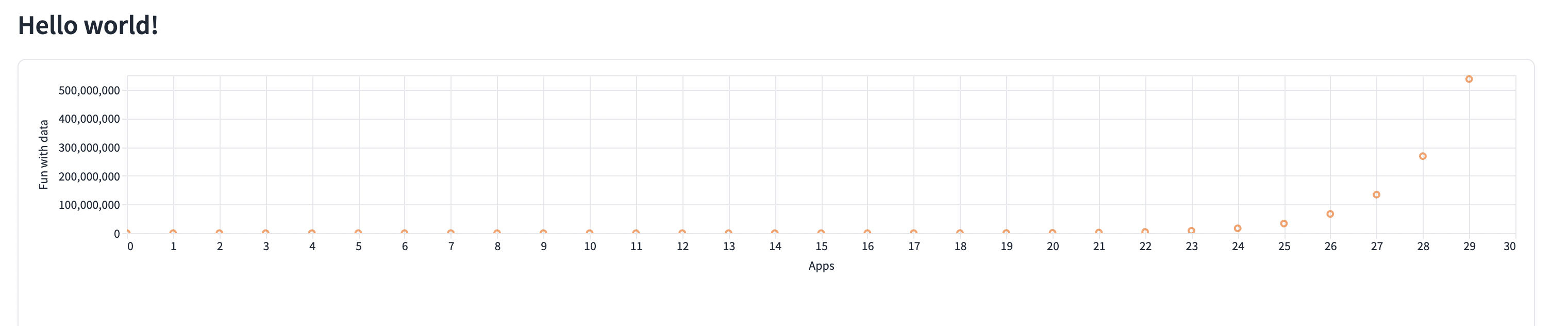
الخطوة 4: نشر التطبيق في مساحة العمل
لإنشاء تطبيق جديد في مساحة العمل ونشر التعليمات البرمجية من البيئة المحلية إلى مساحة العمل، افتح محطة طرفية وأكمل الخطوات التالية.
إنشاء التطبيق في مساحة عمل Azure Databricks.
إشعار
- لا يمكن تغيير الاسم المعين لتطبيق Databricks بعد إنشاء التطبيق، ويمكن لأي مستخدم لديه حق الوصول إلى مساحة عمل Azure Databricks رؤية أسماء جميع تطبيقات Databricks ومحفوظات نشرها في مساحة العمل. بالإضافة إلى ذلك، يتم تضمين اسم التطبيق في السجلات المكتوبة إلى جداول النظام. وبسبب هذه الرؤية، يجب عدم تضمين معلومات حساسة عند تسمية تطبيقات Databricks.
- يجب أن يكون الاسم فريدا في مساحة عمل Azure Databricks التي تستضيف التطبيق ويجب أن يحتوي على أحرف صغيرة وأرقام وواصلات فقط.
databricks apps create <app-name>استبدل
<app-name>باسم لتطبيقك. على سبيل المثال،gradio-hello-worldلعرض التطبيق في مساحة العمل عند
createاكتمال الأمر، في الشريط الجانبي، انقر فوق حساب، وانتقل إلى علامة التبويب التطبيقات، وانقر فوق الارتباط إلى تطبيقك في عمود الاسم.
مزامنة الملفات من بيئتك المحلية إلى مساحة عمل Azure Databricks. يوجد أمر مزامنة الملفات من البيئة المحلية إلى مساحة العمل الخاصة بك، بما في ذلك مسار مساحة العمل للملفات، ضمن مزامنة الملفات المصدر إلى Databricks. انقر
 لنسخ هذا الأمر.
في المحطة الطرفية، قم بالتبديل إلى الدليل الذي يحتوي على ملفات التطبيق وقم بتشغيل الأمر المنسخ
sync.إشعار
إذا كانت هناك ملفات أو أدلة معينة في دليل التطبيق المحلي لا تريد نقلها بواسطة
databricks syncالأمر، فقم بإضافة هذه الملفات أو الدلائل إلى.gitignoreملف في دليل التطبيق المحلي. على سبيل المثال، إذا كان لديك دليل بيئة ظاهرية Python في نفس الدليل مثل التطبيق الخاص بك، أضف اسم الدليل إلى.gitignoreالملف،syncوسيتخطى الأمر هذا الدليل عند نقل الملفات.databricks sync --watch . /Workspace/Users/user@databricks.com/gradio-hello-world ... Initial Sync Completeلعرض الملفات التي تمت مزامنتها في مساحة العمل عند
syncاكتمال الأمر، انقر فوق مساحة العمل في الشريط الجانبي وانتقل إلى الدليل الذي تم إنشاؤه لتطبيقك.
لنشر التطبيق، قم بتشغيل الأمر التالي في محطة طرفية، مع
<app-path>استبدال بمسار مساحة العمل إلى ملفات التطبيق.databricks apps deploy gradio-hello-world --source-code-path <app-path>لعرض حالة النشر، انتقل إلى صفحة التفاصيل للتطبيق.
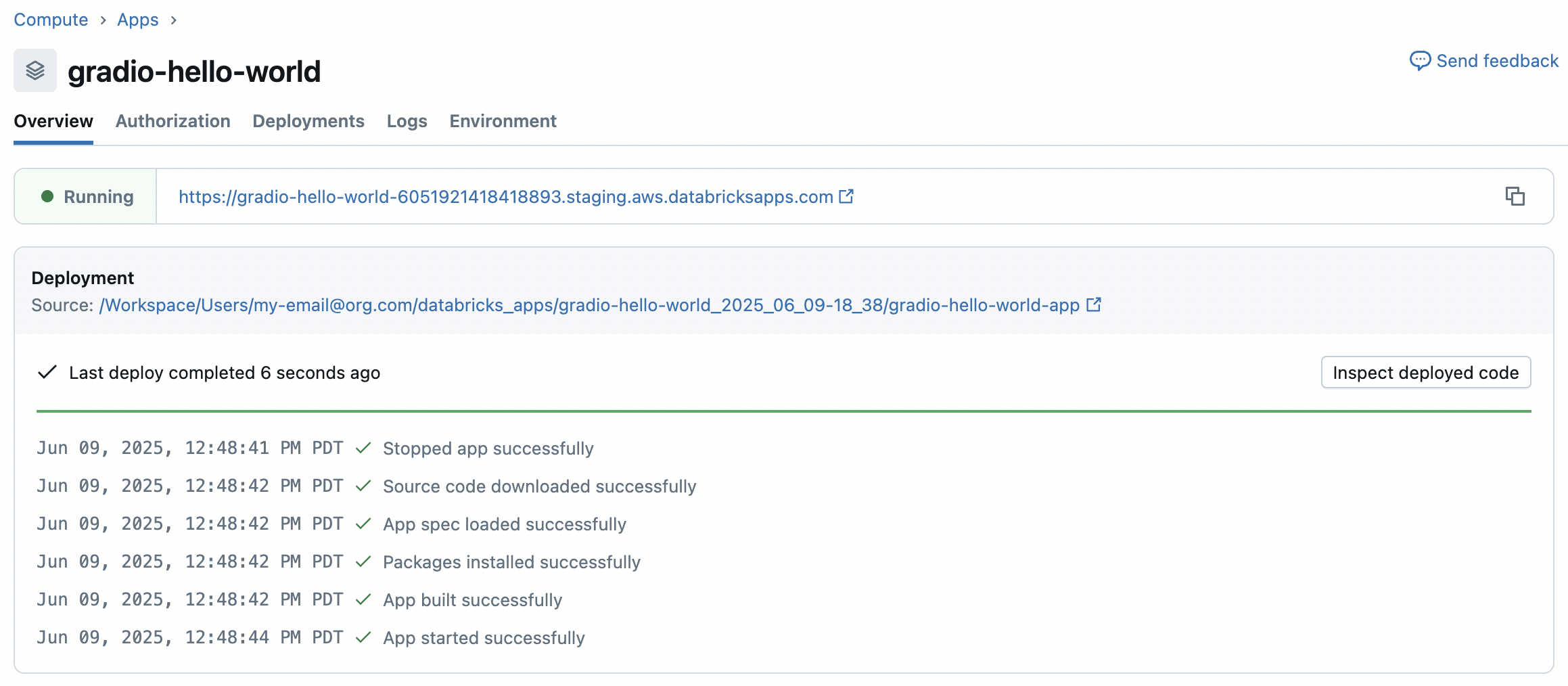
لعرض إخراج التطبيق المنشور، انقر فوق ارتباط التطبيق أسفل اسم التطبيق في صفحة التفاصيل.

الخطوات التالية
لمعرفة كيفية إنشاء تطبيقات في واجهة مستخدم تطبيقات Databricks، راجع كيف أعمل إنشاء تطبيق في واجهة مستخدم تطبيقات Databricks؟.