إشعار
يتطلب الوصول إلى هذه الصفحة تخويلاً. يمكنك محاولة تسجيل الدخول أو تغيير الدلائل.
يتطلب الوصول إلى هذه الصفحة تخويلاً. يمكنك محاولة تغيير الدلائل.
توضح هذه المقالة المعلومات التي يمكنك العثور عليها في صفحة الحالة وكيف يمكنك الاشتراك في إعلامات الخدمة.
توفر صفحة حالة Azure Databricks نظرة عامة على جميع خدمات Azure Databricks الأساسية. يمكنك بسهولة عرض حالة خدمة معينة عن طريق عرض صفحة الحالة. يمكنك أيضا الاشتراك في تحديثات الحالة على مكونات الخدمة الفردية. يرسل هذا تنبيها كلما تغيرت حالة الخدمة التي اشتركت فيها.
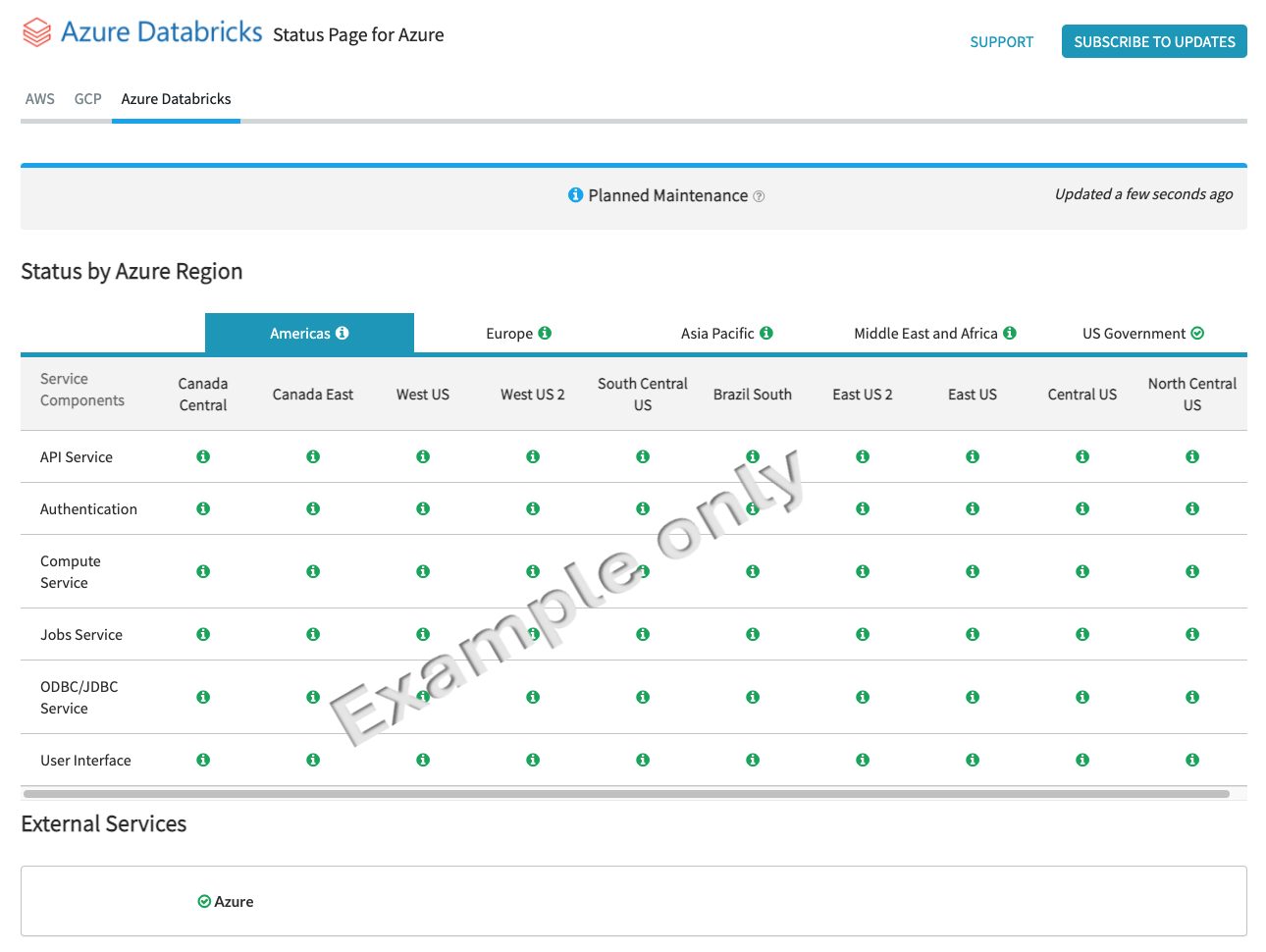
يتم تقسيم صفحة الحالة حسب منطقة Azure. حدد أحد المناطق الجغرافية الرئيسية الأربعة (الأمريكتين أو أوروبا أو آسيا والمحيط الهادئ أو الشرق الأوسط وأفريقيا) لعرض جميع المناطق النشطة في الموقع الجغرافي المحدد.
يتم تعقب حالة الخدمة على أساس كل منطقة. من الممكن أن يكون للخدمة حالة مختلفة عبر مناطق مختلفة.
بالإضافة إلى خدمات Azure Databricks، تعرض صفحة الحالة أيضا حالة Azure ككل. يتم توفير حالة Azure بواسطة Microsoft. إنه خارجي ل Azure Databricks.
أيقونات الخدمة
تتم الإشارة إلى حالة الخدمة بواسطة أيقونة مرمزة بالألوان.
يتم استخدام هذه الأيقونات للخدمات الفردية، بالإضافة إلى المناطق الجغرافية العامة والخدمات الخارجية.
 جميع الخدمات جاهزة للعمل.
 يتم تشغيل خدمة واحدة أو أكثر في حالة متدهورة.
 هناك خدمة واحدة أو أكثر معطلة حاليا.
 ومن المقرر أن تخضع خدمة واحدة أو أكثر للصيانة المخطط لها.
 خدمة واحدة أو أكثر معطلة للصيانة المخطط لها.
مرر مؤشر الماوس فوق أيقونة في صفحة الحالة لإظهار ملخص للحالة الحالية.
صفحة الحوادث
حدد رمز حالة خدمة أصفر أو أحمر أو أزرق لعرض صفحة حادث مفصلة.
تسلط صفحة الحدث الضوء على حالة الحادث والمكونات المتأثرة والمواقع المتأثرة. بمجرد حل الحادث، تعرض صفحة الحدث مدة الحدث بالدقائق.
يتم تضمين التفاصيل في قسم التحديثات في صفحة الحدث. هذا هو المكان الذي يمكنك فيه العثور على أحدث المعلومات حول الحادث، بالإضافة إلى أي عوامل تخفيف معروفة.
اشتراك
بالإضافة إلى عرض صفحة الحالة، لديك خيار الاشتراك في التحديثات عبر طريقة واحدة (أو أكثر) من الطرق التالية:
إشعار
يمكنك الاشتراك في الخدمات الفردية داخل كل منطقة. يضمن ذلك تلقي التنبيهات فقط للخدمات ذات الصلة بك.
البريد الإلكتروني
للاشتراك في إعلامات البريد الإلكتروني:
- انقر فوق الاشتراك في التحديثات (الموجود في الزاوية العلوية اليسرى من صفحة الحالة).
- انقر فوق البريد الإلكتروني.
- أدخل عنوان البريد الإلكتروني.
- انقر فوق اشتراك.
- في صفحة إدارة الاشتراك ، حدد جميع المكونات التي تريد تعقبها.
- انقر فوق حفظ الاشتراك لتأكيد التحديدات.
لإدارة اشتراك موجود:
- انقر فوق الاشتراك في التحديثات (الموجود في الزاوية العلوية اليسرى من صفحة الحالة).
- انقر فوق البريد الإلكتروني.
- انقر فوق إدارة الاشتراك الموجود.
- أدخل عنوان بريدك الإلكتروني مع اشتراك نشط.
- انقر فوق إدارة الاشتراك ويتم إرسال ارتباط لإدارة اشتراكك عبر البريد الإلكتروني إليك.
- افتح بريدك الإلكتروني وانقر فوق الارتباط.
- في صفحة إدارة الاشتراك ، حدد جميع المكونات التي تريد تعقبها، ثم قم بإلغاء تحديد كافة المكونات التي تريد إزالتها.
- انقر فوق حفظ الاشتراك لتأكيد التحديدات.
خطاف الويب
للاشتراك في إخطارات خطاف الويب:
- انقر فوق الاشتراك في التحديثات (الموجود في الزاوية العلوية اليسرى من صفحة الحالة).
- انقر فوق WEBHOOK.
- أدخل عنوان URL لخطاف الويب.
- أدخل عنوان البريد الإلكتروني.
- انقر فوق اشتراك.
- في صفحة إدارة الاشتراك ، حدد جميع المكونات التي تريد تعقبها.
- انقر فوق حفظ الاشتراك لتأكيد التحديدات.
لإدارة اشتراك موجود:
- انقر فوق الاشتراك في التحديثات (الموجود في الزاوية العلوية اليسرى من صفحة الحالة).
- انقر فوق WEBHOOK.
- انقر فوق إدارة الاشتراك الموجود.
- أدخل عنوان URL الذي تستخدمه لخطاف الويب.
- أدخل عنوان بريدك الإلكتروني مع اشتراك نشط.
- انقر فوق إدارة الاشتراك ويتم إرسال ارتباط لإدارة اشتراكك عبر البريد الإلكتروني إليك.
- افتح بريدك الإلكتروني وانقر فوق الارتباط.
- في صفحة إدارة الاشتراك ، حدد جميع المكونات التي تريد تعقبها، ثم قم بإلغاء تحديد كافة المكونات التي تريد إزالتها.
- انقر فوق حفظ الاشتراك لتأكيد التحديدات.
مثال على Webhook
فيما يلي مثال على حمولة JSON التي يمكنها POST عبر webhook.
{
  "id":"552adb8331a9553b11000008",
  "message_id":"542adb8331a9553b11000008",
  "title":"Server Upgrades",
  "datetime":"2015-04-03T18:38:57.326Z",
  "current_status":"Planned Maintenance",
  "infrastructure_affected":[
    {"component":"551ed627b556f14210000005", "container":"551ed5ac590f5a3b10000006"},
    {"component":"551ed627b556f14210000005", "container":"551ed5b1c9f9404110000005"}
  ],
  "components":[
    {"name":"Chat Service",
    "_id":"551ed627b556f14210000005"}
  ],
  "containers":[
    {"name":"East Server",
    "_id":"551ed5ac590f5a3b10000006"},
    {"name":"West Server",
    "_id":"551ed5b1c9f9404110000005"}
  ],
  "details":"We've completed upgrades for all East Servers. No issues so far. Moving on to West Servers next. Updates to follow.",
  "maintenance_url":"https://status.io/pages/maintenance/5516e01e2e55e4e917000005/5116e01e2e33e4e413000001",
  "status_page_url":"https://status.io/pages/5516e01e2e55e4e917000005"
}
فترة السماح
للاشتراك في إعلامات Slack:
- انقر فوق الاشتراك في التحديثات (الموجود في الزاوية العلوية اليسرى من صفحة الحالة).
- انقر فوق SLACK.
- انقر فوق إضافة إلى Slack.
- أدخل اسم مساحة عمل Slack حيث تريد تلقي الإعلامات.
- انقر فوق متابعة.
- سجل الدخول إلى مساحة عمل Slack. قد تحتاج إلى التحقق من الصحة باستخدام 2FA إذا كان مثيل Slack يتطلب ذلك.
- حدد قناة موجودة لتلقي رسائل صفحة الحالة.
- انقر فوق "Allow".
- في صفحة إدارة الاشتراك ، أدخل عنوان بريدك الإلكتروني، وحدد جميع المكونات التي تريد تعقبها، ثم قم بإلغاء تحديد كافة المكونات التي تريد إزالتها.
- انقر فوق حفظ الاشتراك لتأكيد التحديدات.
لإدارة اشتراك موجود:
- انقر فوق الاشتراك في التحديثات (الموجود في الزاوية العلوية اليسرى من صفحة الحالة).
- انقر فوق SLACK.
- انقر فوق إدارة الاشتراك الموجود.
- أدخل معرف قناة Slack حيث تتلقى تحديثات الحالة.
- أدخل عنوان البريد الإلكتروني الذي سجلته في قناة Slack.
- انقر فوق إدارة الاشتراك ويتم إرسال ارتباط لإدارة اشتراكك عبر البريد الإلكتروني إليك.
- افتح بريدك الإلكتروني وانقر فوق الارتباط.
- في صفحة إدارة الاشتراك ، حدد جميع المكونات التي تريد تعقبها، ثم قم بإلغاء تحديد كافة المكونات التي تريد إزالتها.
- انقر فوق حفظ الاشتراك لتأكيد التحديدات.