إشعار
يتطلب الوصول إلى هذه الصفحة تخويلاً. يمكنك محاولة تسجيل الدخول أو تغيير الدلائل.
يتطلب الوصول إلى هذه الصفحة تخويلاً. يمكنك محاولة تغيير الدلائل.
توفر بوابة Defender قدرات تقارير متكاملة لبيانات أمان السحابة. يمكنك استخدامه لإنشاء وتخصيص ومشاركة رؤى أمنية مع مؤسستك.
يمكنك عرض التقارير المدمجة، وإنشاء تقارير مخصصة تناسب احتياجاتك، وتصدير التقارير إلى PDF لمشاركتها مع أصحاب المصلحة. باستخدام التقارير المدمجة، والتقارير المخصصة، وتصدير PDF، يمكنك إنشاء وإدارة التقارير بناء على بيانات أمان السحابة وتخصيصها لتلبية احتياجات مؤسستك.
قدرات تقارير أمن السحابة
تقارير أمن السحابة تتيح لك إلى:
- عرض تقارير أمان السحابة المدمجة مثل ملخص التنفيذيين ل CNAPPووضع السحابة.
- خصص التقارير الموجودة عن طريق تكرار وتعديل الأقسام والبطاقات والتخطيط.
- أنشئ تقارير مخصصة من الصفر عن طريق تحديد الأقسام واختيار البطاقات ذات الصلة.
- خصص البطاقات في تقارير مخصصة لعرض البيانات التي تتناسب مع احتياجاتك في التقارير.
- تصدير التقارير إلى PDF لمشاركتها مع أصحاب المصلحة.
- التحكم في الوصول إلى تقرير الرؤية باستخدام إعدادات الرؤية (خاص، وصول على مستوى المستأجر، أو عام).
- تصفية وتنظيم التقارير حسب النوع (مدمج أو مخصص) والظهور.
المتطلبات الأساسية
قبل استخدام تقارير أمن السحابة، استيفوا المتطلبات التالية:
متطلبات البيئة
يجب استيفاء المتطلبات البيئية التالية:
- تم تفعيل خطة مدفوعة من Microsoft Defender for Cloud.
الأدوار والأذونات المطلوبة
يجب أن يكون لديك على الأقل أحد الأدوار التالية:
- مسؤول عالمي
- مسؤول الأمان
- القارئ العالمي
- قارئ معلومات الأمان
- مشغل الأمن
أو أحد الأذونات التالية:
- Core_SecuritySettingsRead
- SecOps_BasicsRead
- Posture_SecureScoreRead
- Core_SecuritySettingsManage
- SecOps_AlertsManage
- Posture_SecureScoreManage
البيئات السحابية المدعومة
يتوفر تقارير أمن السحابة في البيئات السحابية التالية:
- متوفر في السحب التجارية: Azure، AWS، وGCP
- غير متوفر في السحب السيادية
الوصول إلى تقارير الأمان السحابية
للوصول إلى التقارير السحابية:
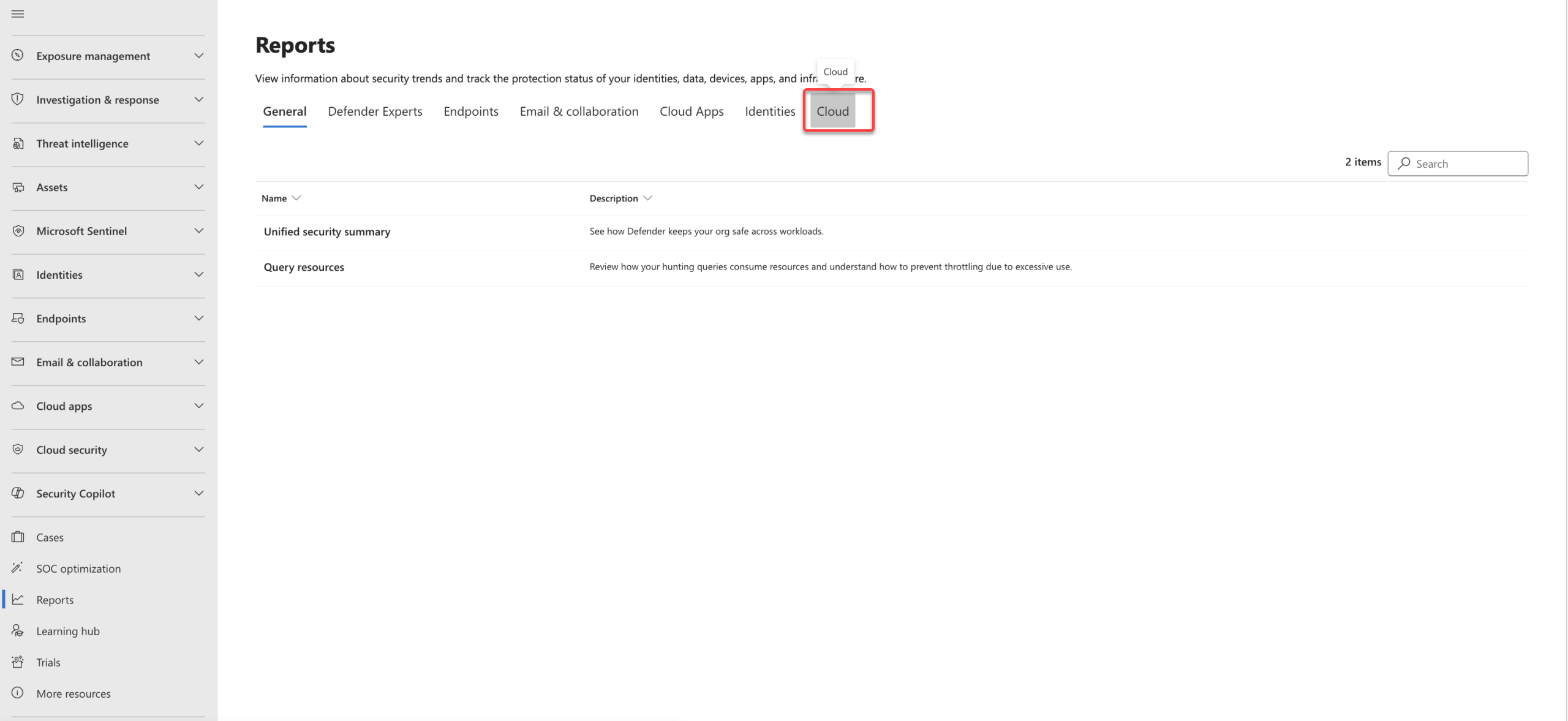
اذهب إلى صفحة Reporting في بوابة Microsoft Defender.
اختر تبويب السحابة .
عرض التقارير المدمجة
تشمل Microsoft Defender for Cloud التقارير المدمجة التي توفر رؤى محددة مسبقا لبيانات أمان السحابة. تساعد هذه التقارير فرق الأمن وأصحاب المصلحة على فهم المخاطر والتغطية والامتثال بسرعة عبر البيئات.
لعرض تقرير مدمج:
من صفحة التقارير ، اختر تبويب السحابة .
اختر تقريرا مثل ملخص التنفيذيين في CNAPP أو وضع السحابة.

تقرير ملخص تنفيذي لشركة CNAPP
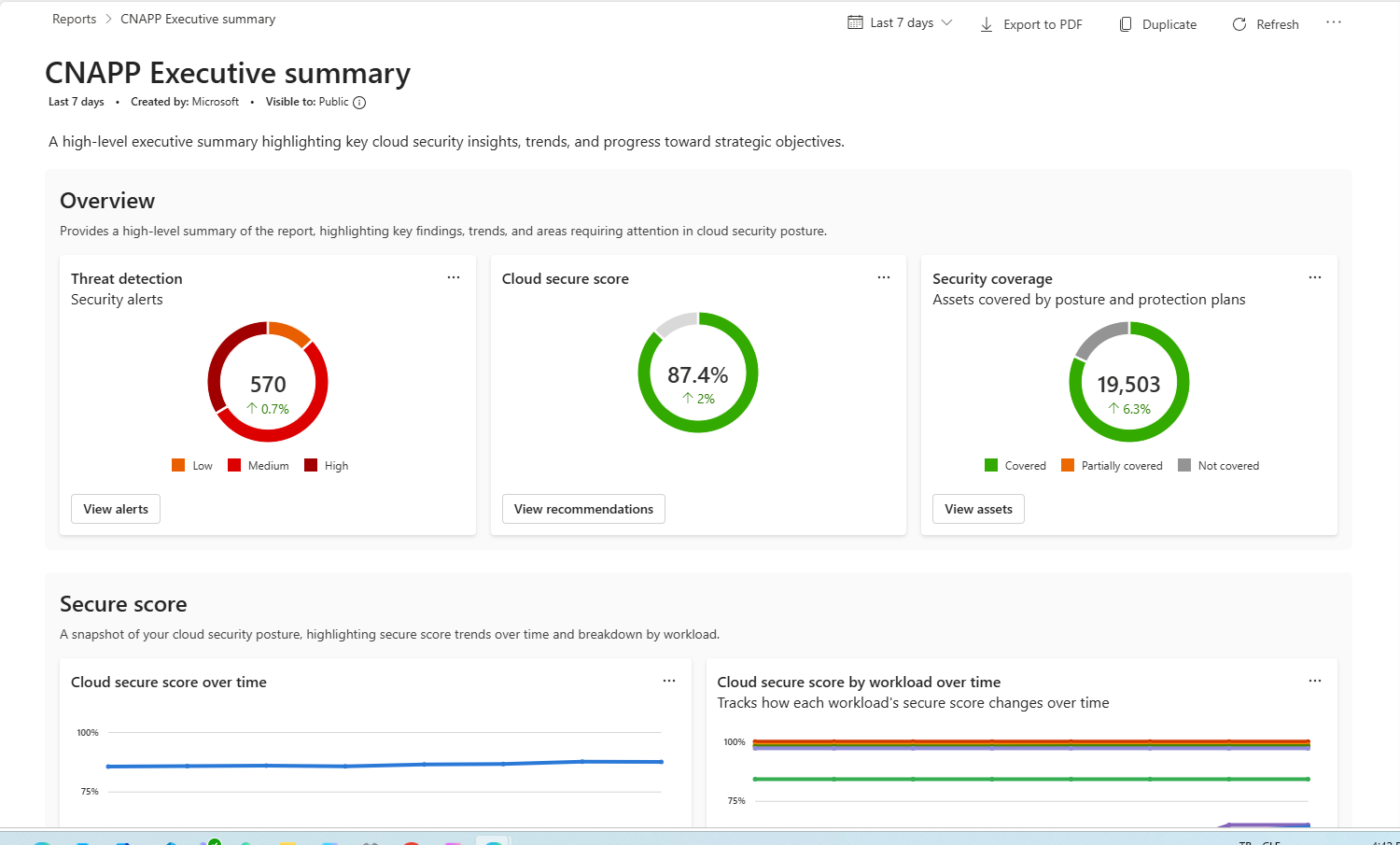
يقدم تقرير الملخص التنفيذي ل CNAPP ملخصا موحدا وعالي المستوى لإشارات منصة حماية التطبيقات السحابية الأصلية (CNAPP) عبر بيئتك. تم تصميمه لقادة الأمن وأصحاب المصلحة الذين يحتاجون إلى رؤية سريعة وشاملة لمخاطر السحابة وتغطيتها واتجاهاتها.
نظرة عامة
يوفر قسم النظرة العامة لمحة شاملة عن مؤشرات الأمان الرئيسية عبر بيئة السحابة الخاصة بك.
درجة الأمان
يوضح هذا القسم كيف تتغير درجة الأمان السحابي مع مرور الوقت، مع تحليلات تساعد في تحديد المناطق ذات المخاطر الأعلى أو التحسن البطيء.
إدارة الثغرات الأمنية
يوفر هذا القسم رؤى حول التعرض للثغرات ومعالجتها عبر بيئات السحابة الخاصة بك.
توصيات الأمان
يعرض هذا القسم توصيات الأمان المكتشفة عبر البيئة، مع تسليط الضوء على الفجوات في التكوين والانحرافات في أفضل الممارسات التي يمكنك معالجتها لتقليل المخاطر.
التحقيق والاستجابة
يلخص هذا القسم نشاط الكشف والاستجابة عبر بيئتك.
التوافق التنظيمي
يعرض هذا القسم وضع الامتثال عبر الأطر التنظيمية المدعومة، مع تسليط الضوء على المعايير والمجالات غير المتوافقة التي تتطلب اهتماما.
متى تستخدم هذا التقرير
استخدم تقرير الملخص التنفيذي لمنصة حماية التطبيقات السحابية الأصلية من CNAPP عندما تحتاج إلى:
- احصل على نظرة سريعة على مستوى التنفيذ لمخاطر أمن السحابة العامة
- راقب الاتجاهات في الدرجات الآمنة، الثغرات، والتنبيهات مع مرور الوقت
- راجع وضعية الأمان والتغطية عبر أحمال العمل والبيئات المتعددة
- دعم إحاطات القيادة ومراجعات الأمن رفيعة المستوى
تقرير وضعية السحابة
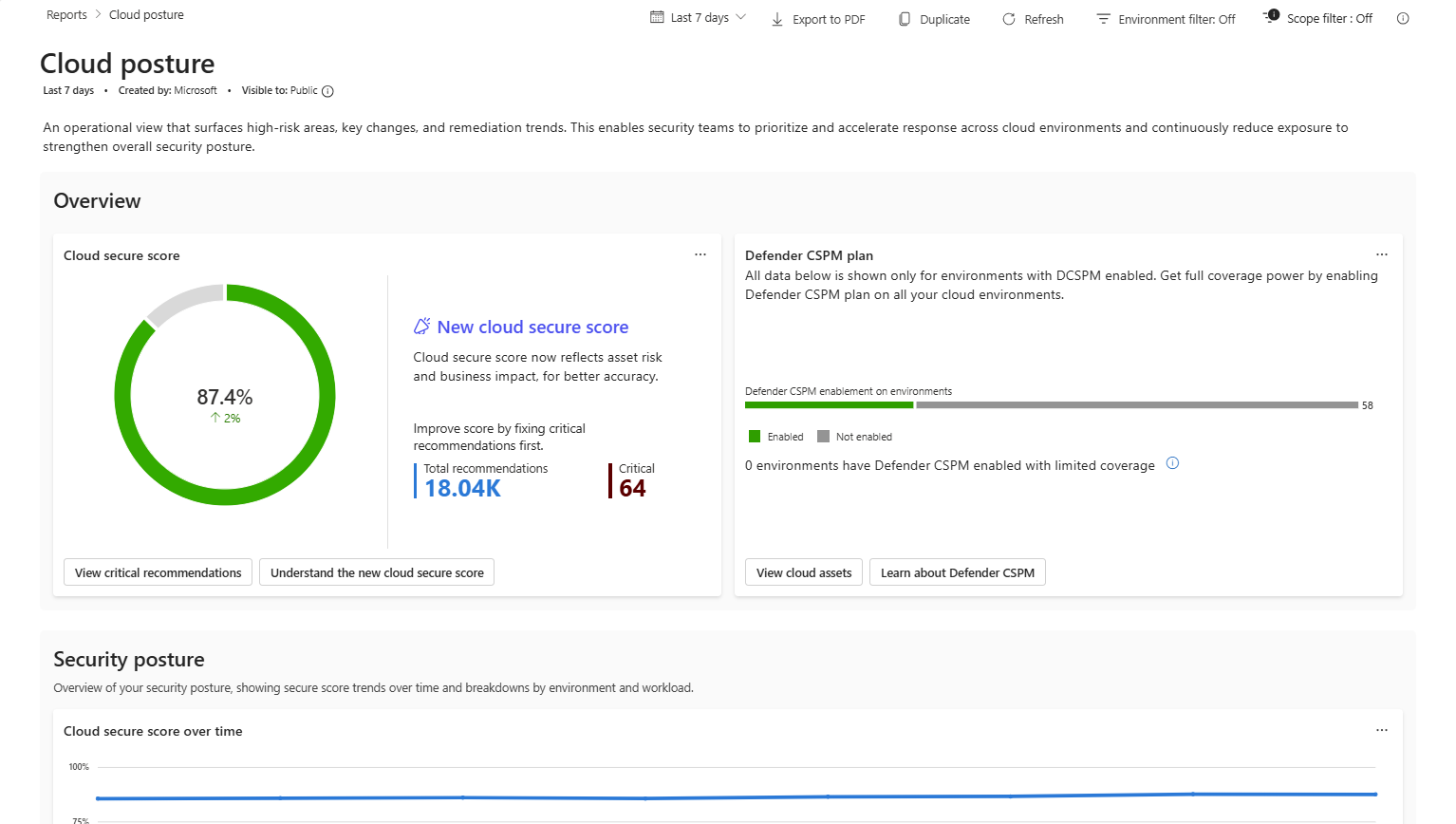
يوفر تقرير وضع السحابة عرضا مركزيا لوضعك العام للأمان السحابي عبر البيئات وأحمال العمل. يساعدك على تقييم مخاطر الأمان، وتتبع التقدم مع مرور الوقت، وترتيب أولويات جهود الإصلاح.
نظرة عامة
يلخص هذا القسم الوضع الأمني الحالي، بما في ذلك درجة الأمان السحابي وتغطية خطة إدارة وضع الأمان السحابي في Defender عبر بيئاتك.
الوضع الأمني
يوضح هذا القسم كيف تتطور درجة الأمان السحابي مع مرور الوقت، مع تقسيم حسب البيئة وعبء العمل للمساعدة في تحديد المناطق ذات المخاطر الأعلى.
التوصيات
يسلط هذا القسم الضوء على التوصيات الأمنية القابلة للتنفيذ وحالة المعالجة للمساعدة في إعطاء الأولوية لجهود الإصلاح بناء على الأثر.
التوافق التنظيمي
يعرض هذا القسم وضع الامتثال مقابل المعايير والأطر التنظيمية المدعومة، مما يساعد في تحديد فجوات الامتثال وتتبع التقدم نحو المتطلبات التنظيمية.
متى تستخدم هذا التقرير
استخدم تقرير وضعية السحابة عندما تحتاج:
- مراقبة الوضع الأمني العام وتقدم النقاط الآمنة
- تحديد البيئات عالية المخاطر أو أنواع عبء العمل
- إعطاء الأولوية للمعالجة بناء على تأثير التوصية
- تتبع وضع الامتثال عبر الأطر التنظيمية
أنشئ تقريرا مخصصا
يمكنك إنشاء تقارير مخصصة لتلبية احتياجات التقارير المحددة.
لإنشاء تقرير مخصص:
من صفحة التقرير ، اختر إنشاء تقرير.
أدخل تفاصيل التقرير:
- الاسم: أدخل اسما وصفيا.
- الوصف: أضف سياقا حول هدف التقرير.
- الرؤية: قم بضبط إعدادات الرؤية.
أضف محتوى إلى تقريرك:
- أنشئ أقساما لتنظيم المعلومات.
- أضف بطاقات لعرض بيانات محددة.
- خصص البطاقات التي تحمل علامة "قابلة للتخصيص لتكوين خيارات إضافية".
- عدل عناوين البطاقات حسب الحاجة.
- عدل أحجام البطاقات للحصول على أفضل تخطيط.
اختر حفظ.
تخصيص البطاقات في تقرير مخصص
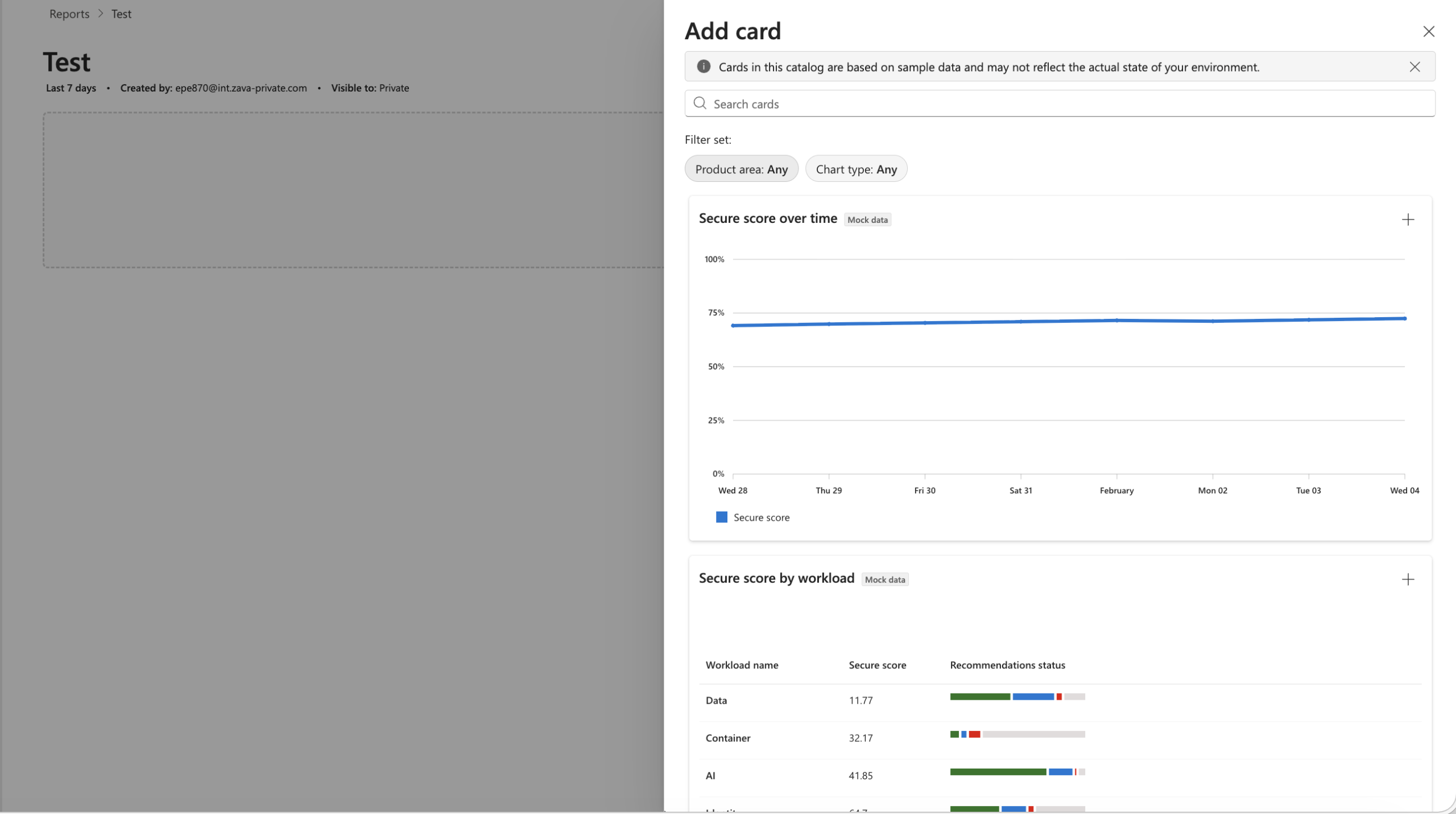
عند بناء أو تحرير تقرير مخصص، تصفح كتالوج البطاقات وقم بضبط كل بطاقة قبل إضافتها إلى تقريرك. تدعم البطاقات المسماة القابلة للتخصيص خيارات تكوين إضافية، مثل عوامل التصفية لحمل العمل أو فئة التوصية.
لإضافة وتخصيص بطاقة:
في التقرير المخصص، حدد + إضافة بطاقة.
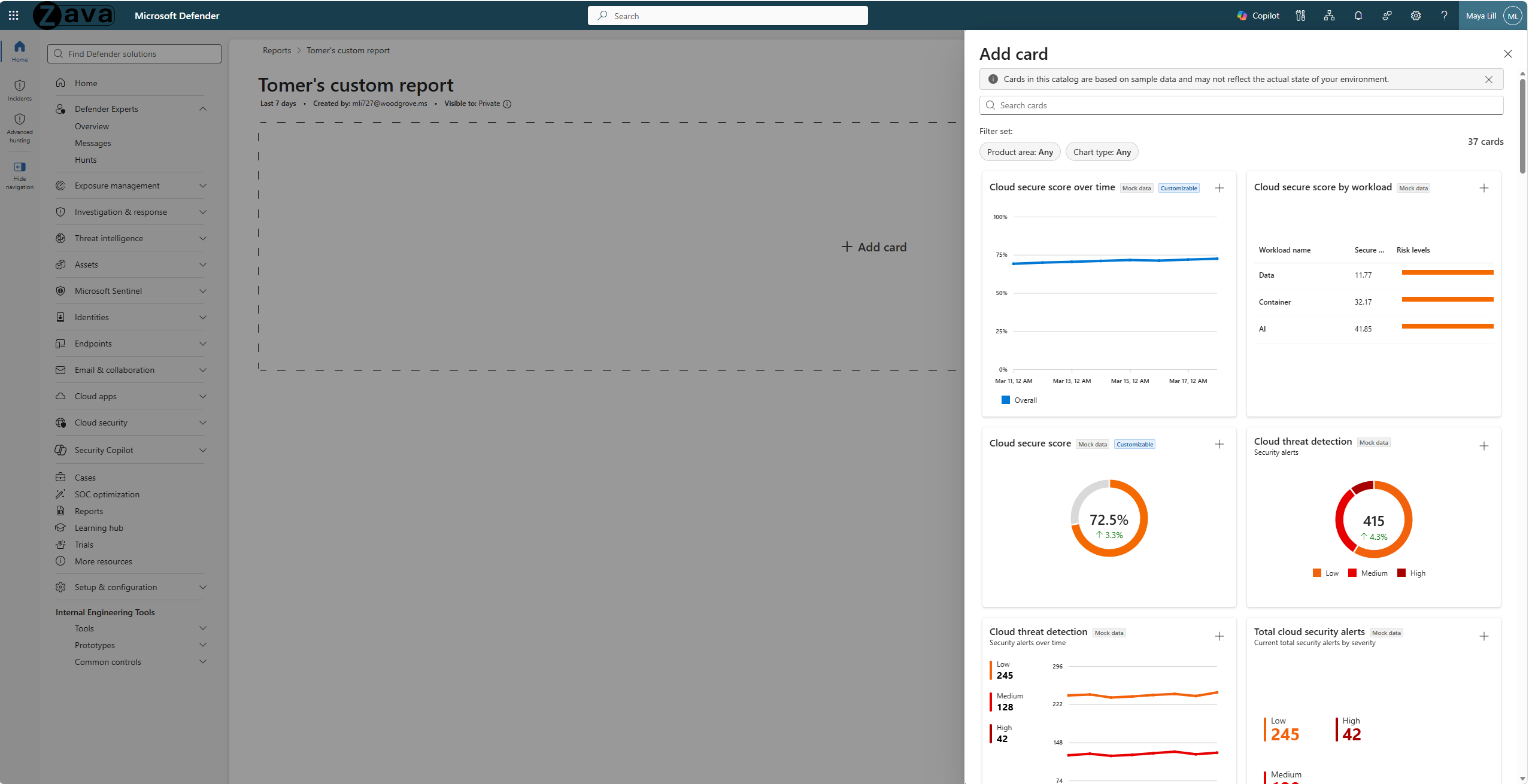
في لوحة إضافة بطاقة ، استعرض الكتالوج أو ابحث فيه. استخدم منطقة المنتج وعوامل تصفية نوع المخطط لتضييق القائمة.
حدد + على بطاقة لفتح مربع الحوار إضافة بطاقة إلى التقرير .
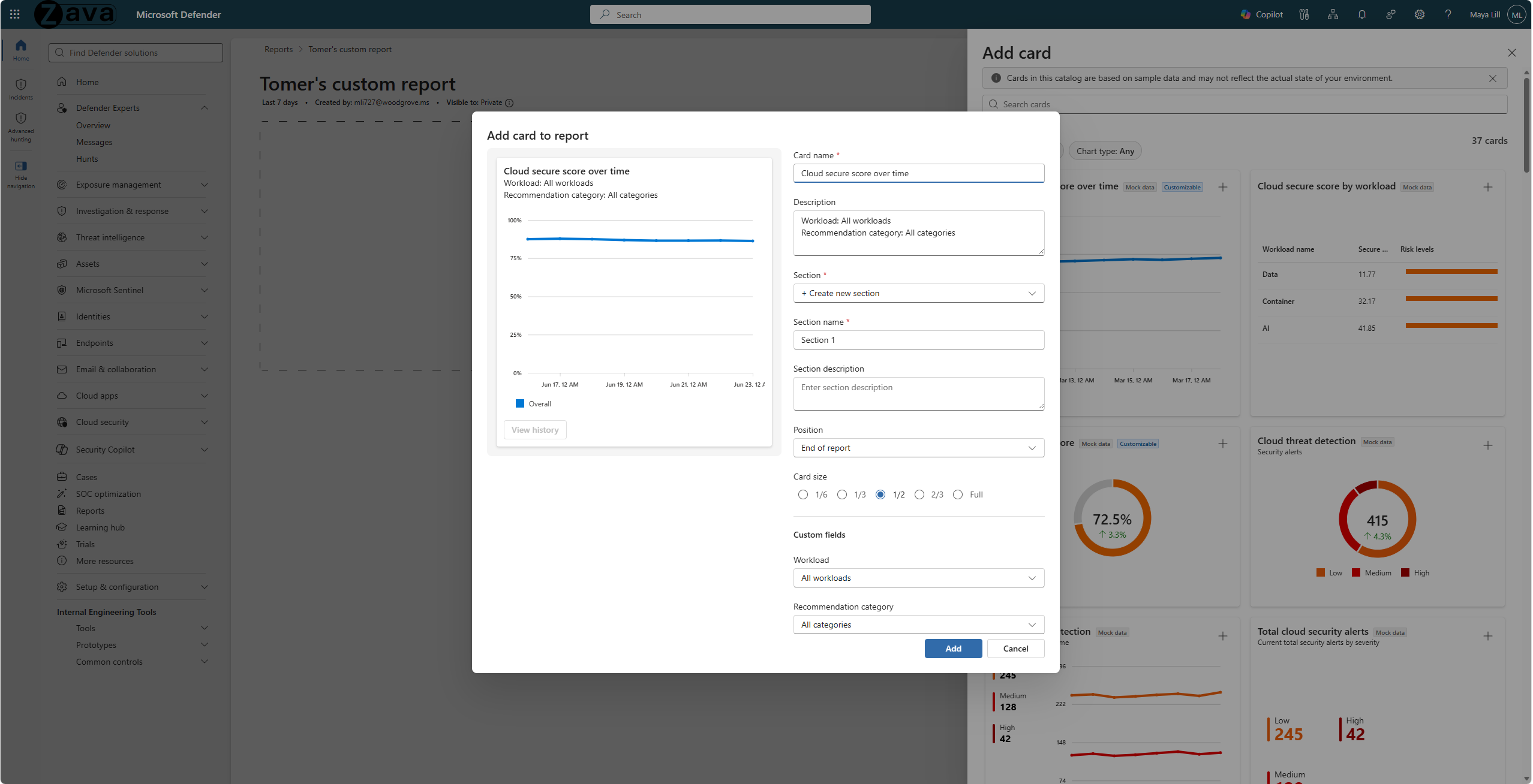
تكوين إعدادات البطاقة:
- اسم البطاقة: قم بتحرير اسم العرض للبطاقة.
- الوصف: إضافة سياق يظهر أسفل عنوان البطاقة.
- المقطع: تعيين البطاقة إلى مقطع موجود أو إنشاء مقطع جديد.
- الموضع: اختر مكان ظهور البطاقة في التقرير.
- حجم البطاقة: حدد 1/6 أو 1/3 أو 1/2 أو 2/3 أو العرض الكامل.
- الحقول المخصصة: متوفرة للبطاقات المسماة قابلة للتخصيص. تكوين عوامل التصفية مثل حمل العمل أو فئة التوصية لتخصيص بيانات البطاقة.
حدد إضافة لإدراج البطاقة في التقرير.
نسخ وتحرير تقرير
يمكنك تكرار التقارير الموجودة وتخصيصها لإنشاء تنويعات.
لتكرار وتحرير تقرير:
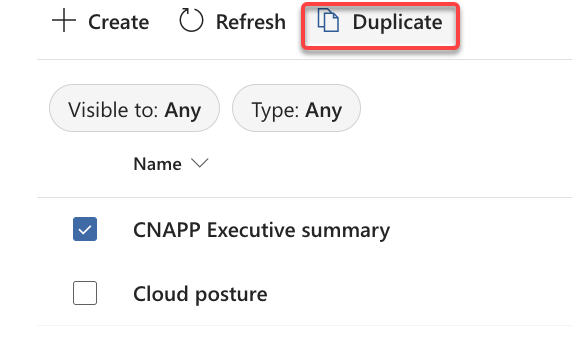
من صفحة التقارير ، اختر تقريرا.
حدد تكرار.
في الحوار، قم بتكوين التقرير الجديد:
- إدخال اسم
- إضافة وصف
- الرؤية المحددة.
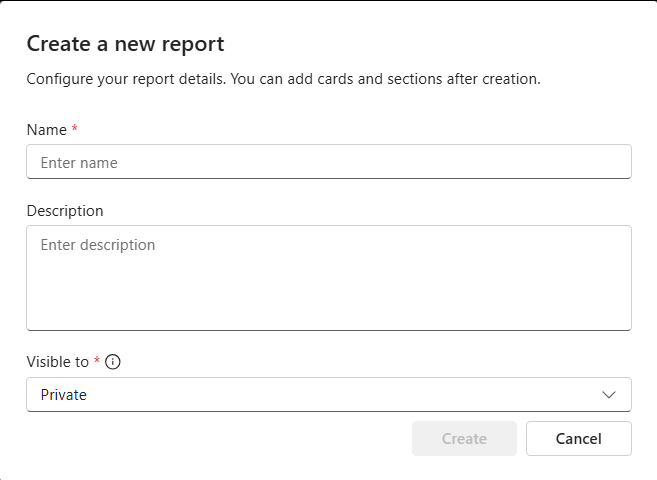
اختر OK لإنشاء النسخة المكررة.
افتح التقرير المكرر وقم بإجراء التغييرات:
- أقسام إعادة ترتيب
- إضافة أو إزالة البطاقات
- تعديل عناوين وأحجام البطاقات
حدد حفظ لحفظ تغييرَاتك.
تصدير تقرير
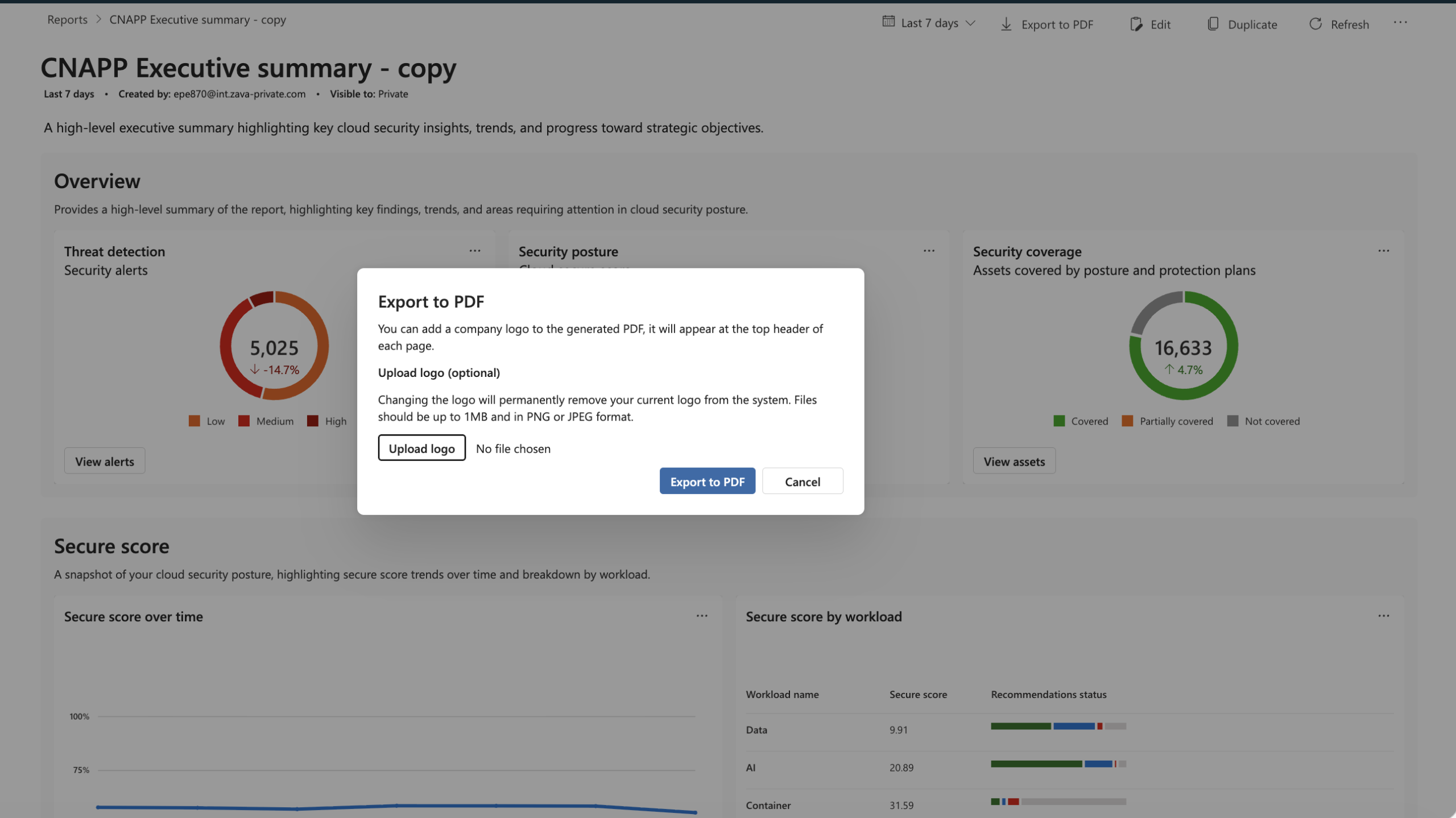
يمكنك تصدير التقارير إلى PDF لأغراض المشاركة أو الأرشيفة.
لتصدير تقرير:
- افتح التقرير الذي تريد تصديره.
- اختر التصدير إلى PDF.
- انتظر حتى يكتمل التصدير.
- حمل ملف PDF إلى جهازك المحلي.
تقارير التصفية
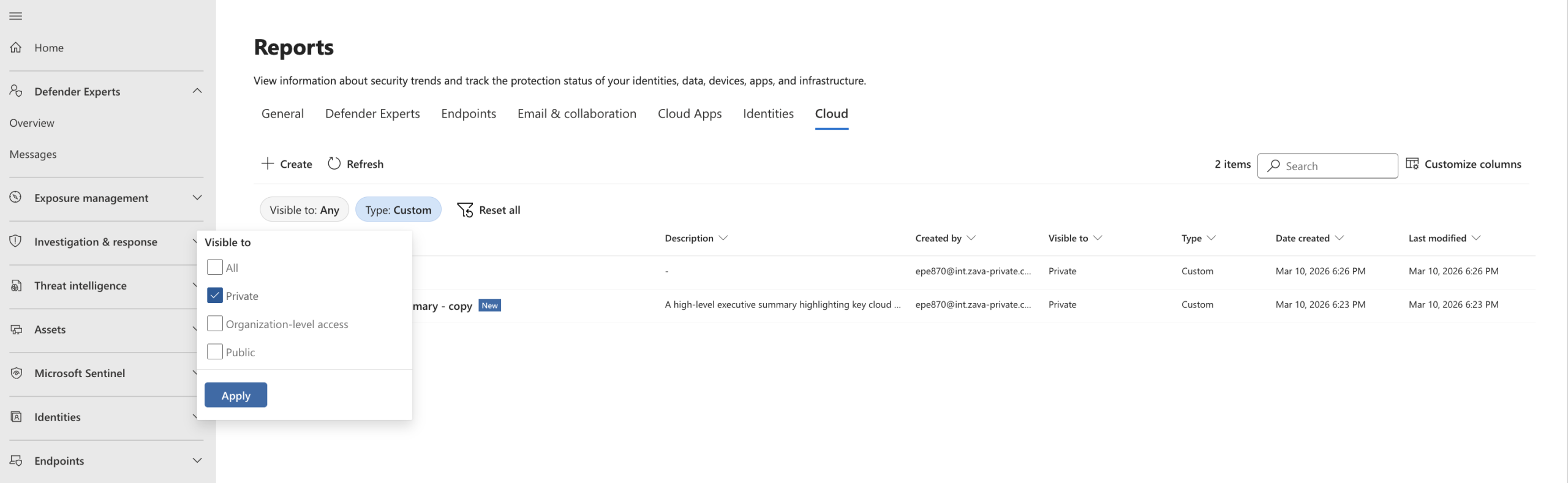
يمكنك تصفية قائمة التقارير للعثور على تقارير محددة.
لتصفية التقارير:
من صفحة التقارير ، استخدم خيارات التصفية:
- نوع التقرير: اختر المدمج أو المخصص.
- الرؤية: اختر الوصول الخاص، أو الوصول على مستوى المستأجر، أو العام.
تدرج التقارير تحديثات لتظهر فقط التقارير المتطابقة.
إدارة رؤية التقرير
تتحكم في رؤية التقارير من يمكنه الوصول إلى كل تقرير في مؤسستك.
خيارات رؤية تقارير مراجعة
خيارات الرؤية التالية متاحة للتقارير:
- خاص: أنت فقط من يمكنه مشاهدة هذا التقرير.
- الوصول على مستوى المستأجر: يمكن للمستخدمين الذين لديهم إذن بعرض البيانات عبر المستأجر بأكمله عرض هذا التقرير.
- عام: يمكن لجميع المستخدمين داخل مستأجرك مشاهدة هذا التقرير.
تحديث ظهور التقرير
لتغيير وضوح التقرير:
- افتح التقرير.
- اختر الإعدادات أو التحرير.
- غير إعداد الرؤية.
- اختر حفظ.