إشعار
يتطلب الوصول إلى هذه الصفحة تخويلاً. يمكنك محاولة تسجيل الدخول أو تغيير الدلائل.
يتطلب الوصول إلى هذه الصفحة تخويلاً. يمكنك محاولة تغيير الدلائل.
يساعد Microsoft Dev Box Auto Delete (معاينة) المؤسسات على إدارة الموارد والتحكم في التكاليف عن طريق حذف مربعات التطوير غير المستخدمة تلقائيا. تشرح هذه المقالة كيفية تمكين الميزة وتكوين إعدادات الحذف التلقائي وإلغاء عمليات الحذف المجدولة في كل من مدخل Microsoft Azure ومدخل المطور. استخدم هذه الخطوات لتحسين استخدام Dev Box في اشتراك Azure.
Prerequisites
- تم تكوين Microsoft Dev Box مع مركز تطوير ومشروع واحد على الأقل.
تمكين ميزة المعاينة
أثناء وجود ميزة الحذف التلقائي لمربع التطوير في المعاينة، يجب تمكينها يدويا في اشتراك Azure. اتبع الخطوات التالية:
سجل الدخول إلى مدخل Azure.
انتقل إلى اشتراك Azure حيث تريد تمكين الحذف التلقائي ل Dev Box.
في القائمة اليسرى، اختر ميزة المعاينة.
في مربع البحث، اكتب "Dev Box Auto".
حدد Dev Box Auto Delete Preview، ثم حدد Register.
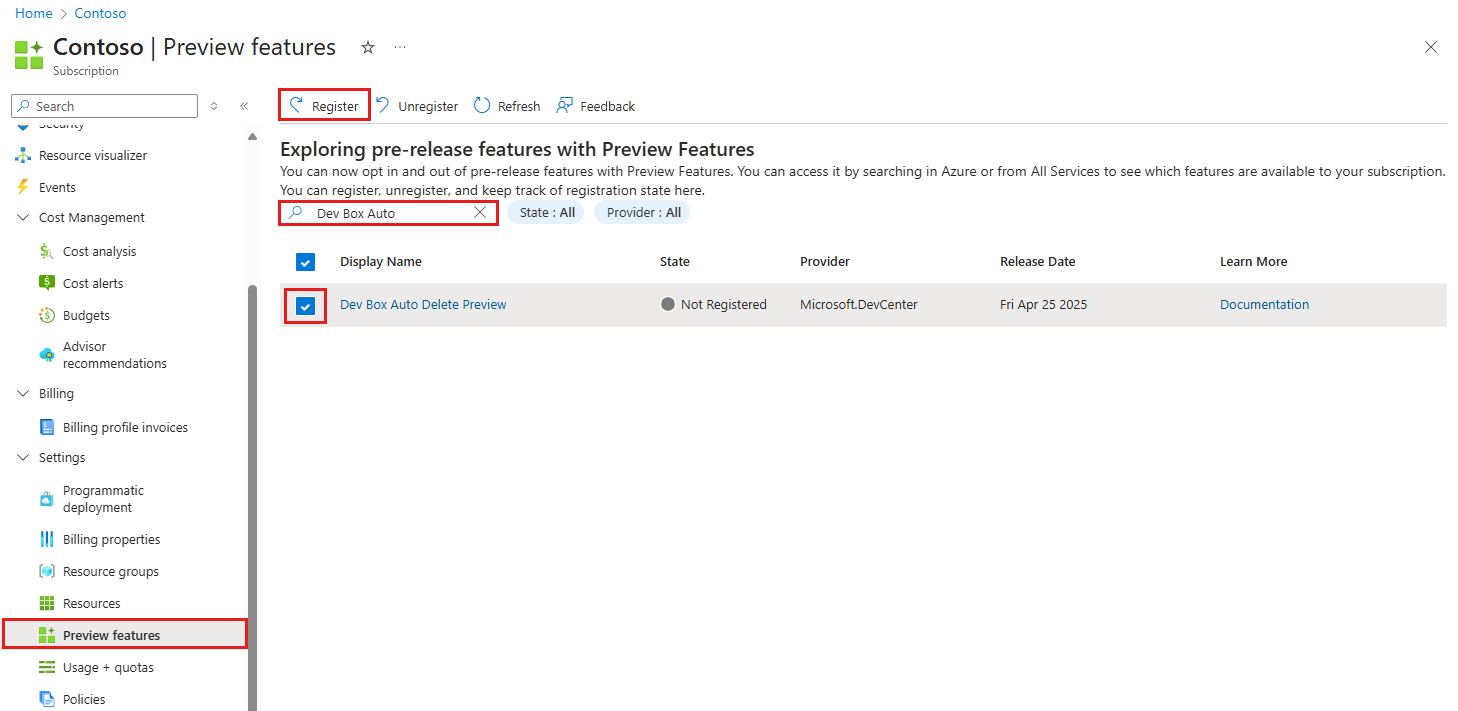
بعد تسجيل الميزة، ستكون متوفرة للاستخدام في اشتراكك.
إعداد الحذف التلقائي في مشروع
لتكوين الحذف التلقائي لمربعات التطوير غير المستخدمة في مشروع، اتبع الخطوات التالية في مدخل Microsoft Azure:
افتح مشروع Dev Box موجود، أو أنشئ مشروعا جديدا في اشتراكك.
في القائمة اليسرى، تحت الإعدادات، اختر إعدادات صندوق المطورين.
في صفحة إعدادات مربع التطوير ، في قسم عناصر التحكم في التكلفة ، حدد حذف مربعات التطوير غير المستخدمة تلقائيا.
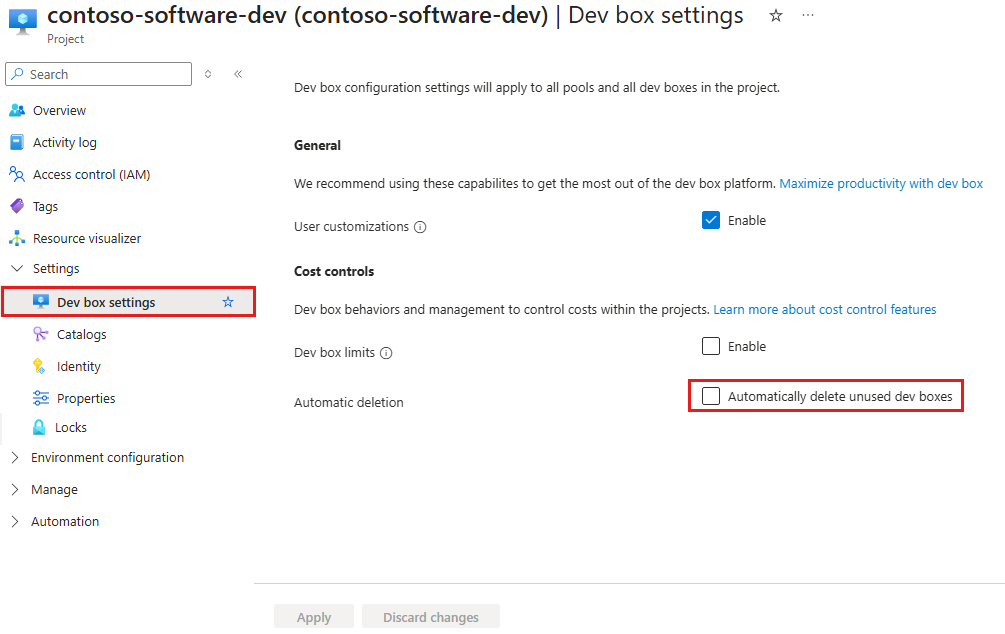
عند تمكين الحذف التلقائي، يمكنك تكوين الخيارات التالية:
- عتبة عدم النشاط: أدخل عدد الأيام غير النشطة قبل جدولة صندوق التطوير للحذف التلقائي (على سبيل المثال، 30 يوما).
- فترة السماح: أدخل عدد الأيام التي يجب على المطور أو المسؤول الرد عليها والاحتفاظ بصندوق التطوير (على سبيل المثال، 30 يوما).
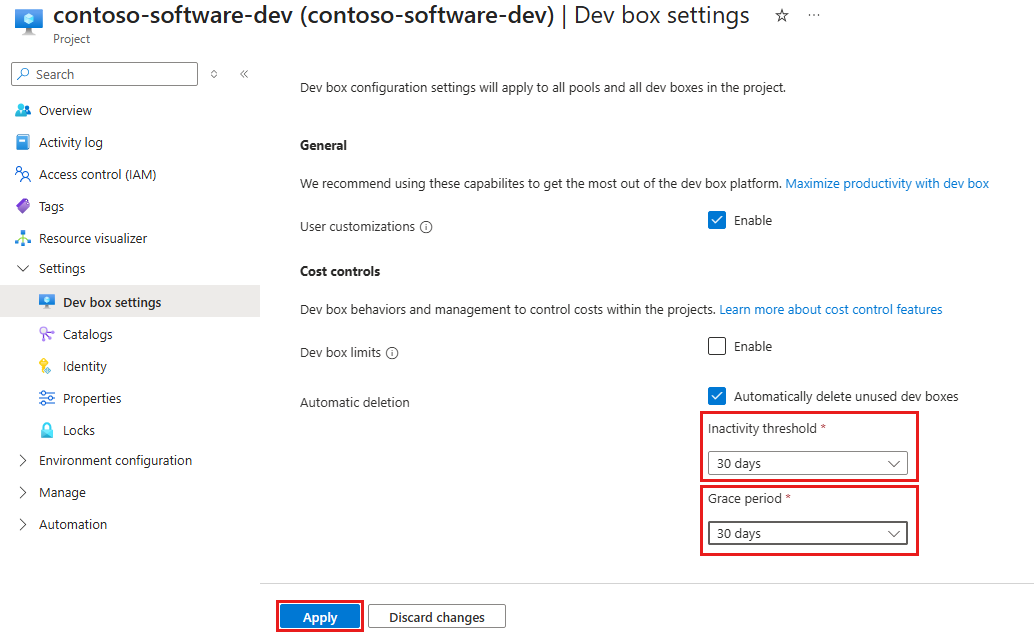
حدد تطبيق.
إلغاء عمليات الحذف المجدولة في مدخل Microsoft Azure
لإلغاء حذف مجدول في مدخل Microsoft Azure، اتبع الخطوات التالية:
انتقل إلى التجمع الذي تمت جدولة Dev Box الخاص بك للحذف.
حدد هذا التجمع لعرض مربعات التطوير الخاصة به. تحتاج إلى وصول مسؤول المشروع لإنهاء هذه الخطوة.
اختر النقاط الحذفية (...) بجانب صندوق التطوير المقرر للحذف.
اختر إلغاء الحذف.
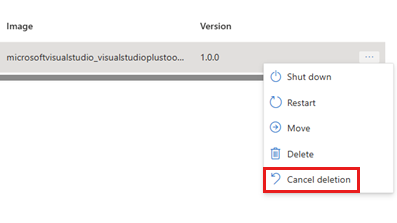
لا يتم حذف مربع التطوير المحدد.
إلغاء عمليات الحذف المجدولة في مدخل المطور
بعد الوصول إلى حد عدم النشاط، ستحصل على إعلام بالبريد الإلكتروني يحذرك من جدولة Dev Box للحذف.
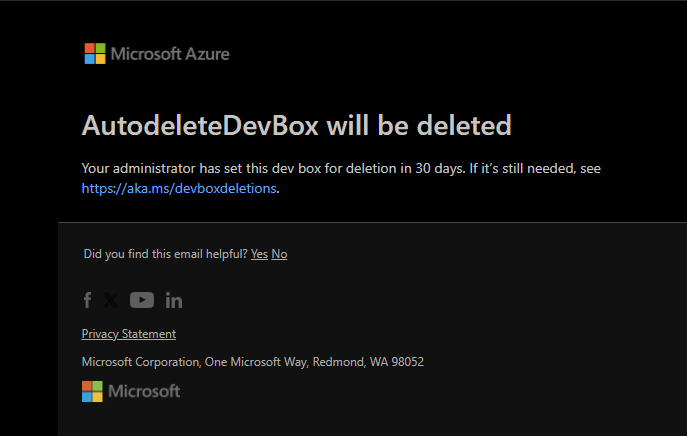
إذا كنت تريد إلغاء الحذف المجدول والاحتفاظ بصندوق التطوير، فاتبع الخطوات التالية:
سجل الدخول إلى مدخل المطور.
في مدخل المطور، ابحث عن مربع التطوير المجدول للحذف.
حدد الاحتفاظ بصندوق التطوير هذا لإلغاء الحذف التلقائي.
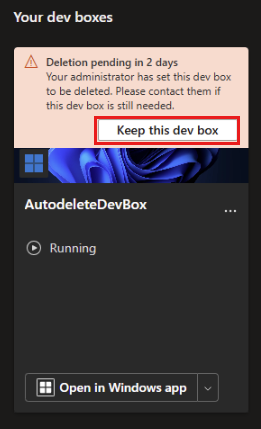
لا يتم حذف مربع التطوير المحدد.
إذا لم تشاهد لوحة مربع تطوير مع إشعار حذف معلق، فتحقق مع المسؤول من أنه لا يزال لديك حق الوصول إلى المشروع الذي يحتوي على مربع التطوير.
Note
إذا لم يظهر صندوق المطور في بوابة المطورين عند تسجيل الدخول:
- تأكد من أنك تسجل الدخول بنفس الدليل وحساب المستخدم الذي تم إنشاء صندوق المطورين فيه.
- تحقق من أنك لا تزال تملك الوصول إلى المشروع وصندوق المطورين. إذا تم إزالة الوصول، لن يظهر صندوق المطور في البوابة.
- تحقق مع مسؤول المشروع الخاص بك للتأكد من أن صندوق التطوير لم يتم حذفه أو نقله بالفعل.
تظهر صناديق المطورين فقط عندما يحتفظ المستخدم بوصول المشروع. إذا تلقيت إشعار حذف ولم تتمكن من العثور على صندوق المطور في البوابة، تواصل مع المسؤول لاستعادة الوصول أو تأكيد حالة صندوق المطورين.